
Importer des données depuis un logiciel de comptabilité de bureau
Pour importer des données clients à partir d'un logiciel de comptabilité de bureau tiers, utilisez l'utilitaire d'importation Cloud afin de générer un fichier d'importation que vous pourrez ensuite importer à partir de l'onglet Ensembles de données de la page Données de votre mission Caseware Cloud. L'utilitaire d'importation Caseware Cloud prend en charge la plupart des logiciels de comptabilité pour ordinateur de bureau.
Pour obtenir la liste complète des logiciels de comptabilité tiers, consultez la rubrique Logiciels de comptabilité de bureau tiers pris en charge. Veuillez noter que les options qui s'offrent à vous lors de l'importation varient en fonction de votre produit.
Conditions préalables
Avant d'importer les données de vos clients, veillez à effectuer les étapes préalables requises par votre logiciel de comptabilité. Pour plus d'informations, consultez la section Conditions préalables à l'importation à partir d'un logiciel de comptabilité de bureau .
Pour savoir comment importer des données depuis QuickBooks Desktop ou Sage Desktop, veuillez consulter les informations suivantes :
Pour tous les autres logiciels de comptabilité tiers, veuillez suivre les instructions figurant sur cette page.
Générer le fichier d'importation
Au cours de cette étape, vous téléchargez et installez l'utilitaire d'importation Caseware Cloud. Utilisez-le pour importer les données de vos clients et générer un fichier d'importation.
Pour générer le fichier d'importation :
-
Téléchargez l'utilitaire d'importation Caseware Cloud.
Utilitaire d'importation Caseware Cloud (.exe)
Veillez à enregistrer le fichier .exe dans un dossier nouveau ou distinct, car son exécution entraînera l'extraction d'un grand nombre de fichiers dans ce dossier.
-
Ouvrez l'utilitaire, sélectionnez Autre source de données , puis cliquez sur Suivant.
-
Dans les champs Importer depuis et Version , indiquez le logiciel de comptabilité à partir duquel vous effectuez l'exportation.
Le contenu de la page varie en fonction de votre sélection.
-
Accédez au Chemin d'importation du fichier client que vous souhaitez importer.
Si votre logiciel de comptabilité vous demande de spécifier un fichier client, le menu déroulant Sélectionner le fichier d'identification client s'affichera. S'il y a plusieurs fichiers, veillez à sélectionner le bon ici.
-
Sélectionnez Suivant. La page Assistant de création de fichier terminé s'affiche.
Ceci indique l'emplacement d'un fichier temporaire qui servira à générer le fichier .zip final contenant les données importées.
-
Sélectionnez Terminer pour lancer la conversion.
Une fois les données générées, la boîte de dialogue « Enregistrer sous » s'affiche.
-
Accédez à l'emplacement souhaité pour enregistrer le fichier .zip, puis sélectionnez Enregistrer.
Remarque : Si vous importez des données dans IDEA à l'aide de l'utilitaire d'importation depuis le cloud, ne procédez pas à l'importation des données. La prochaine étape consiste à importer le fichier zip dans IDEA. Pour obtenir des instructions détaillées, veuillez consulter l'aide d'IDEA.
Importer les données
Une fois que vous avez généré le fichier zip à l'aide de l'utilitaire d'importation Caseware Cloud, vous pouvez importer les données dans votre mission.
Pour importer les données dans votre campagne :
-
Ouvrez votre mission Caseware Cloud. Lorsque vous ouvrez la mission pour la première fois, la fenêtre contextuelle « Propriétés de la mission » s'affiche. Veuillez définir la Date de fin d'exercice de manière à ce qu'elle corresponde à celle des données que vous vous apprêtez à importer.
La date de fin d'année constitue le dernier élément du nom du fichier ZIP que vous avez généré. Par exemple, pour le fichier intitulé « UNIVERSAL CONSTRUCTION 2025-06-30.zip », la date de clôture de l'exercice est le 30 juin 2025.
-
Accédez à la page Données . La page Données s'ouvre sur l'onglet Ensembles de données .
-
Si vous avez déjà importé des données, sélectionnez Ajouter des données.
-
Si votre mission est consolidée et comporte des filiales internes, sélectionnez dans la liste l'entité pour laquelle vous souhaitez importer des données.
-
Sélectionnez votre logiciel de comptabilité de bureau dans la liste des sources de données.
Si cette option n'apparaît pas, vous pouvez utiliser le champ de recherche pour la trouver.
-
À l'étape « Téléchargement » de l'assistant d'importation, sélectionnez ou glissez-déposez le fichier ZIP que vous avez généré à l'aide de l'utilitaire d'importation Caseware Cloud, puis cliquez sur Suivant.
-
À l'étape « Configurer les données » de l'assistant d'importation :
-
Période de référence est automatiquement renseignée avec la période de référence des données.
-
Date de début de l'année est automatiquement renseignée avec la date de début des données.
-
Date de fin d'année est automatiquement renseignée avec la date de fin des données.
-
-
Dans Sélectionner le type de jeu de données, choisissez le type de jeu de données que vous importez.
Pour en savoir plus sur les options relatives aux ensembles de données, consultez Types d'ensembles de données. Veuillez noter que certains types de jeux de données peuvent ne pas être disponibles dans votre produit.
-
Si vous avez sélectionné Balance de vérification, réduisez la liste des types de jeux de données en cliquant sur l'icône Réduire (
 ). Vous remarquerez que l'option Importer les 5 dernières années de TB s'affiche. Sélectionnez cette option pour importer jusqu'à cinq ans de données de balance de vérification, si celles-ci sont disponibles dans le fichier ZIP que vous avez généré.
-
Sélectionnez Suivant.
-
À l'étape « Confirmation » de l'assistant d'importation, vérifiez les informations, puis sélectionnez Importer.
Pour consulter les données importées, cliquez sur Afficher les données à côté de l'ensemble de données que vous avez importé.
Une nouvelle page s'affiche, présentant les données.
Par défaut, toutes les colonnes de votre ensemble de données s'affichent. Cliquez sur Colonnes pour désélectionner celles que vous souhaitez masquer.
Cliquez sur Filtres pour filtrer les données affichées dans l'ensemble de données.
Pour plus d'informations, veuillez consulter Consulter les données générales et les données du grand livre auxiliaire du client.
Réimportez la balance de vérification
Une fois l'importation terminée, vous pouvez réimporter les données de la balance de vérification à tout moment ou importer une nouvelle balance de vérification:
Lorsque vous réimportez des données,
-
Les noms et les soldes des comptes seront remplacés par les données réimportées pour les comptes qui existent déjà dans la mission
-
Tous les nouveaux comptes figurant dans les données réimportées et qui n'existent pas encore dans la mission seront ajoutés à celle-ci.
-
Les comptes existant dans la mission qui ne figurent pas dans les données réimportées seront supprimés, sauf si :
-
Le compte existant présente un solde correspondant à une période, un type de solde ou une autre entité qui n'est pas inclus dans les données réimportées. Par exemple, si le compte existant présente un solde de l'année précédente, mais que les données réimportées ne comprennent que les soldes de l'année en cours, le compte existant ne sera pas supprimé.
-
Le compte existant comporte une régularisation, une opération ou une annotation correspondante.
-
-
Toutes les régularisations, toutes les tâches et toutes les annotations effectuées avant la réimportation seront conservées après la réimportation des données.
Pour réimporter la balance de vérification :
-
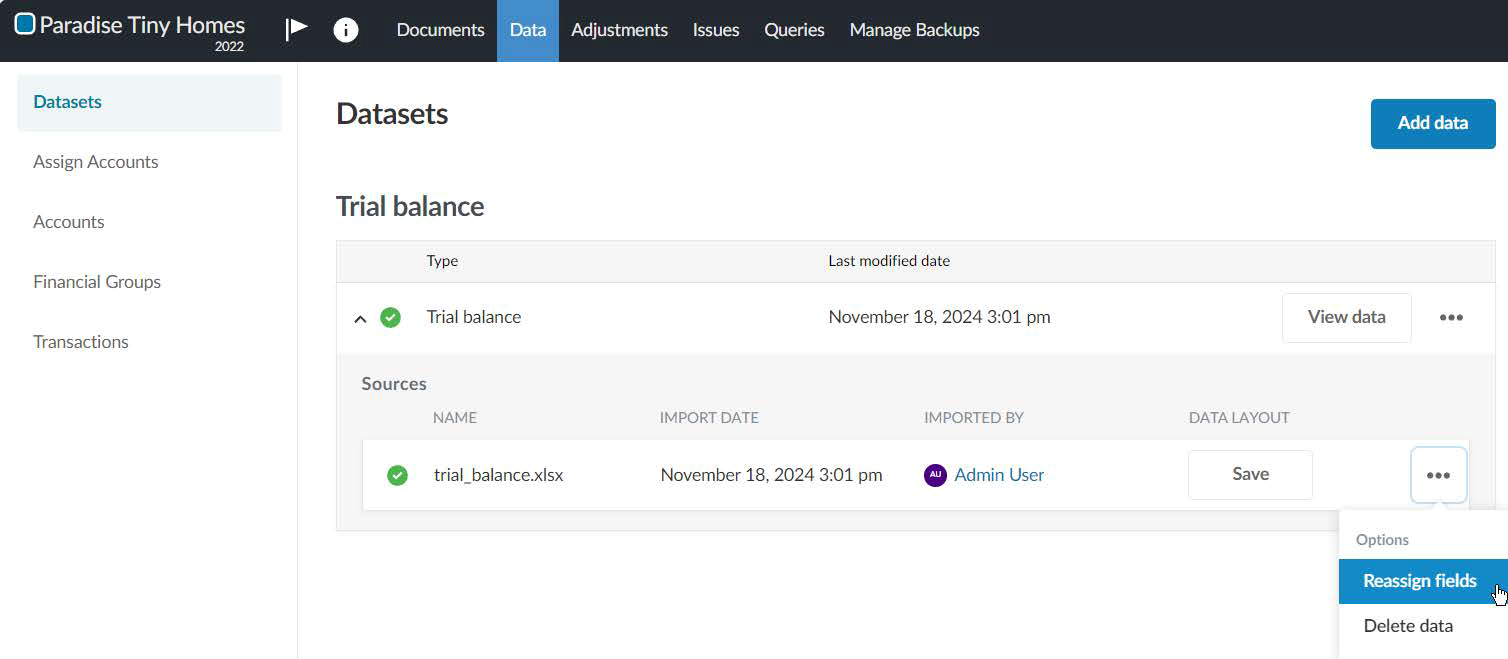
Réaffectez les postes de la balance de vérification. Sélectionnez Options (
 ) | Réaffecter les champs dans l'onglet Ensembles de données de la page Données.
-
Dans les menus déroulants, effectuez les modifications nécessaires concernant l'affectation des champs du fichier de données aux champs de Caseware. Sélectionnez Réimporter.
Importer une nouvelle balance de vérification
Dans un dossier pour lequel vous avez déjà importé une balance de vérification, vous pouvez en importer une nouvelle. Supprimez la balance de vérification existante, puis procédez à l'importation de la nouvelle balance de vérification.
Pour importer une nouvelle balance de vérification :
-
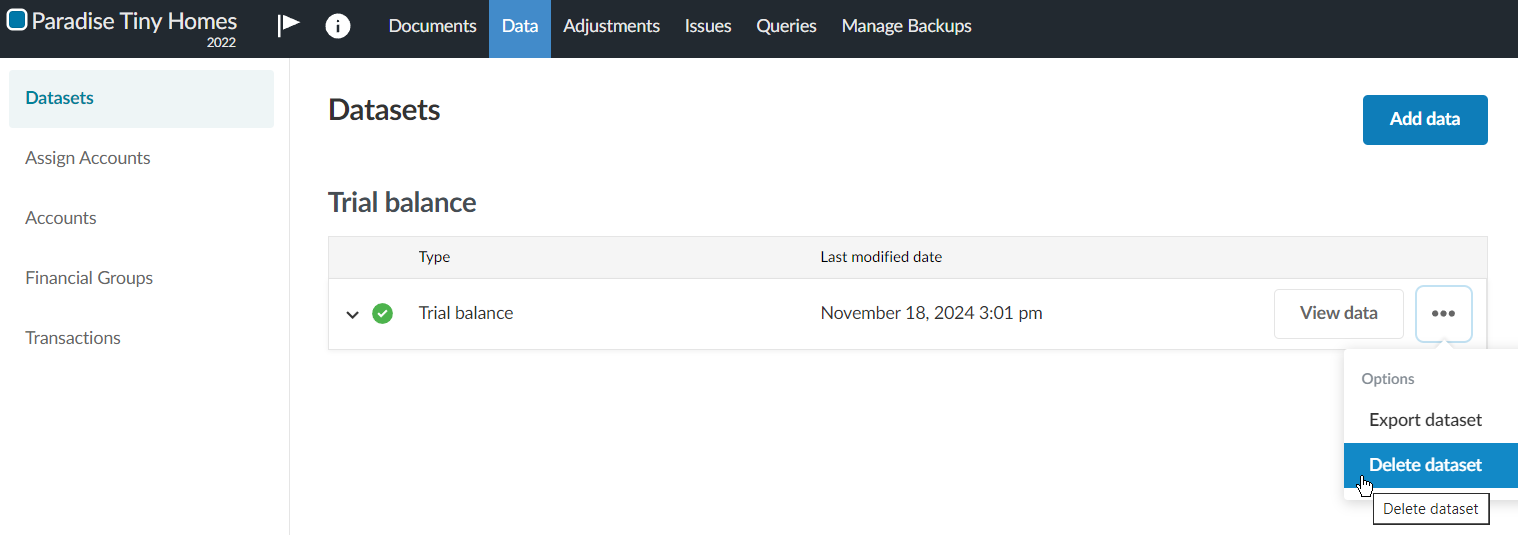
Supprimez la balance de vérification existante. Sélectionnez Options (
) | Supprimer les données sur la page Ensembles de données .
-
Passez à l'importation de la nouvelle balance de vérification. Dans la section « TÉLÉCHARGEMENT DE FICHIERS DE DONNÉES », sélectionnez ou faites glisser le fichier CSV ou Excel vers la zone de téléchargement de fichiers.
Types de jeux de données
| Type de jeu de données | Description |
|---|---|
| Grand livre | Opérations du grand livre |
| Balance de vérification | Une feuille de calcul dans laquelle tous les grands livres sont regroupés dans des colonnes « débit » et « crédit » afin de garantir l'exactitude mathématique du système comptable d'une entreprise. |
| Comptes fournisseurs - factures |
L'ensemble de données « Comptes fournisseurs — factures » contient toutes les factures reçues au cours de la période considérée. |
| Comptes fournisseurs - paiements effectués |
L'ensemble de données « Comptes fournisseurs — Paiements effectués » contient toutes les opérations de paiement (chèques, virements bancaires, espèces, etc.) effectuées au cours de la période. |
| Comptes fournisseurs |
Le jeu de données « Comptes fournisseurs » contient toutes les informations relatives aux fournisseurs, telles que leurs coordonnées, leur adresse, leur limite de crédit, etc. |
| Comptes fournisseurs - soldes non réglés |
Le jeu de données « Comptes fournisseurs en cours » contient des informations détaillées concernant toutes les opérations de paiement en cours, impayées ou non réglées à la clôture des activités à une date donnée. |
| Comptes clients - factures |
L'ensemble de données « Comptes clients — Factures » contient toutes les factures émises au cours de la période considérée. |
| Créances clients - encaissements |
L'ensemble de données « Comptes clients — Encaissements » contient toutes les opérations de paiement (chèques, virements bancaires, espèces, etc.) enregistrées au cours de la période. |
| Créances clients | Le jeu de données « Comptes clients » contient toutes les informations relatives au client, telles que ses coordonnées, son adresse, sa limite de crédit, etc. |
| Créances - soldes impayés | L'ensemble de données « Comptes clients — soldes en cours » contient des informations détaillées concernant toutes les transactions clients en cours, impayées ou non réglées à la clôture des activités à une date donnée. |
| Opérations sur les stocks | Enregistre toutes les opérations ayant une incidence sur les comptes de stocks au cours de la période indiquée (par exemple, les entrées, les expéditions, les transferts, les retours et les ajustements). |
| Stock disponible | Permet de recenser les quantités de stock disponibles par site et par article à la date indiquée. |
| Other | Données transactionnelles non structurées qui ne respectent pas de schéma prédéfini. Sélectionnez cette option pour importer des données qui ne correspondent à aucun des types de jeux de données décrits ici. Chaque fichier que vous importez à l'aide de ce type de jeu de données est considéré comme un jeu de données distinct. Pour plus de détails sur les cas dans lesquels ces données peuvent ou ne peuvent pas être utilisées, consultez Utilisation du type de jeu de données « Autre » (sans schéma). |