
Importation depuis Sage Desktop
Vous pouvez importer des données depuis Sage en créant un fichier ZIP à l'aide de l'utilitaire d'importation Caseware Cloud, puis en l'important dans votre mission. Nous prenons actuellement en charge les logiciels de comptabilité Sage suivants :
-
Importation depuis Sage 50 Accounts (Sage-Line50)
-
Importation depuis Sage 50 Accounting CDN Edition (Simply)
Pour obtenir la liste des versions prises en charge, veuillez consulter Logiciels de comptabilité tiers pris en charge.
Générer le fichier d'importation pour Sage 50 Accounts (Sage-Line50)
Avant de commencer, assurez-vous de disposer des fichiers d'importation nécessaires :
-
Informations de profil : ACCDATA\ACCOUNT.DTA
-
Plan comptable : ACCDATA\NOMINAL.DTA
-
Index CoA : ACCDATA\NOMINDEX.DTA
-
Détails du GL : ACCDATA\SPLITS.DTA
-
Informations sur l'entreprise : ACCDATA\SETUP.DTA
-
Types de comptes : ACCDATA\COA
-
Coordonnées bancaires : ACCDATA\BANK.DTA
-
Index du grand livre : ACCDATA\HEADER.DTA
-
Informations sur le département : DÉPARTEMENT DTA
Pour générer le fichier d'importation pour Sage 50 Accounts (Sage-Line50) :
-
Téléchargez l'utilitaire d'importation Caseware Cloud.
Logiciels de comptabilité tiers pris en charge.
Générer le fichier d'importation pour Sage 50 Accounts (Sage-Line50)
Avant de commencer, assurez-vous de disposer des fichiers d'importation nécessaires :
-
Informations de profil : ACCDATA\ACCOUNT.DTA
-
Plan comptable : ACCDATA\NOMINAL.DTA
-
Index CoA : ACCDATA\NOMINDEX.DTA
-
Détails du GL : ACCDATA\SPLITS.DTA
-
Informations sur l'entreprise : ACCDATA\SETUP.DTA
-
Types de comptes : ACCDATA\COA
-
Coordonnées bancaires : ACCDATA\BANK.DTA
-
Index du grand livre : ACCDATA\HEADER.DTA
-
Informations sur le département : DÉPARTEMENT DTA
Pour générer le fichier d'importation pour Sage 50 Accounts (Sage-Line50) :
-
Téléchargez l'utilitaire d'importation Caseware Cloud.
-
Ouvrez l'utilitaire, sélectionnez Autre source de données , puis cliquez sur Suivant.
-
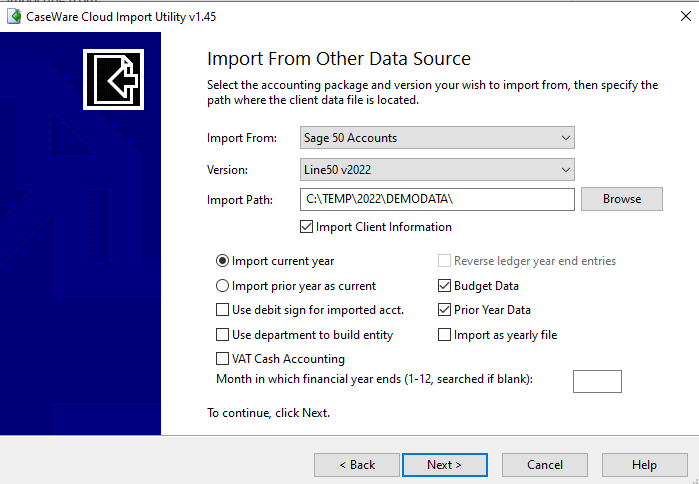
Dans les menus déroulants Importer depuis et Version , sélectionnez Sage 50 Accounts ainsi que la version à partir de laquelle vous effectuez l'importation.
-
Dans Chemin d'importation, sélectionnez Parcourir et accédez au dossier contenant le dossier ACCDATA, dans lequel se trouvent les fichiers .DTA que vous souhaitez importer.
-
Définissez les autres paramètres de l'importation.
Les paramètres varient en fonction de la version que vous avez sélectionnée précédemment.
-
Sélectionnez Suivant, puis Terminer.
-
Enregistrez le fichier ZIP généré en suivant les instructions qui s'affichent.
Pour poursuivre la procédure d'importation, consultez la section « Importer les données dans votre mission ».
Générer le fichier d'importation pour Sage 50 Accounting CDN Edition (Simply)
Avant de commencer, veillez à installer soit Sage 50 Accounting (édition CDN), soit l'utilitaire Sage 50 Connection Manager disponible sur MyCaseware. Vous devez disposer de l'une de ces applications pour effectuer l'importation ; toutefois, veuillez ne pas installer les deux.
Pour générer le fichier d'importation pour Sage 50 Accounting CDN Edition (Simply) :
-
Téléchargez l'utilitaire d'importation Caseware Cloud.
Logiciels de comptabilité tiers pris en charge.
Générer le fichier d'importation pour Sage 50 Accounts (Sage-Line50)
Avant de commencer, assurez-vous de disposer des fichiers d'importation nécessaires :
-
Informations de profil : ACCDATA\ACCOUNT.DTA
-
Plan comptable : ACCDATA\NOMINAL.DTA
-
Index CoA : ACCDATA\NOMINDEX.DTA
-
Détails du GL : ACCDATA\SPLITS.DTA
-
Informations sur l'entreprise : ACCDATA\SETUP.DTA
-
Types de comptes : ACCDATA\COA
-
Coordonnées bancaires : ACCDATA\BANK.DTA
-
Index du grand livre : ACCDATA\HEADER.DTA
-
Informations sur le département : DÉPARTEMENT DTA
Pour générer le fichier d'importation pour Sage 50 Accounts (Sage-Line50) :
-
Téléchargez l'utilitaire d'importation Caseware Cloud.
-
Ouvrez l'utilitaire, sélectionnez Autre source de données , puis cliquez sur Suivant.
-
Dans les menus déroulants Importer depuis et Version , sélectionnez Sage 50 Accounts ainsi que la version à partir de laquelle vous effectuez l'importation.
-
Dans Chemin d'importation, sélectionnez Parcourir et accédez au dossier contenant le dossier ACCDATA, dans lequel se trouvent les fichiers .DTA que vous souhaitez importer.
-
Définissez les autres paramètres de l'importation.
Les paramètres varient en fonction de la version que vous avez sélectionnée précédemment.
-
Sélectionnez Suivant, puis Terminer.
-
Enregistrez le fichier ZIP généré en suivant les instructions affichées.
Importez les données dans votre campagne
Une fois que vous avez généré le fichier zip à l'aide de l'utilitaire d'importation Caseware Cloud, vous pouvez importer les données dans votre mission.
Pour importer les données dans votre campagne :
-
Ouvrez votre dossier de mission Caseware Cloud. Lorsque vous ouvrez la mission pour la première fois, la fenêtre contextuelle « Propriétés de la mission » s'affiche. Veuillez définir Date de fin d'exercice de manière à ce qu'elle corresponde à celle des données que vous vous apprêtez à importer.
La date de fin d'exercice constitue le dernier élément du nom du fichier ZIP que vous avez généré dans l'une des sections suivantes : Générer le fichier d'importation pour Sage 50 Accounts (Sage-Line50) ou Générer le fichier d'importation pour Sage 50 Accounting CDN Edition (Simply). Par exemple, pour le fichier intitulé « UNIVERSAL CONSTRUCTION 2025-06-30.zip », la date de clôture de l'exercice est le 30 juin 2025.
-
Accédez à la page Données . La page « Données » s'ouvre sur l'onglet « Ensembles de données ».
-
Si vous avez déjà importé des données, sélectionnez Ajouter des données.
-
Si votre mission est consolidée et comporte des filiales internes, sélectionnez dans la liste l'entité pour laquelle vous souhaitez importer des données.
-
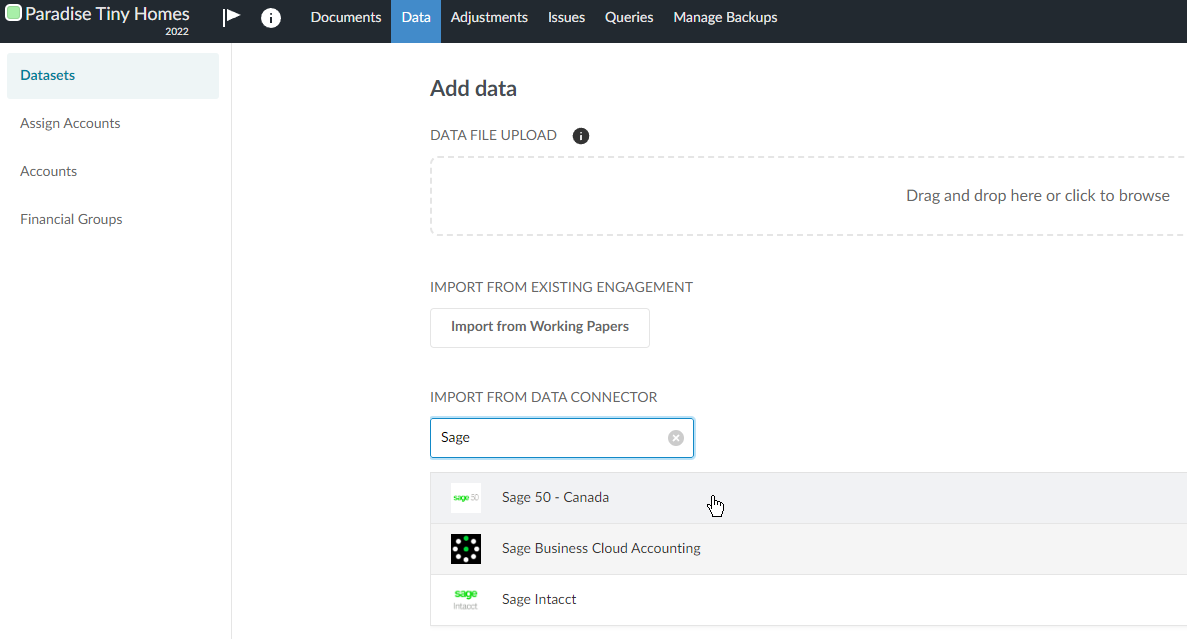
Sélectionnez Sage 50 - Canada dans la liste des sources de données, puis cliquez sur Suivant.
Si cette option n'apparaît pas, vous pouvez utiliser le champ de recherche pour la trouver.
-
À l'étape « Téléchargement » de l'assistant d'importation, sélectionnez ou glissez-déposez le fichier ZIP que vous avez généré à l'aide de l'utilitaire d'importation Caseware Cloud, puis cliquez sur Suivant.
-
À l'étape « Configurer les données » de l'assistant d'importation :
-
Période de référence est automatiquement renseignée avec la période de référence des données.
-
Date de début de l'année est automatiquement renseignée avec la date de début des données.
-
Date de fin d'année est automatiquement renseignée avec la date de fin des données.
-
-
Dans Sélectionner le type de jeu de données, choisissez le type de jeu de données que vous importez. Sélectionnez Balance de vérification si vous importez une balance de vérification et Grand livre si vous importez des opérations.
-
Si vous avez sélectionné Balance de vérification, réduisez la liste des types de jeux de données en cliquant sur l'icône Réduire (
 ). Vous remarquerez que l'option « Importer les 5 dernières années de TB » s'affiche. Sélectionnez cette option pour importer jusqu'à cinq ans de données de balance de vérification, si celles-ci sont disponibles dans le fichier ZIP que vous avez généré.
-
Sélectionnez Suivant.
-
À l'étape « Confirmation » de l'assistant d'importation, vérifiez les informations, puis sélectionnez Importer.
Pour consulter les données importées, cliquez sur Afficher les données à côté de l'ensemble de données que vous avez importé.
Une nouvelle page s'affiche, présentant les données.
Par défaut, toutes les colonnes de votre ensemble de données s'affichent. Cliquez sur Colonnes pour désélectionner celles que vous souhaitez masquer.
Cliquez sur Filtres pour filtrer les données affichées dans l'ensemble de données.
Pour plus d'informations, veuillez consulter Consulter les données générales et les données du grand livre auxiliaire du client.