
Affecter des comptes à des groupes
Dans l'onglet « Comptes », accessible depuis la page Données , l'icône Affecter des comptes peut parfois afficher un badge rouge (  ) une fois que vous avez importé la balance de vérification. Cela signifie qu'un ou plusieurs comptes n'ont pas été affectés à des groupes. Il en va de même lorsque vous ajoutez manuellement un ou plusieurs comptes. Veuillez noter que le badge rouge indique le nombre de comptes non attribués. Par exemple, s'il y a trois comptes non attribués, le badge affiche 3 ().
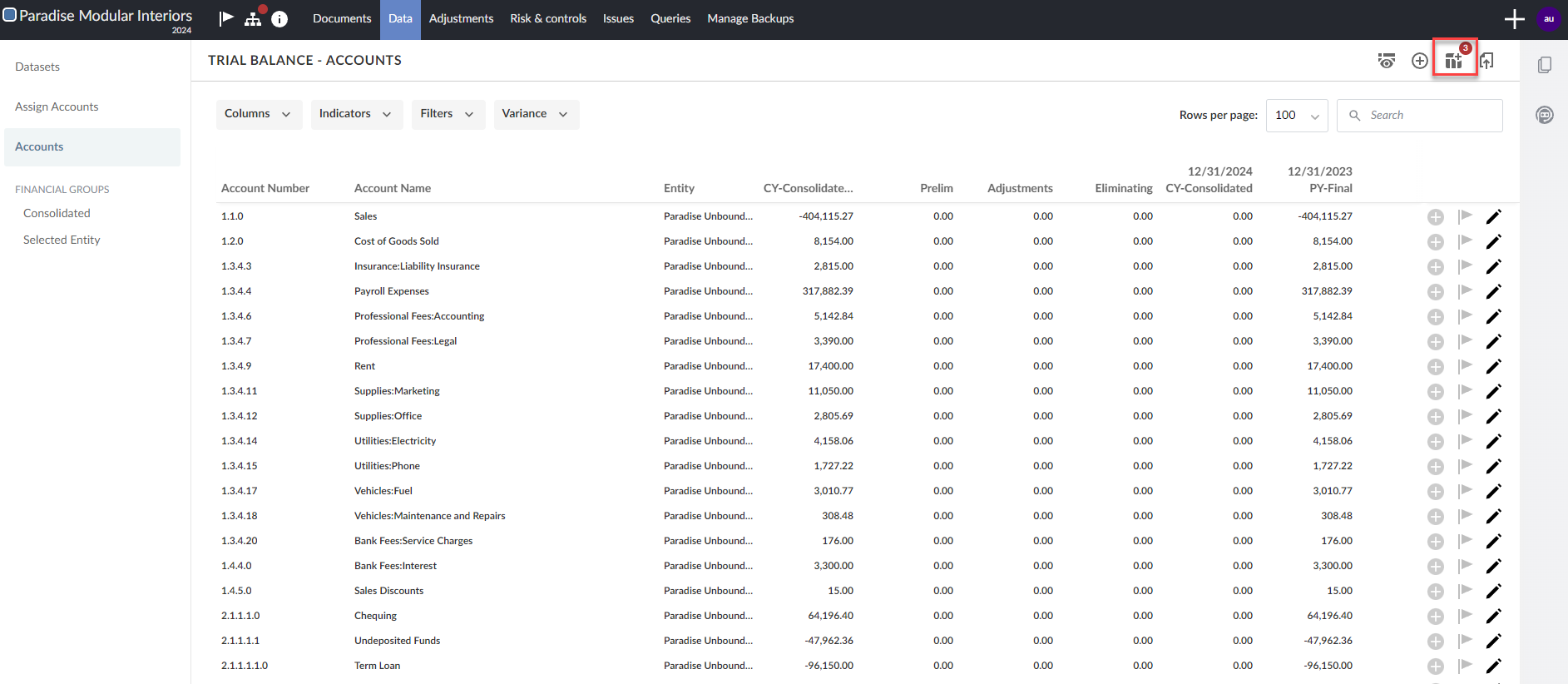
Vous devez affecter manuellement les comptes non attribués aux groupes appropriés afin que vos données financières soient correctement renseignées tout au long de la mission. Si plusieurs structures de groupe sont disponibles, l'affectation d'un compte à un groupe dans la structure par défaut entraîne automatiquement son affectation aux groupes associés dans les autres structures.
Affecter des comptes à des groupes
Vous pouvez attribuer manuellement des comptes à des groupes depuis la page Affecter des comptes .
Pour affecter un compte à un groupe :
-
Sélectionnez l'icône Affecter des comptes (
) située dans le coin supérieur droit de l'onglet « Comptes », sur la page Données .Vous pouvez également sélectionner l'onglet Affecter des comptes dans le panneau de gauche.
Dans l'onglet Affecter des comptes, les comptes non attribués s'affichent dans la liste Comptes non attribués .
Si votre mission est consolidée, vous pouvez utiliser le menu déroulant de sélection d'entité pour choisir l'entité à laquelle vous affectez les comptes.
Les groupes financiers apparaissent dans la liste des groupes . Si votre produit comporte plusieurs structures de groupe, vous pouvez utiliser le menu déroulant pour sélectionner celle à laquelle vous souhaitez affecter des comptes.
Vous pouvez cocher la case « Autres actions (
 ) | Afficher les éléments masqués » pour afficher les groupes qui ont été masqués dans la mission. Si vous sélectionnez Afficher les éléments masqués, l'icône invisible (
 ) s'affiche à côté des groupes masqués afin que vous puissiez les repérer dans la liste.
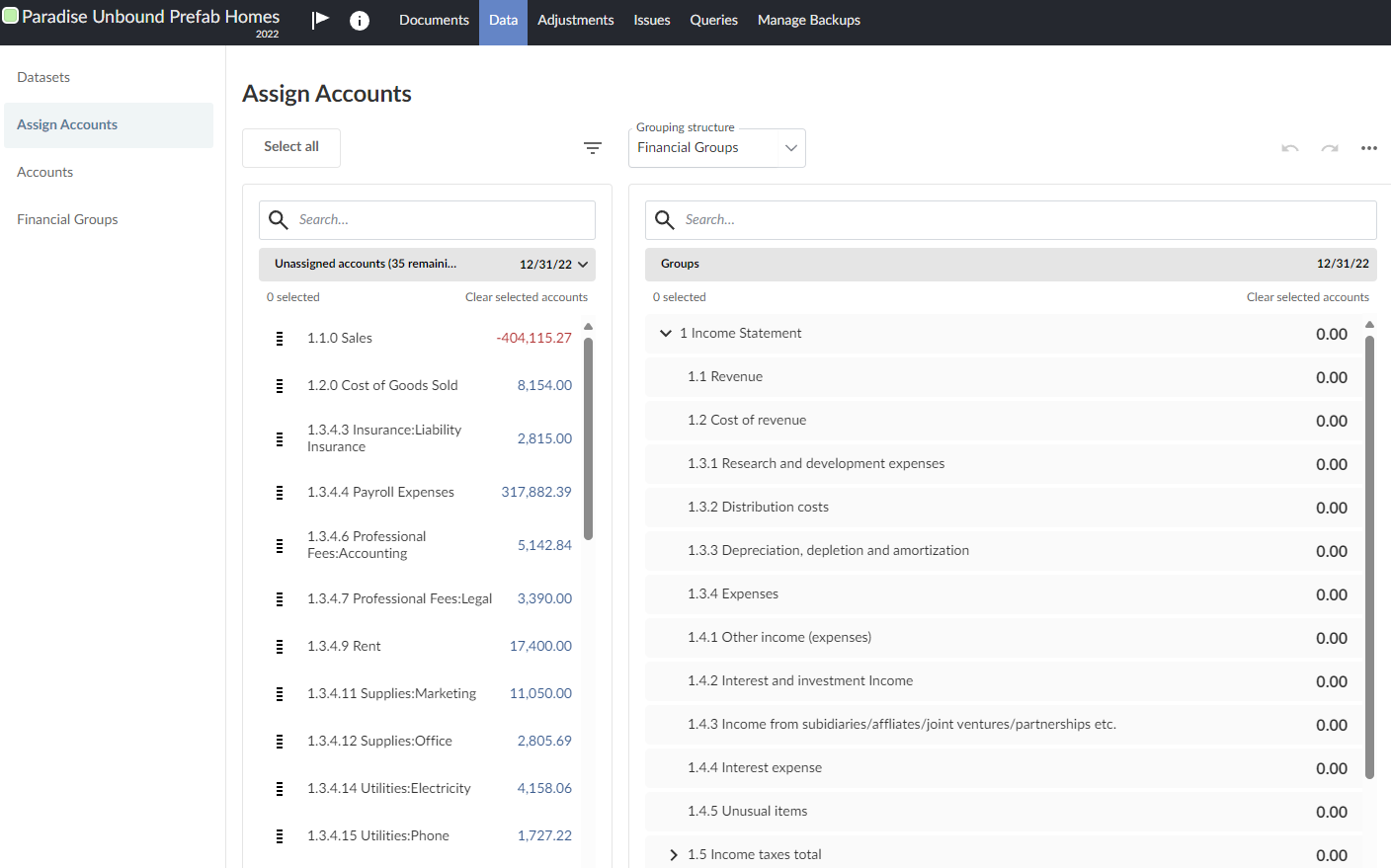
Si des composants sont activés dans votre produit, vous pouvez également filtrer la liste des groupes par composant. Pour en savoir plus, consultez la section « Filtrer la liste des groupes par composant».
-
Sélectionnez un groupe pour y affecter le compte sélectionné.
Vous pouvez également faire glisser le compte depuis la liste des comptes non attribués et le déposer dans un groupe pour l'attribuer.
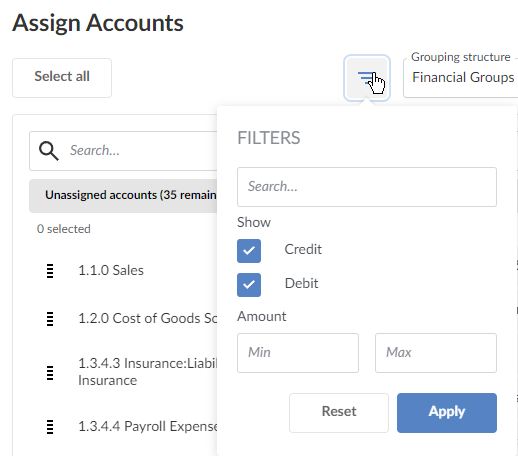
Vous pouvez utiliser le champ de recherche ou les filtres pour trouver le compte que vous souhaitez attribuer. Le champ de recherche vous permet de rechercher des comptes à partir de leur numéro ou de leur nom. Les filtres disponibles vous permettent de filtrer les comptes non affectés en fonction du type de solde (créditeur ou débiteur) et du montant de ce solde.
Si des dimensions sont disponibles pour votre produit, vous pouvez attribuer le compte à ces dimensions après l'avoir affecté à un groupe, en sélectionnant l'icône dumenudéroulant ( ), puis en cliquant sur Attribuer des dimensions. Veuillez noter que, bien que vous puissiez affecter un compte à plusieurs dimensions, vous ne pouvez affecter qu'une seule dimension par catégorie de dimensions.
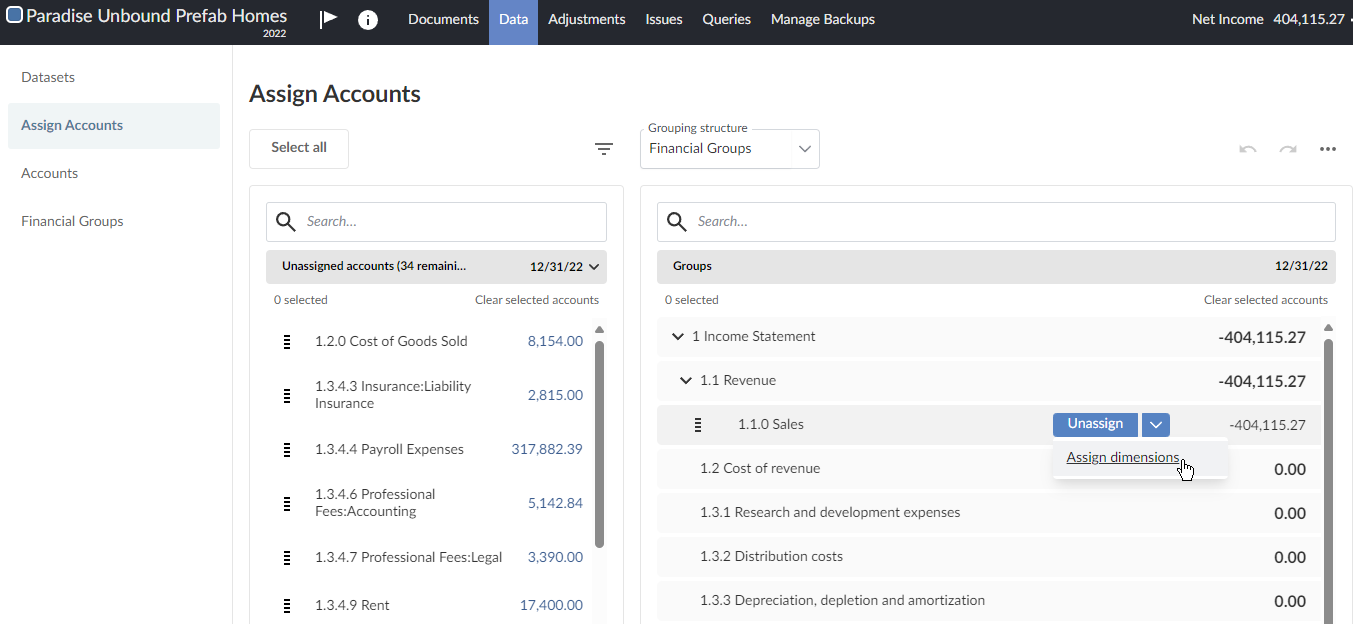
Une fois que vous avez attribué un compte, vous pouvez, si nécessaire, sélectionner Annuler ( ) pour désattribuer ce compte.

Filtrer la liste des groupes par composant
Si des composants sont activés dans votre produit, vous pouvez filtrer la liste des groupes par composant afin de ne voir que les groupes dont vous avez besoin pour le compte sur lequel vous travaillez.
Pour filtrer la liste des groupes par composant :
-
Sélectionnez l'icône Filtre (
 ) située au-dessus de la liste des groupes pour afficher le panneau FILTRES .
-
Dans la section COMPOSANTS, sélectionnez un ou plusieurs composants. Les composants sont classés par catégorie ; vous pouvez donc filtrer vos résultats en sélectionnant plusieurs catégories à la fois. Utilisez le champ de recherche pour trouver un composant dans une longue liste.
-
Sélectionnez Appliquer.
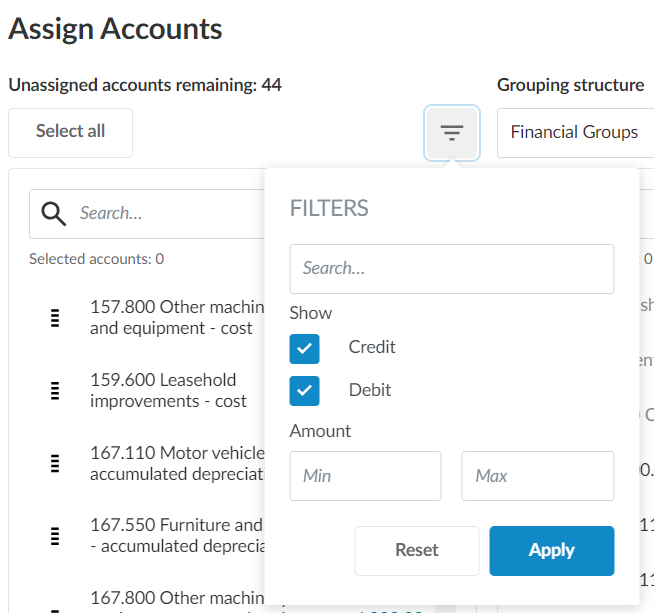
La liste Groupes n'affiche que les groupes financiers attribués aux composants que vous avez sélectionnés. Sélectionnez Réinitialiser pour effacer votre sélection et afficher à nouveau la liste complète, ou cochez la case Tout sélectionner dans le panneau FILTRES pour sélectionner tous les composants.
Le filtrage n'introduit aucune nouvelle règle de visibilité. La fonction « Afficher/Masquer » n'est pas affectée, et les règles de visibilité des composants configurées par votre cabinet restent applicables.
Remarque : Un composant n'apparaît dans le panneau FILTRES que lorsque ses propres conditions de visibilité sont remplies. Par exemple, un composant configuré pour s'afficher uniquement lorsque la langue du contenu est le français n'apparaît pas dans le panneau d'une mission dont la langue du contenu est l'anglais.
Si un composant est masqué et qu'un de ses groupes financiers se voit attribuer un compte, ce composant n'apparaîtra pas dans le filtre. Le groupe financier apparaît toujours dans la liste des groupes. Utilisez le champ de recherche situé au-dessus de la liste des groupes pour le trouver.
Consulter et comparer plusieurs balances de vérification
Vous pouvez consulter et comparer des balances de vérification portant sur quatre dates différentes au maximum tout en affectant des comptes. En voici quelques exemples courants :
-
Année en cours (prévisions et résultats définitifs)
-
Exercice précédent (prévisions et résultats définitifs)
Veuillez noter que le comportement diffère dans l'onglet « Affecter des comptes » lorsque des soldes sont enregistrés à plusieurs dates. L'exemple ci-dessous présente l'onglet « Affecter des comptes » après l'importation d'une balance de vérification contenant :
-
Solde prévisionnel de l'exercice en cours — 30 septembre 2024
-
Solde final de l'exercice précédent — 31/12/2023
-
Solde de planification de l'exercice précédent — 30 septembre 2023
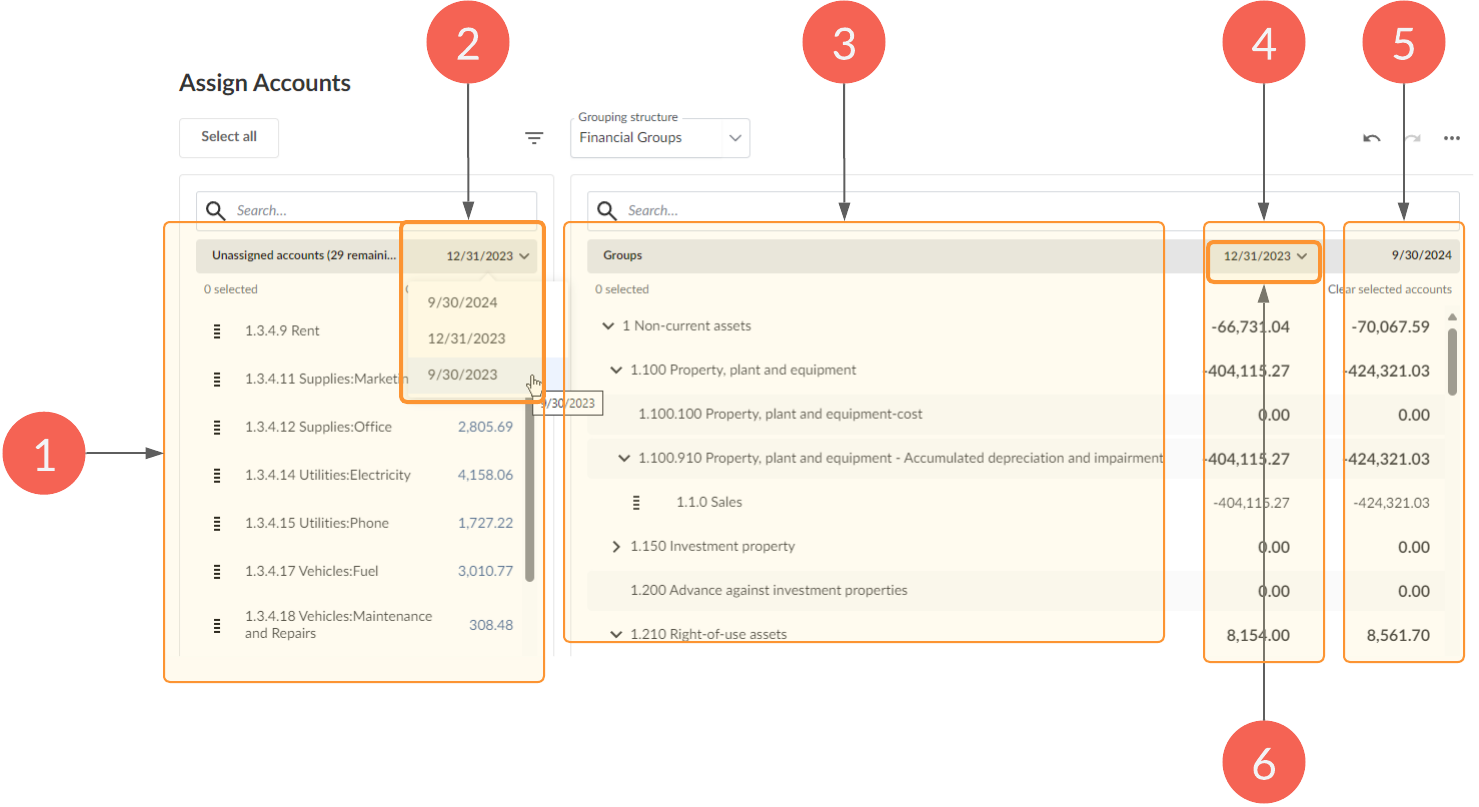
| Élément | Description |
|---|---|
| 1 | Liste des comptes non attribués |
| 2 | Sélecteur de balance de vérification pour la liste des comptes non affectés |
| 3 | Liste des groupes |
| 4 | Colonne « Bilan d'essai alternatif » |
| 5 | Colonne principale du bilan d'essai |
| 6 | Sélecteur de balance de vérification pour la colonne « Balance de vérification alternative » |
Les dates sont synchronisées de gauche à droite. Lorsque vous sélectionnez une autre date (2) dans la liste des comptes non affectés (1), les soldes de la colonne « Bilan d'essai alternatif » (4) de la liste des groupes s'adaptent automatiquement en conséquence. Dans l'exemple ci-dessous, nous sélectionnons le solde prévisionnel de l'exercice précédent, soit le 30 septembre 2023 (2).
Ce qui fait que la colonne « Bilan d'essai alternatif » (4) de la liste des groupes affiche désormais la même valeur.
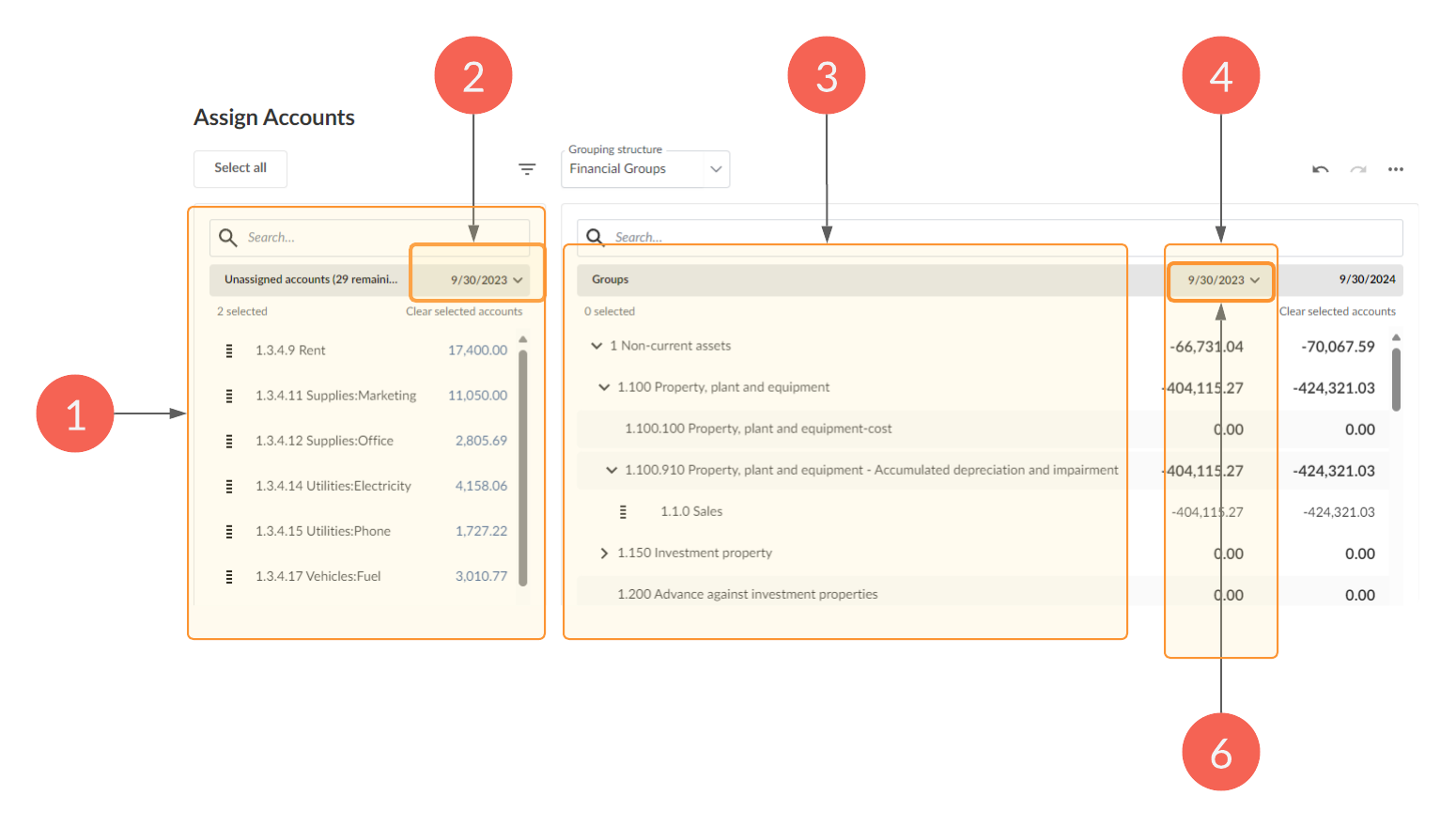
Le fait de sélectionner les soldes à une autre date (6) dans la colonne « État des soldes alternatifs » de la liste Groupes n'a aucune incidence sur les soldes affichés dans la liste Comptes non affectés (1).
Ordre d'affichage
Si vous importez une balance de vérification à deux dates ou plus dans la mission, deux colonnes s'affichent dans la liste Groupes : les soldes ayant la priorité la plus élevée apparaissent dans la colonne « Balance de vérification principale », tandis que les autres soldes apparaissent dans la colonne « Balance de vérification alternative ».
Ordre de priorité
-
Solde final de l'exercice en cours
-
Solde de planification de l'exercice en cours
-
Solde final de l'exercice précédent
-
Solde de planification de l'exercice précédent
Copier l'imputation d'un autre mandat
Pour simplifier le processus d'imputation, vous pouvez copier la structure d'imputation d'une autre mission. Cela vous permet de tirer parti des missions qui utilisent la même structure de groupe financier et les mêmes numéros de groupe, ce qui vous permet d'affecter automatiquement les comptes de votre mission en cours de manière à ce qu'ils correspondent à ceux de la mission à partir de laquelle vous effectuez la copie.
Remarque : La procédure à suivre pour sélectionner une mission à copier diffère légèrement si la mission que vous choisissez de copier est une mission consolidée.
Lorsque vous sélectionnez une mission à partir de laquelle effectuer une copie, les comptes de votre mission actuelle qui portent le même numéro que ceux de l'autre mission seront affectés aux groupes financiers appropriés.
Pour copier une imputation provenant d'une autre mission :
-
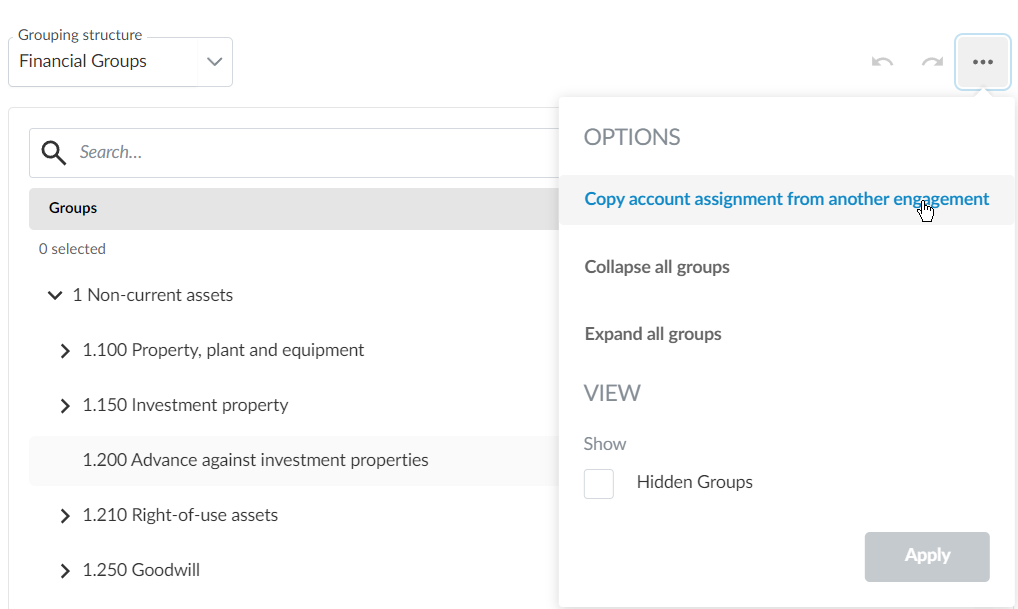
Sur la page Affecter des comptes, sélectionnez « Autres actions (
) » | Copier l'affectation de compte d'une autre mission.
-
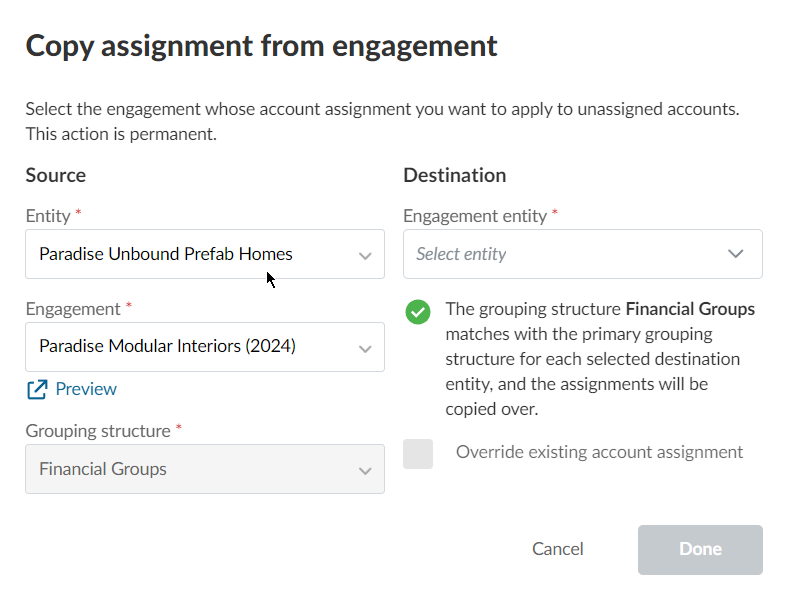
Dans la boîte de dialogue Copier une affectation à partir d'un mandat , dans le champ Entité, sélectionnez l'entité qui contient le mandat à partir duquel vous souhaitez effectuer la copie.
-
Dans la rubrique Mission , sélectionnez la mission à partir de laquelle vous souhaitez copier l'imputation.
-
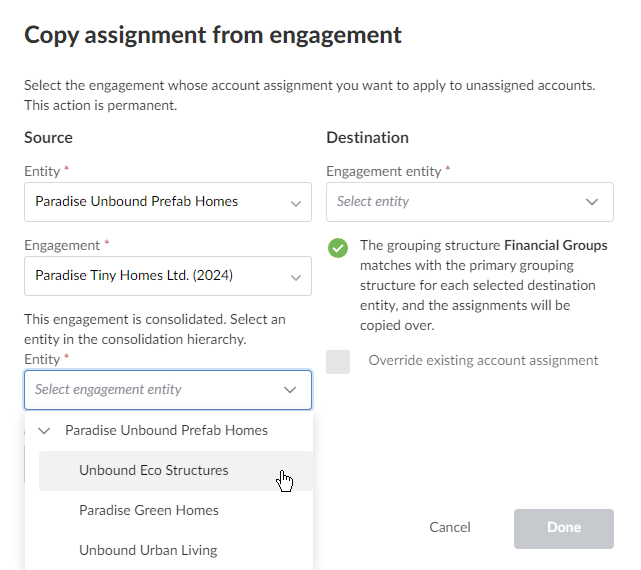
Si vous effectuez une copie à partir d'une mission consolidée, le système vous invite à sélectionner l'entité à laquelle appartient cette mission consolidée :
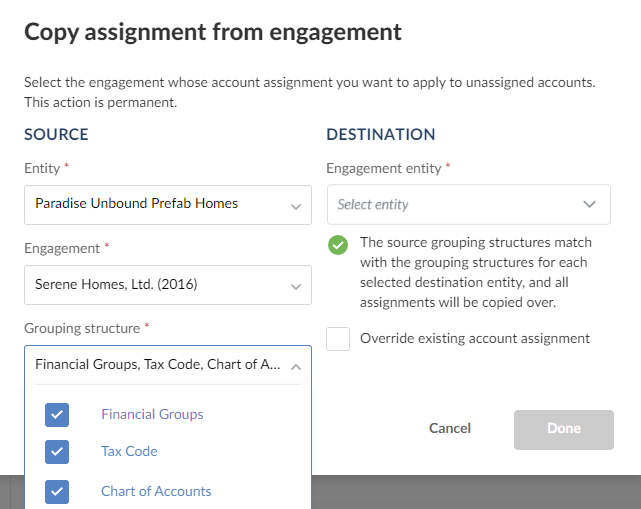
Vous pouvez également copier des imputations provenant de plusieurs structures de groupes financiers en sélectionnant, dans la section Structure de groupe, les groupes financiers de la mission source à copier.
Si la structure de groupe des comptes correspond à la mission en cours, un indicateur de réussite s'affiche et le nom de la structure de groupe apparaît dans le champ Structure de groupe.
-
Dans l'entité Engagement , sous « Destination », sélectionnez la mission à laquelle vous souhaitez appliquer l'imputation. Vous pouvez copier des imputations provenant d'une autre mission vers plusieurs entités de votre mission actuelle en sélectionnant les entités de destination dans la liste déroulante.
Si vous souhaitez remplacer les affectations de compte existantes que vous avez définies, sélectionnez Remplacer l'affectation de compte existante. Si vous ne sélectionnez pas cette option, vos affectations de comptes existantes resteront inchangées et seuls les comptes qui ne sont actuellement pas affectés seront affectés.
-
Sélectionnez Terminé.
Retirer des comptes de groupes
Vous pouvez désassigner manuellement des comptes de groupes dans l'onglet Affecter des comptes .
Pour retirer un compte d'un groupe :
-
Dans l'onglet Affecter des comptes, accédez au groupe dont vous souhaitez dissocier les comptes.
-
Sélectionnez les comptes affectés au groupe parent, puis faites-les glisser vers la section Non affectés .