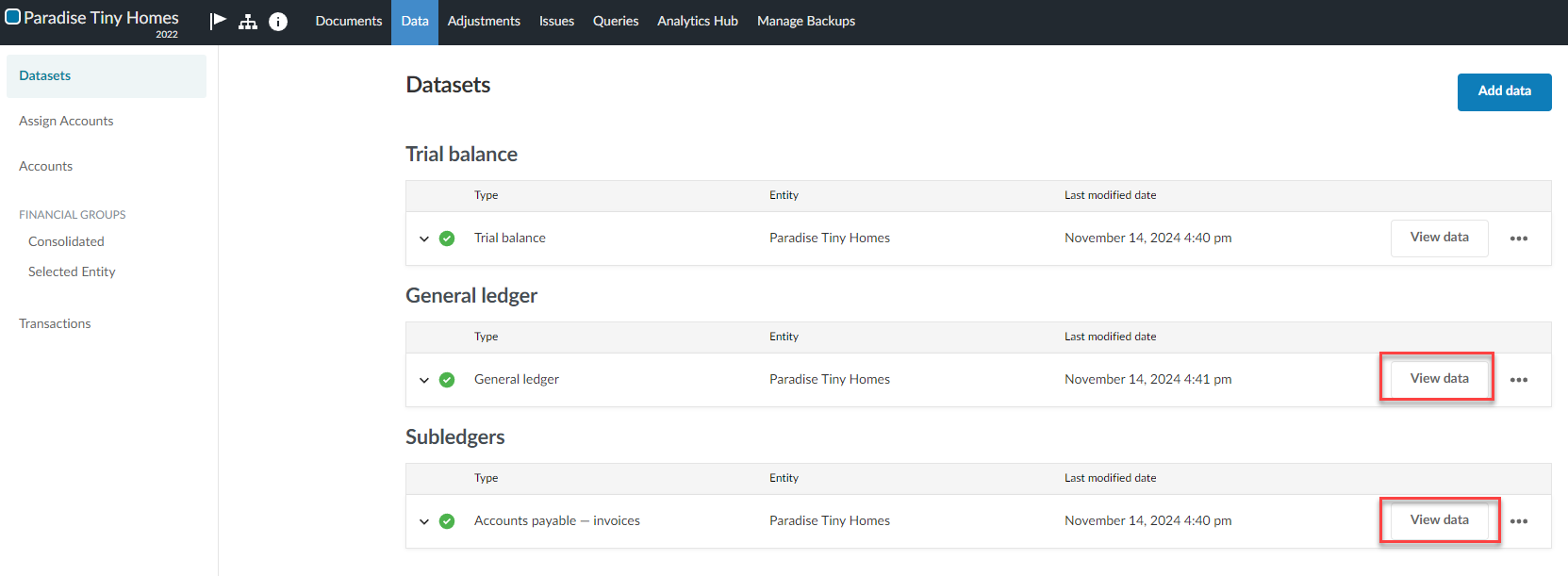
Consultez les données du grand livre et des livres auxiliaires du client
Si vous avez importé les données du grand livre et des livres auxiliaires de votre client, dans l'onglet Ensembles de données , sur la page Données , cliquez sur Afficher les données.
Trier les données
Tri par colonne
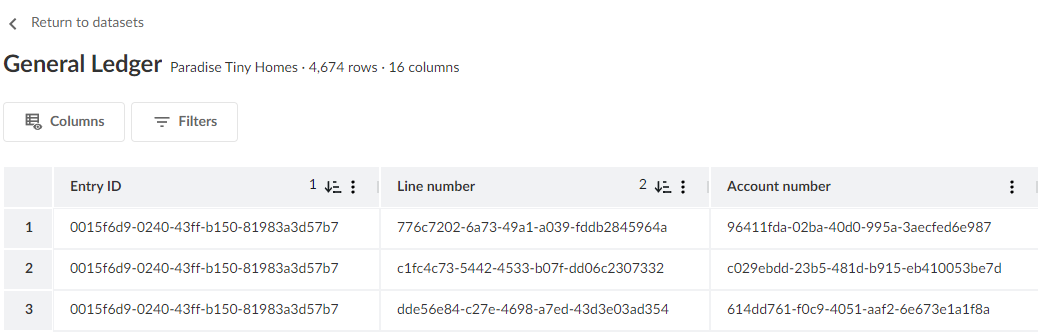
Les colonnes selon lesquelles les données du jeu de données peuvent être triées sont signalées par une flèche vers le haut, indiquant que les données sont triées par ordre croissant, ou par une flèche vers le bas, indiquant qu'elles sont triées par ordre décroissant. Cliquez sur l'en-tête de la colonne pour modifier l'ordre de tri.
Tri sur plusieurs colonnes
Un chiffre et une flèche de tri ( ) apparaissent sur plusieurs colonnes pour indiquer un tri sur plusieurs colonnes. Dans l'exemple ci-dessous, les données sont triées par défaut selon le ID d'entrée , puis selon le numéro de ligne .
Pour modifier la colonne utilisée en premier pour le tri :
Passez la souris sur la colonne numérotée 2 et maintenez la touche Maj enfoncée tout en cliquant sur l'en-tête de la colonne.
Options au niveau des colonnes
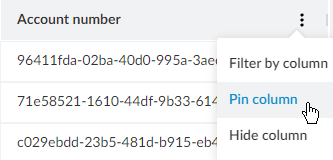
Sélectionnez le menu déroulant ( ) situé dans l'en-tête d'une colonne pour afficher une liste d'options.
Sélectionnez Épingler la colonne pour déplacer la colonne afin qu'elle devienne la première colonne à gauche.
-
Sélectionnez Masquer la colonne pour masquer la colonne.
-
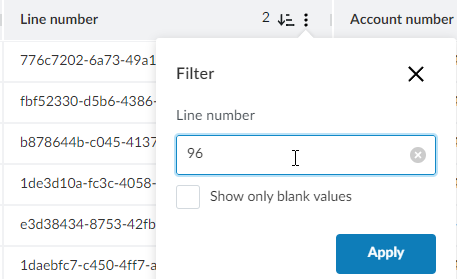
Sélectionnez Filtrer par colonne pour filtrer les lignes des données afin de n'afficher que celles qui contiennent la valeur que vous indiquez. Dans l'exemple ci-dessous, seules les lignes de données dont le numéro de ligne contient la valeur `96` s'afficheront.
Filtrer l'ensemble des données
Vous pouvez filtrer l'ensemble des données en cliquant sur Filtres , puis, dans le panneau « Filtres », en effectuant des sélections sur n'importe quelle colonne de l'ensemble des données. Tous les filtres de colonne utilisent l'opérateur CONTAIN, tandis que l'ensemble des filtres utilise l'opérateur AND.
Dans l'exemple ci-dessous, les lignes de données seront conservées par le filtre si
Source = Xero — 14/11/24 à 16 h 40
ET
Numéro de compte = *96* (tout numéro de compte contenant la valeur « 96 »)
ET
Nom du compte = *Créance* (tout nom de compte contenant la valeur « Créance »
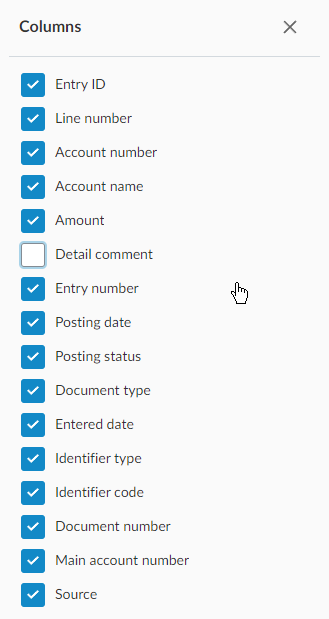
Exclure des colonnes de la vue
Vous pouvez exclure certaines colonnes des données affichées en cliquant sur Colonnes, puis en sélectionnant celles que vous ne souhaitez pas voir apparaître.