
Importation depuis QuickBooks Desktop
Vous pouvez importer des données depuis QuickBooks Desktop en les exportant sous forme de fichier, en créant un fichier ZIP à l'aide de l'utilitaire d'importation Caseware Cloud, puis en les important dans votre mission.
Exporter des données depuis QuickBooks
Avant de commencer, assurez-vous d'avoir effectué toutes les étapes préalables nécessaires en fonction de votre version de QuickBooks :
QuickBooks Canada / Royaume-Uni / Australie :
-
Installez une version compatible de QuickBooks sur votre poste de travail.
-
Installez l'utilitaire d'exportation QuickBooks sur votre poste de travail. Vous pouvez le télécharger depuis MyCaseware sur la page « Fichiers d'assistance ».
-
Dans QuickBooks, vous devez autoriser l'utilitaire d'exportation QuickBooks à accéder au fichier. Dans le ruban, cliquez sur Modifier | Préférences... | Applications intégrées | Paramètres de l'entreprise et désélectionnez Ne permettre à aucune application d'accéder à ce fichier d'entreprise.
QuickBooks États-Unis :
-
Installez une version compatible de QuickBooks sur votre poste de travail.
Une fois les conditions préalables remplies, vous pouvez exporter des données depuis QuickBooks Canada, Royaume-Uni ou Australie, ou depuis QuickBooks États-Unis.
Pour exporter des données depuis QuickBooks Canada / Royaume-Uni / Australie :
-
Connectez-vous à votre compte QuickBooks Desktop, puis ouvrez le fichier d'entreprise que vous souhaitez importer dans Caseware Cloud.
-
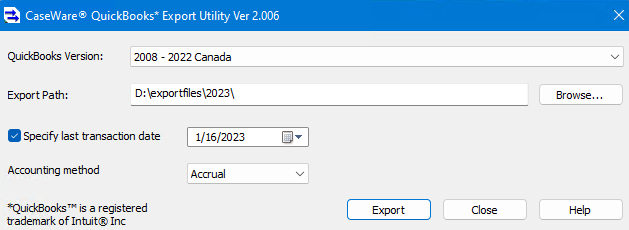
Ouvrez l'utilitaire d'exportation QuickBooks.
-
Dans le menu déroulant Version de QuickBooks , sélectionnez votre version de QuickBooks.
-
Dans le champ Chemin d'exportation , sélectionnez Parcourir….
La boîte de dialogue Rechercher un dossier s'ouvre.
-
Accédez au répertoire dans lequel vous souhaitez créer le fichier d'exportation, puis sélectionnez OK.
-
Sélectionnez Indiquer la date de la dernière transaction et saisissez la date correspondante.
-
Dans le menu déroulant Méthode comptable , sélectionnez la méthode de comptabilité d'exercice qui s'applique.
-
-
Sélectionnez Exporter.
Les données comptables issues du fichier QuickBooks Desktop sont exportées vers un fichier situé à l'emplacement indiqué.
Pour exporter des données depuis QuickBooks US :
-
Connectez-vous à votre compte QuickBooks Desktop, puis ouvrez le fichier d'entreprise que vous souhaitez importer.
-
Dans le ruban, sélectionnez Fichier | Outils | Copier le fichier d'entreprise pour QuickBooks Online....
Si un message vous invite à fermer les fenêtres ouvertes, sélectionnez OK.
-
Dans la boîte de dialogue « Enregistrer le fichier de la société exportée dans… », accédez à l'emplacement de votre poste de travail où vous souhaitez créer le fichier QuickBooks Online, puis sélectionnez Enregistrer.
-
Sélectionnez OK.
Les données comptables issues du fichier QuickBooks Desktop sont exportées vers un fichier situé à l'emplacement indiqué.
Générer le fichier d'importation pour QuickBooks
Une fois vos données exportées depuis QuickBooks, vous pouvez désormais générer le fichier d'importation à l'aide de l'utilitaire d'importation Caseware Cloud.
Pour générer le fichier d'importation pour QuickBooks :
-
Téléchargez l'utilitaire d'importation Caseware Cloud.
IDEA. Pour inclure les comptes dont le solde est nul, vous devez les ajouter manuellement et les affecter aux groupes désignés.
Exporter des données depuis QuickBooks
Avant de commencer, assurez-vous d'avoir effectué toutes les étapes préalables nécessaires en fonction de votre version de QuickBooks :
QuickBooks Canada / Royaume-Uni / Australie :
-
Installez une version compatible de QuickBooks sur votre poste de travail.
-
Installez l'utilitaire d'exportation QuickBooks sur votre poste de travail. Vous pouvez le télécharger depuis MyCaseware sur la page « Fichiers d'assistance ».
-
Dans QuickBooks, vous devez autoriser l'utilitaire d'exportation QuickBooks à accéder au fichier. Dans le ruban, cliquez sur Modifier | Préférences... | Applications intégrées | Paramètres de l'entreprise et désélectionnez Ne permettre à aucune application d'accéder à ce fichier d'entreprise.
QuickBooks États-Unis :
-
Installez une version compatible de QuickBooks sur votre poste de travail.
Une fois les conditions préalables remplies, vous pouvez exporter des données depuis QuickBooks Canada, Royaume-Uni ou Australie, ou depuis QuickBooks États-Unis.
Pour exporter des données depuis QuickBooks Canada / Royaume-Uni / Australie :
-
Connectez-vous à votre compte QuickBooks Desktop, puis ouvrez le fichier d'entreprise que vous souhaitez importer dans Caseware Cloud.
-
Ouvrez l'utilitaire d'exportation QuickBooks.
-
Dans le menu déroulant Version de QuickBooks , sélectionnez votre version de QuickBooks.
-
Dans le champ Chemin d'exportation , sélectionnez Parcourir….
La boîte de dialogue Rechercher un dossier s'ouvre.
-
Accédez au répertoire dans lequel vous souhaitez créer le fichier d'exportation, puis sélectionnez OK.
-
Sélectionnez Indiquer la date de la dernière transaction et saisissez la date correspondante.
-
Dans le menu déroulant Méthode comptable , sélectionnez la méthode de comptabilité d'exercice qui s'applique.
-
-
Sélectionnez Exporter.
Les données comptables issues du fichier QuickBooks Desktop sont exportées vers un fichier situé à l'emplacement indiqué.
Pour exporter des données depuis QuickBooks US :
-
Connectez-vous à votre compte QuickBooks Desktop, puis ouvrez le fichier d'entreprise que vous souhaitez importer.
-
Dans le ruban, sélectionnez Fichier | Outils | Copier le fichier d'entreprise pour QuickBooks Online....
Si un message vous invite à fermer les fenêtres ouvertes, sélectionnez OK.
-
Dans la boîte de dialogue « Enregistrer le fichier de la société exportée dans… », accédez à l'emplacement de votre poste de travail où vous souhaitez créer le fichier QuickBooks Online, puis sélectionnez Enregistrer.
-
Sélectionnez OK.
Les données comptables issues du fichier QuickBooks Desktop sont exportées vers un fichier situé à l'emplacement indiqué.
Générer le fichier d'importation pour QuickBooks
Une fois vos données exportées depuis QuickBooks, vous pouvez désormais générer le fichier d'importation à l'aide de l'utilitaire d'importation Caseware Cloud.
Pour générer le fichier d'importation pour QuickBooks :
-
Téléchargez l'utilitaire d'importation Caseware Cloud.
-
Ouvrez l'utilitaire, sélectionnez Autre source de données , puis cliquez sur Suivant.
-
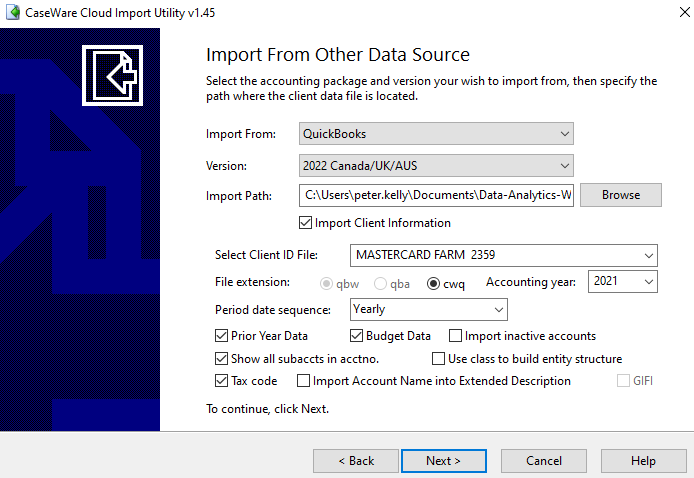
Dans les menus déroulants Importer depuis et Version , sélectionnez QuickBooks ainsi que la version à partir de laquelle vous effectuez l'importation.
Remarque : Pour consulter la liste des versions prises en charge, veuillez vous reporter à la section Logiciels de comptabilité tiers pris en charge. -
Dans Chemin d'importation, sélectionnez Parcourir et accédez au dossier contenant l'ensemble des fichiers que vous avez exportés depuis QuickBooks à l'aide de l'utilitaire d'exportation Caseware QuickBooks.
-
Sélectionner le fichier d'identifiant client est automatiquement renseigné avec le nom du fichier d'identifiant client.
-
Extension de fichier est automatiquement renseignée avec l'extension appropriée pour le fichier. (Les options d'extension de fichier varient en fonction de la version que vous avez sélectionnée précédemment.)
-
Dans le menu déroulant Exercice comptable , sélectionnez l'année pour laquelle vous souhaitez importer des données.
-
-
Définissez les autres paramètres de l'importation.
Les paramètres varient en fonction de la version que vous avez sélectionnée précédemment.
-
Sélectionnez Suivant, puis Terminer.
-
Enregistrez le fichier ZIP généré en suivant les instructions qui s'affichent.
Importez les données dans votre campagne
Une fois que vous avez généré le fichier zip à l'aide de l'utilitaire d'importation Caseware Cloud, vous pouvez importer les données dans votre mission.
Pour importer les données dans votre campagne :
-
Ouvrez votre dossier de mission Caseware Cloud. Lorsque vous ouvrez la mission pour la première fois, la fenêtre contextuelle « Propriétés de la mission » s'affiche. Veuillez définir Date de fin d'exercice de manière à ce qu'elle corresponde à celle des données que vous vous apprêtez à importer.
La date de fin d'année correspond au dernier élément du nom du fichier ZIP que vous avez généré dans Générer le fichier d'importation pour QuickBooks. Par exemple, pour le fichier intitulé « SUNBRIDGE FARMS LTD. » Mastercard Mark 8386 30/09/2022.zip : la date de clôture de l'exercice est le 30 septembre 2022.
-
Accédez à la page Données . La page « Données » s'ouvre sur l'onglet Ensembles de données .
-
Si vous avez déjà importé des données, sélectionnez Ajouter des données.
-
Si votre mission est consolidée et comporte des filiales internes, sélectionnez dans la liste l'entité pour laquelle vous souhaitez importer des données.
-
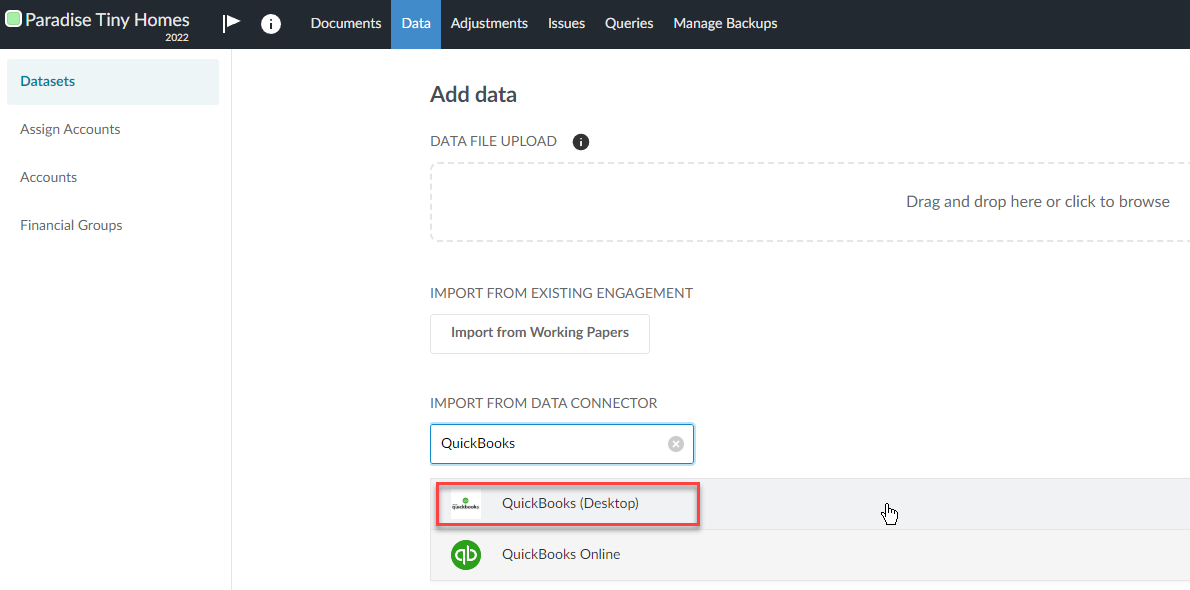
Dans la section « IMPORTATION À PARTIR D'UN CONNECTEUR DE DONNÉES », sélectionnez QuickBooks Desktop dans la liste des sources de données, puis cliquez sur Suivant.
Si cette option n'apparaît pas, vous pouvez utiliser le champ de recherche pour la trouver.
-
À l'étape « Téléchargement » de l'assistant d'importation, sélectionnez ou glissez-déposez le fichier ZIP que vous avez généré à l'aide de l'utilitaire d'importation Caseware Cloud, puis cliquez sur Suivant.
-
À l'étape « Configurer les données » de l'assistant d'importation :
-
Période de référence est automatiquement renseignée avec la période de référence des données.
-
Date de début de l'année est automatiquement renseignée avec la date de début des données.
-
Date de fin d'année est automatiquement renseignée avec la date de fin des données.
-
-
Dans Sélectionner le type de jeu de données, choisissez le type de jeu de données que vous importez. Sélectionnez Balance de vérification si vous importez une balance de vérification et Grand livre si vous importez des opérations.
-
Si vous avez sélectionné Balance de vérification, vous pouvez choisir l'option Importer les 5 dernières années de balance de vérification pour importer jusqu'à cinq années de données de balance de vérification, si celles-ci sont disponibles dans le fichier zip que vous avez généré.
Pour consulter les données importées, cliquez sur Afficher les données à côté de l'ensemble de données que vous avez importé.
Une nouvelle page s'affiche, présentant les données.
Par défaut, toutes les colonnes de votre ensemble de données s'affichent. Cliquez sur Colonnes pour désélectionner celles que vous souhaitez masquer.
Cliquez sur Filtres pour filtrer les données affichées dans l'ensemble de données.
Pour plus d'informations, veuillez consulter Consulter les données générales et les données du grand livre auxiliaire du client.