
Nouveautés de Caseware Cloud Engagements 2026-10
La version 2026-10 apporte des améliorations à Caseware Cloud Engagements, notamment des fonctionnalités de personnalisation sur la page « Données » et au sein des tableaux dynamiques, un échantillonnage avec un seuil élevé dans le Centre d'analyse, et bien plus encore.
Chaque fonctionnalité de cette version est signalée par un badge de disponibilité. Utilisez la légende ci-dessous pour savoir ce qui s'applique à vous et si une action est requise.
| Badge | Meaning |
|---|---|
| ✔ Live |
Disponible automatiquement dans tous les produits. Aucune configuration requise. Action du client : Aucun |
| ◑ Fonctionnalité marquée d'un indicateur |
Cette fonctionnalité n'est pas disponible pour tous les clients. La disponibilité dépend de votre région, et certaines fonctionnalités sont activées sur demande. Action du client : Veuillez contacter votre représentant Caseware pour vérifier la disponibilité ou demander un accès. |
Cette page répertorie les nouvelles fonctionnalités de cette version qui s'appliquent aux rédacteurs et aux utilisateurs finaux.
Authoring features
Imprimer des tableaux à large plage dynamique sur plusieurs pages
#auteursd'entreprise #auteursd'entreprise #utilisateursfinaux
| Insigne | ✔ Live |
|---|---|
| Applies to | Missions nouvelles et existantes |
| Customer action | None |
Vous pouvez désormais répartir les tableaux dynamiques de grande largeur sur plusieurs pages lors de l'impression ou de l'exportation au format PDF, que vous travailliez avec des tableaux dynamiques personnalisés ou des modèles de relevé standard. Dans les versions précédentes, les tableaux larges étaient compressés horizontalement pour tenir sur une seule page, ce qui réduisait la lisibilité du texte. Vous pouvez désormais insérer un ou plusieurs sauts de colonne verticaux aux emplacements de votre choix afin de répartir proprement les tableaux sur plusieurs pages.
Lorsqu'il est imprimé ou exporté, le tableau se divise au niveau du saut de page et se poursuit d'abord d'une page à l'autre, puis verticalement. La hauteur des lignes reste identique sur toutes les pages. Par défaut, la répétition des en-têtes de colonnes, des descriptions de lignes et des références aux notes aide les lecteurs à suivre les chiffres financiers sur les pages suivantes.
À l'attention des auteurs
-
En tant qu'auteurs au sein d'un cabinet ou d'une entreprise, vous pouvez contrôler l'emplacement des sauts de colonne dans les rapports à plusieurs colonnes. Vous n'avez plus besoin de recourir à des solutions de contournement manuelles, telles que le fractionnement des données en tables distinctes et non reliées entre elles.
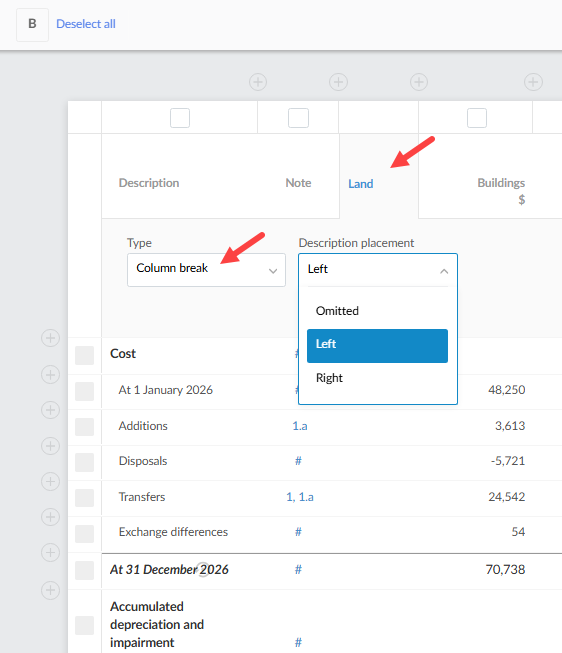
Pour vous assurer que les tableaux s'impriment dans l'ordre souhaité, associez les sauts de colonne verticaux à des sauts de page horizontaux. Une info-bulle dans le panneau des propriétés de la colonne aide les auteurs à configurer ces sauts.
Voici un exemple d'options de colonnes permettant de fractionner des tables dynamiques de grande largeur :
Pour en savoir plus, consultez la section « Ajouter des données dans les tableaux des états financiers».
Fonctionnalités destinées aux utilisateurs finaux
Nouvelles fonctionnalités de personnalisation pour les groupes financiers et la balance de vérification
#utilisateurs finaux
| Badge | ◑ Fonctionnalité marquée d'un indicateur |
|---|---|
| S'applique à | Missions nouvelles et existantes |
| Customer action | Veuillez contacter votre représentant Caseware pour vérifier la disponibilité ou demander un accès. |
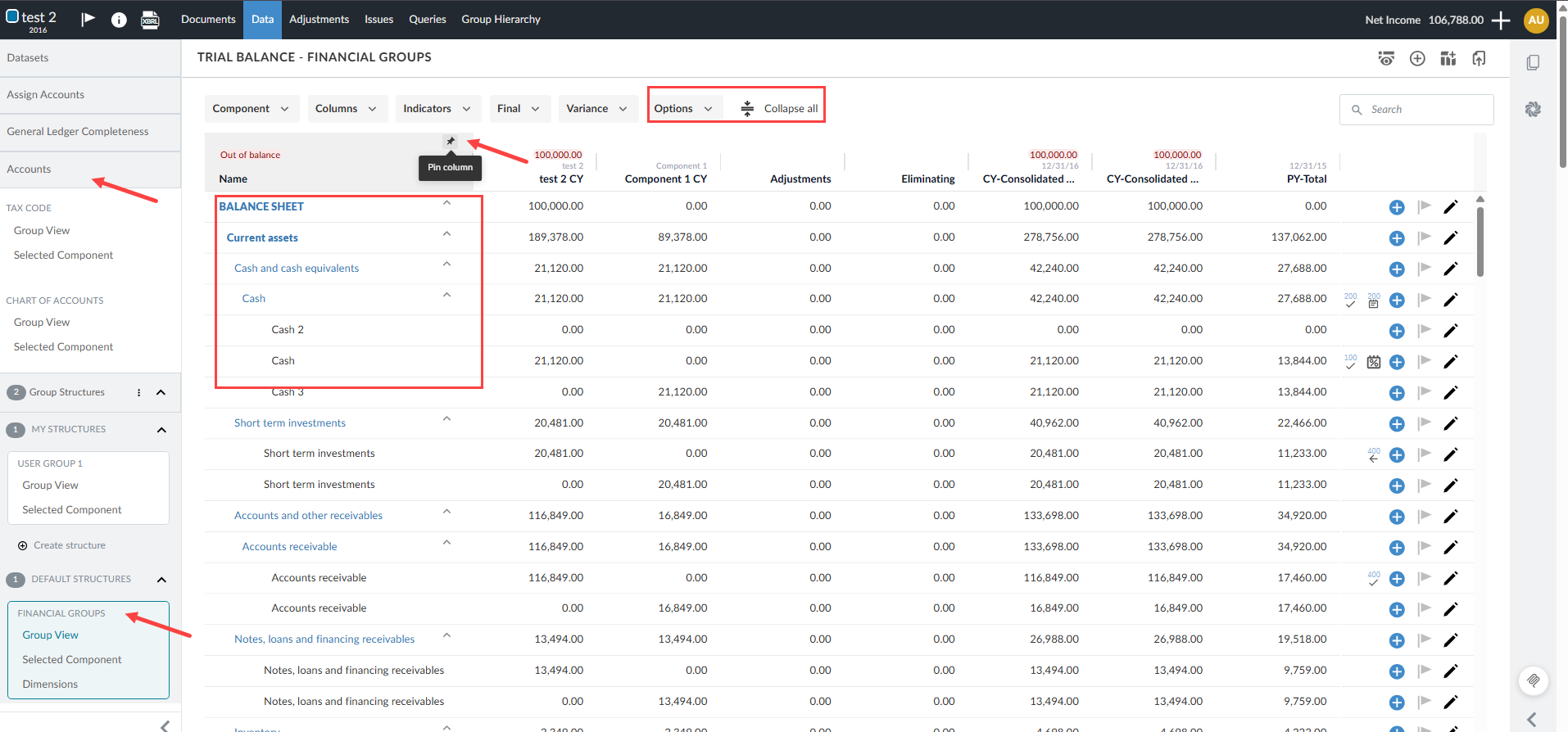
La page Données propose désormais de nouvelles fonctionnalités de personnalisation pour la balance de vérification dans les onglets « Comptes » et « Groupes financiers ».
-
Défilement continu : Les données du bilan d'essai se chargent désormais au fur et à mesure que vous faites défiler la page, sans pagination.
-
Fixation des colonnes : Certaines colonnes, telles que « Numéro de compte » et « Intitulé du compte », peuvent rester visibles lorsque vous faites défiler horizontalement les soldes et les périodes.
-
Ordre et visibilité des colonnes : Vous pouvez réorganiser l'ordre des colonnes en les faisant glisser et les afficher ou les masquer à partir du menu « Colonnes ». Vos préférences de mise en page sont enregistrées d'une session à l'autre.
-
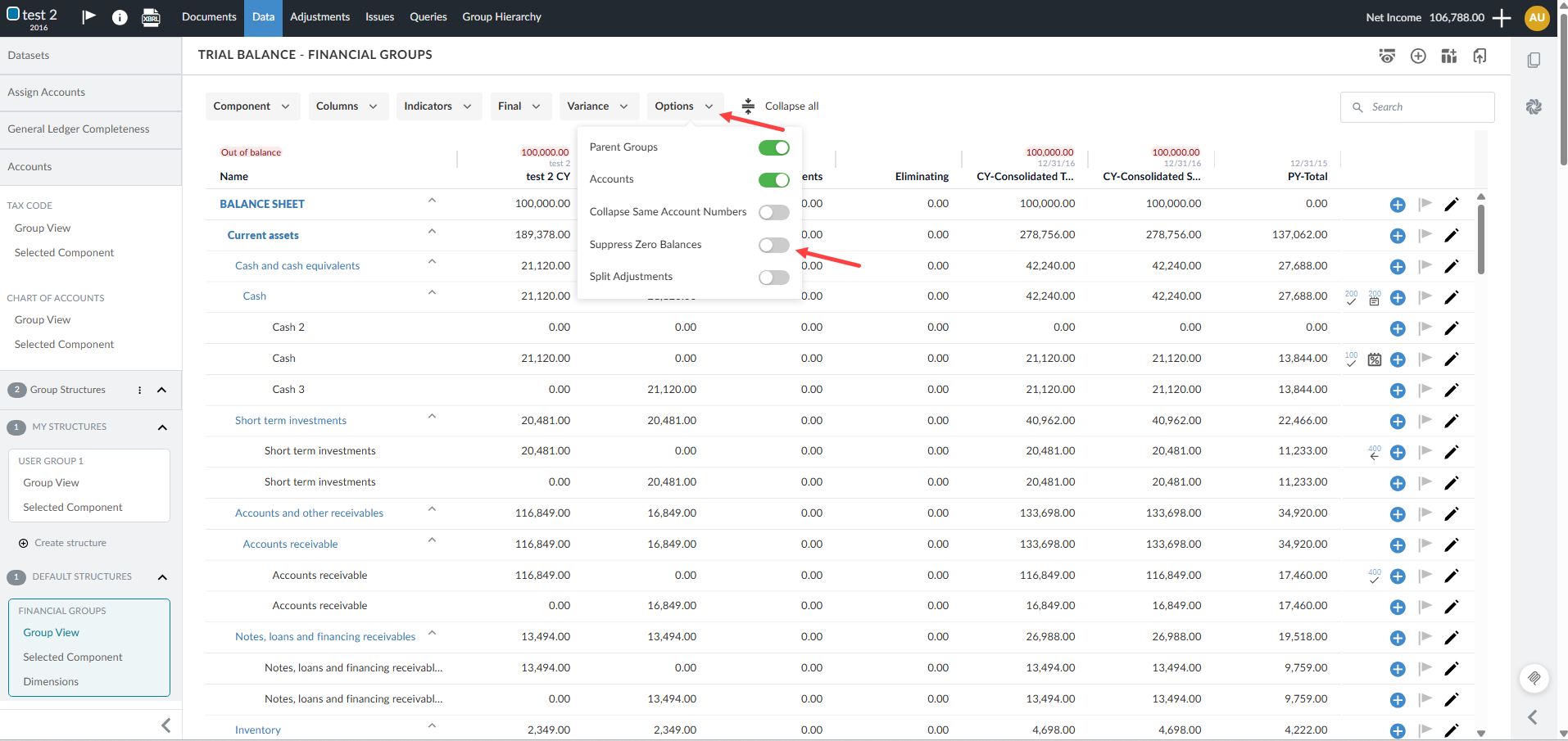
Comptes à solde nul : Un nouveau bouton vous permet de masquer les comptes inactifs ou dont le solde est nul.
-
Numéros de compte en double : Dans les opérations consolidées, un nouveau bouton bascule vous permet de regrouper les comptes portant le même numéro de compte en une seule ligne.
-
Mises en page personnalisées des colonnes : Les mêmes options de fixation des colonnes, de réorganisation et de visibilité sont disponibles lorsque vous consultez les soldes des groupes financiers.
Voici un exemple illustrant les caractéristiques mentionnées ci-dessus :
Exemple du menu « Options » :
Pour en savoir plus, consultez la section « Afficher les données de la balance de vérification du client».
Calcul automatique des effectifs de population pour la détermination manuelle de la taille de l'échantillon selon la méthode d'échantillonnage par unité monétaire
#utilisateurs finaux
| Badge | ✔ Live |
|---|---|
| Applies to | Missions nouvelles et existantes |
| Customer action | None |
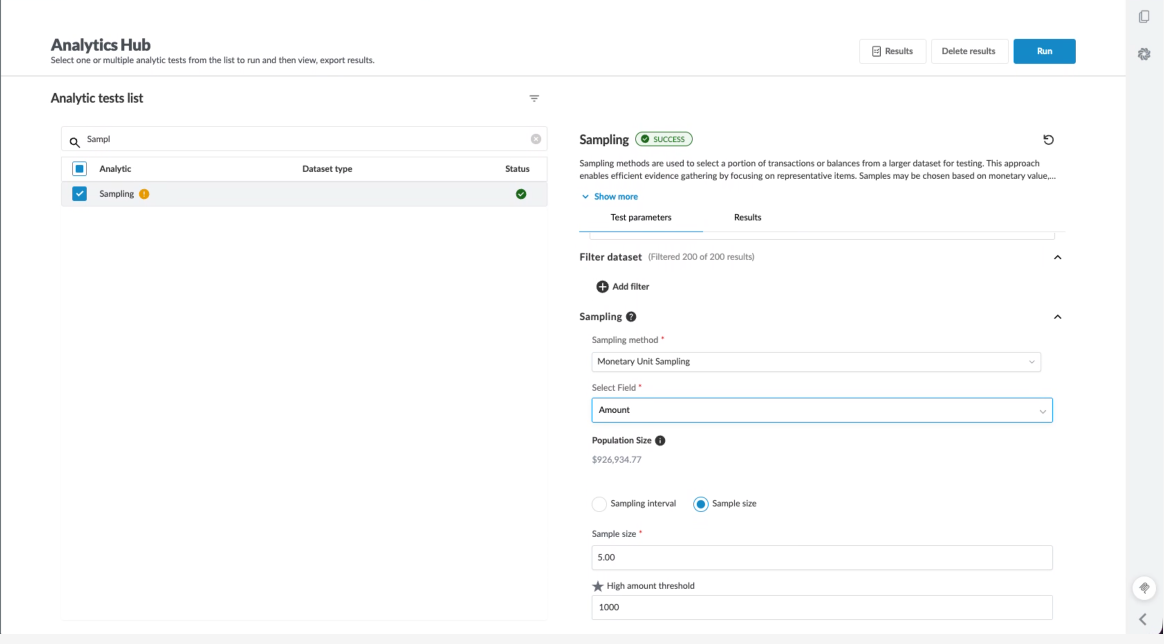
Lorsque vous saisissez manuellement la taille de l'échantillon dans Monetary Unit Sampling (MUS), le Centre d'analyse affiche désormais le montant total en dollars de la population. Lorsque vous modifiez les filtres de transaction, vous pouvez actualiser le total afin qu'il reflète l'ensemble des données mises à jour. Lorsque vous exécutez l'échantillonnage, le Centre d'analyse utilise la colonne « Quantité » sélectionnée pour prélever l'échantillon.
Pour en savoir plus, consultez la section « Générer un ensemble de données d'exemple à partir du Centre d'analyse».
Échantillonnage avec un seuil de quantité élevé dans le Centre d'analyse
#utilisateurs finaux
| Badge | ✔ Live |
|---|---|
| Applies to | Missions nouvelles et existantes |
| Customer action | None |
Vous pouvez désormais définir un seuil élevé lorsque vous utilisez l'échantillonnage aléatoire, systématique ou par unité monétaire dans le Centre d'analyse. Tout élément dont le montant absolu est égal ou supérieur à ce seuil est automatiquement inclus dans l'échantillon. La méthode d'échantillonnage statistique s'applique à la population restante. Les éléments dont le montant est élevé sont signalés par une étoile dans les résultats.
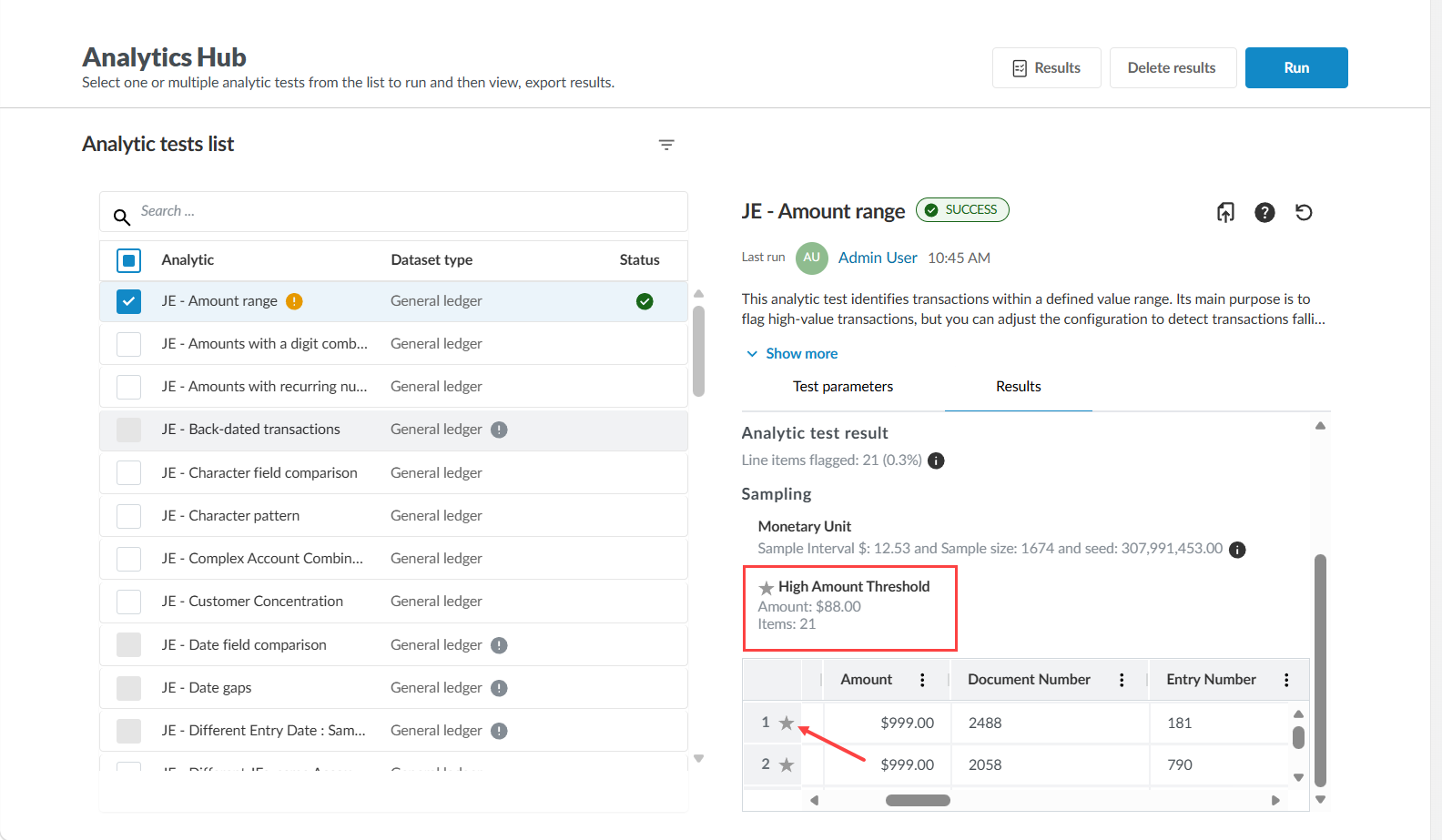
Pour en savoir plus, consultez la section « Générer un échantillon à partir du Centre d'analyse ».
Choisissez un ordre de tri pour l'échantillonnage systématique
#utilisateurs finaux
| Badge | ✔ Live |
|---|---|
| Applies to | Missions nouvelles et existantes |
| Customer action | None |
Vous pouvez désormais choisir le mode de tri des transactions avant que la méthode d'échantillonnage systématique ne sélectionne votre échantillon. Sélectionnez Date de comptabilisation ou Date de saisie pour trier les opérations antérieures au prélèvement de l'échantillon, afin que votre sélection d'échantillons corresponde mieux à l'approche d'audit que vous avez prévue.
Pour en savoir plus, consultez la section « Générer un échantillon à partir du Centre d'analyse».