Ajouter un compte ou un groupe dans la page « Données »
Sur la page Données , vous pouvez, si nécessaire, ajouter manuellement des comptes ou des groupes dans les données de la balance de vérification du client. Les comptes personnalisés peuvent être ajoutés dans la page d'affichage Comptes ou dans une page d'affichage de groupe (Groupes financiers, Groupes fiscaux ou Prédéfinis).
Ajouter un groupe
Vous pouvez ajouter un groupe personnalisé dans les données de la balance de vérification sur la page Données .
Pour ajouter un groupe :
-
Sélectionnez la vue GROUPES FINANCIERS .
-
Sélectionnez Ajouter (
 ) | Ajouter un groupe.
-
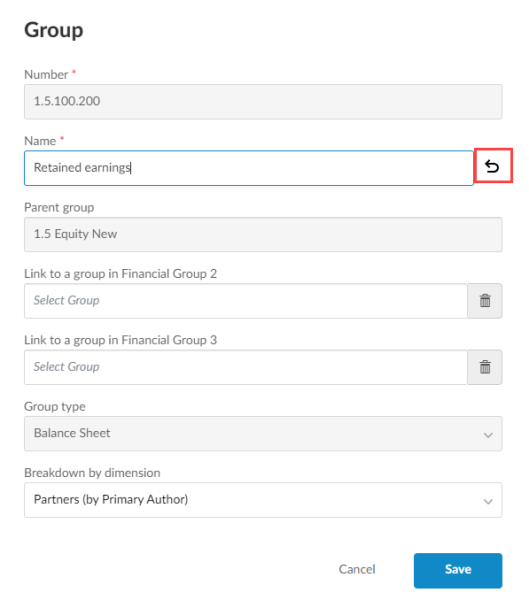
Dans la boîte de dialogue « Groupe » :
-
Veuillez saisir un numéro de groupe à l'emplacement Numéro.
-
Saisissez un nom de groupe à Nom.
-
Sélectionnez le groupe parent parmi les groupes de balance de vérification existants dans Groupe parent.
-
Sélectionnez les catégories de dimensions pertinentes dans le menu déroulant Répartition par dimension .
Remarque : Les dimensions ne sont disponibles que si elles ont été activées pour votre produit.
-
-
Sélectionnez Enregistrer.
Le nouveau groupe est ajouté à la balance de vérification figurant sous le groupe parent sélectionné. Vous pouvez désormais y associer des comptes.
Pour modifier le nom du groupe et son groupe parent, sélectionnez l'icône Modifier ( ) afin d'ouvrir la boîte de dialogue « Groupe ». Dans la boîte de dialogue « Groupe », vous pouvez également supprimer un groupe en sélectionnant Supprimer.
Ajouter un compte
Sur la page Données , vous pouvez ajouter un compte personnalisé dans les données de la balance de vérification, dans la vue Comptes ou dans n'importe quelle vue de groupe.
Pour ajouter un compte :
-
Sélectionnez l'onglet Comptes .
Vous pouvez également sélectionner GROUPES FINANCIERS pour ajouter un compte au groupe « Financiers ».
Remarque : Vous pouvez également sélectionner GROUPES FISCAUX et GROUPES PRÉDÉFINIS, s'ils sont activés dans votre produit. -
Sélectionnez Ajouter (
) | Ajouter un compte. -
Dans la boîte de dialogue « Compte » :
-
Veuillez saisir le numéro de compte à la rubrique Numéro.
-
Saisissez le nom du compte à la rubrique Nom.
-
Sélectionnez le menu déroulant Groupe parent pour affecter le compte à un groupe financier.
En fonction de la configuration de vos produits, des menus déroulants supplémentaires de groupes parents peuvent être disponibles. Par exemple, Groupe parent - Code fiscal, Groupe parent - Plan comptable et Groupe parent - GIFI.
Remarque : Si vous affectez un compte à un groupe lié à un autre groupe, il est automatiquement affecté également au groupe lié.Si des catégories de dimension sont attribuées au groupe, vous pouvez également affecter la dimension correspondante au compte pour chaque catégorie.
Remarque : Les dimensions ne sont disponibles que si elles ont été activées pour votre produit. -
Saisissez le solde de l'exercice en cours dans Prelim.
-
Saisissez le solde de l'exercice précédent dans le champ Précédent.
-
-
Sélectionnez Enregistrer.
Pour modifier les informations relatives à votre compte, sélectionnez l'icône Modifier () afin d'ouvrir la boîte de dialogue « Compte ». Vous pouvez également supprimer un compte en sélectionnant Supprimer.

Modifier le nom d'un groupe
Outre la création et la modification des groupes que vous avez créés, vous pouvez également modifier le nom des groupes préexistants dans la structure de groupe financier depuis la page « Données ».
Pour modifier le nom d'un groupe :
-
Sur la page Données , sélectionnez la vue Groupes financiers .
-
Accédez au groupe que vous souhaitez modifier, puis sélectionnez l'icône Modifier (
) pour ouvrir la boîte de dialogue « Groupe ». -
Modifiez le nom dans le champ Nom .
-
Sélectionnez Enregistrer.
Si vous souhaitez annuler vos modifications et rétablir le nom d'origine du groupe, vous pouvez sélectionner Annuler ( ) à côté du champ Nom .