
Exporter des données depuis Sage 50 Canada vers Caseware Cloud
Les données que vous devez exporter depuis Sage 50 Canada varient en fonction du type de jeu de données Caseware dans lequel vous souhaitez les importer. Consultez le tableau ci-dessous pour accéder aux instructions permettant d'exporter les données dont vous avez besoin. Les données de Caseware Cloud sont organisées en plusieurs ensembles de données standard, en fonction de leur finalité, tels que la balance de vérification, le grand livre général et les grands livres auxiliaires, entre autres.
Pour plus d'informations sur l'importation de données dans Caseware Cloud, ainsi que sur la description des types de jeux de données, veuillez consulter Importer et gérer des données.
Rapport « Opérations d'exportation par compte »
Pour exporter le rapport « Transactions par compte » depuis Sage 50 Canada :
- Dans le menu Rapports , sélectionnez Centre de rapports.
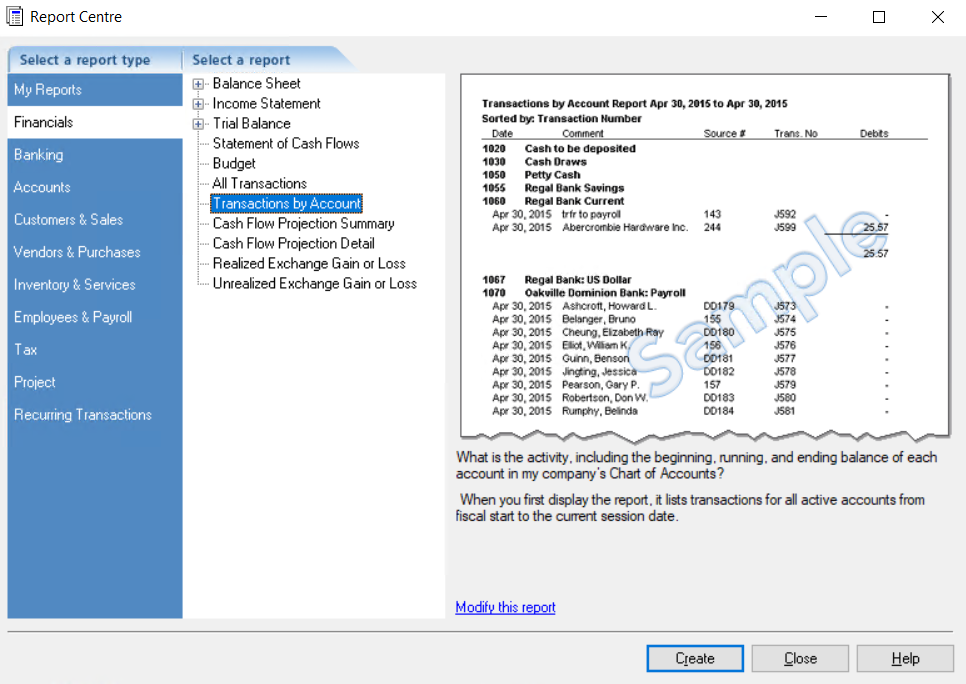
- Dans la boîte de dialogue Centre de rapports , sous Sélectionner un type de rapport, sélectionnez Données financières | Transactions par compte.
- Cliquez sur Créer. Un aperçu du rapport qui sera exporté s'affiche.
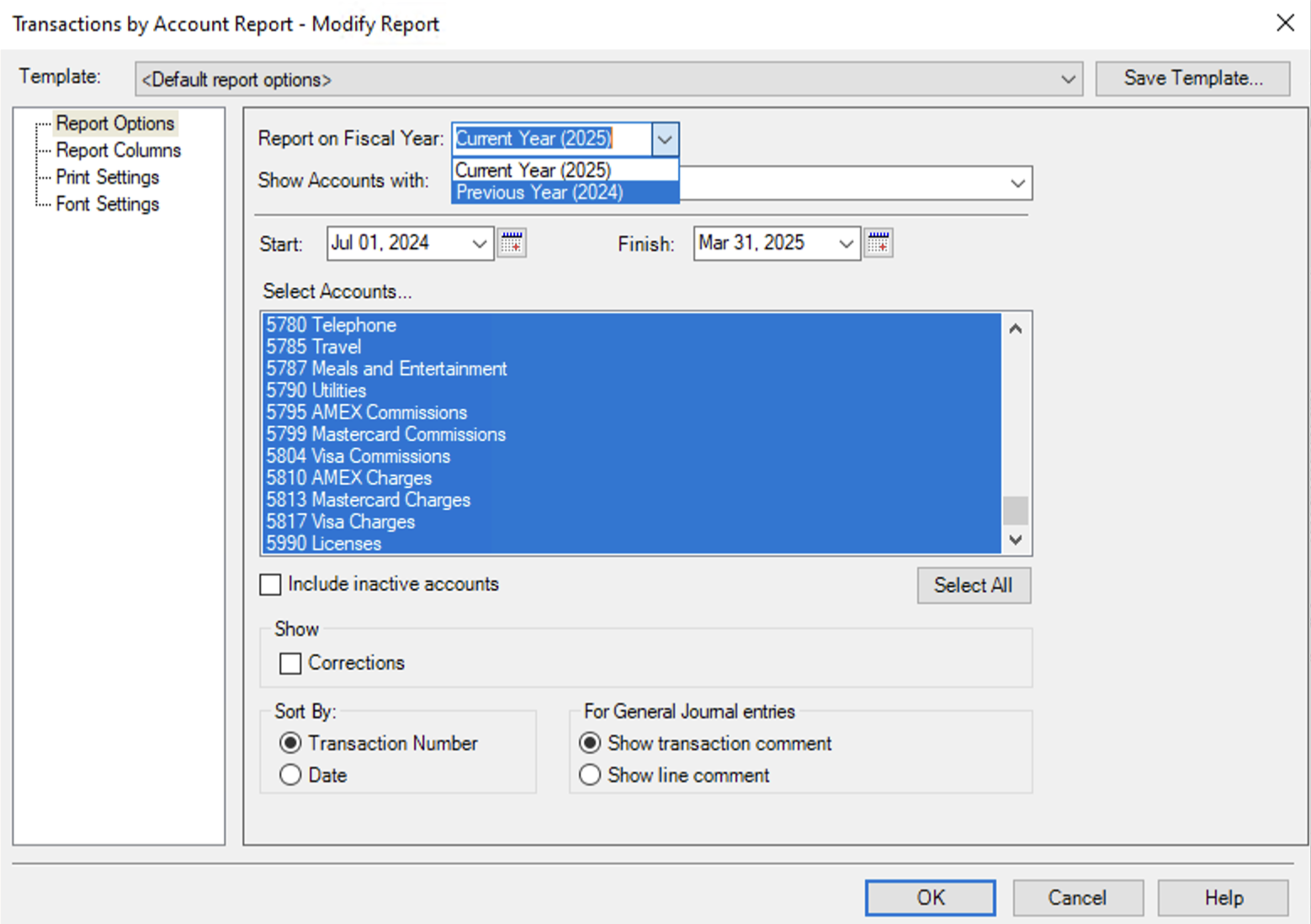
- Dans le menu Fichier , sélectionnez Exporter...
- Dans Nom du fichier, indiquez un nom pour le rapport que vous pourrez reconnaître lors de son importation dans Caseware Cloud, puis cliquez sur Enregistrer.
Exporter l'enregistrement du grand livre clients
Pour exporter l'enregistrement du grand livre clients depuis Sage 50 Canada :
- Dans le menu Fichier , sélectionnez Import/Export | Exporter les enregistrements…
- Dans la boîte de dialogue Assistant d'exportation des enregistrements , sous Sélectionner un type de rapport, sélectionnez Exporter les enregistrements au format de fichier d'importation Sage 50. Cliquez sur Suivant.
- Dans Sélectionnez le type d'enregistrements à exporter, sélectionnez Clients.
- Indiquez un nom et un emplacement pour le fichier d'exportation, puis cliquez sur Suivant.
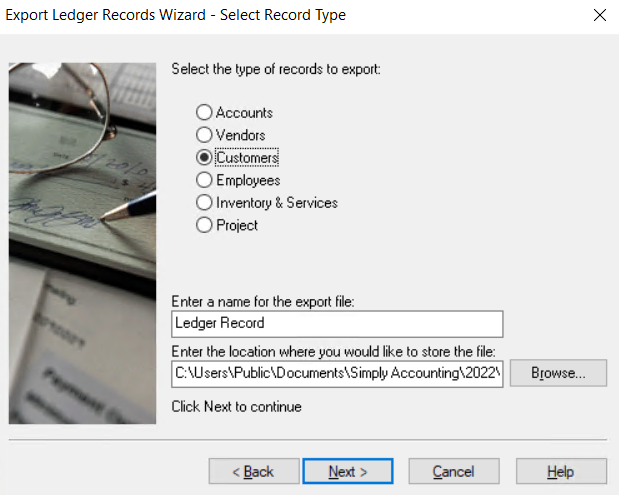
- Dans la zone Sélectionnez les clients que vous souhaitez exporter , sélectionnez les clients dont vous souhaitez exporter les enregistrements comptables ou cliquez sur Tout sélectionner pour exporter tous les enregistrements comptables des clients.
- Cliquez sur Suivant.
- Consultez le récapitulatif des enregistrements d'exportation, puis cliquez sur OK.
- Cliquez sur Terminer.
Exporter le rapport détaillé sur l'ancienneté des clients
Pour exporter le rapport « Détail des créances clients » depuis Sage 50 Canada :
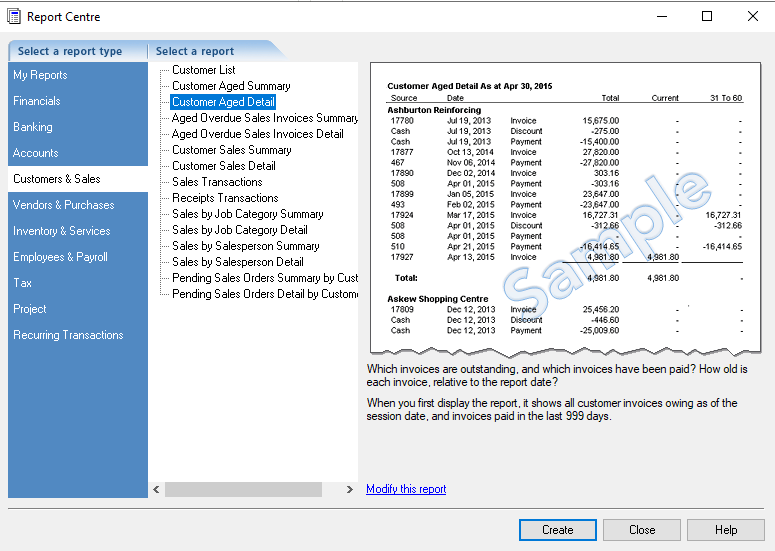
- Dans le menu Rapports , sélectionnez Centre de rapports.
- Dans la boîte de dialogue Centre de rapports , sous Sélectionner un type de rapport, sélectionnez Clients & Ventes | Détail des créances clients.
- Cliquez sur Créer. Un aperçu du rapport qui sera exporté s'affiche.
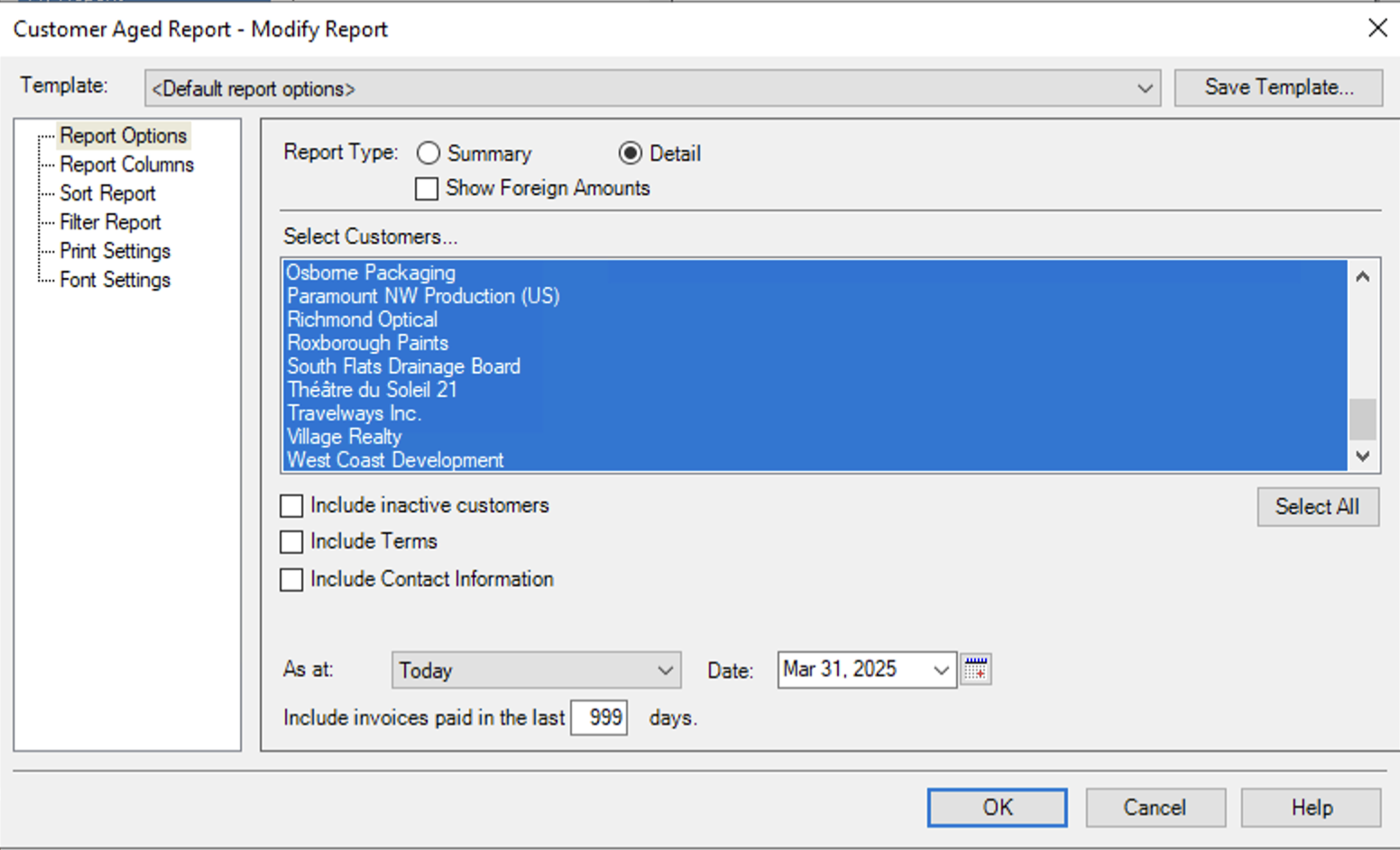
- Dans le menu Fichier , sélectionnez Exporter…
- Dans Nom du fichier, indiquez un nom pour le rapport que vous pourrez reconnaître lors de son importation dans Caseware Cloud, puis cliquez sur Enregistrer.
Exporter le rapport détaillé des factures clients en souffrance depuis longtemps
Pour exporter le rapport « Détail des factures de vente en souffrance » depuis Sage 50 Canada :
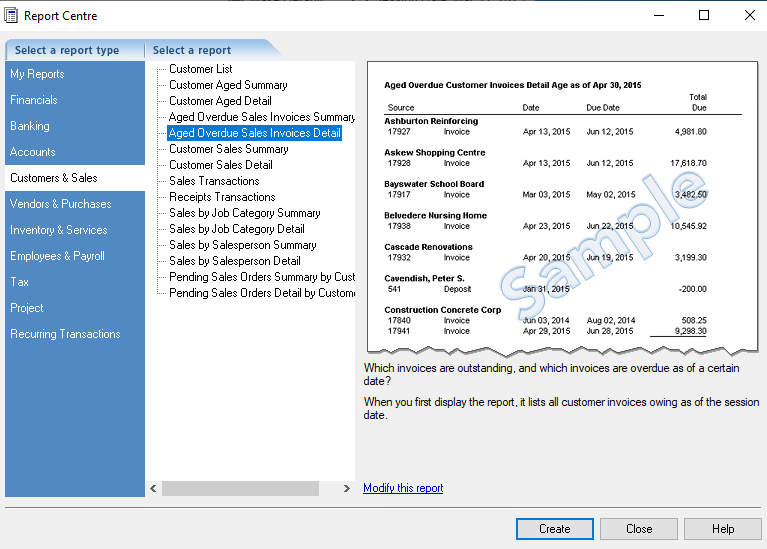
- Dans le menu Rapports , sélectionnez Centre de rapports.
- Dans la boîte de dialogue Centre de rapports , sous Sélectionner un type de rapport, sélectionnez Clients & Ventes | Ventes en souffrance depuis plus d'un certain délai Factures Détail.
- Cliquez sur Créer. Un aperçu du rapport qui sera exporté s'affiche.
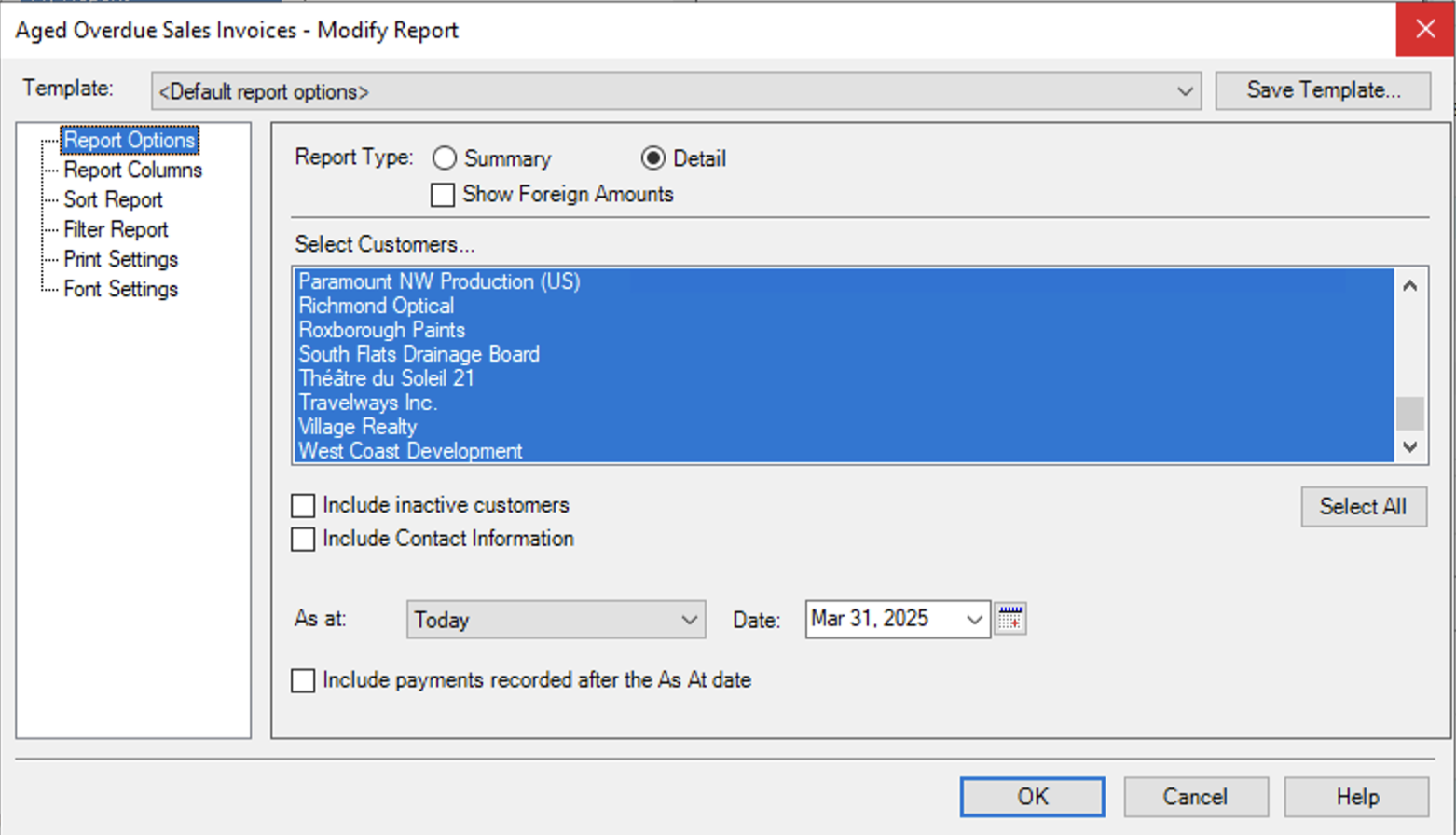
- Dans le menu Fichier , sélectionnez Exporter…
- Dans Nom du fichier, indiquez un nom pour le rapport que vous pourrez reconnaître lors de son importation dans Caseware Cloud, puis cliquez sur Enregistrer.
Exporter l'enregistrement du registre des fournisseurs
Pour exporter l'enregistrement du grand livre des fournisseurs depuis Sage 50 Canada :
- Dans le menu Fichier , sélectionnez Import/Export | Exporter les enregistrements…
- Dans la boîte de dialogue Assistant d'exportation des enregistrements , dans le champ Sélectionner un rapport , sélectionnez le format Exporter les enregistrements vers un fichier d'importation Sage 50 . Cliquez sur Suivant.
- Dans Sélectionnez le type d'enregistrements à exporter, sélectionnez Fournisseurs.
- Indiquez un nom et un emplacement pour le fichier d'exportation, puis cliquez sur Suivant.
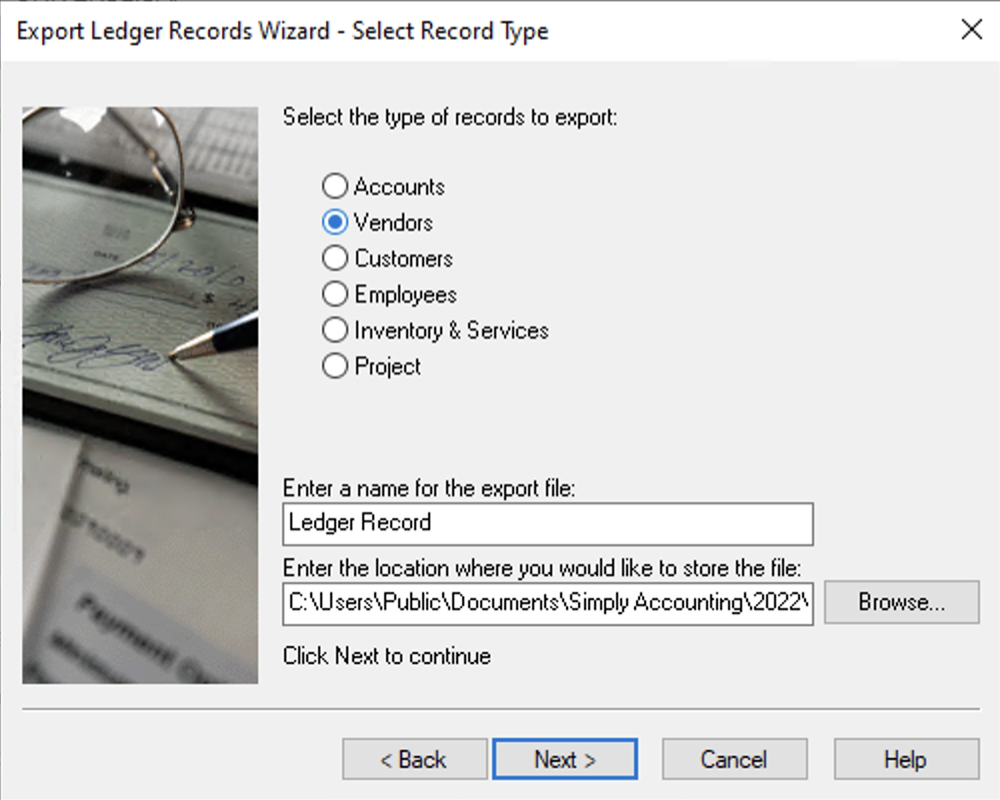
- Dans la zone Sélectionnez les fournisseurs que vous souhaitez exporter , sélectionnez les clients dont vous souhaitez exporter les écritures comptables ou cliquez sur Tout sélectionner pour exporter toutes les écritures comptables des fournisseurs.
- Cliquez sur Suivant.
- Consultez le récapitulatif des enregistrements d'exportation, puis cliquez sur OK.
- Cliquez sur Terminer.
Exporter le rapport « Opérations de paiement »
Pour exporter le rapport « Opérations de paiement » depuis Sage 50 Canada :
-
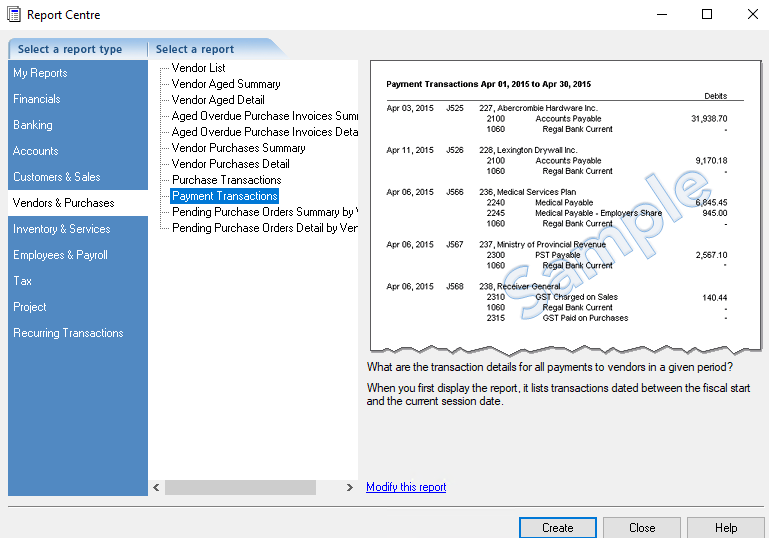
Dans le menu Rapports , sélectionnez Centre de rapports.
-
Dans Sélectionner un type de rapport, sélectionnez Fournisseurs & Achats | Opérations de paiement.
-
Cliquez sur Créer. Un aperçu du rapport qui sera exporté s'affiche.
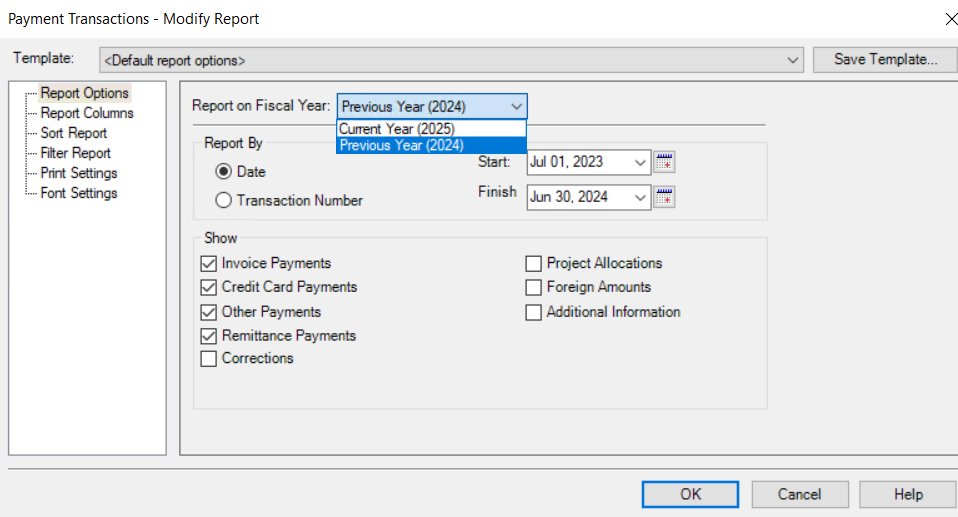
- Dans le menu Fichier , sélectionnez Exporter…
- Dans Nom du fichier, indiquez un nom pour le rapport que vous pourrez reconnaître lors de son importation dans Caseware Cloud, puis cliquez sur Enregistrer.
Exporter le rapport détaillé des achats auprès des fournisseurs
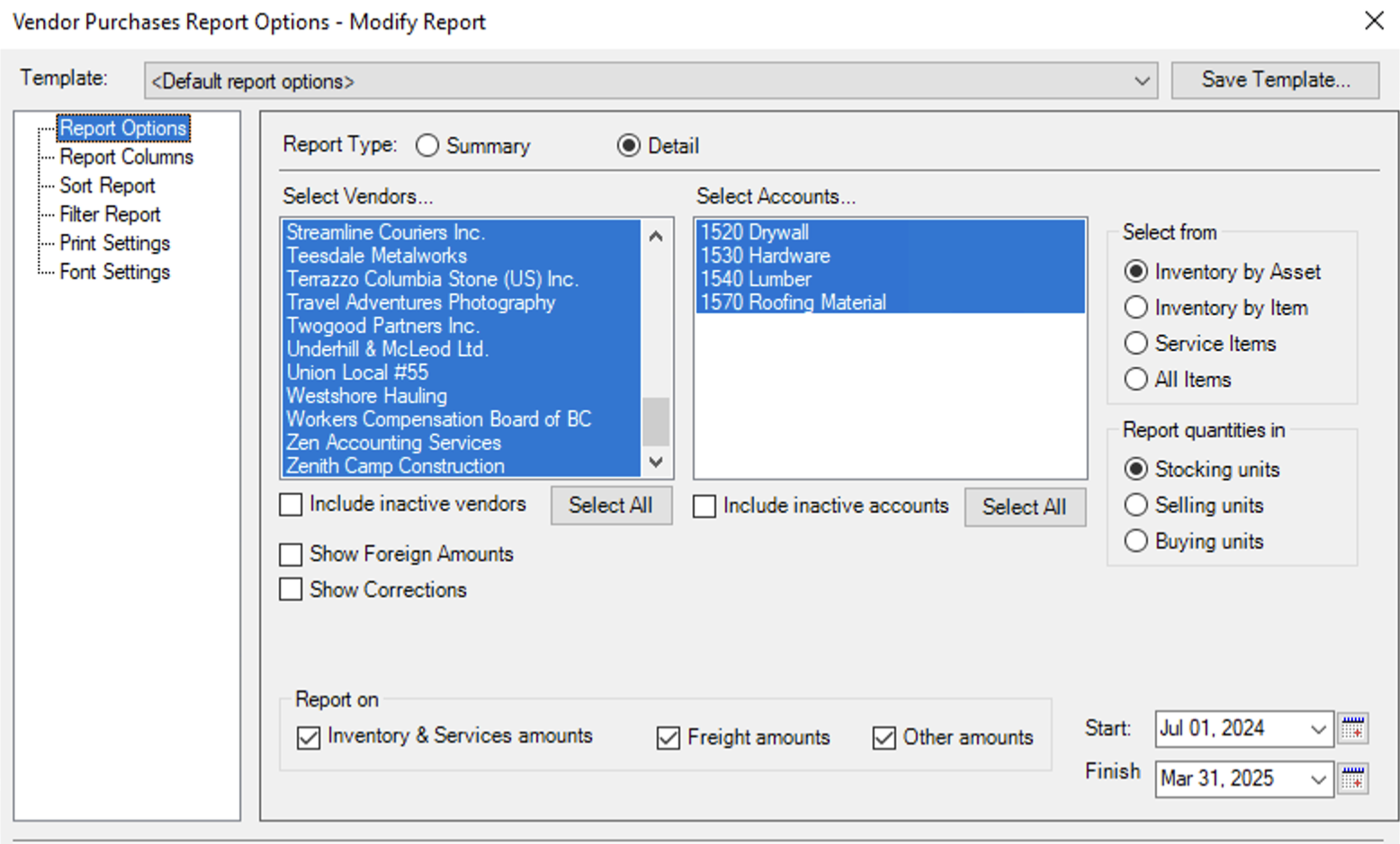
Pour exporter le rapport « Détails des achats fournisseurs » :
- Dans le menu Rapports , sélectionnez Centre de rapports.
-
Dans la boîte de dialogue Centre de rapports , sous Sélectionner un type de rapport, sélectionnez Fournisseurs & Achats | Détail des achats fournisseurs.
-
Cliquez sur Créer. Un aperçu du rapport qui sera généré s'affiche.
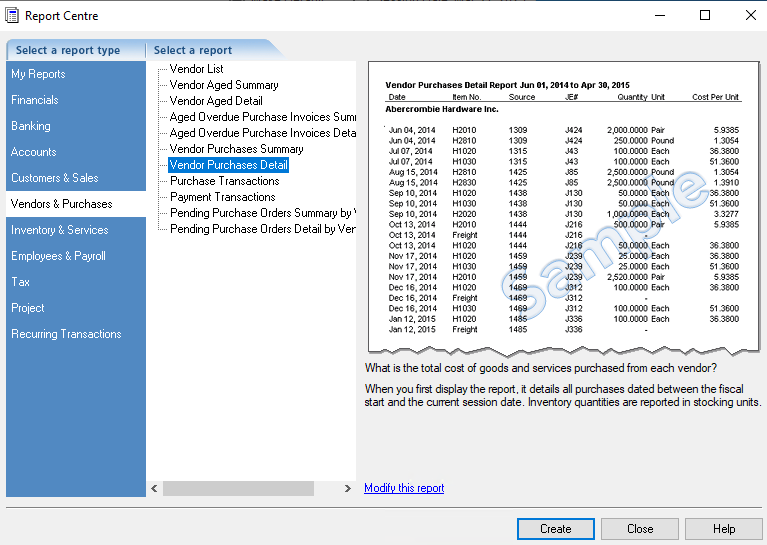
- Dans le menu Fichier , sélectionnez Exporter…
- Dans Nom du fichier, indiquez un nom pour le rapport que vous pourrez reconnaître lors de son importation dans Caseware Cloud, puis cliquez sur Enregistrer.
Exporter le rapport détaillé des factures d'achat en souffrance depuis longtemps
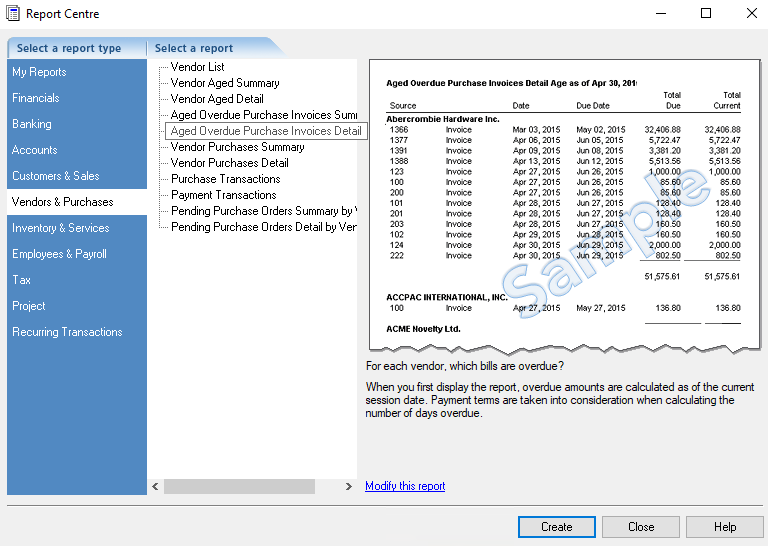
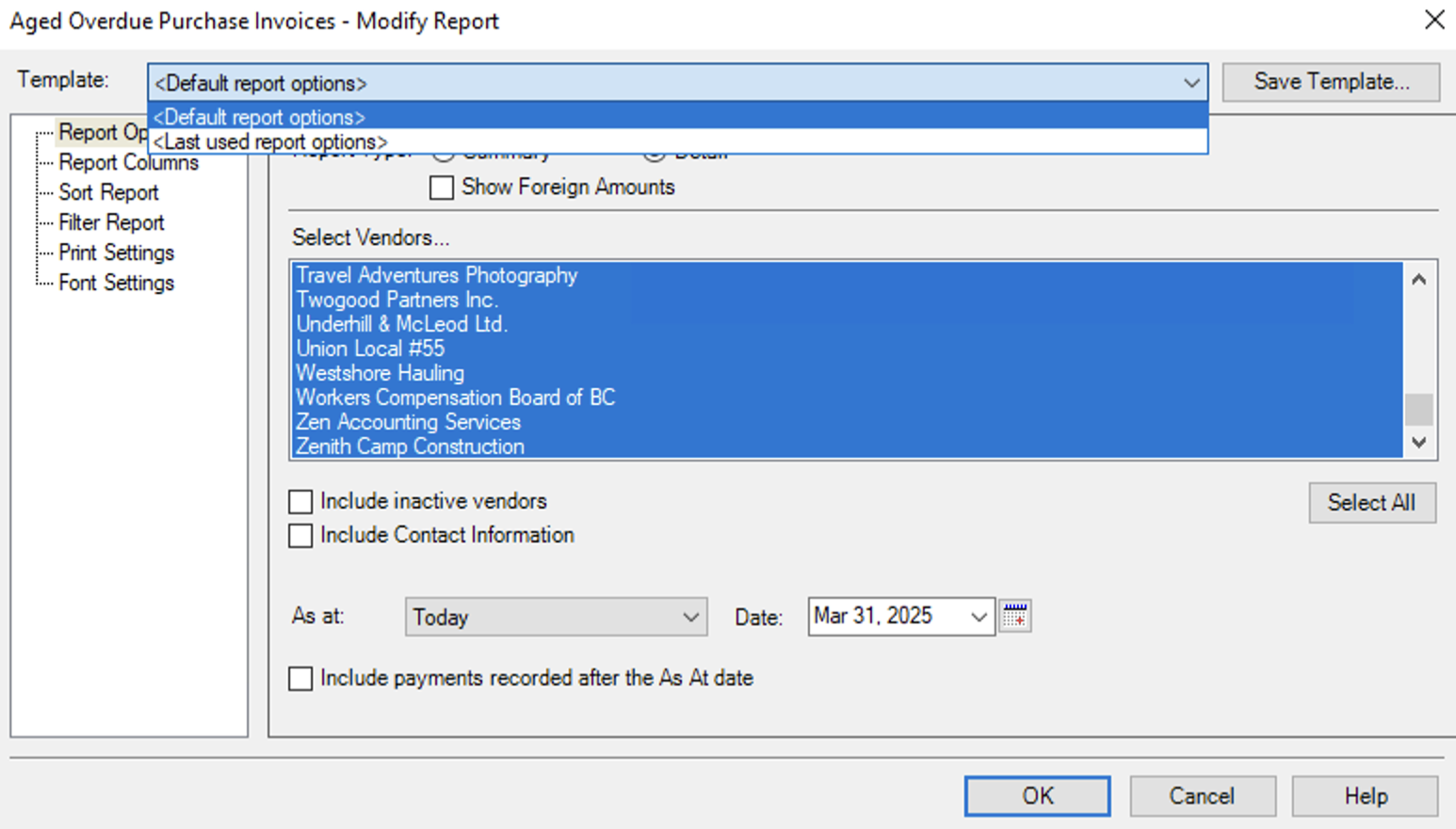
Pour exporter le rapport « Détail des factures d'achat en souffrance » depuis Sage 50 Canada :
-
Dans le menu Rapports , sélectionnez Centre de rapports.
-
Dans la boîte de dialogue Centre de rapports , sous « Sélectionnez un type de rapport », sélectionnez Fournisseurs & Achats | Détail des factures d'achat en souffrance depuis plus d'un certain délai.
-
Cliquez sur Créer. Un aperçu du rapport qui sera exporté s'affiche.
- Dans le menu Fichier , sélectionnez Exporter…
- Dans Nom du fichier, indiquez un nom pour le rapport que vous pourrez reconnaître lors de son importation dans Caseware Cloud, puis cliquez sur Enregistrer.
Exporter le rapport « Quantité »
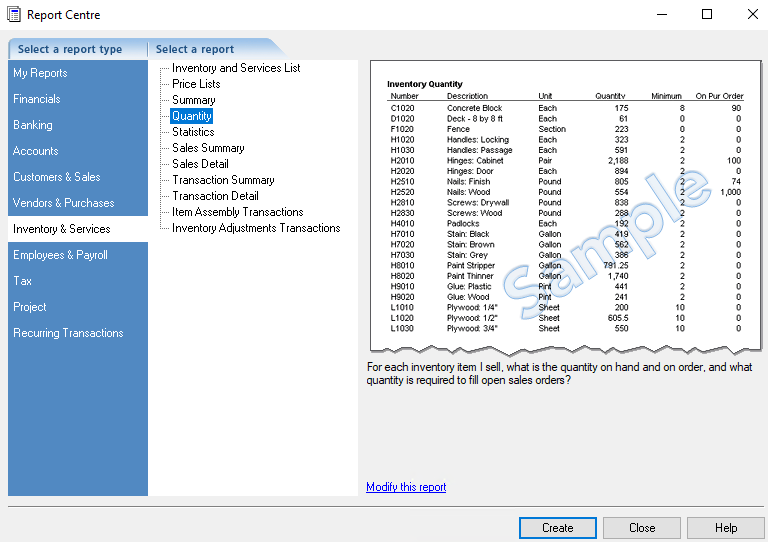
Pour exporter le rapport « Quantité » depuis Sage 50 Canada :
-
Dans le menu Rapports , sélectionnez Centre de rapports.
-
Dans la boîte de dialogue Centre de rapports , sous Sélectionner un type de rapport, sélectionnez Inventaire & Services | Quantité.
-
Cliquez sur Créer. Un aperçu du rapport qui sera exporté s'affiche.
- Dans le menu Fichier , sélectionnez Exporter…
- Dans Nom du fichier, indiquez un nom pour le rapport que vous pourrez reconnaître lors de son importation dans Caseware Cloud, puis cliquez sur Enregistrer.
Exporter le rapport « Détails des transactions »
Pour exporter le rapport « Détails des transactions » :
-
Dans le menu Rapports , sélectionnez Centre de rapports.
-
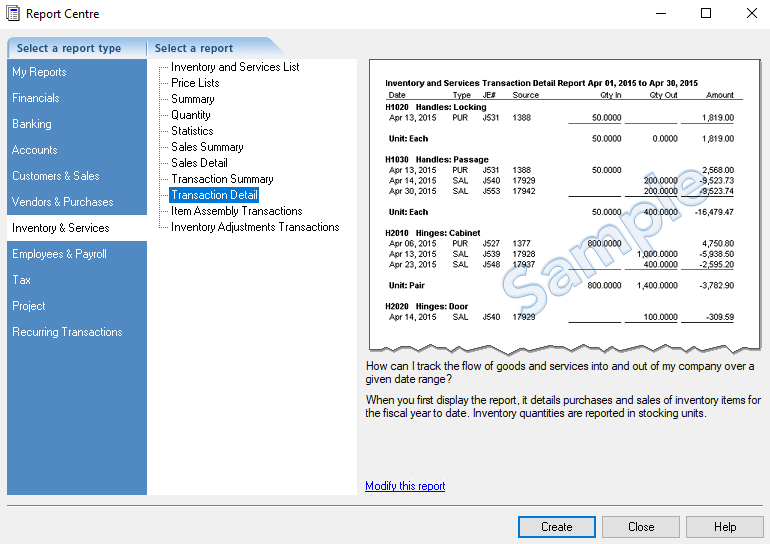
Dans la boîte de dialogue Centre de rapports , sous Sélectionner un type de rapport, sélectionnez Inventaire & Services | Détails de la transaction.
-
Cliquez sur Créer. Un aperçu du rapport qui sera exporté s'affiche.
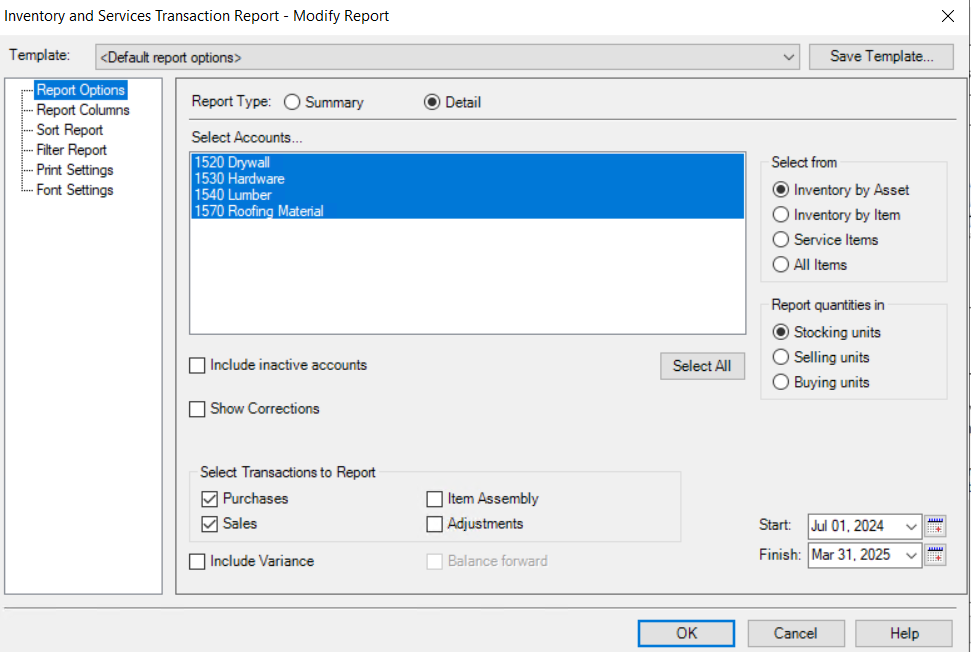
- Dans le menu Fichier , sélectionnez Exporter…
- Dans Nom du fichier, indiquez un nom pour le rapport que vous pourrez reconnaître lors de son importation dans Caseware Cloud, puis cliquez sur Enregistrer.