
Premiers pas avec les demandes des clients — Administrateur du cabinet
En tant qu’administrateur de cabinet, vous gérez l’accès aux demandes des clients pour votre cabinet, vous déterminez les modèles de documents que votre personnel peut utiliser et vous configurez les contacts clients auxquels votre personnel attribue les demandes. Avant que votre équipe puisse envoyer une demande, votre cabinet doit disposer de l'autorisation nécessaire pour traiter les demandes des clients. Vous pouvez également activer l'accès à Caseware Verity afin que votre personnel puisse utiliser l'agent de validation des réponses pour vérifier les soumissions des clients.
Veuillez effectuer les tâches suivantes pour configurer les demandes des clients au sein de votre cabinet :
-
Ajoutez des documents de requête à votre modèle du cabinet
-
Définir les conditions de visibilité des documents de requête
-
Activer ou désactiver les demandes dans le modèle de produit
-
Formez votre personnel à la procédure à suivre pour activer les demandes des clients dans le cadre d'une mission
Ajoutez des documents de requête à votre modèle du cabinet
Ajoutez les documents de requête à votre modèle du cabinet afin que vos collaborateurs puissent s'en servir comme point de départ dans le cadre de leurs missions. Vous effectuez cette opération dans le modèle du cabinet plutôt que dans une mission, et les documents sont mis à la disposition de votre personnel dès que vous publiez le modèle.
Pour ajouter un document de requête à votre modèle du cabinet :
-
Accédez à Paramètres, sélectionnez votre produit, puis sélectionnez la page Gérer le modèle .
-
Sélectionnez Ouvrir le brouillon.
-
Sur la page Documents , accédez au dossier dans lequel vous souhaitez enregistrer le document de requête.
-
Sélectionnez « Ajouter (
 ) » | Modèle de requête.
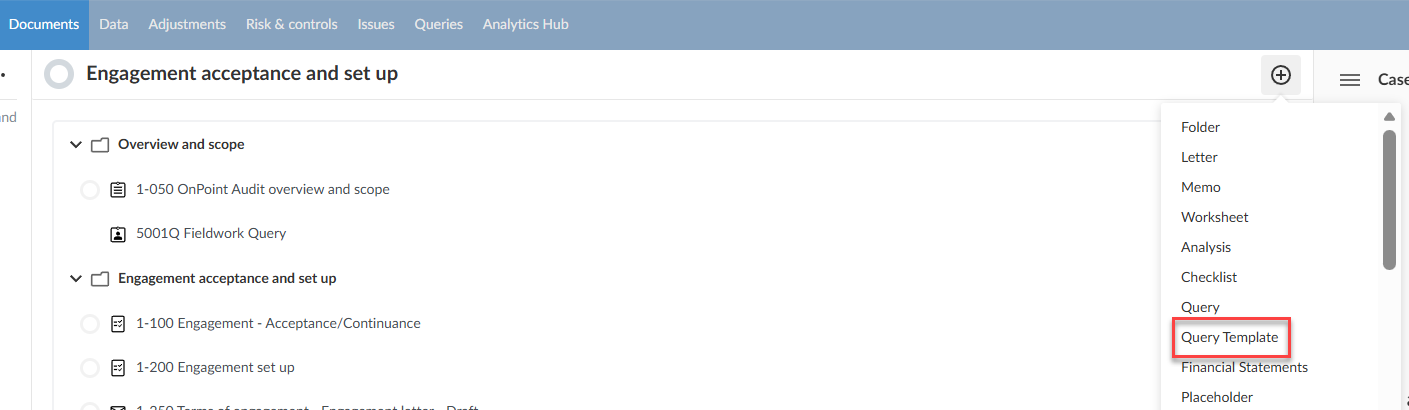
-
Veuillez saisir un identifiant et un nom pour le document.
Vous pouvez ajouter des séries de questions et des questions de la même manière que dans une demande. Pour en savoir plus, consultez la rubrique « Demander des informations aux clients».
Pour contrôler dans quelles missions le document apparaît, sélectionnez Modifier la visibilité afin de définir des conditions de visibilité pour celui-ci.
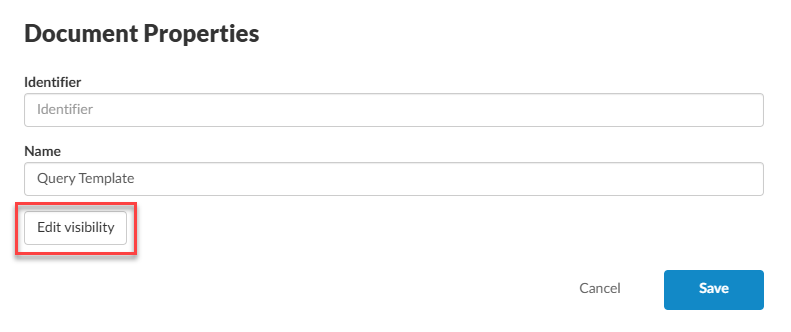
Pour en savoir plus, consultez la section « Définir les conditions de visibilité des documents de requête».
-
Sélectionnez Enregistrer .
-
Une fois que vous avez terminé, publiez le modèle. Vos collaborateurs verront le document de requête dans toute nouvelle mission qu'ils créeront à partir de cette version du modèle, sous réserve des conditions de visibilité que vous aurez définies.
Pour en savoir plus sur la gestion du modèle de cabinet, consultez la rubrique « Gérer le modèle de cabinet».
Définir les conditions de visibilité des documents de requête
Définissez des conditions de visibilité pour un document de requête afin qu'il n'apparaisse que dans les missions auxquelles il s'applique. Par exemple, vous pouvez afficher un document de requête uniquement dans les missions relevant d'un secteur d'activité ou d'un domaine particulier.
Pour définir les conditions de visibilité d'un document de requête :
-
Sélectionnez le nom du document pour afficher la boîte de dialogue Propriétés du document .
-
Sélectionnez Modifier la visibilité pour afficher la boîte de dialogue Paramètres de visibilité .
-
Sélectionnez Masquer ou Afficher dans la liste déroulante pour définir l'action de visibilité.
-
Sélectionnez Toutes ou N'importe laquelle pour déterminer si toutes les conditions ou une seule condition doit être remplie pour que l'action de visibilité s'applique.
-
Sélectionnez Ajouter une condition.
-
Choisissez un type de condition dans la liste, puis précisez les paramètres de la condition.
-
Sélectionnez Enregistrer.
Sélectionnez Effacer pour supprimer toutes les conditions et recommencer.
Vous pouvez également copier des conditions de visibilité dans un autre document de requête. Sélectionnez Copier, puis ouvrez la boîte de dialogue Modifier la visibilité de l'autre document et sélectionnez Coller.
Pour en savoir plus, consultez les articles « Que sont les paramètres de visibilité ? » et « Conditions de visibilité et exemples».
Activer ou désactiver les demandes dans le modèle de produit
Vous pouvez également déterminer quelles demandes figurant déjà dans le modèle de produit votre personnel est autorisé à consulter. Masquez les demandes dont votre cabinet n'a pas besoin ou affichez celles qui sont masquées, afin que votre personnel ne voie que les demandes qui concernent vos missions.
Pour masquer ou afficher une demande, sélectionnez le document correspondant dans le modèle de produit et définissez ses conditions de visibilité. Pour en savoir plus, consultez la section « Définir les conditions de visibilité des documents de requête».
Ajouter les coordonnées d'un client à une entité
Votre personnel attribue les demandes aux contacts clients ; chaque contact doit donc disposer d'un compte et d'un accès à l'entité appropriée. Un administrateur d'entités ou un administrateur des paramètres peut ajouter des contacts clients à une entité.
Pour en savoir plus, consultez les rubriques « Créer un compte pour le personnel ou les contacts » et « Accorder l'accès aux entités aux utilisateurs et aux groupes».
Et ensuite ?
Une fois que votre cabinet dispose d'un accès et que les coordonnées de vos clients sont configurées, votre équipe est prête à commencer à envoyer des demandes. Partagez les ressources suivantes pour les aider à se lancer :