
Activer l'expérience « Demandes client »
Les requêtes sont désormais remplacées par des demandes client. Pour utiliser la fonctionnalité « Demandes client », activez-la dans chaque mission avant d'envoyer la première requête ou demande.
Activer les demandes des clients
Le bouton permettantd'activer la nouvelle expérience Demandes de clients apparaît dans une bannière sur la page Documents de la mission. La bannière n'apparaît que si la fonctionnalité « Demandes du client » est activée pour votre cabinet et qu'aucun document n'a encore été envoyé dans le cadre de cette mission. Pour masquer la bannière sans activer les « Demandes client », sélectionnez Fermer. L'activité se concentre sur les requêtes classiques.

Pour activer les demandes des clients :
-
Ouvrez la mission et accédez à la page Documents .
-
Sélectionnez Activer la nouvelle expérience de gestion des demandes client.
-
Veuillez lire le message de confirmation et vérifier auprès de l'administrateur de votre cabinet que celui-ci remplit les conditions requises, puis sélectionnez Activer.
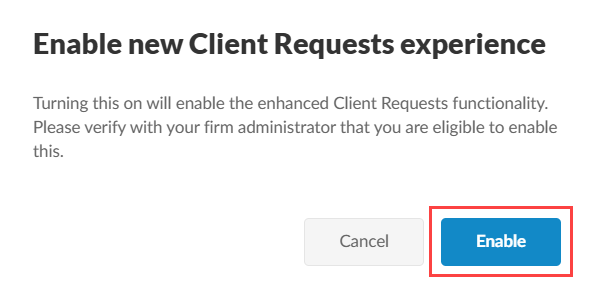
Une fois que vous activez les « Demandes client », les « Requêtes » sont renommées « Demandes » partout où elles apparaissent.

Vous pouvez activer ou désactiver cette option autant de fois que vous le souhaitez jusqu'à ce que vous envoyiez la première requête. Par la suite, la mission conserve l'expérience vers laquelle vous l'avez redirigé ; le bouton bascule disparaît et vous ne pouvez plus transférer la mission vers une autre expérience.
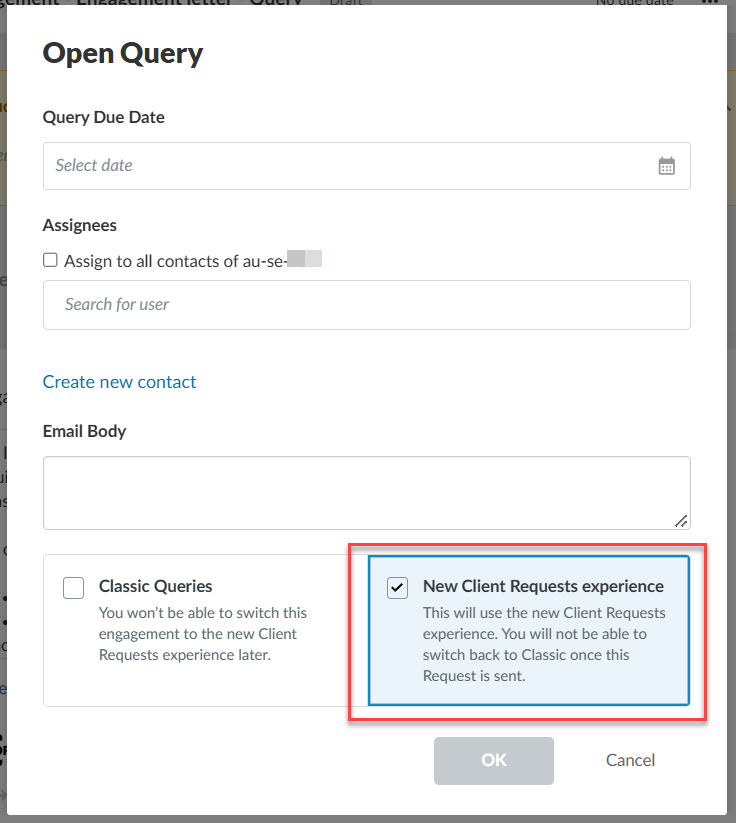
Vous pouvez également faire ce choix dès votre première demande, avant de l'envoyer. Un message vous demande si vous souhaitez utiliser les requêtes classiques ou la nouvelle interface « Demandes client ». Une fois que vous avez sélectionné une expérience dans cette invite, vous pouvez revenir en arrière jusqu'à ce que vous envoyiez la première requête ou demande.
Missions mixtes
Votre cabinet peut mener de front certaines missions basées sur des demandes de clients et d'autres sur des requêtes classiques.
Bonnes pratiques: Regroupez toutes les missions avec une même entité cliente au sein d'une seule expérience. Sinon, certaines demandes apparaissent dans le portail « Demandes des clients » et d'autres dans le portail « Classique ».
Une fois la fonctionnalité « Demandes client » activée, vous pouvez créer et envoyer votre première demande. Voir « Demander des informations aux clients».