
Gérer le modèle du cabinet
En tant qu'auteur attitré, vous devez généralement effectuer les tâches suivantes :
-
Créer un modèle – Créez la version personnalisée du modèle de produit pour votre cabinet.
-
Modifier un modèle existant – Modifiez ou mettez à jour votre modèle afin de tenir compte des changements apportés aux normes ou à la méthodologie, ou encore des besoins de vos utilisateurs.
-
Revenir au modèle de produit – Rétablir le modèle par défaut (modèle de produit).
-
Mettez à jour votre modèle – Mettez à jour votre modèle en intégrant les dernières modifications apportées par une nouvelle version du modèle de produit.
Cette section contient des instructions vous permettant d'effectuer ces tâches.
Créer un modèle de brouillon
Si vous ne disposez pas d'un modèle précis ni d'un brouillon, votre point de départ consiste à rédiger un brouillon.
Vous trouverez ci-dessous la description de trois cas de figure courants pour la création d'un brouillon.
Ne modifiez pas le modèle
Si vous ne souhaitez pas personnaliser un modèle, vos utilisateurs peuvent créer immédiatement des missions dans votre application Caseware à partir du modèle de produit.
L'avantage d'utiliser le modèle de produit est que vous n'avez pas besoin de mettre à jour manuellement votre modèle à chaque fois que de nouvelles mises à jour sont apportées aux produits.
Si vous avez accidentellement modifié un élément de votre modèle et créé un modèle personnalisé pour votre cabinet, vous pouvez revenir au modèle par défaut.
Pour revenir au modèle de produit :
-
Assurez-vous de disposer du rôle Administrateur des paramètres ou Administrateur . Pour plus d'informations, consultez les sections Rôles intégrés et Attribuer des rôles de sécurité.
-
Accédez à la page de gestion des modèles depuis le menu Cloud (
 ), puis sélectionnez
 Paramètres | <nom de votre produit> | Gérer les modèles.
-
Cliquez sur Supprimer le brouillon.
-
Cliquez sur Utiliser les paramètres par défaut.
-
Cette option ne s'affichera pas si vous disposez déjà d'un modèle actif.
-
Le modèle actuel a été archivé et vous utilisez désormais le modèle de produit.
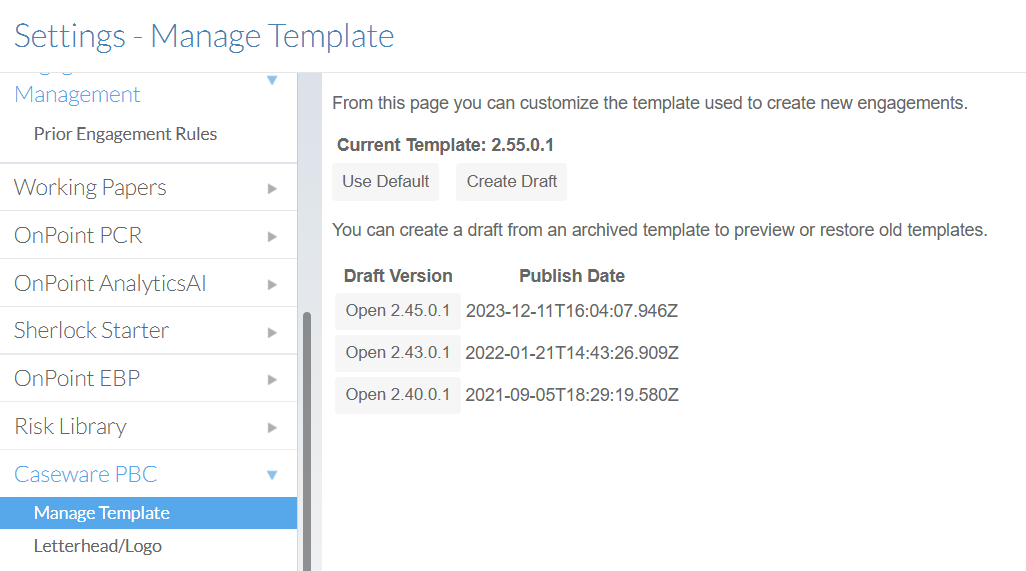
Si l'option « Utiliser la valeur par défaut » n'apparaît pas, cela signifie qu'il existe encore un brouillon actif. Pour revenir aux paramètres par défaut :
-
Sélectionnez Supprimer le brouillon.
-
Sélectionnez Utiliser les paramètres par défaut.
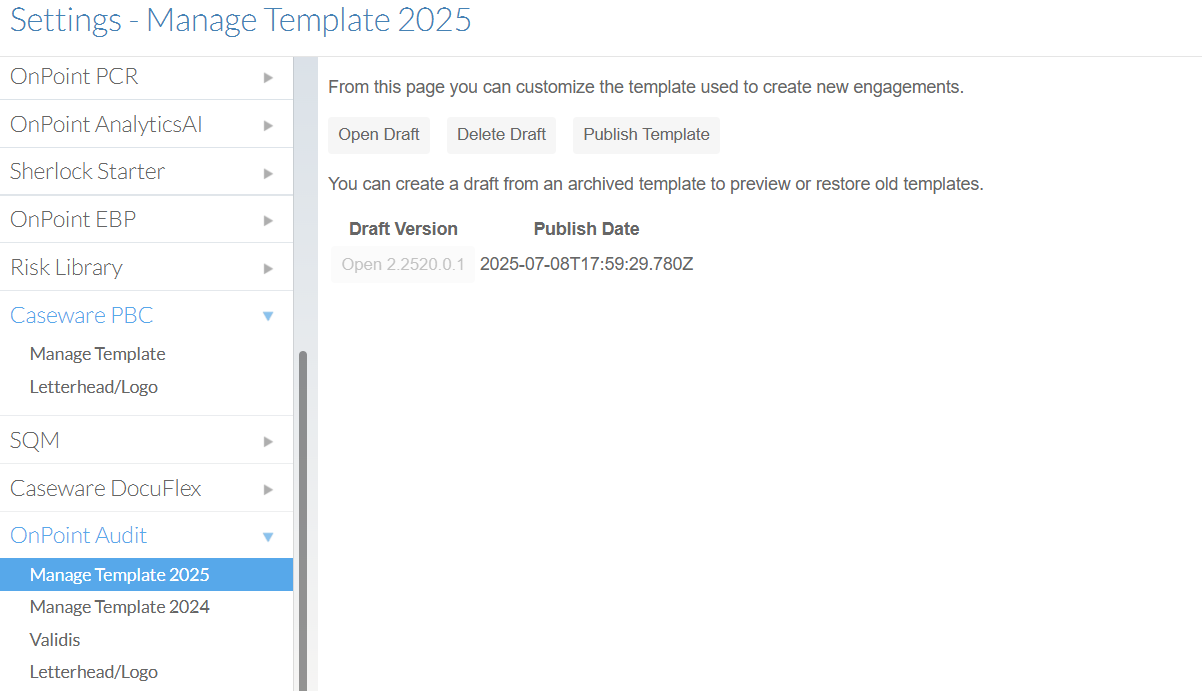
Personnalisez le modèle
Si vous souhaitez personnaliser le modèle de produit afin de répondre aux exigences spécifiques de votre cabinet :
-
Assurez-vous de disposer du rôle Administrateur des paramètres ou Administrateur . Pour plus d'informations, consultez les sections Rôles intégrés et Attribuer des rôles de sécurité.
-
Accédez à la page de gestion des modèles depuis le menu Cloud (
), puis sélectionnez Paramètres | <nom de votre produit> | Gérer les modèles.
-
Sélectionnez Créer un brouillon. Une nouvelle fenêtre s'ouvrira avec un nouveau brouillon.
-
Modifiez le brouillon. Pour en savoir plus, consultez la liste des fonctionnalités personnalisables sous Configuration du modèle : Index des auteurs.
-
Revenez à la fenêtre d'origine.
-
Dans Gérer le modèle, sélectionnez Publier sous [numéro de version]. Votre ébauche publiée devient la nouvelle version mineure du modèle du cabinet. Le brouillon publié est ajouté aux archives, et une entrée correspondante s'affiche dans la liste des modèles archivés.
Revenir à une version antérieure du modèle ou réutiliser celle-ci
Vous pouvez créer un nouveau brouillon à partir de n'importe quel modèle archivé, que ce soit pour restaurer une version antérieure ou pour créer un nouveau brouillon. Les versions précédentes sont conservées dans les archives. Les modèles archivés ne peuvent être ouverts que s'il n'y a pas de brouillon en cours d'élaboration.
Pour revenir à une version antérieure du modèle :
-
Assurez-vous de disposer du rôle Administrateur des paramètres ou Administrateur . Pour plus d'informations, consultez les sections Rôles intégrés et Attribuer des rôles de sécurité.
-
Accédez à la page de gestion des modèles depuis le menu Cloud (
), puis sélectionnez Paramètres | <nom de votre produit> | Gérer les modèles.
-
Accédez à la liste des modèles archivés.
-
Ouvrez un modèle archivé pour créer un brouillon à partir de ce modèle. Une nouvelle fenêtre s'ouvrira avec un nouveau brouillon.
-
Modifiez le brouillon. Pour en savoir plus, consultez la liste des fonctionnalités personnalisables sous Configuration du modèle : Index des auteurs.
-
Revenez à la fenêtre d'origine.
-
Dans Gérer le modèle, sélectionnez Publier sous [numéro de version]. Votre brouillon publié devient la nouvelle version mineure du modèle du cabinet. Le brouillon publié est ajouté aux archives, et une entrée correspondante s'affiche dans la liste des modèles archivés.
Le modèle publié est ajouté aux archives et une entrée correspondante s'affiche dans la liste des modèles archivés.
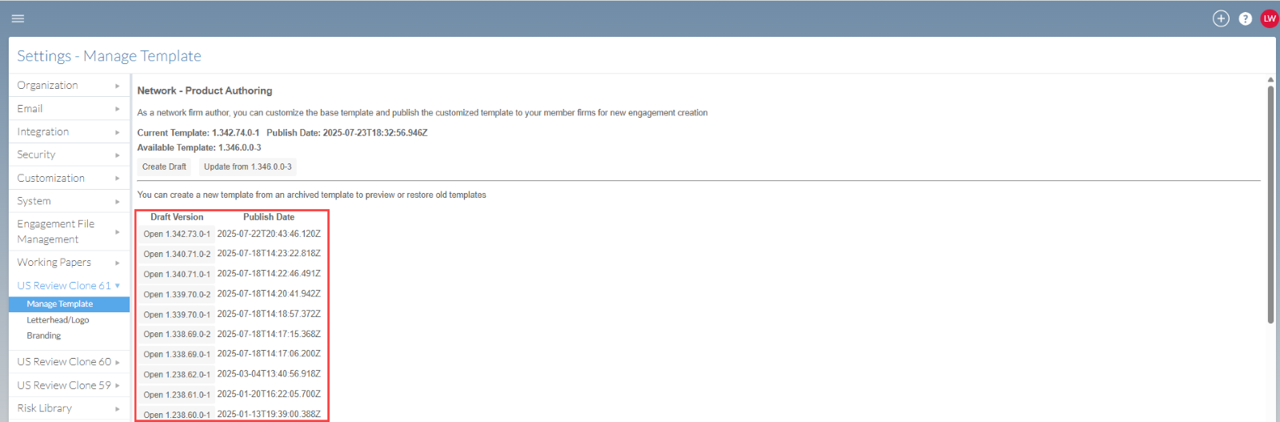
Modifier un modèle de brouillon
Vous pouvez modifier le brouillon jusqu'à ce que vous le publiiez. Cette situation ne s'applique que si vous avez déjà créé un brouillon.
Pour modifier le modèle :
-
Assurez-vous de disposer du rôle Administrateur des paramètres ou Administrateur . Pour plus d'informations, consultez les sections Rôles intégrés et Attribuer des rôles de sécurité.
-
Accédez à la page de gestion des modèles depuis le menu Cloud (
), puis sélectionnez Paramètres | <nom de votre produit> | Gérer les modèles.
-
Sélectionnez Ouvrir le brouillon.
-
C'est votre modèle actuel qui s'affichera.
-
Le modèle s'ouvre en mode brouillon. Vous pouvez désormais apporter les modifications nécessaires.
-
Revenez à la fenêtre d'origine.
-
Sélectionnez Publier sous [numéro de version] pour que les modifications soient appliquées aux missions nouvellement ajoutées.
Supprimer un brouillon
Vous pouvez supprimer un brouillon si vous n'êtes pas satisfait de votre brouillon actuel. Toutefois, un modèle ne peut pas être supprimé une fois publié. Les anciennes versions d'un modèle sont archivées.
Pour supprimer un brouillon :
-
Assurez-vous de disposer du rôle Administrateur des paramètres ou Administrateur . Pour plus d'informations, consultez les sections Rôles intégrés et Attribuer des rôles de sécurité.
-
Accédez à la page de gestion des modèles depuis le menu Cloud (
), puis sélectionnez Paramètres | <nom de votre produit> | Gérer les modèles.
-
Sélectionnez Supprimer le brouillon. Vous reviendrez alors à l'écran des options pour utiliser le modèle par défaut ou pour créer un brouillon.
Mettez à jour le modèle de cabinet après la publication d'une nouvelle version
Publication d'une version mineure
Caseware publie généralement, de manière ponctuelle, une version mineure du modèle de produit, qui comprend des corrections et des modifications mineures. Ces mises à jour concernent tous les cabinets, en particulier celles qui utilisent des modèles personnalisés.
Scénario 1 : Vous n'utilisez pas de modèle personnalisé
Si vous n'utilisez pas de modèle personnalisé, aucune action n'est requise. La nouvelle version mineure sera appliquée automatiquement, et toutes les nouvelles missions utiliseront la dernière version du modèle de produit.
Caseware vous informera de la sortie de cette version. Une fois la mise à jour publiée, vous devrez en informer vos utilisateurs.
Scénario 2 : Vous utilisez un modèle personnalisé
Dans ce scénario, vous disposez d'un modèle de cabinet personnalisé qui devra être mis à jour manuellement lorsque Caseware. Cela vous permettra de conserver les paramétrages personnalisés de votre cabinet après la mise à jour.
Pour appliquer vos personnalisations à une version mineure :
-
Assurez-vous de disposer du rôle Administrateur des paramètres ou Administrateur . Pour plus d'informations, consultez les sections Rôles intégrés et Attribuer des rôles de sécurité.
-
Accédez à la page de gestion des modèles depuis le menu Cloud (
), puis sélectionnez Paramètres | <nom de votre produit> | Gérer les modèles.
-
Cliquez sur Mettre à jour pour obtenir la dernière version mineure du modèle de produit.
-
Un nouveau brouillon est créé, intégrant à la fois les dernières mises à jour du produit et les modifications que vous avez enregistrées dans votre modèle.
-
Sélectionnez Publier sous [numéro de version] pour mettre cette nouvelle version mineure du modèle de cabinet à la disposition de vos utilisateurs.
Évolution de la mission après une mise à jour de version mineure ou majeure
| Statut de votre relation | Comportement |
| En cours | Continue d'utiliser la version en vigueur au moment de la création |
| Confiné | Reste inchangé |
| Nouvelles missions | Veuillez utiliser la dernière version mineure du produit ou du modèle du cabinet |
Sortie d'une nouvelle version majeure
Caseware publie généralement une nouvelle version majeure du modèle de produit chaque année ou lorsqu'un nombre important de mises à jour s'impose. Ces mises à jour concernent tous les cabinets, en particulier celles qui utilisent des modèles personnalisés.
Scénario 1 : Vous n'utilisez pas de modèle personnalisé
Si votre cabinet n'utilise pas de modèle personnalisé, aucune démarche n'est nécessaire. La nouvelle version majeure sera appliquée automatiquement, et toutes les nouvelles missions utiliseront la dernière version du modèle de produit.
Scénario 2 : Vous utilisez un modèle personnalisé
Dans ce scénario, vous disposez d'un modèle du cabinet personnalisé qui devra être mis à jour manuellement lors de la publication d'une nouvelle version majeure du modèle de produit, afin de conserver les personnalisations de votre cabinet après la mise à jour. Cela implique les trois tâches principales suivantes :
-
Transférez les personnalisations du cabinet à partir de l'ancien modèle de produit.
-
Veuillez examiner et tester le contenu migré dans le délai imparti par Caseware.
-
Publiez une nouvelle version du modèle du cabinet à l'intention du personnel. La nouvelle version inclura les modifications apportées lors de la mise à jour majeure ainsi que les personnalisations des modèles effectuées par votre cabinet.
Pour appliquer vos personnalisations à une nouvelle version majeure
-
Assurez-vous de disposer du rôle Administrateur des paramètres ou Administrateur . Pour plus d'informations, consultez les sections Rôles intégrés et Attribuer des rôles de sécurité.
-
Accédez à la page de gestion des modèles depuis le menu Cloud (
), puis sélectionnez Paramètres | <nom de votre produit> | Gérer les modèles.
-
Cliquez sur Migrer depuis la version précédente.
-
Cliquez sur Ouvrir le brouillon et appliquez les personnalisations propres à votre cabinet à la nouvelle version majeure.
-
Une fois les modifications et la révision du modèle terminées, sélectionnez Publier sous [numéro de version] pour publier une nouvelle version du modèle. Vous devrez effectuer une nouvelle publication pour tester votre nouvelle version.
-
Vérifiez et testez votre modèle :
-
Créez un nouveau brouillon du modèle de produit.
-
Ouvrez le nouveau brouillon afin de vérifier le contenu de la nouvelle version majeure ainsi que les personnalisations spécifiques au cabinet qui ont été appliquées depuis une version précédente.
-
Dans Gérer le modèle, sélectionnez Publier sous [numéro de version]. Votre ébauche publiée devient la nouvelle version mineure du modèle du cabinet. Le brouillon publié est ajouté aux archives, et une entrée correspondante s'affiche dans la liste des modèles archivés.
Évolution de la mission après une mise à jour de version mineure ou majeure
| Statut de votre relation | Comportement |
| En cours | Continue d'utiliser la version en vigueur au moment de la création |
| Confiné | Reste inchangé |
| Nouvelles missions | Veuillez utiliser la dernière version mineure du produit ou du modèle du cabinet |