
Conditions de visibilité et exemples
|
État |
Paramètres |
Exemple |
|
RMM (Risque d'anomalie significative) |
Sélectionnez un type d'assertion, un groupe issu de la balance de vérification et l'une des conditions suivantes :
Si le nouveau module de gestion des risques est activé dans votre produit, un ensemble différent de paramètres est disponible pour cette condition :
Veuillez noter que les valeurs figurant dans la liste des échelles RMM dépendent de la configuration de votre produit. |
Si le paramètre Exhaustivité pour Trésorerie est défini sur Pas de RMM, affichez alors cet élément. Ou bien, si le nouveau module de gestion des risques est activé dans votre produit : Si la précision pour l'inventaire présente un niveau de RMM inférieur à « Moyen », veuillez masquer cet élément. |
|
Regroupement financier |
Sélectionnez un groupe dans la balance de vérification, indiquez l'année (en cours ou précédente) et l'une des valeurs de solde suivantes :
|
Si le solde du compte Placements à court terme pour l' exercice en cours est significatif, veuillez alors faire apparaître ce poste |
|
Réponse |
Sélectionnez un document source, une procédure figurant dans ce document et une réponse à cette procédure |
Dans le document 200 Optimizer , si la réponse à la procédure Quel est le type de mission tel que défini par la norme SSARS21 ? est Compilation, veuillez masquer cet élément |
|
Consolidation |
Veuillez préciser si la mission relève d'une comptabilité consolidée ou non consolidée |
Si la mission est de type Consolidé, affichez cet élément |
|
Mise à l'échelle/Arrondi |
Sélectionnez un niveau d'arrondi dans le menu déroulant. |
Si l'arrondi s'effectue en millions, affichez alors cet élément. |
|
Période de référence |
Veuillez sélectionner la période de référence :
|
Si la période de référence est Annuelle, afficher cet élément |
|
Date |
Veuillez sélectionner la nature de la date :
Sélectionnez les options relatives aux types de périodes pour l'exercice comptable et les périodes intermédiaires au sein d'un exercice comptable :
Sélectionnez les opérations mathématiques utilisées pour comparer et évaluer (<,>, <=,>=) Sélectionnez la date |
Cet élément indique si la date d'entrée en vigueur correspondant à la date de début de l'exercice est postérieure au 30 novembre 2019. |
|
Type d'organisation |
Sélectionnez un pays et un type d'organisation |
Si le type d'entité est Société privée canadienne, affichez cet élément |
| Langue | Sélectionnez la langue du contenu dans le menu déroulant. | Si la langue du contenu est le français, affichez cet élément.
Veuillez noter que la « langue du contenu » désigne la langue actuellement sélectionnée dans la fenêtre contextuelle Propriétés de la mission . |
|
Groupe |
Ajoutez les conditions de ce groupe Remarque : Vous pouvez configurer tous les types de conditions mentionnés ci-dessus.
|
Cet élément s'affiche si le type de mission est Révision et si le type d'entité est Société privée canadienne , ou si la date de début de l'exercice est postérieure au 21 octobre 2019 |
| Valeur du formulaire |
Vous pouvez inclure un ou plusieurs formulaires dans la configuration des conditions. Sélectionnez le nom du formulaire, un champ de ce formulaire et une valeur pour ce champ. Les options de valeur d'un champ sélectionné dépendent du type de ce champ. Par exemple, les champs numériques comportent des opérateurs logiques et des valeurs numériques, tandis que les champs de date sont dotés d'une icône de calendrier permettant de sélectionner une date. Remarque : Cette condition n'est disponible que si votre produit comporte des formulaires personnalisés. Par exemple, les formulaires fiscaux.
|
Si le champ T2S8 dans S8 - Déduction pour amortissement (DPA) est égal à> 10 ou si le champ T3S8 du formulaire S8 - déduction pour amortissement (DPA) du formulaire est> 10, veuillez alors indiquer ce poste. |
Exemple 1 : Une condition
Les paramètres de visibilité suivants rendent un document visible si l'exercice comptable débute après le 30 novembre 2018.

Si la date de début de l'année pour la mission est le 20 décembre 2018, la condition est vérifiée et le document est disponible (affiché) dans le dossier de la mission.
Si la date de début de l'année pour la mission est le 15 mai 2018, la condition est évaluée comme fausse et le document n'est pas disponible (masqué) dans le dossier de la mission.
Exemple 2 : Deux conditions
Les paramètres de visibilité suivants permettent de rendre un document visible si la mission est une mission d'examen dont l'exercice fiscal débute après le 30 novembre 2018.
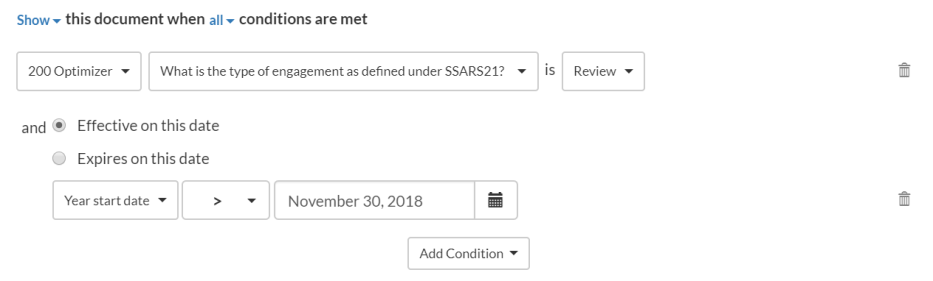
Si le type de mission est « Compilation » et que la date de début de l'exercice de la mission est le 15 décembre 2018, le résultat final est « faux » et le document n'est pas disponible (masqué) dans le dossier.
Exemple 3 : Une condition et un ensemble de conditions
Ajoutons une condition de groupe pour obtenir une configuration imbriquée. Une condition de groupe vous permet de regrouper plusieurs conditions et de les faire évaluer simultanément. Le résultat est ensuite comparé aux autres conditions disponibles.
Les paramètres de visibilité suivants masquent un document si la mission est une mission de préparation ou si l'entité est une société privée canadienne dont l'exercice commence après le 31 décembre 2018.
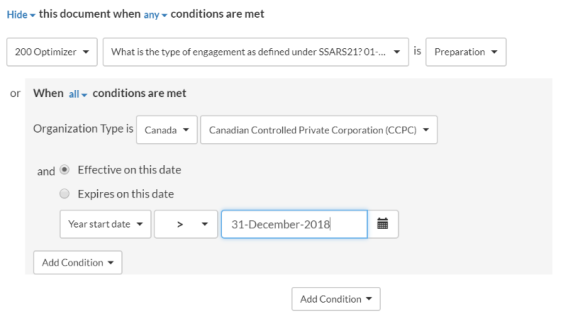
Si la date de début de l'exercice concerné est le 20 décembre 2018, si le type d'organisme est « Société privée sous contrôle canadien » et si le type de mission est « Examen », le résultat final est « faux » et le document n'est pas disponible (masqué) dans le dossier.
Exemple 4 : Deux catégories de conditions
Les paramètres suivants permettent de rendre un document visible pour les exercices commençant après le 15 décembre 2019, ainsi que pour les périodes intermédiaires au sein des exercices commençant après le 15 décembre 2020.

Supposons que la période de reporting soit annuelle, que la date de début de l'exercice pour cette période soit le 30 novembre 2018, que la période intermédiaire soit mensuelle et que la date de début de l'exercice pour cette période soit le 30 décembre 2019.
Le système évalue la condition du premier groupe — et le résultat est « faux » car l'une des conditions n'est pas remplie. Il évalue ensuite la condition du deuxième groupe et le résultat est « vrai », car les deux conditions sont remplies.
Enfin, il évalue les résultats pour les deux conditions de groupe en se basant sur la logique de visibilité indiquée ci-dessus (selon laquelle le document s'affiche si l'une des conditions est vraie) — pour aboutir finalement à un résultat final indiquant que le document est disponible (s'affiche) dans le fichier.