
Accorder aux utilisateurs et aux groupes l'accès aux entités
Vous pouvez accorder à des utilisateurs ou à des groupes un accès à des entités afin de :
-
Accordez au personnel un accès à des entités spécifiques plutôt que de leur attribuer des rôles valables à l'échelle du système.
Par exemple, attribuez aux collaborateurs un accès aux entités clientes sur lesquelles ils sont affectés dans le cadre de leurs missions respectives, plutôt que de leur donner accès à l'ensemble des missions des clients du cabinet.
-
Accordez aux contacts clients les autorisations nécessaires pour accéder aux requêteset y répondre, ainsi que pour consulter ou accéder aux fichiers d'entités.
-
Accordez aux utilisateurs (membres du personnel, contacts ou groupes) l'accès à des fichiers spécifiques au sein d'une entité.
Accorder au personnel l'accès aux entités
Veuillez suivre les étapes suivantes pour accorder un accès à une entité à des membres du personnel ou à des groupes de personnel.
Pour accorder l'accès à une entité :
-
Assurez-vous de disposer du rôle Propriétaire ou des privilèges équivalents pour cette entité.
-
Dans le menu Cloud (
 ), sélectionnezEntités.
-
Sélectionnez l'entité à laquelle vous souhaitez accorder l'accès, puis sélectionnez Partager (
 ).

-
Recherchez les groupes et les membres du personnel auxquels vous souhaitez accorder un accès, puis sélectionnez Attribuer des rôles à (#).
-
Choisissez le rôle personnel approprié.
Les rôles dont disposent déjà les utilisateurs en raison de paramètres antérieurs apparaissent sous Hérités.

-
Sélectionnez Partager.
Vous pouvez également accorder l'accès à plusieurs entités simultanément en sélectionnant plusieurs entités. Veuillez noter que si vous accordez l'accès à plusieurs entités simultanément, vous ne pouvez attribuer qu'un seul rôle à chaque utilisateur que vous sélectionnez. Par exemple, si vous sélectionnez l'entité A et l'entité B, vous ne pourrez attribuer au collaborateur sélectionné que le rôle Viewer sur ces deux entités. Vous ne pouvez pas attribuer à la fois les rôles de « Lecteur » et d’« Éditeur », par exemple.
Pour accorder l'accès à plusieurs entités :
-
Assurez-vous de disposer du rôle Propriétaire ou des privilèges équivalents pour les entités concernées.
-
Dans le menu « Cloud », sélectionnez Entités.
-
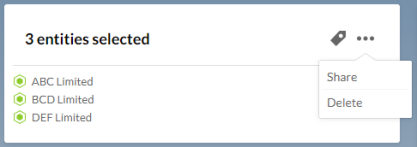
Sélectionnez les entités auxquelles vous souhaitez accorder l'accès, puis sélectionnez Autres actions | Partager.
-
Sélectionnez Personnelsi vous souhaitez accorder un accès aux membres du personnel. Sélectionnez Contactssi vous souhaitez accorder l'accès aux contacts des clients.
-
Sélectionnez le rôle approprié dans le menu déroulant.
Le menu déroulant affiche une liste de rôles différente selon que vous ayez sélectionné Personnel ou Contacts à l'étape 4.
-
Dans le champ de recherche, saisissez le nom du groupe, du collaborateur ou du contact auquel vous souhaitez attribuer ce rôle.

-
Sélectionnez Partager.
Accorder aux contacts clients l'accès aux entités
Pour collaborer avec vos interlocuteurs clients à l'aide de requêtes, vous devez leur attribuer les rôles nécessaires afin qu'ils puissent accéder aux documents de requête et répondre aux demandes d'informations, ainsi que leur permettre de consulter ou d'accéder aux dossiers d'entités.
Pour attribuer les rôles nécessaires aux interlocuteurs des clients :
-
Assurez-vous de disposer du rôle Propriétaire ou des privilèges équivalents pour cette entité.
-
Dans le menu Cloud (
), sélectionnezEntités. -
Sélectionnez l'entité à laquelle vous souhaitez accorder l'accès, puis sélectionnez Partager (
). -
Recherchez les contacts auxquels vous souhaitez accorder un accès, puis sélectionnez Attribuer des rôles à (#).
-
Choisissez le rôle contact approprié.
-
Sélectionnez Partager.