
Demander des informations aux clients
Pour demander des informations et des documents à vos clients, créez une demande dans votre mission. Vous attribuez les éléments qu'il contient aux contacts clients, vous le leur envoyez, puis vous examinez et validez les réponses qui vous sont renvoyées.
Comment une demande est-elle structurée ?
Une requête se compose des éléments suivants :
-
Demandes et questions - Les demandes et questions auxquelles les clients doivent répondre.
-
Séries de questions - Pour regrouper des questions liées à une même demande.
-
Types de réponse - Pour définir la réponse attendue du client.
-
Instructions - Fournir des informations d'orientation aux clients. Par exemple, ajoutez les types de fichiers pris en charge pour une demande de document.
Vous devez avoir défini au moins un ensemble de questions avant de pouvoir ajouter une question de demande. Vous pouvez regrouper toutes vos demandes dans une seule demande comprenant plusieurs séries de questions, ou bien créer une demande distincte pour chaque domaine.
Le tableau suivant présente les types de réponse disponibles :
| Type de réponse | Réponse attendue du client |
|---|---|
| Téléchargement de fichiers | Recherchez et ajoutez le fichier demandé (ou glissez-déposez-le) |
| Liste de sélection | Veuillez sélectionner un élément dans la liste déroulante |
| Liste de sélection multiple | Sélectionnez un ou plusieurs éléments dans la liste déroulante |
| Texte | Veuillez saisir les informations demandées |
| Date | Veuillez sélectionner une date dans le calendrier |
| Signature électronique simple | Choisissez si vous souhaitez signer le document manuellement ou l'accepter par voie électronique |
Créer une demande
Vous pouvez créer une demande vierge ou partir d'une demande existante dans votre modèle de produit.
Pour créer une demande :
-
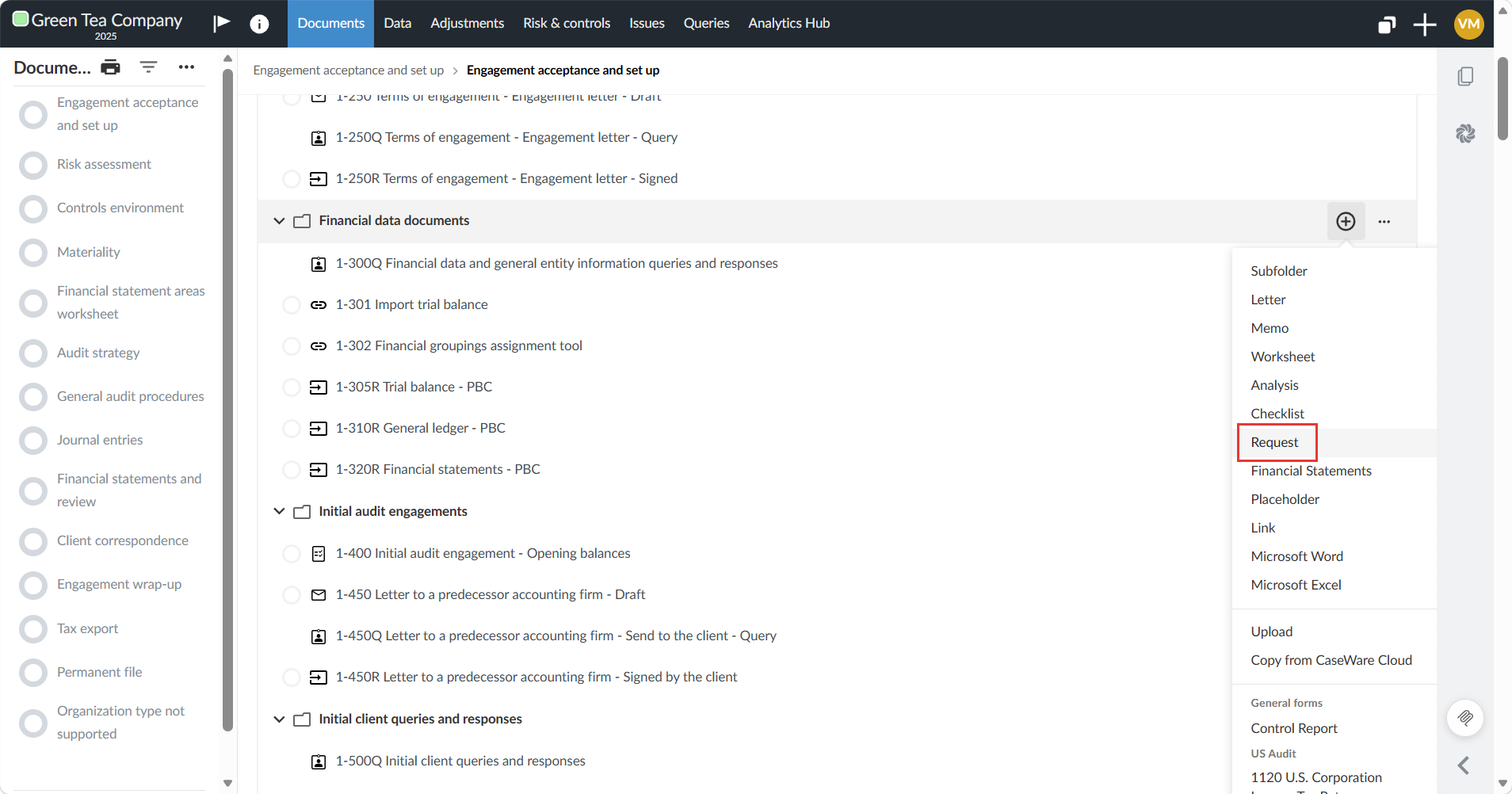
Sur la page Documents , accédez au dossier dans lequel vous souhaitez enregistrer la demande.
-
Cliquez sur l'icône Ajouter (
 ), puis sélectionnez Demande.
-
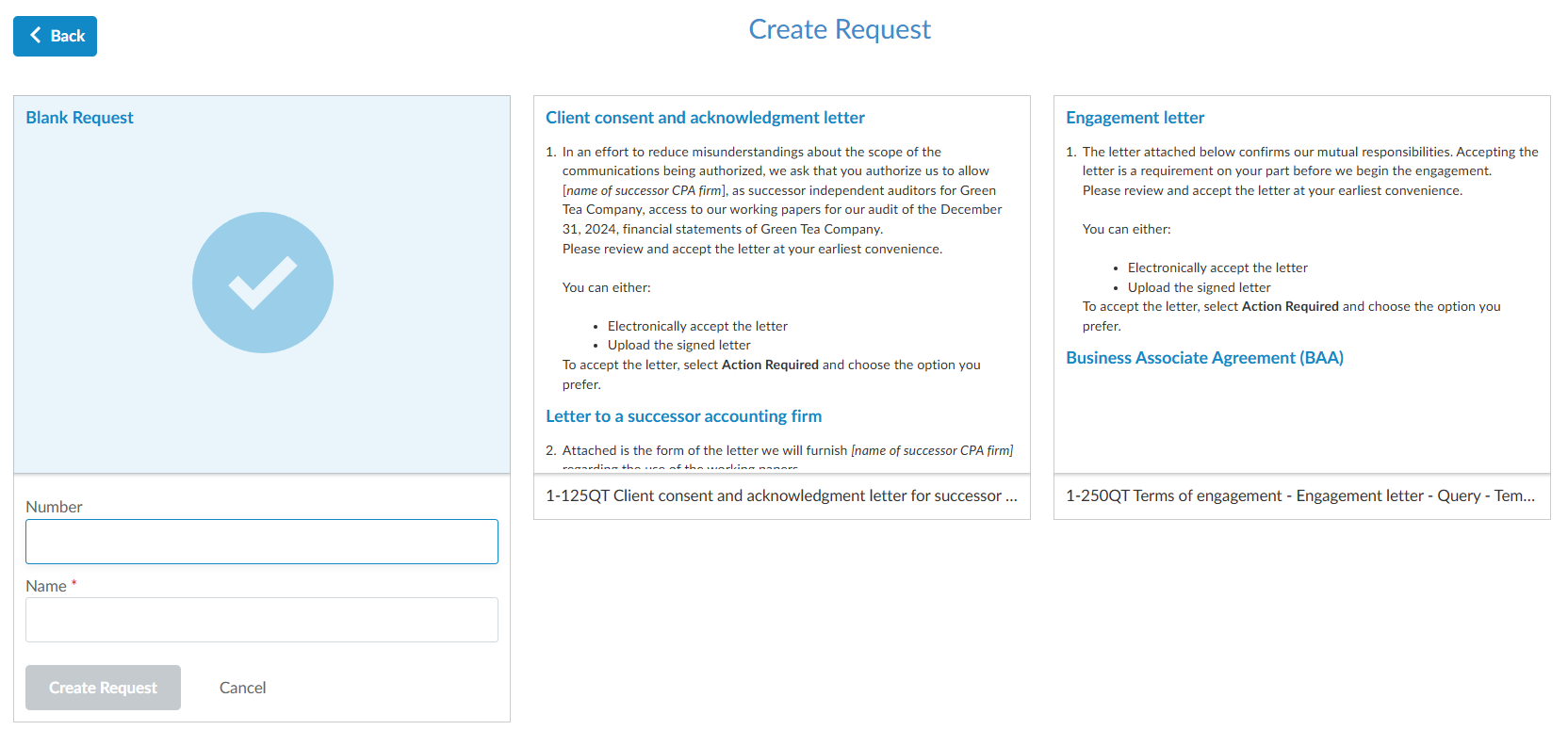
Sélectionnez Demande vierge pour créer votre propre demande personnalisée ou choisissez l'un des modèles disponibles.
-
Veuillez saisir un nombre. Utilisez une valeur unique sans espaces.
-
Veuillez saisir un nom.
-
Sélectionnez Créer une demande.
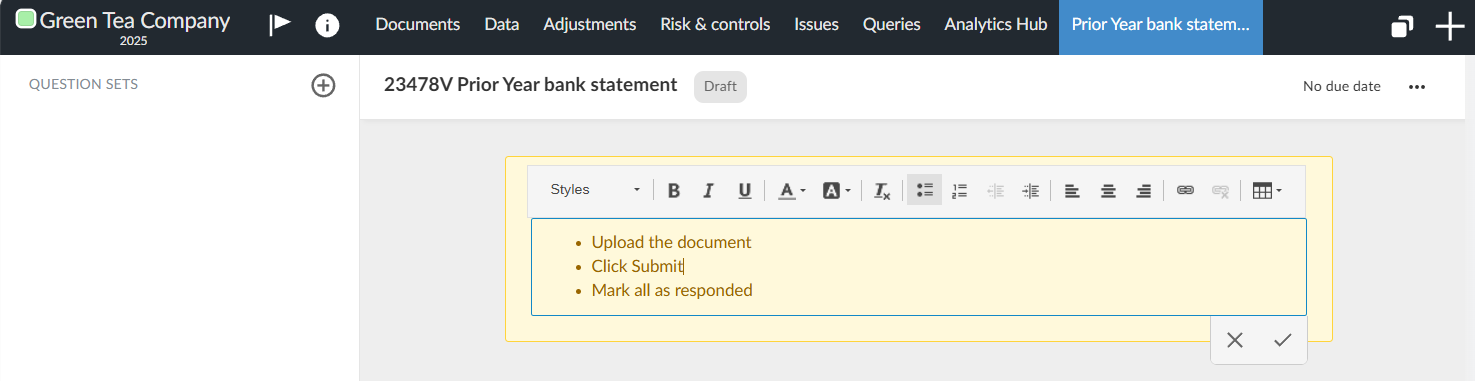
La demande s'ouvre en version Brouillon. Ajoutez les instructions relatives au contact désigné, puis cliquez sur la coche pour les enregistrer. Vous pouvez ensuite créer la demande en y ajoutant des séries de questions et des questions.
Ajouter des séries de questions
Les séries de questions peuvent vous aider à organiser vos demandes et vos requêtes. Utilisez des ensembles de questions si vous souhaitez regrouper des questions liées entre elles au sein d'une même demande.
Pour ajouter un ensemble de questions :
-
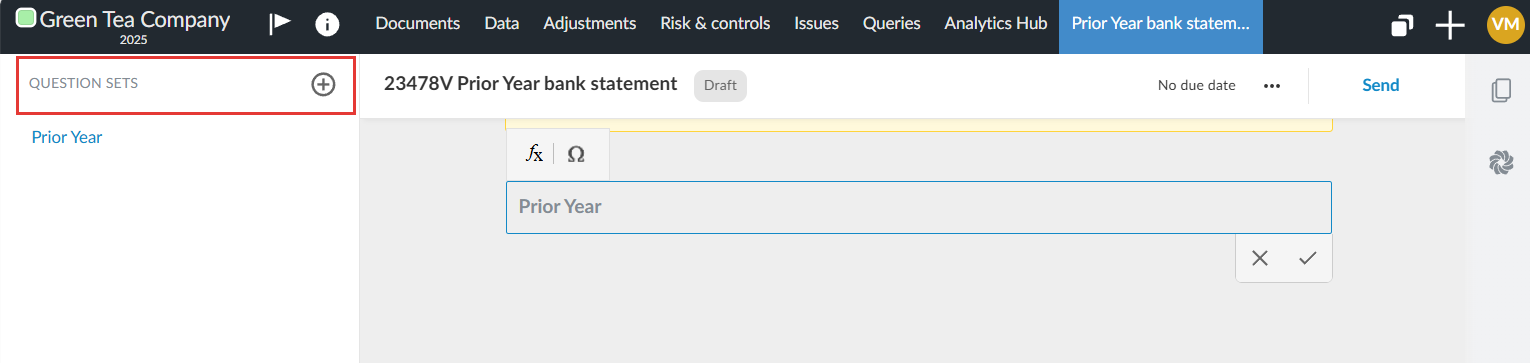
Dans le volet SÉRIES DE QUESTIONS , sélectionnez Ajouter (
). Un nouvel ensemble de questions est ajouté avec le titre par défaut Nouveau groupe. -
Sélectionnez le titre par défaut et saisissez un nom pour la série de questions.
Pour supprimer un ensemble de questions, il vous suffit de passer la souris dessus et de sélectionner l'icône Supprimer ( ).
Dans le panneau de navigation de gauche, vous pouvez développer ou réduire les ensembles de questions.
Ajouter des questions relatives à la demande
Une question de demande est une demande ou une requête adressée aux interlocuteurs du client. Chaque requête porte sur un élément précis, et le type de réponse détermine la manière dont le client y répond.
Avant d'ajouter une question à votre demande, veuillez ajouter au moins un ensemble de questions à celle-ci. Une question de requête doit faire partie d'un ensemble de questions. Pour ajouter un ensemble de questions, consultez la section « Ajouter des ensembles de questions».
Pour ajouter une question relative à une demande :
-
Accédez à la série de questions à laquelle vous souhaitez ajouter une question de demande.
-
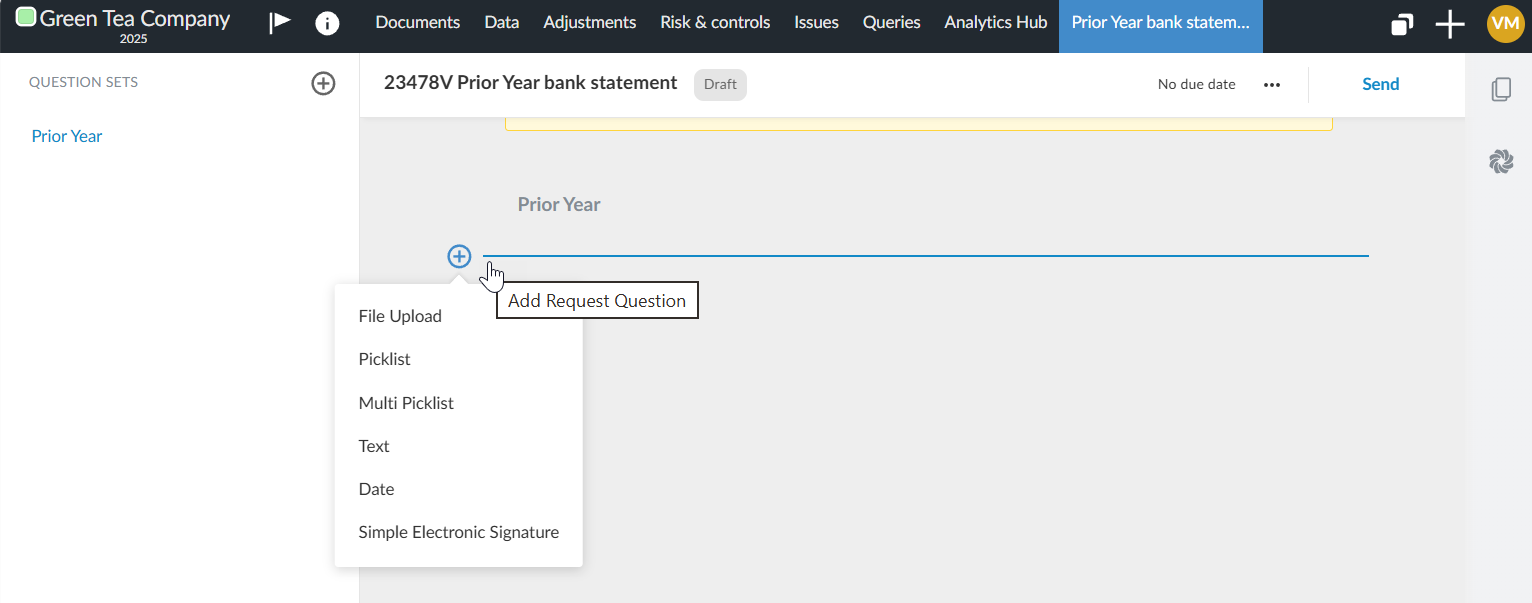
Cliquez sur l'icône Ajouter une question de demande (
 ) et sélectionnez le type de réponse : Téléchargement de fichier, liste de sélection, listes de sélection multiples, champ de texte, date ou signature électronique simple.
-
Sélectionnez le titre par défaut, puis saisissez un titre et un résumé pour la question de la demande.
-
Saisissez la question ou la demande à laquelle vous souhaitez que le client réponde. Une fois que vous avez sélectionné le champ de texte, la barre d'outils de mise en forme ainsi que les boutons Annuler et Enregistrer s'affichent.
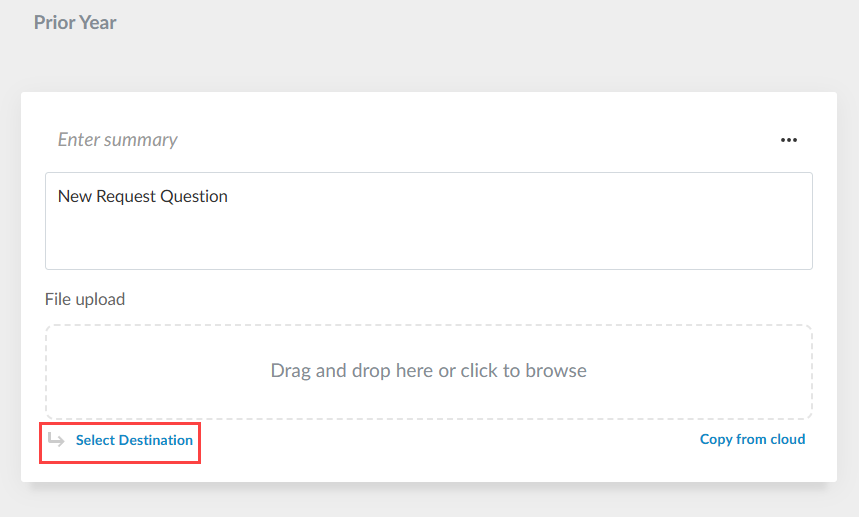
Pour une question de type Téléchargement de fichier , cliquez sur le bouton Sélectionner une destination de la question afin de choisir l'emplacement où le fichier accepté sera enregistré.
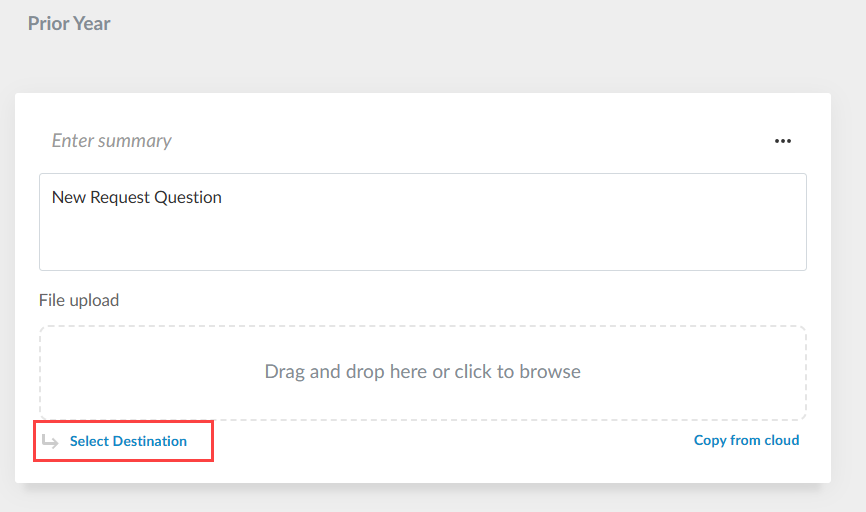
Pour en savoir plus sur les options Sélectionner une destination et Copier depuis le cloud , consultez les sections « Créer un espace réservé » et « Enregistrer les fichiers acceptés dans la mission».
Pour supprimer une question de demande, sélectionnez Plus d'actions ( ) | Supprimer. Vous pouvez supprimer une question de demande tant qu'elle se trouve dans l'état En attente de réponse, Réponse envoyée ou Réponse reçue. Vous ne pouvez pas supprimer une question de demande une fois qu'elle a été acceptée.
Associer une question de demande à une liste de contrôle
Vous pouvez associer une question de demande à un champ d'une liste de contrôle dans votre mission. Lorsque vous acceptez la réponse du client, le champ de la liste de contrôle est renseigné automatiquement ; vous n'avez donc pas besoin de saisir la réponse vous-même.
La liaison est particulièrement utile pour les types de réponse qui renvoient une seule valeur, tels que Texte, Liste de sélection et Liste de sélection multiple.
Pour associer une question de demande à une liste de contrôle :
-
Dans la fenêtre de la demande, sélectionnez « Plus d'actions (
) » | Lier à la liste de contrôle.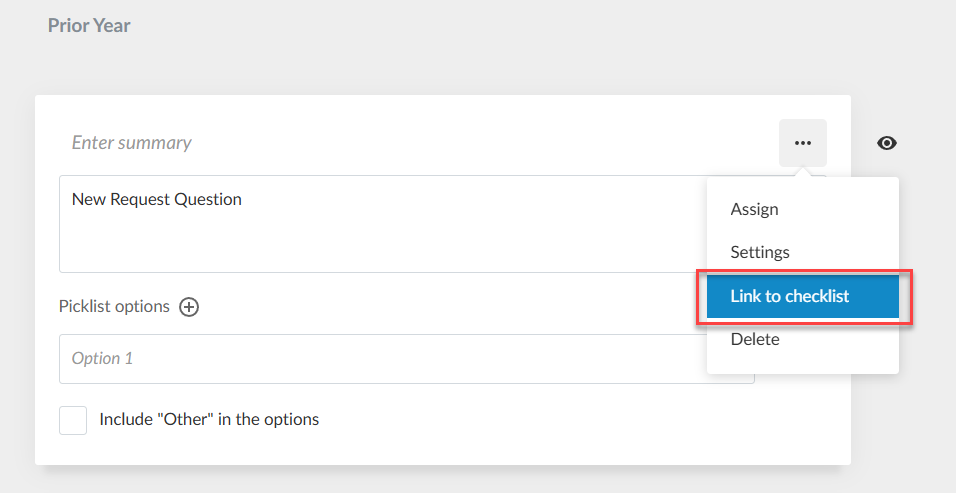
-
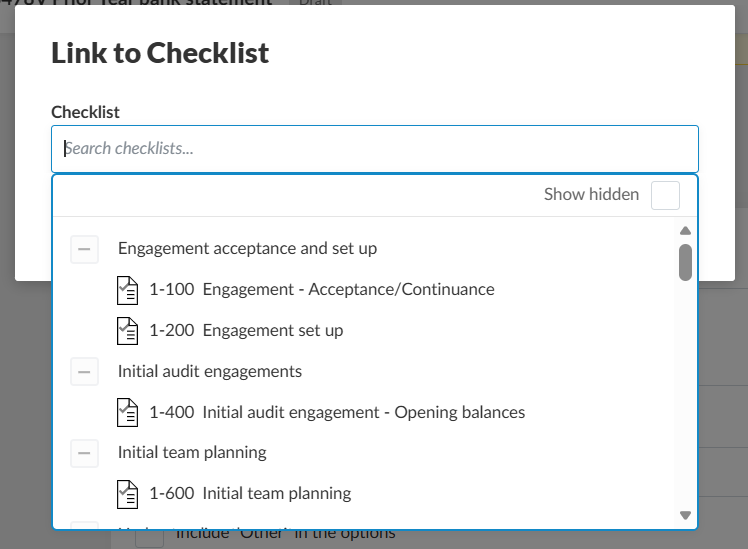
Sélectionnez la liste de contrôle à laquelle vous souhaitez créer un lien.
-
Sélectionnez le champ de la liste de contrôle auquel la réponse correspond.
-
Sélectionnez Enregistrer.
Par exemple, vous pouvez associer une question de type « Demande de texte » demandant dans quel secteur d'activité l'entité opère au champ « Secteur d'activité » de la liste de contrôle 2200 « Identification des risques ». Lorsque le client répond « Agriculture » et que vous validez cette réponse, le champ de la liste de contrôle affiche « Agriculture ».
Créer un espace réservé
Avant de pouvoir enregistrer un fichier accepté dans la mission, vous devez créer un espace réservé afin de marquer l'emplacement où ce fichier sera placé.
Pour créer un espace réservé :
-
Sur la page Documents , cliquez sur l'icône Ajouter (
) dans le dossier où vous souhaitez enregistrer le fichier, puis sélectionnez Espace réservé.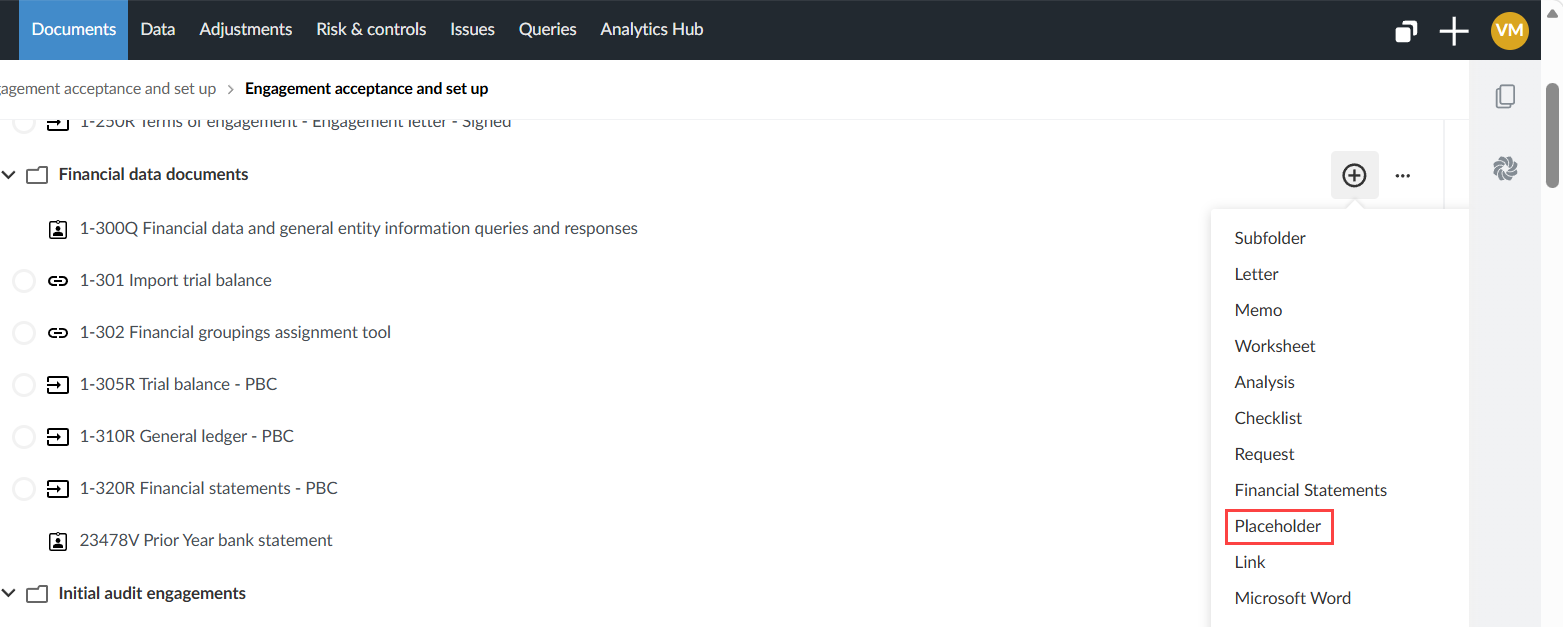
-
Dans la boîte de dialogue Propriétés du document , saisissez un identifiant et un nom.
-
Sélectionnez Enregistrer.
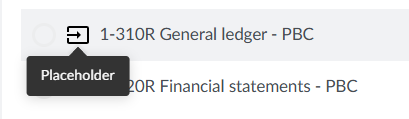
Une icône de marqueur de position ( ) s'affiche à côté du marqueur de position sur la page Documents afin de l'identifier.
Enregistrez les fichiers acceptés dans le dossier de mission
Pour une question comportant une demande de téléchargement de fichier , vous pouvez choisir l'emplacement où le fichier accepté sera enregistré dans la mission.
Pour définir l'emplacement cible :
-
Dans la fenêtre de requête, sélectionnez Sélectionner la destination.
-
Dans la boîte de dialogue Paramètres de réponse des fichiers , recherchez ou sélectionnez le dossier de destination ou l'espace réservé. Sélectionnez Afficher les éléments masqués pour inclure les documents masqués dans la liste.
-
Veuillez saisir un identifiant et un nom.
-
Sélectionnez Enregistrer.
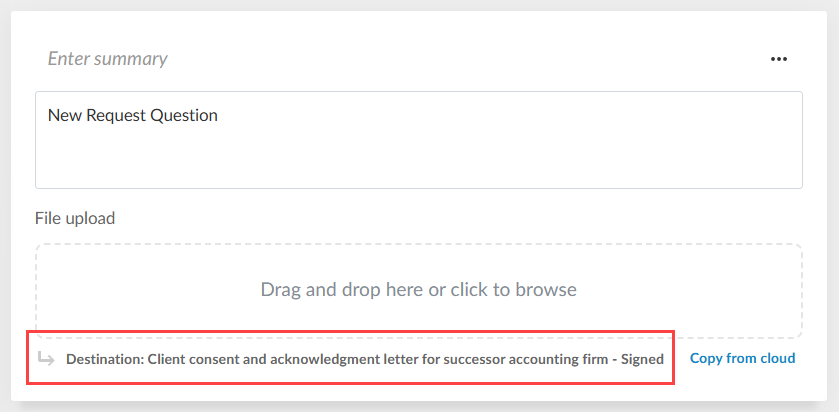
Une fois la destination définie, le lien affiche la cible sous la forme Destination : , suivie du nom du dossier ou de l'espace réservé que vous avez créé.
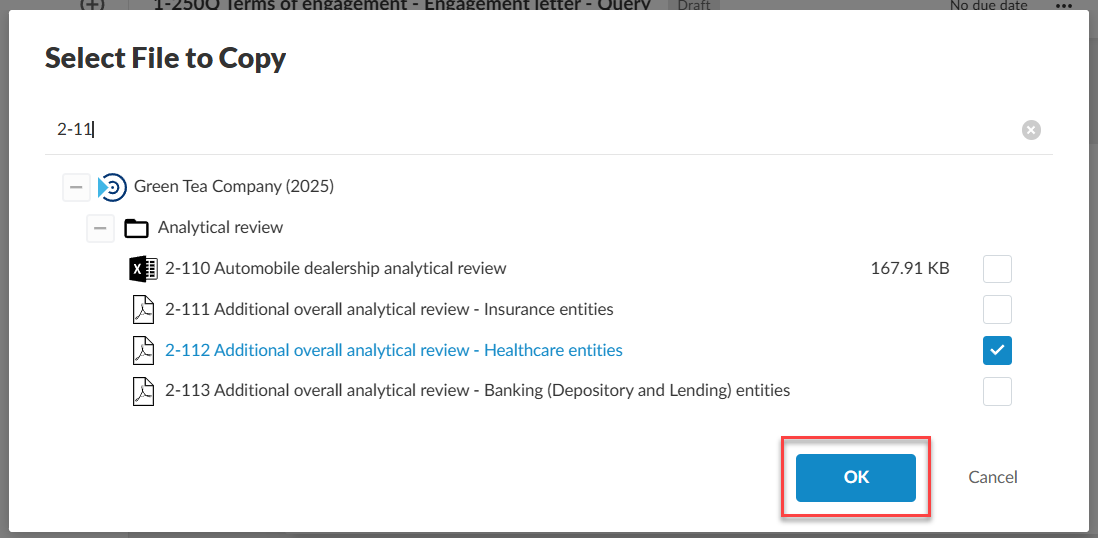
Sélectionnez Copier depuis le cloud pour copier un fichier provenant d'une autre mission, plutôt que de le redemander au client. Dans la boîte de dialogue Sélectionner le fichier à copier , développez la rubrique Autres missions, sélectionnez la mission et le fichier souhaités, puis cliquez sur OK.
Attribuer les questions et les dates d'échéance des demandes
Attribuez l'intégralité de la demande aux contacts qui doivent en prendre connaissance dans son intégralité, et attribuez les questions spécifiques de la demande aux personnes qui détiennent ces informations.
Un interlocuteur affecté à une question d'une demande ne voit que cette question, le titre de l'ensemble de questions correspondant et le titre de la demande.
Pour attribuer une question de demande :
-
Dans la fenêtre de la requête, sélectionnez « Plus d'actions (
) » | Attribuer.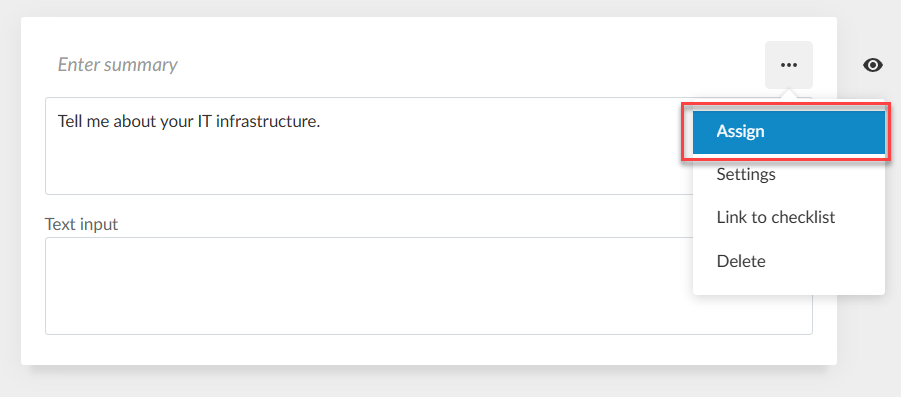
-
Dans la boîte de dialogue Attribuer un élément de demande , sélectionnez une date d'échéance si la question doit être traitée avant le reste de la demande.
-
Recherchez et sélectionnez le contact client dans la rubrique Bénéficiaires.
-
Sélectionnez Enregistrer.
Les contacts déjà affectés à l'ensemble de la demande apparaissent dans la boîte de dialogue intitulée Affectés à la demande.
Définir des conditions de visibilité pour une requête
Vous pouvez définir des conditions de visibilité pour une demande afin qu'elle n'apparaisse que dans les missions auxquelles elle s'applique. Cela vous permet de contrôler les demandes auxquelles votre équipe a accès, de sorte que les collaborateurs travaillant sur une mission ne voient que celles qui sont pertinentes pour leur travail.
La demande s'affiche ou se masque en fonction des conditions que vous définissez, telles que la période de reporting, le type d'organisation ou une réponse figurant dans un autre document.
Pour définir les conditions de visibilité, sélectionnez la demande sur la page Documents afin d'afficher la boîte de dialogue Propriétés du document , puis sélectionnez Modifier la visibilité.
Pour en savoir plus, consultez les rubriques « Que sont les paramètres de visibilité ? » et « Conditions de visibilité et exemples».
Envoyer une demande
Une fois que vous aurez examiné le contenu de la demande et apporté les modifications nécessaires, vous pourrez envoyer la demande à vos contacts. Une fois votre demande envoyée, vous serez automatiquement abonné aux notifications par e-mail concernant cette demande.
Pour envoyer la demande à vos contacts :
-
Ouvrez la demande, puis sélectionnez Envoyer.
-
Dans la boîte de dialogue Demande en cours , sélectionnez une date d'échéance pour la demande.
-
Recherchez et sélectionnez un contact client dans la rubrique Bénéficiaires. Vous pouvez sélectionner plusieurs contacts ou choisir l'option Attribuer à tous les contacts pour envoyer la demande à tous les contacts associés à ce client.
-
Si le contact n'existe pas encore, sélectionnez Créer un nouveau contact pour l'ajouter dans le Cloud. Pour en savoir plus sur la manière d'ajouter un contact client à une entité, consultez les articles « Créer un compte pour le personnel ou les contacts » et « Accorder l'accès aux entités aux utilisateurs et aux groupes».
-
Ajoutez un message dans le corps de l'e-mail afin qu'il figure dans l'e-mail de notification.
-
Cliquez sur OK.
Un e-mail de notification est envoyé aux contacts désignés, accompagné d'un lien vers le portail client. La requête passe dans l'état Envoyée, que le client perçoit comme En attente de réponse.
Consulter les réponses
Une fois que vous avez envoyé une demande, le panneau de navigation de gauche affiche des filtres de statut. Sélectionnez un filtre pour parcourir les réponses que vous devez examiner.
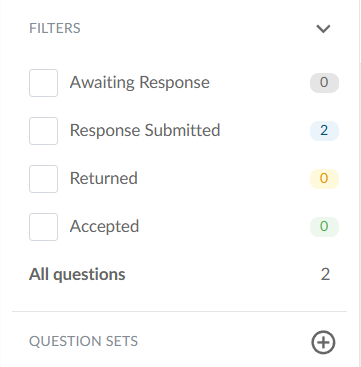
Lorsqu'un client envoie une réponse, vous recevez un e-mail et le statut de la demande passe à Réponse envoyée. Si un client envoie à nouveau sa réponse après que vous lui avez renvoyé une question, vous en êtes à nouveau informé.
Accepter ou renvoyer une réponse
Si les informations fournies dans une réponse sont valides, vous pouvez accepter cette réponse. Cliquez sur le bouton Accepter situé au bas de la question de la demande.
Vous pouvez également envoyer une réponse au contact si les informations ou les documents fournis sont insuffisants, erronés ou nécessitent des précisions. Cliquez sur le bouton Retour situé au bas de la question de la demande.
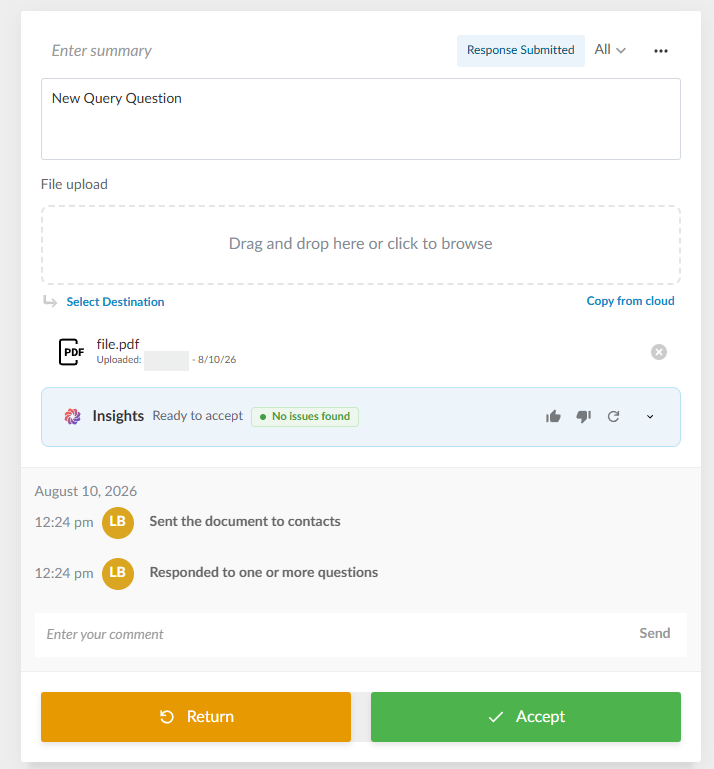
Vous pouvez accepter une demande qui n'a pas reçu de réponse, mais vous devez saisir une note afin que la raison soit consignée. Vous pouvez également renvoyer une question que vous avez déjà acceptée.
Lorsque vous acceptez une réponse de téléchargement de fichiers , ceux-ci sont enregistrés à l'emplacement de destination que vous avez défini. Tous les fichiers que le client a mis en ligne y apparaissent, et vous pouvez supprimer ou remplacer n'importe lequel de ces fichiers depuis la page Documents .
Si la question de la demande est associée au type de réponse « Signature électronique simple » et que le contact a donné son accord par voie électronique, vous pouvez sélectionner Signé électroniquement pour consulter et télécharger les détails de la signature.
Envoyer une réponse pour un client
Si vous disposez déjà du document ou si un client ne peut pas le transmettre lui-même, vous pouvez transmettre la réponse en son nom.
Pour envoyer une réponse au nom d'un client :
-
Ouvrez la question relative à la demande.
-
Joignez le document ou saisissez votre réponse.
-
Envoyez la réponse.
Ajouter des commentaires
Les interlocuteurs et les membres du personnel peuvent ajouter des commentaires si nécessaire. Les initiales de l'utilisateur, ainsi que la date et l'horodatage de toutes les interactions, s'affichent dans le champ Commentaire .
Pour ajouter un commentaire :
-
Accédez à la question à laquelle vous souhaitez ajouter des commentaires ou des notes.
-
Veuillez saisir votre commentaire dans le champ Commentaire situé sous la question.
-
Sélectionnez Envoyer.
Vous pouvez également cliquer sur Plus d'actions () à côté de votre commentaire, puis sélectionner Modifier ou Supprimer pour modifier ou supprimer vos commentaires. Les horodatages des commentaires modifiés et supprimés s'affichent dans la zone des commentaires, et la mention Supprimé apparaît à côté de l'horodatage d'un commentaire supprimé.
Consultez l'historique des questions relatives aux demandes
La zone de commentaires affiche également l'historique des questions posées, avec l'horodatage et le nom d'utilisateur pour les actions suivantes :
-
La demande est envoyée au contact
-
« Contact » répond à la question
-
La réponse est acceptée
-
La réponse est renvoyée
Pour afficher uniquement l'historique, sélectionnez Plus d'actions () | Masquer les commentaires en haut de la page.
L'historique des questions est également inclus dans les archives de la mission lorsque vous utilisez l'option Télécharger une copie de référence .
Annuler une demande
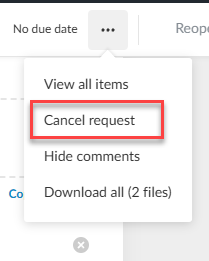
Vous pouvez annuler une demande à tout moment, à condition qu'elle n'ait pas encore été acceptée. Sélectionnez Plus d'actions () | Annuler la demande pour annuler une demande. Le statut de la demande passe à Annulée et les demandes annulées ne sont plus visibles dans Cloud pour les contacts auxquels elles ont été attribuées.
) » | Modifier pour modifier le nom de la demande et ajuster les paramètres de visibilité.