
Premiers pas avec les demandes des clients — Contact
Votre cabinet d'expertise comptable utilise le portail client pour vous demander les informations et les documents dont il a besoin pour mener à bien votre mission. Toutes leurs demandes apparaissent au même endroit, chacune avec sa propre date d'échéance, ce qui vous permet de voir ce qui reste à traiter et d'y répondre au fur et à mesure.
Cette section présente tout ce dont vous avez besoin pour répondre aux demandes de votre cabinet d'expertise comptable sur le portail client.
Se connecter pour la première fois
Votre cabinet comptable crée votre compte et vous envoie un e-mail dès qu'un élément nécessite votre attention.
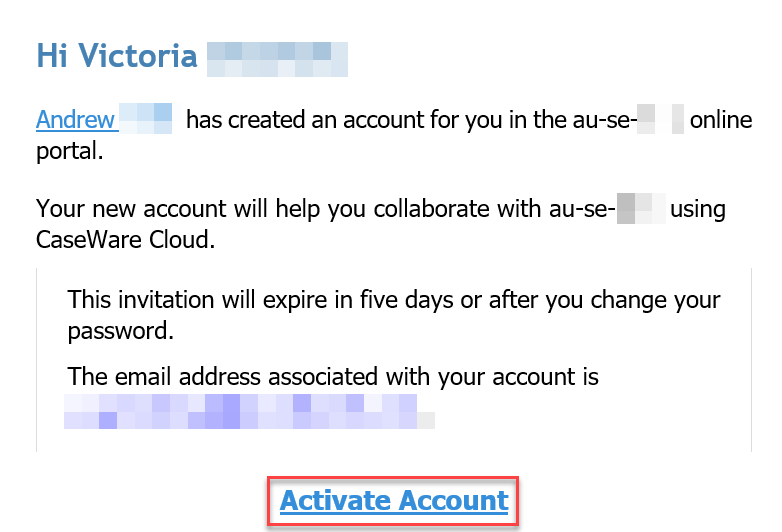
Activez votre compte
La première fois qu'un cabinet vous envoie une demande, vous recevez un e-mail vous invitant à activer votre compte. Cliquez sur le lien figurant dans l'e-mail, créez un mot de passe et connectez-vous. Par la suite, vous vous connecterez à chaque fois avec la même adresse e-mail et le même mot de passe.
Ouvrez le portail client
Une fois votre compte créé, vous recevrez un e-mail chaque fois qu'une demande vous sera attribuée, qu'un élément de demande vous sera attribué ou qu'un élément de demande vous sera renvoyé. Cliquez sur le lien figurant dans l'e-mail pour ouvrir la demande sur le portail client.
Chaque e-mail vous indique ce qu'il faut faire ; vous n'avez donc pas besoin de vous connecter pour vérifier si vous avez reçu de nouvelles demandes.
Lorsque plusieurs événements se produisent simultanément, ils sont regroupés dans une seule notification par e-mail plutôt que d'être envoyés séparément.
Consultez vos demandes
Le portail client affiche les demandes qui vous ont été attribuées, avec le statut et la date d'échéance de chacune d'entre elles.
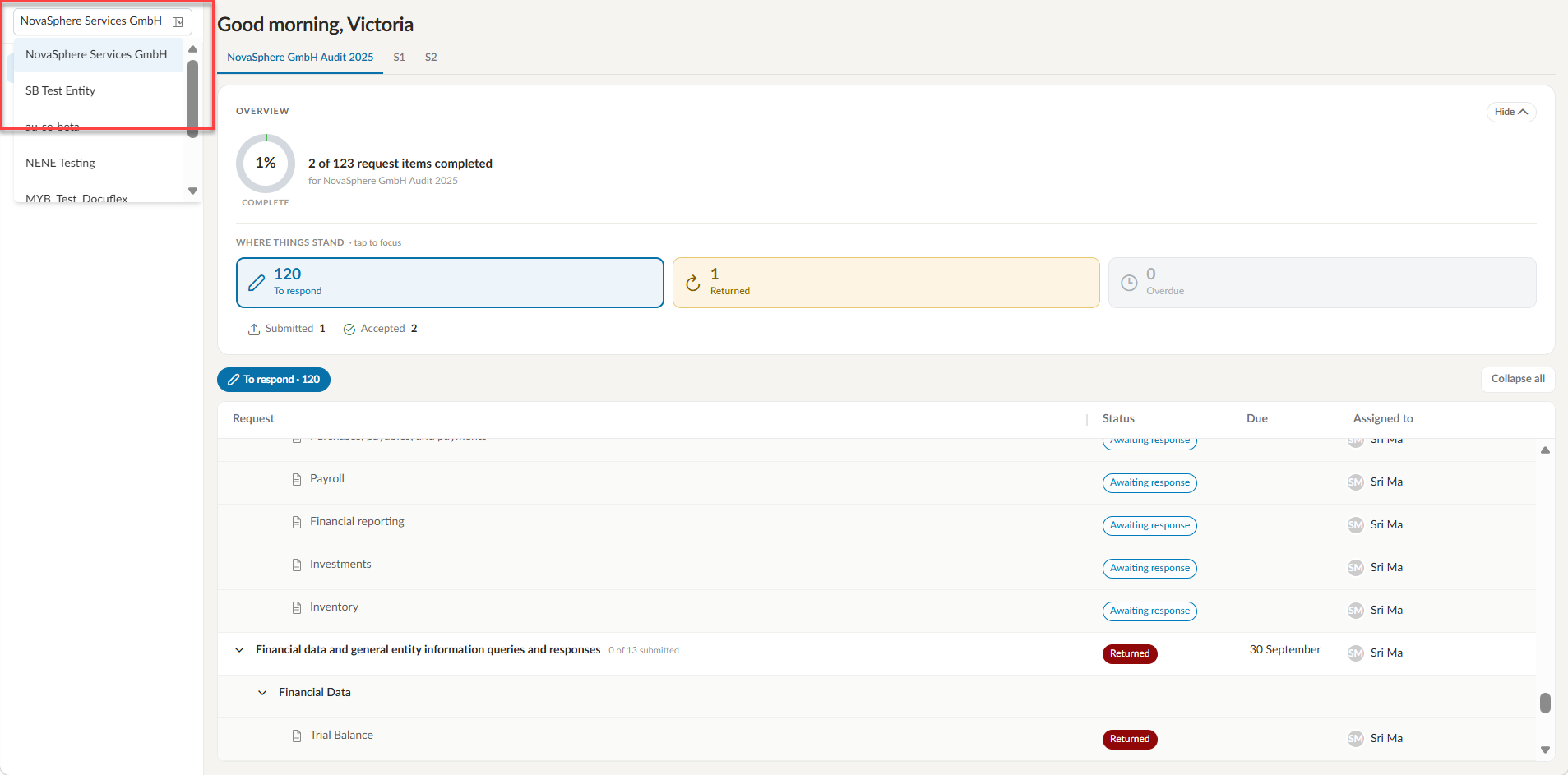
Travailler pour plusieurs entreprises
Si vous travaillez pour plusieurs entreprises, sélectionnez celle de votre choix dans le menu déroulant situé en haut à gauche. Le portail affiche alors les missions pour lesquelles une tâche vous a été attribuée, et vous pouvez passer de l'une à l'autre.
Vos progrès
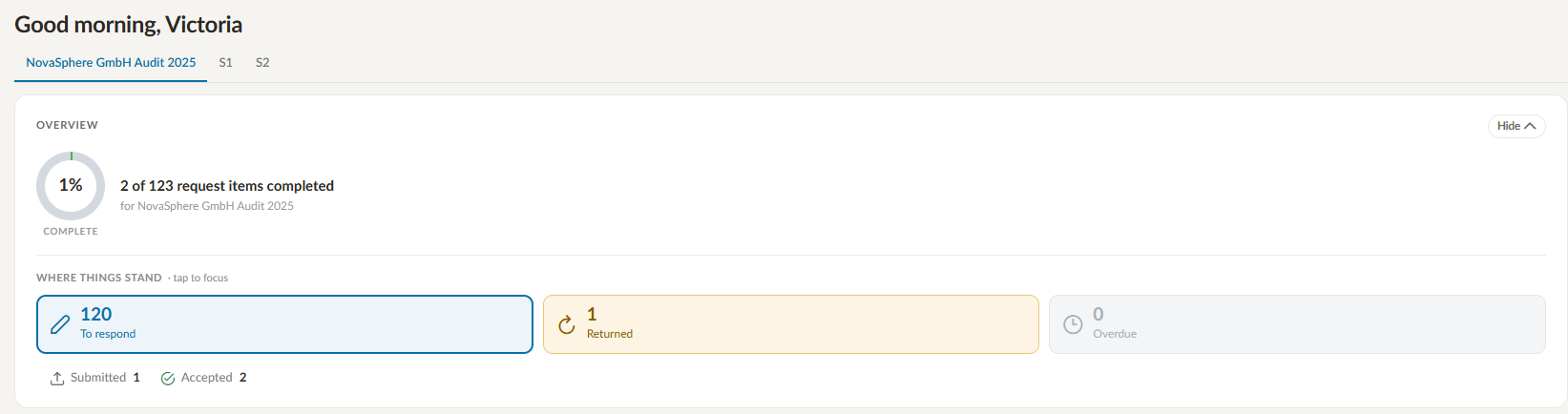
La section APERÇU affiche votre progression sous forme de pourcentage et de nombre d'éléments de demande traités. Sélectionnez Masquer pour réduire le contenu à une seule ligne et Afficher pour le faire réapparaître.
La rubrique ÉTAT D'AVANCEMENT indique le nombre de documents pour lesquels une réponse est attendue, le nombre de ceux qui vous ont été restitués et le nombre de ceux qui sont en retard. Sélectionnez-en un pour filtrer la liste.
Séries de questions et éléments de demande
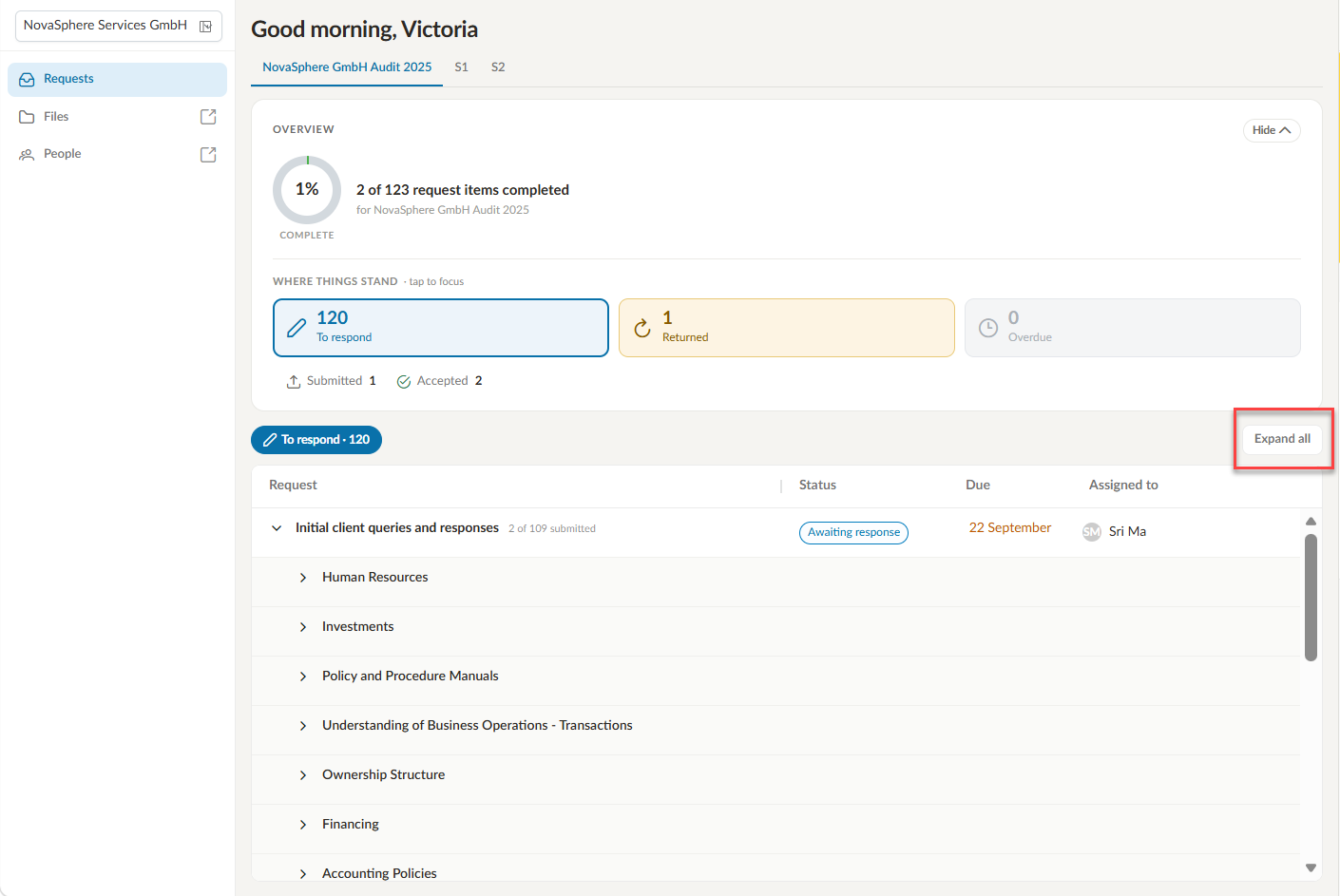
Une demande se compose d'ensembles de questions, et chaque ensemble de questions regroupe les éléments spécifiques que votre cabinet sollicite. Vous pouvez développer une demande pour afficher ses séries de questions et développer une série de questions pour afficher les éléments de la demande, chacun avec son propre statut. Sélectionnez Tout développer pour tout ouvrir d'un seul coup.
Si vous ne voyez qu'une partie d'une requête
Votre cabinet peut attribuer les différents éléments d'une demande à différentes personnes. Si un seul élément vous est attribué, vous ne voyez que cet élément, le titre de la série de questions correspondante et le titre de la demande. Il se peut qu'une autre personne de votre entreprise s'occupe du reste.
Dates d'échéance
Une demande est assortie d'une date d'échéance globale, et les éléments individuels de cette demande peuvent avoir des dates d'échéance antérieures. Une date d'échéance dépassée est mise en évidence, et les éléments en retard sont pris en compte dans la rubrique ÉTAT D'AVANCEMENT.
Fichiers
L'option Fichiers du menu de navigation de gauche ouvre l'application Fichiers dans un portail distinct.
L'application Fichiers vous permet de :
-
Accédez aux fichiers que votre cabinet comptable a partagés avec vous.
-
Téléchargez les fichiers que vous souhaitez conserver pour votre entreprise et qui sont en rapport avec vos demandes. Le personnel de votre cabinet peut accéder à ces fichiers.
-
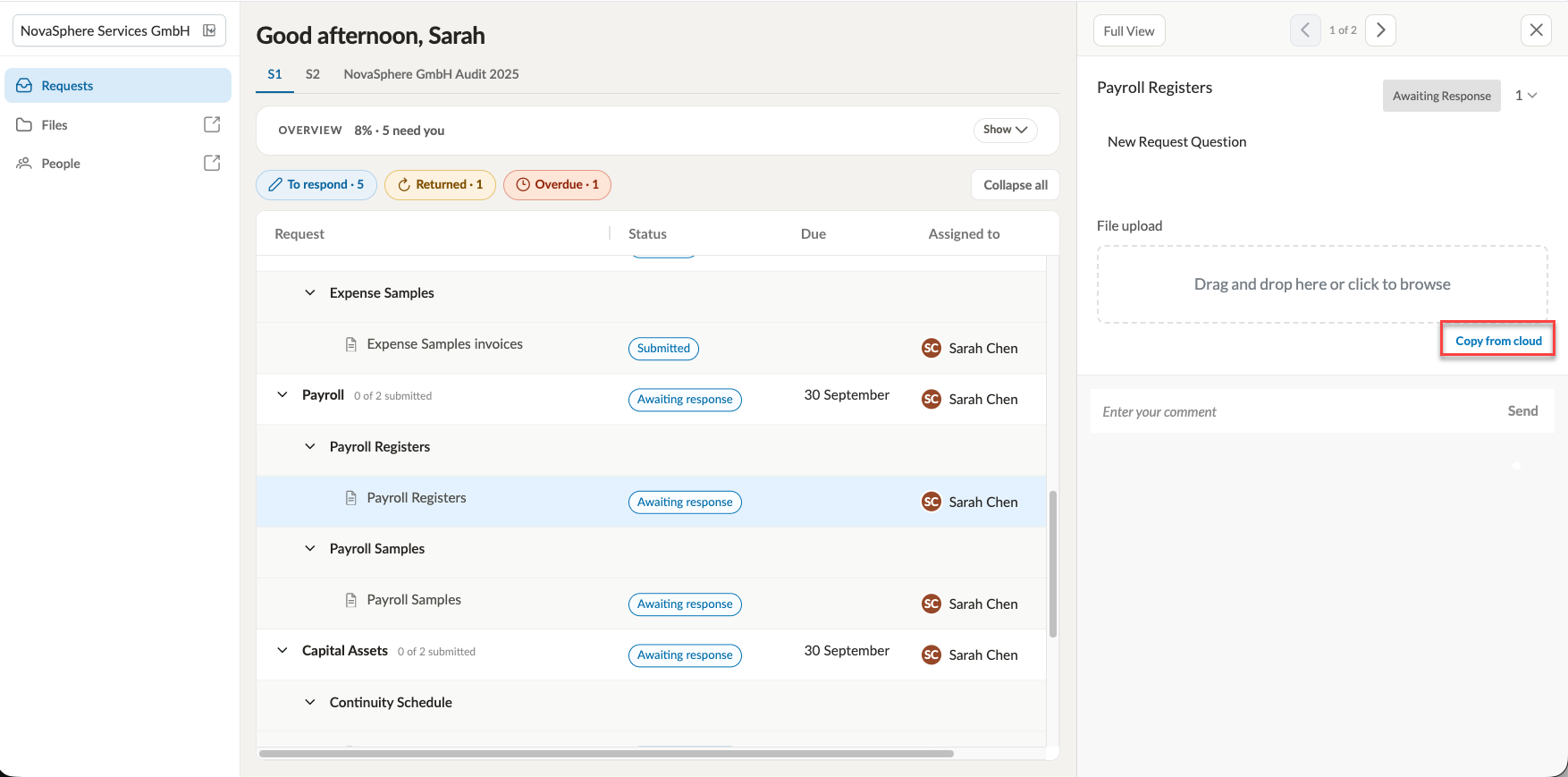
Joindre un fichier en réponse à une demande. Lorsque vous répondez à une demande, sélectionnez Copier depuis le cloud pour utiliser un fichier déjà présent dans Fichiers.
Personnes
L'option Personnes du menu de navigation de gauche ouvre la page Personnes dans un portail distinct, où vous pouvez consulter la liste des membres actifs de votre cabinet ayant accès à cette mission spécifique.
Répondre à une demande
Le panneau dédié à une demande présente l'objet de celle-ci, les instructions éventuelles du cabinet et la manière dont vous êtes censé y répondre. Selon l'élément concerné, il se peut qu'on vous demande de télécharger un fichier, de saisir du texte, de faire un choix dans une liste, de sélectionner une date ou de signer.
Pour répondre à une demande :
-
Sélectionnez l'élément de la demande.
-
Veuillez lire les instructions fournies par le cabinet. Vous pouvez sélectionner Affichage complet pour développer la demande.
-
Répondez à l'élément de la demande. Votre réponse dépendra de ce que le cabinet vous a demandé :
-
Téléchargement de fichier - Faites glisser votre fichier dans la zone de téléchargement ou cliquez sur cette zone pour rechercher le fichier. Pour utiliser un fichier déjà enregistré au sein du cabinet, sélectionnez Copier depuis le cloud.
-
Texte - Saisissez les informations demandées dans la zone de texte.
-
Liste de sélection - Veuillez sélectionner un élément dans le menu déroulant.
-
Liste de sélection multiple : sélectionnez un ou plusieurs éléments dans le menu déroulant.
-
Date - Sélectionnez une date dans le calendrier.
-
Signature électronique simple : choisissez si vous souhaitez accepter le document par voie électronique ou le signer manuellement.
-
-
Ajoutez un commentaire si nécessaire, puis cliquez sur Envoyer.
-
Sélectionnez Envoyer la réponse.
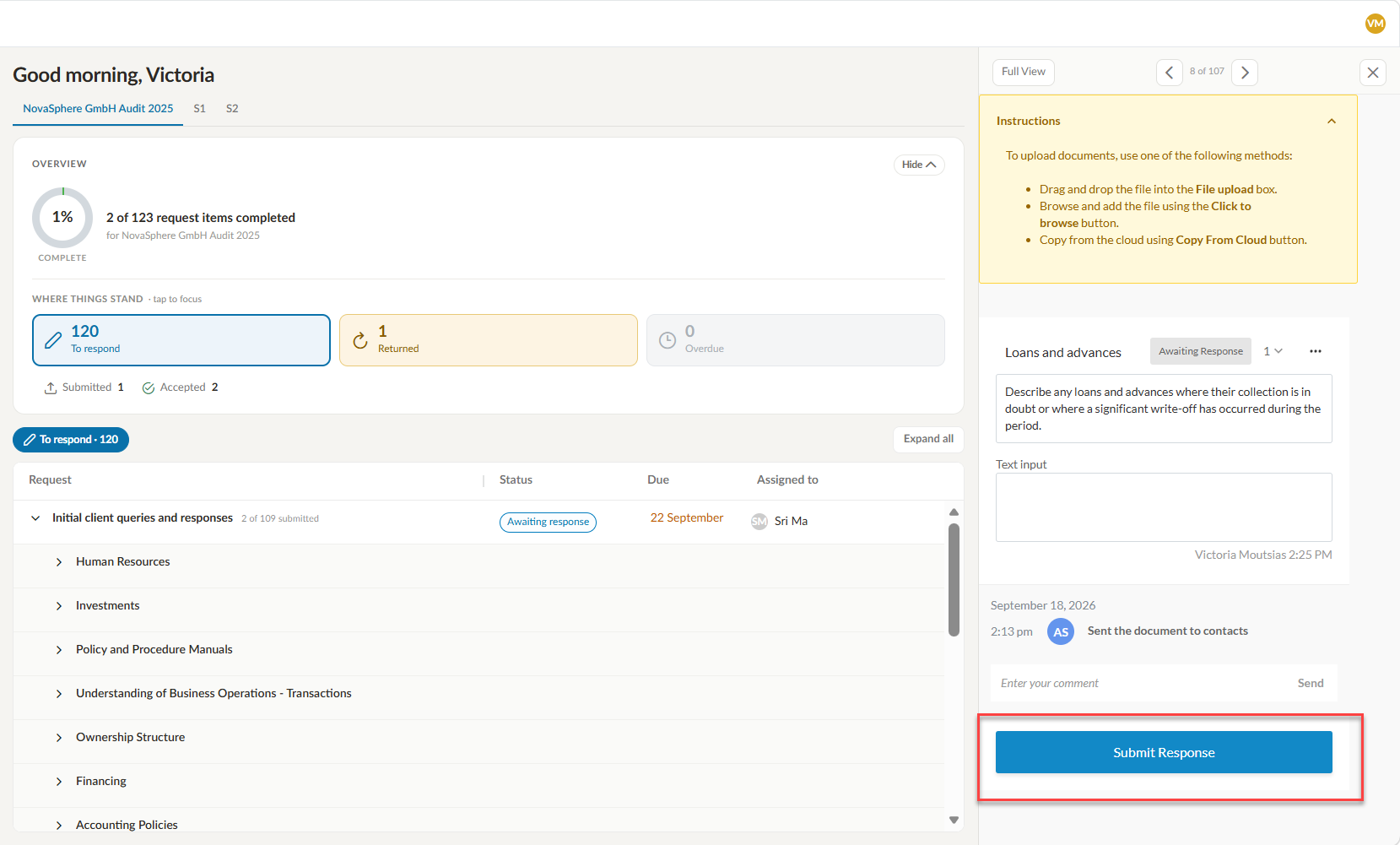
La demande est soumise et votre cabinet d'expertise comptable en est informé.
Posez une question à votre cabinet d'expertise comptable
Si une demande n'est pas claire ou si vous ne disposez pas de ce qui est demandé, veuillez utiliser le champ « Commentaire » associé à la demande. Saisissez votre question, puis cliquez sur Envoyer. Votre cabinet voit votre commentaire à côté de la fiche et peut y répondre, ce qui permet de garder la conversation associée à la demande à laquelle elle se rapporte.
Les commentaires indiquent les initiales de leur auteur, ainsi que la date et l'heure.
Suivez vos réponses
Votre cabinet d'expertise comptable examine chaque réponse et, soit il l'accepte, soit il vous la renvoie.
Documents demandés et restitués
Si des modifications sont nécessaires, l'élément concerné vous est renvoyé accompagné d'un commentaire précisant ce qui est demandé, et il apparaît dans la rubrique Renvoyés du portail. Vous pouvez répondre à nouveau en suivant les étapes décrites dans la section « Répondre à une demande».
Accès à vos demandes
Vous pouvez consulter vos demandes jusqu'à ce que le cabinet ait mené à bien la mission. Une fois la mission confirmée, vous n'avez plus accès à ces demandes.
Sécurité des mots de passe et des comptes
Modifier votre mot de passe
Vous pouvez modifier votre mot de passe à tout moment depuis les paramètres de votre compte.
Pour modifier votre mot de passe :
-
Cliquez sur vos initiales dans le coin supérieur droit, puis sélectionnez Mes paramètres.
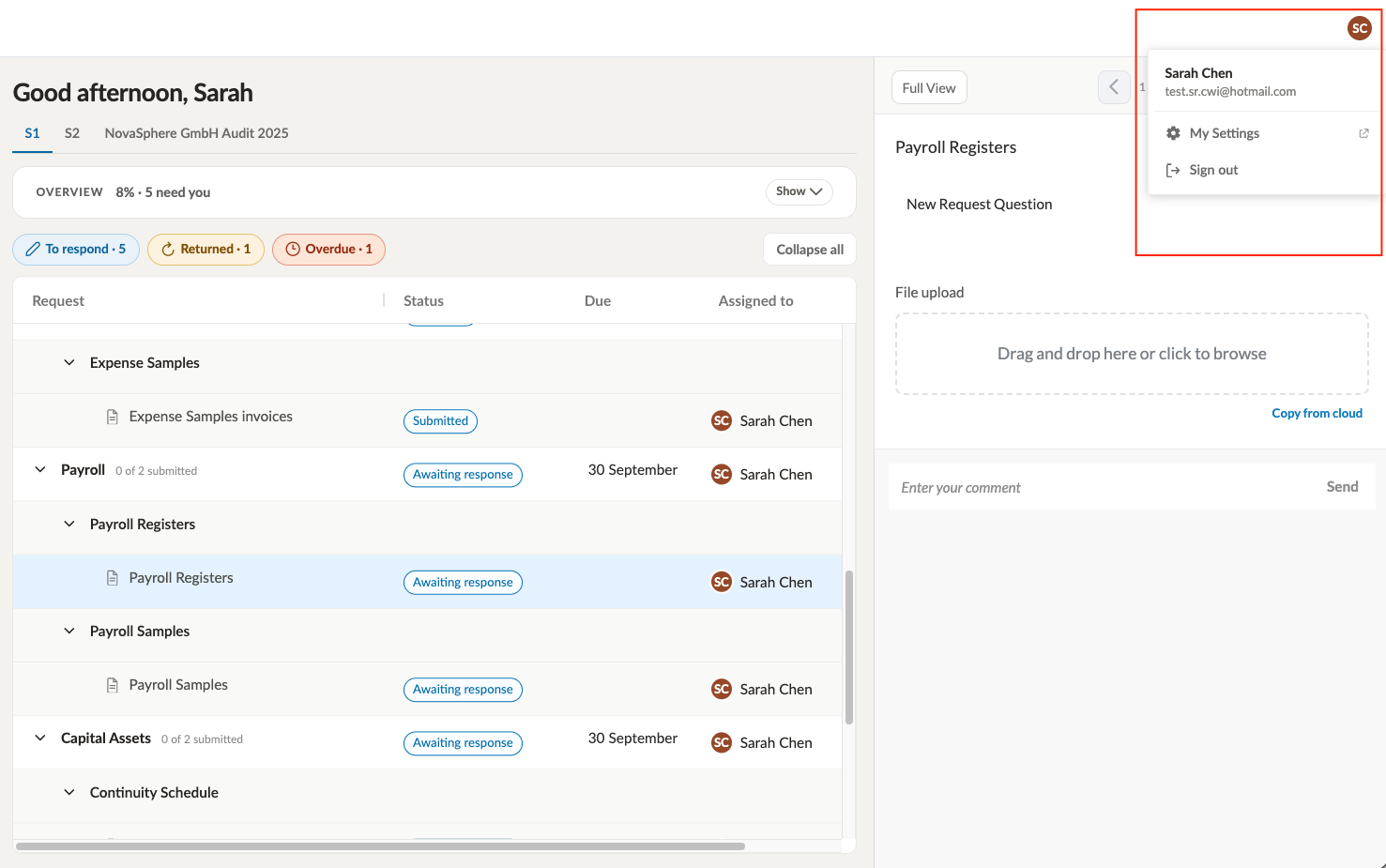
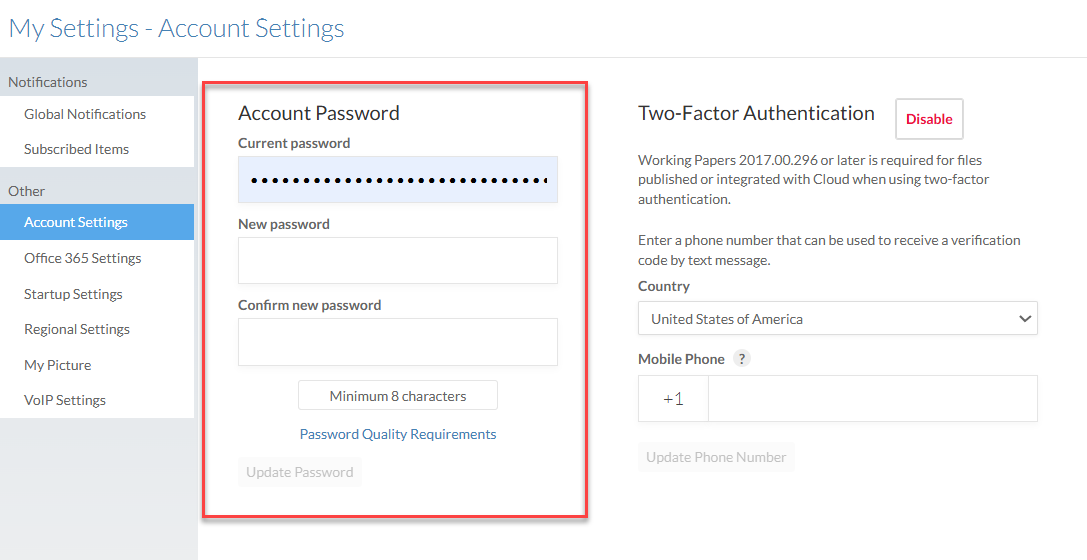
La section Mot de passe ducompte s'affiche.
-
Veuillez saisir votre mot de passe actuel.
-
Saisissez votre nouveau mot de passe, puis ressaisissez-le dans le champ Confirmer le nouveau mot de passe. Votre mot de passe doit comporter au moins huit caractères et ne doit pas figurer parmi les dix derniers que vous avez utilisés. Sélectionnez Exigences relatives à la qualité des mots de passe pour consulter l'ensemble des exigences.
-
Sélectionnez Mettre à jour le mot de passe.
Authentification à deux facteurs
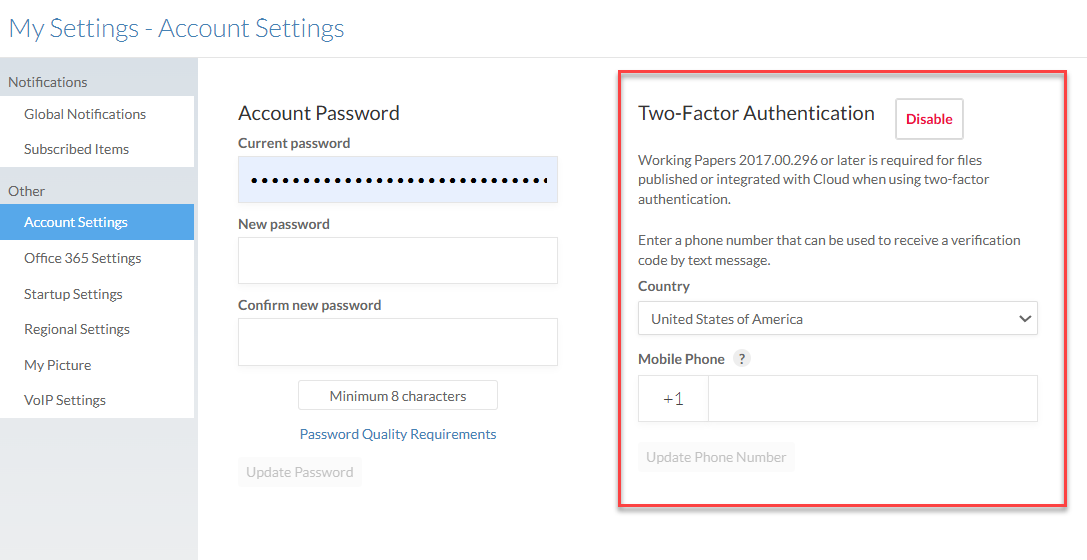
Lorsque vous vous connectez, l'authentification à deux facteurs envoie un code de vérification par SMS au numéro de téléphone que vous avez indiqué.
Pour activer l'authentification à deux facteurs :
-
Cliquez sur vos initiales dans le coin supérieur droit, puis sélectionnez Mes paramètres.
La section Authentification à deux facteurs s'affiche.
-
Sélectionnez Activer, puis sélectionnez votre pays et saisissez votre numéro de téléphone portable.
Pour désactiver l'authentification à deux facteurs, sélectionnez Désactiver.
Mot de passe oublié
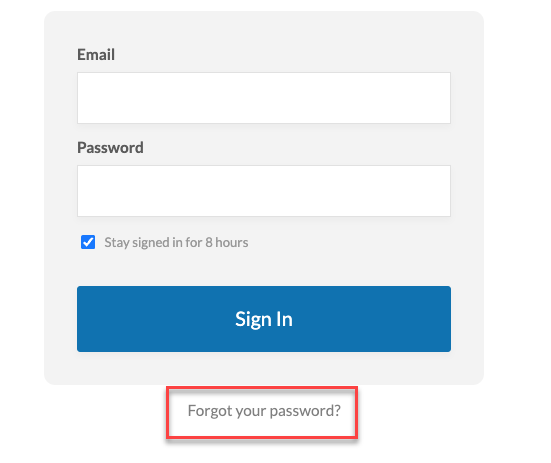
Si vous oubliez votre mot de passe, vous pouvez demander sa réinitialisation depuis la page de connexion.
Pour réinitialiser votre mot de passe :
-
Sur la page de connexion, sélectionnez Mot de passe oublié ? Le formulaire Demande de réinitialisation du mot de passe s'affiche.
-
Veuillez saisir votre adresse e-mail.
-
Sélectionnez Envoyer la demande.
Vous recevrez un e-mail contenant un lien vous permettant de réinitialiser votre mot de passe.