
Nouveautés - PEG ReviewComp Été 2022 (v1.2129.0)
Pour découvrir les nouveautés, regardez la vidéo ci-dessous.
Voici la liste des nouveautés de la version « PEG ReviewComp Été 2022 ».
Mises à jour concernant l'importation de données depuis des logiciels de comptabilité en ligne
PEG ReviewComp intègre une méthode améliorée d'importation des données à partir de logiciels de comptabilité en ligne. Parmi les modifications, on peut citer une présentation regroupée des options d'importation sur la page Données , une fonctionnalité de mappage automatique améliorée et un processus d'importation globalement simplifié.
L'outil d'importation prend actuellement en charge l'importation de données provenant des logiciels de comptabilité en ligne suivants :
-
QuickBooks Online
-
Xero
Pour en savoir plus, consultez Importer des données depuis un logiciel de comptabilité en ligne (nouvelle méthode).
Accéder aux entités à partir des missions
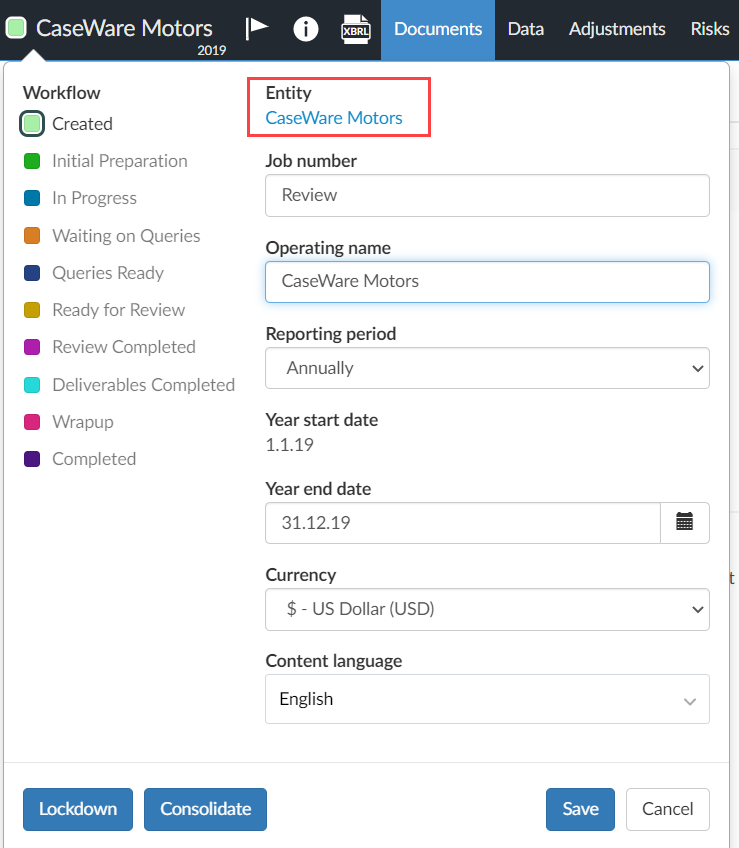
Vous pouvez désormais sélectionner le nom de l'entité dans la fenêtre contextuelle « Propriétés de la mission » pour accéder rapidement à cette entité sur votre site Cloud.
Nouvelles options pour les bordures de tableau dynamiques
Afin de vous permettre de personnaliser davantage l'apparence des tableaux dynamiques, des options supplémentaires de soulignement et de surlignement sont désormais disponibles dans les paramètres « Bordures du tableau ».
Vous pouvez désormais appliquer les styles suivants aux lignes d'un tableau dynamique :
-
Ligne supérieure
-
Double soulignement
De plus, vous pouvez également choisir de souligner ou non les espaces entre les colonnes. Si vous choisissez de ne pas cocher cette case, les paramètres de soulignement et de surlignement que vous sélectionnerez ne s'appliqueront pas aux espaces entre les colonnes.
Pour en savoir plus, consultez les rubriques Définir les options par défaut de soulignement et de surlignement pour les tableaux dynamiques et Modifier les options de soulignement et de surlignement pour des tableaux individuels.
Regrouper les colonnes dans les tableaux dynamiques
Vous pouvez désormais regrouper des colonnes dans les tableaux dynamiques afin de présenter ensemble les colonnes liées et de les identifier clairement comme faisant partie d'un même groupe.
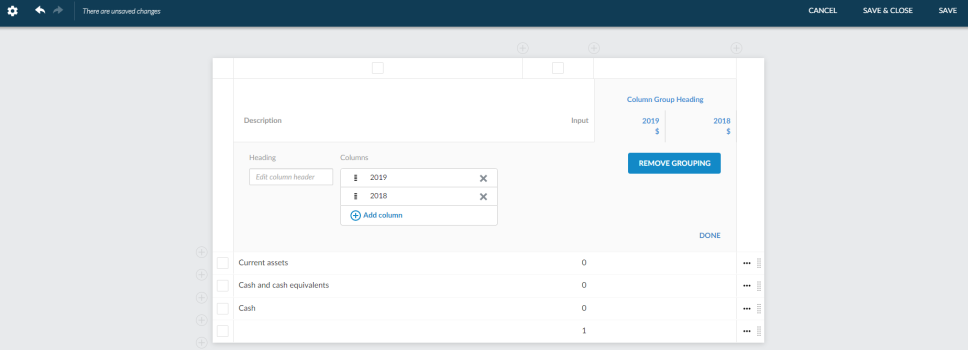
Une fois que vous aurez sélectionné les colonnes à regrouper, vous pourrez ajouter un en-tête pour le groupe ; celui-ci s'affichera dans le tableau dynamique, au-dessus des en-têtes des colonnes individuelles.
Pour en savoir plus, consultez Regroupement de colonnes dans les tableaux dynamiques.
Symboles monétaires dans les tableaux dynamiques
Afin d'améliorer encore les options de présentation et de mise en forme disponibles pour les états financiers, de nouvelles options sont désormais proposées pour les symboles monétaires.
Outre l'option existante permettant d'afficher par défaut les symboles monétaires dans les en-têtes de colonnes pour tous les tableaux dynamiques, vous pouvez désormais également choisir de les afficher par défaut sur la première et la dernière ligne des tableaux dynamiques.
Veuillez noter que le symbole monétaire n'apparaîtra que sur les lignes qui :
-
Ces informations figurent dans le fichier PDF généré lorsque vous imprimez ou téléchargez les états financiers.
-
Il doit s'agir soit d'un type de ligne Balance de vérification , soit d'un type de ligne Saisie .
-
Ce n'est pas une ligne de titre
Si la première ou la dernière ligne d'un tableau ne remplit pas ces conditions, le symbole monétaire s'affichera sur la ligne disponible suivante qui les remplit. Par exemple, si vous configurez l'affichage du symbole monétaire sur la dernière ligne, mais que cette ligne est configurée pour ne pas être incluse lors de l'impression, le symbole s'affichera alors sur la ligne précédente. Si cette ligne ne répond pas non plus aux critères, le symbole s'affichera sur la ligne située juste au-dessus.
Vous avez désormais également la possibilité de choisir d'afficher le symbole monétaire ou le code monétaire dans les tableaux.
De plus, vous pouvez désormais choisir d'afficher ou de masquer les symboles monétaires dans n'importe quelle ligne Balance de vérification, Entréeou Dimension des différents tableaux.
Pour en savoir plus, consultez les rubriques Définir les options de devise par défaut pour les tableaux dynamiques et Spécifier l'option de symbole monétaire pour les lignes.
Regroupez les rubriques dans les états financiers
Vous pouvez désormais définir des zones de section de texte à conserver ensemble lors de l'impression à partir du menu Autres actions ( ). Cela permet d'éviter toute coupure de page au milieu de la section lorsque vous imprimez ou téléchargez les états financiers.
Pour en savoir plus, consultez Personnaliser le texte des états financiers.
Modifier des fichiers PDF
Vous pouvez désormais modifier les fichiers PDF qui ont été mis en ligne dans votre projet.
Lorsque vous ouvrez un fichier PDF dans votre engagement, vous pouvez cliquer sur le bouton Copier l'URL ( ) pour copier l'URL du fichier. Cette URL peut ensuite être utilisée pour ouvrir le fichier dans Adobe Acrobat.
Une fois que vous avez modifié le fichier PDF dans Acrobat, vous pouvez ensuite Enregistrer sous le fichier dans le même emplacement afin de synchroniser les modifications apportées au PDF dans votre dossier.
Pour en savoir plus, consultez Modifier un document PDF ajouté.
Soldes prévisionnels
La fonction « Solde prévisionnel » est un nouvel outil qui vous permet d'enregistrer et de suivre les soldes intermédiaires avant la clôture de l'exercice. Cela vous permet de planifier votre mission à l'avance et de vous adapter aux changements au fur et à mesure qu'ils surviennent, tout en respectant l'obligation de documenter votre travail.
Pour en savoir plus, consultez Importer la balance de vérification à partir d'un fichier CSV ou Excel.
Nouvelles options de taille de police
Les options suivantes sont désormais disponibles pour la taille des polices dans l'onglet « Polices et titres » des paramètres du produit :
-
24 pt
-
26 pt
-
28 pt
-
36 pt
-
48 pt
-
72 pt
Rechercher des groupes de balance de vérification dans la boîte de dialogue « Data Link »
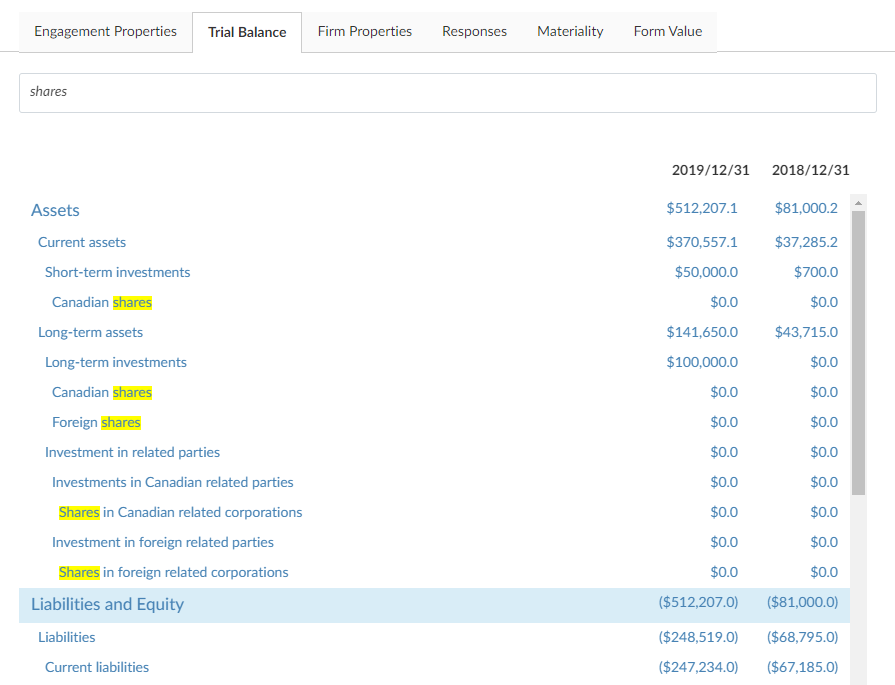
La boîte de dialogue « Data Link » comporte désormais une barre de recherche dans l'onglet « Trial Balance ». Les groupes parents des groupes de balance de vérification concernés sont inclus dans les résultats de recherche afin de vous permettre de sélectionner le bon groupe.
Prendre en compte les références dans le nombre total de lignes d'un tableau dynamique
Vous pouvez désormais ajouter des références de notes aux lignes de total des tableaux dynamiques.
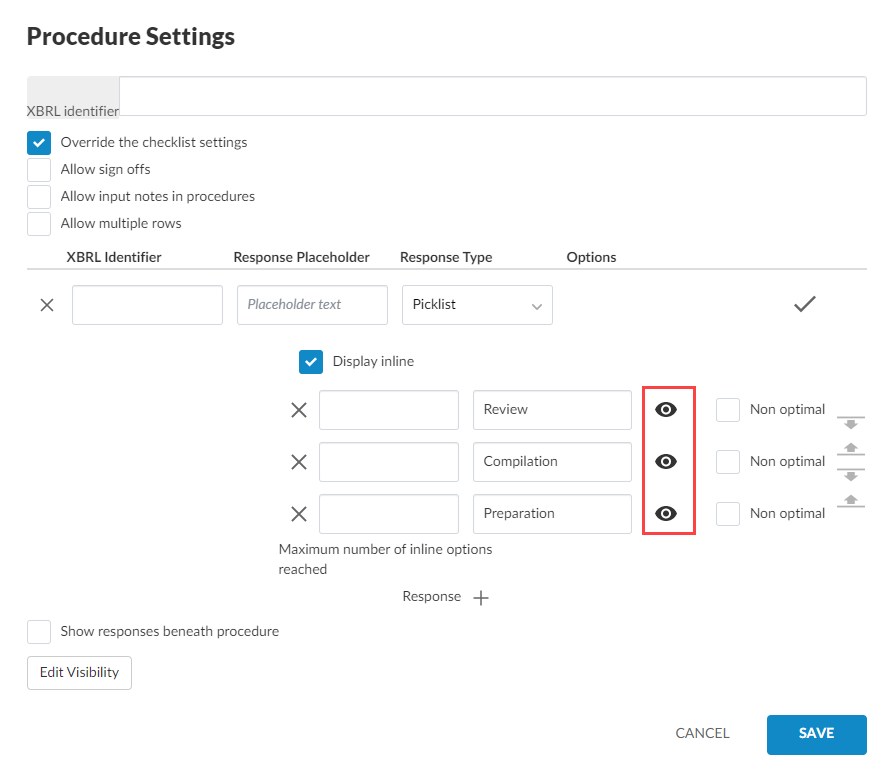
Conditions de visibilité pour les réponses individuelles aux listes de sélection
Vous pouvez désormais définir des conditions de visibilité pour chaque option de réponse des listes de sélection dans les listes de contrôle et les requêtes.
Pour en savoir plus, consultez les rubriques Ajouter des paramètres de visibilité dans les listes de contrôle et Ajouter des paramètres de visibilité dans les requêtes.
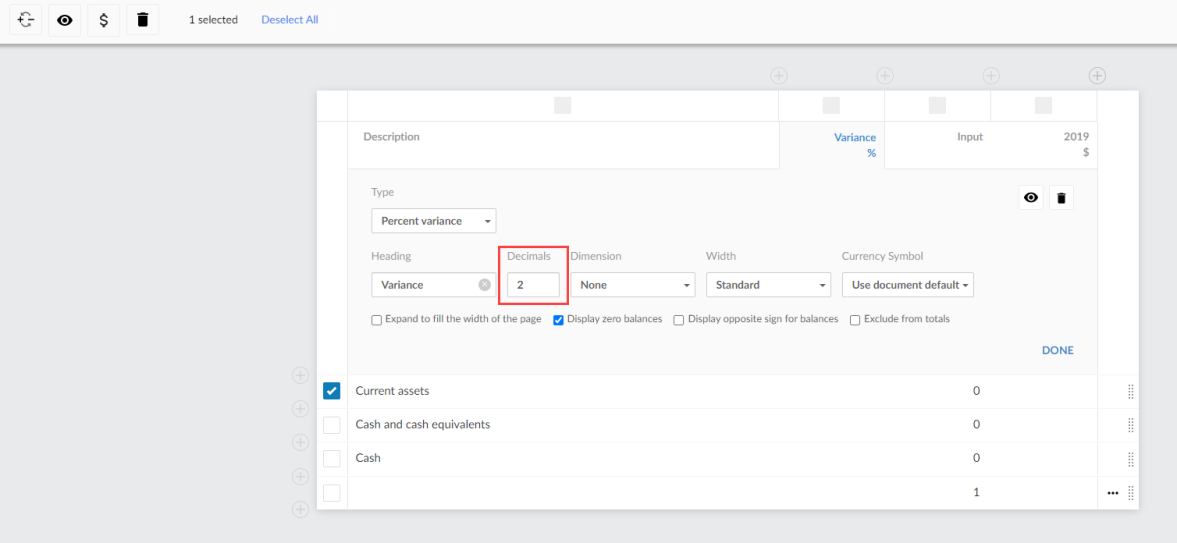
Valeurs décimales dans les colonnes « % de variation »
Dans les tableaux dynamiques, vous pouvez désormais choisir le nombre de décimales à afficher dans les colonnes « Écart en pourcentage ». Les options disponibles pour le nombre de décimales affichées vont de 0 à 5. Par défaut, les colonnes « Écart en pourcentage » sont désormais configurées pour afficher deux décimales.
Pour en savoir plus, consultez Modifier les colonnes d'un tableau dans les états financiers.
Texte dynamique destiné aux groupes financiers
Les formules de texte dynamiques pour les groupes financiers affichent désormais le nom correct (« Incohérent », « Contradictoire » ou « Cohérent ») en fonction du solde du groupe.
Intitulés de poste des interlocuteurs
Lorsque vous attribuez des contacts à une requête, les intitulés de poste des contacts enregistrés dans Cloud s'affichent désormais dans la liste déroulante afin de vous permettre de vous assurer que vous attribuez bien la requête au bon contact.
Liens vers les fichiers des Working Papers
Cette version comprend des améliorations techniques concernant la fonctionnalité de liaison vers des documents externes, tels que les fichiers joints aux requêtes, dans les fichiers « Working Papers » intégrés.
Report des réponses aux contacts
Dans les listes de contrôle, les réponses relatives aux procédures dont le type de réponse est Coordonnées sont désormais incluses dans le dossier de l'année suivante lorsque vous reportez la mission.
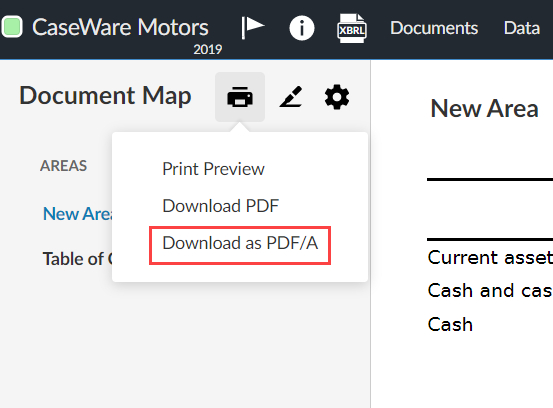
Option de téléchargement au format PDF/A
Vous pouvez désormais choisir de télécharger les états financiers au format PDF/A.
Pour en savoir plus, consultez le document Imprimer les états financiers.
Infobulles pour les icônes des outils de report et de vérification
Des infobulles ont désormais été ajoutées aux icônes des outils de report et de vérification figurant dans les états financiers, afin que vous puissiez comprendre d'un seul coup d'œil la signification de chaque icône.
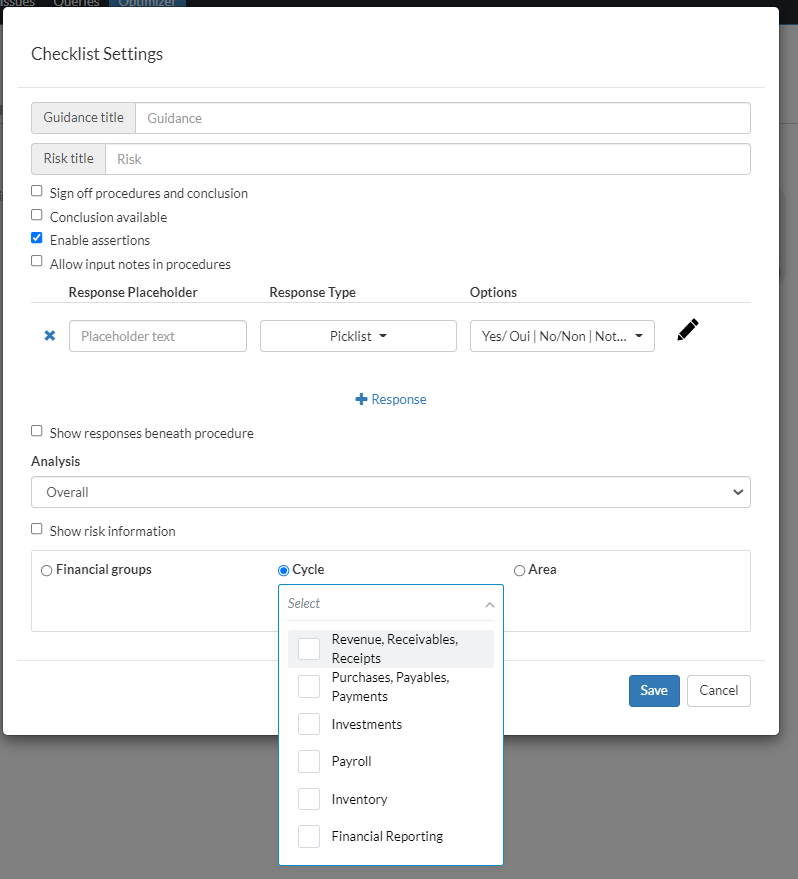
Attribuer des listes de contrôle à plusieurs domaines ou cycles
Vous pouvez désormais attribuer des listes de contrôle à plusieurs zones ou cycles à partir des Paramètres des listes de contrôle.
Pour en savoir plus, consultez Consulter et modifier les paramètres par défaut de la liste de contrôle.
Afficher le symbole monétaire dans les tableaux dynamiques
Afin d'améliorer la présentation des états financiers, vous pouvez désormais définir des options d'affichage par défaut pour les symboles monétaires dans les tableaux dynamiques, via les paramètres Symbole monétaire .
Vous pouvez définir le symbole monétaire à afficher dans les en-têtes des colonnes du tableau.
La case à cocher Remplacer la personnalisation des tableaux vous permet de remplacer les paramètres existants relatifs aux symboles monétaires pour chaque tableau dynamique et d'appliquer à la place les paramètres par défaut.
Pour en savoir plus, consultez Définir les options par défaut relatives aux symboles monétaires pour les tableaux dynamiques.
Mettre en surbrillance et souligner les colonnes de description
Les paramètres Bordure du tableau comprennent désormais une option permettant de choisir si les options de soulignement ou de surlignement sélectionnées pour les tableaux dynamiques s'appliquent aux colonnes de description.
Pour en savoir plus, consultez Définir les options par défaut de soulignement et de surlignement pour les tableaux dynamiques.
Définir les valeurs par défaut des termes du glossaire « engagement »
Vous pouvez désormais définir des valeurs par défaut pour les termes du glossaire « engagement » qui s'afficheront lorsqu'aucune condition n'est remplie. Si l'option de remplacement est activée, vous pourrez modifier les valeurs par défaut.
Pour en savoir plus, consultez Modifier les termes du glossaire relatifs à la mission et le texte dynamique dans les états financiers.
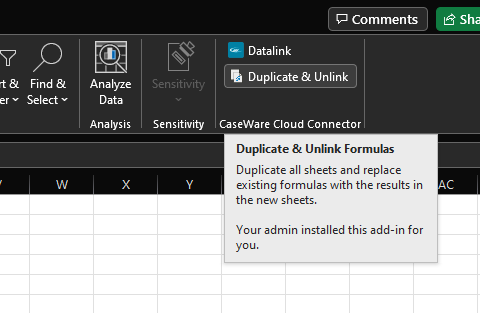
Dupliquer & Option de suppression du lien pour Cloud Connector
Cloud Connector propose désormais une nouvelle option Dupliquer & Supprimer le lien qui vous permet de créer une copie de votre feuille de calcul sans aucune formule.
Cela vous permet d'enregistrer un instantané de votre feuille de calcul, dans lequel les données ne seront pas mises à jour en temps réel, afin que vous puissiez sauvegarder ces informations ou les envoyer à vos clients.
Importer les comptes à solde nul
Vous pouvez désormais choisir d'inclure les comptes dont le solde est nul lors de l'importation de données à partir de fichiers CSV ou Excel.
Pour en savoir plus, consultez Importer la balance de vérification à partir d'un fichier CSV ou Excel.
Afficher par défaut un nom non cohérent pour les groupes financiers sur la page d'affectation des comptes
La page « Attribuer des comptes » affiche désormais par défaut le nom non cohérent pour les groupes financiers auxquels aucun compte n'est attribué ou dont le solde est nul. S'il n'existe aucun nom incohérent pour un groupe financier, c'est le nom cohérent qui s'affiche par défaut.
Copier et coller des documents d'une mission à l'autre
L'option « Copier depuis Caseware Cloud » vous permet désormais de copier des documents provenant d'autres missions au sein de la même entité. Vous pouvez choisir la mission à partir de laquelle vous souhaitez copier des documents, puis sélectionner le document souhaité.
Pour en savoir plus, consultez Joindre des documents à un dossier de mission.