Personnaliser les options de style des bordures pour les tableaux dynamiques
Vous pouvez personnaliser les styles de bordures dans les tableaux dynamiques. Cela inclut les soulignements, les surlignements, les lignes de colonne ainsi que la définition des paramètres par défaut pour les bordures de soulignement et de surlignement. Cela vous permet de :
-
Appliquer différents styles de bordures aux tableaux d'un même document.
-
Adaptez la mise en forme des tableaux aux préférences de votre cabinet ou de vos clients, par exemple en ne soulignant que les colonnes contenant des chiffres, des montants en devises ou des pourcentages, afin de rendre vos rapports financiers plus clairs.
-
Conserver les paramètres lorsque les tableaux sont reportés, copiés ou lorsqu'un saut de page se produit.
Pour définir les options par défaut de soulignement et de surlignement pour les tableaux dynamiques :
-
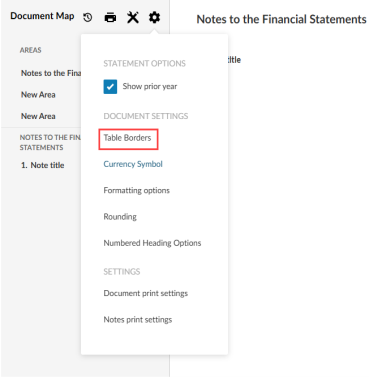
Dans les états financiers, sélectionnez Paramètres du document (
 ) | Bordures de tableau.
-
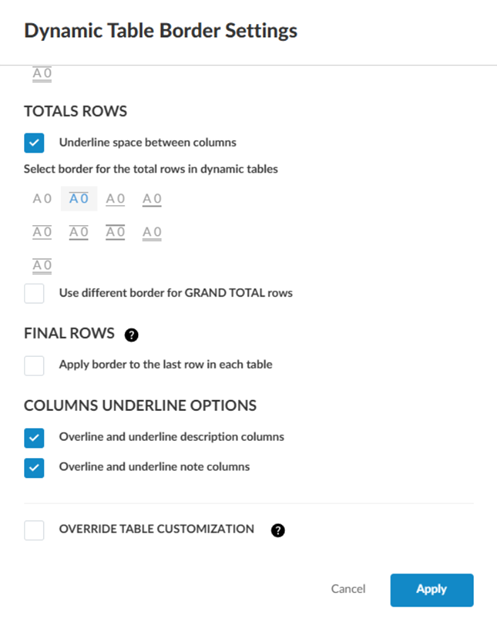
Dans la boîte de dialogue « Paramètres des bordures dynamiques du tableau », sélectionnez la bordure de votre choix pour les lignes d'en-tête et de total dans les sections LIGNES D'EN-TÊTE et LIGNES DE TOTAL .
-
Cochez la case Souligner l'espace entre les colonnes dans les sections LIGNES D'EN-TÊTE et LIGNES DE TOTALISATION si vous souhaitez que les options de soulignement et de surlignement s'étendent entre les colonnes.
-
Si vous souhaitez utiliser une bordure différente pour les lignes de « Total général », cochez la case Utiliser une bordure différente pour les lignes de « Total général » et sélectionnez la bordure de votre choix.
-
Sous LIGNES FINALES, si vous souhaitez appliquer une bordure à la dernière ligne des tableaux dynamiques, cochez la case Appliquer une bordure à la dernière ligne de chaque tableau et sélectionnez la bordure de votre choix.
Veuillez noter que cette bordure ne s'applique qu'aux dernières lignes qui ne sont pas des lignes de total. Si la dernière ligne d'un tableau dynamique est une ligne de total, c'est la bordure sélectionnée sous LIGNES DE TOTAL qui est appliquée à la place.
-
Dans la section OPTIONS DE SOULIGNEMENT DES COLONNES, si vous ne souhaitez pas que le soulignement et le surlignement s'appliquent aux colonnes de description ou de remarque, désélectionnez les options Surligner et souligner les colonnes de description ou Surligner et souligner les colonnes de remarque.
-
Si vous souhaitez supprimer les options personnalisées de soulignement et de surlignement que vous avez précédemment appliquées à des tableaux dynamiques individuels, cochez la case Remplacer la personnalisation du tableau .
Veuillez noter que le fait de cocher cette case supprime uniquement les personnalisations antérieures. Vous pourrez toujours, à l'avenir, appliquer des bordures personnalisées à des lignes individuelles d'un tableau dynamique.
-
Sélectionnez APPLY.
Personnaliser les styles de bordure d'en-tête pour chaque tableau dynamique
Vous pouvez sélectionner et personnaliser les styles de bordure d'en-tête pour chaque tableau dans la boîte de dialogue « Modifier un tableau dynamique ».
Pour personnaliser les styles de bordure d'en-tête de chaque tableau dynamique :
-
Cliquez sur l'icône Autres actions [
 ] dans un tableau dynamique de vos états financiers,
-
Cliquez sur Modifier le tableau dynamique. La boîte de dialogue Modifier le tableau dynamique s'ouvrira.
-
Cliquez sur Autres actions [
] à côté des en-têtes. -
Sélectionnez un style de bordure sous l'en-tête Personnalisé.
-
Cliquez sur Enregistrer et fermer.
-
Les modifications apparaissent immédiatement dans le document et dans l'aperçu avant impression.
-
Les paramètres sont conservés lorsque les engagements sont reportés.
-
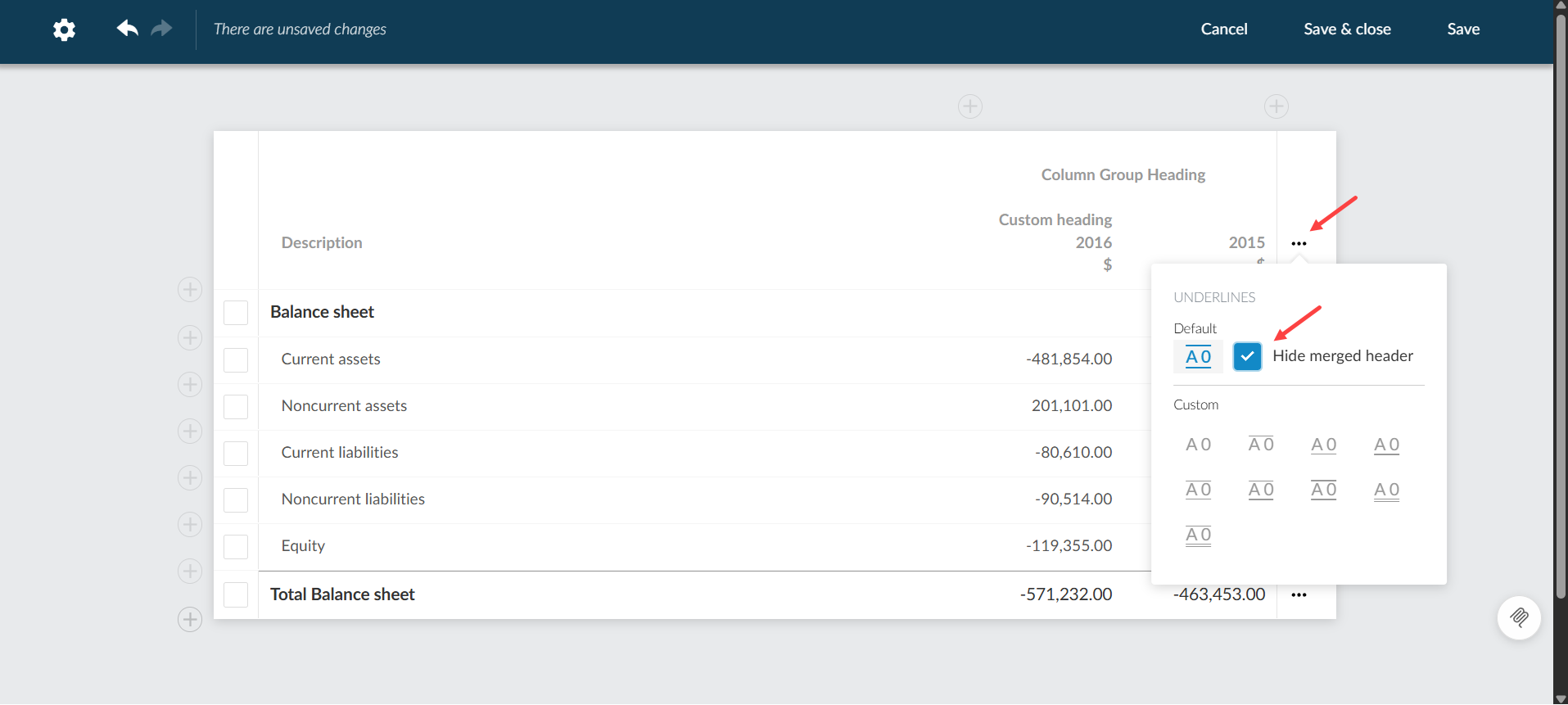
Afficher ou masquer les soulignements dans l'en-tête fusionné
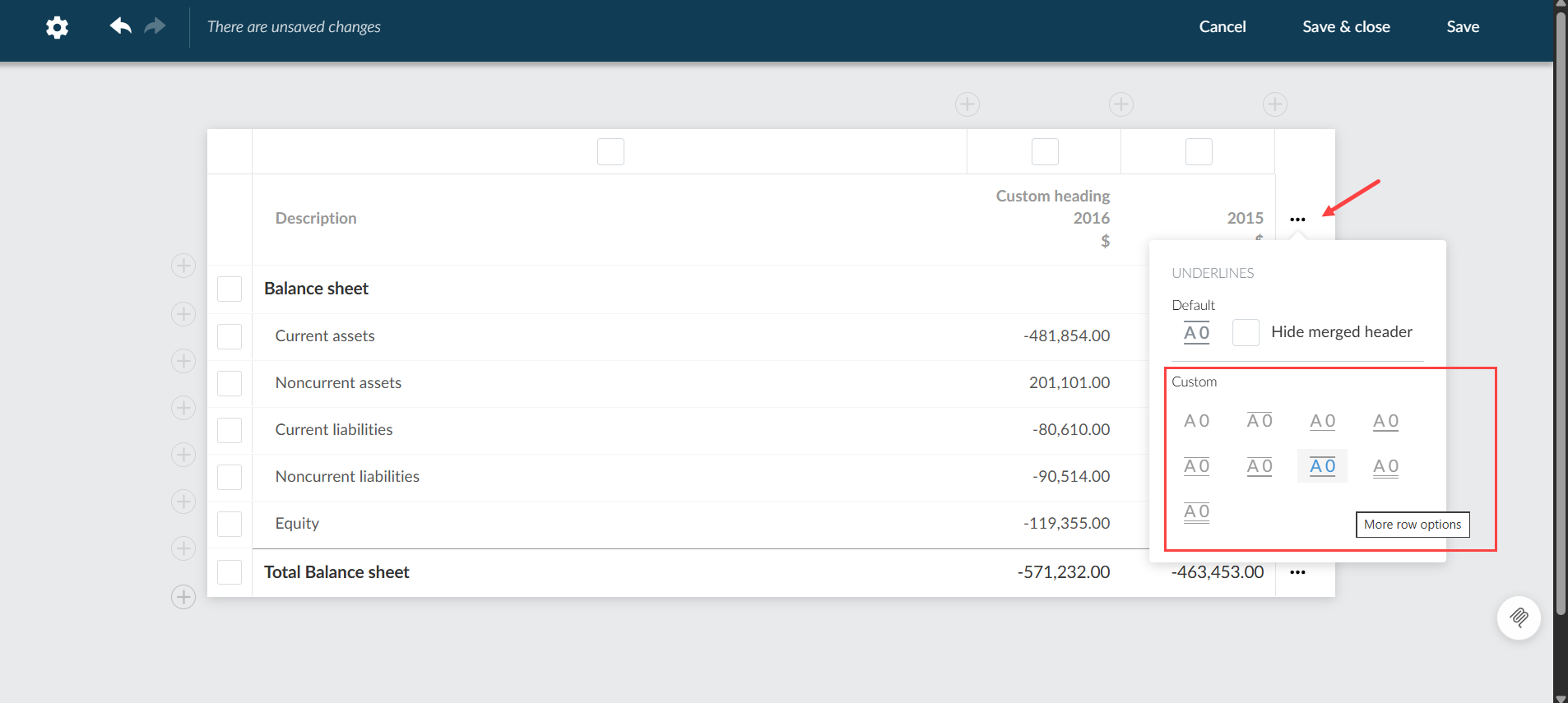
Vous pouvez afficher ou masquer le soulignement des en-têtes fusionnés dans chaque tableau dynamique.
Pour afficher / masquer les soulignements dans l'en-tête fusionné :
-
Cliquez sur l'icône Autres actions [
] dans un tableau dynamique de vos états financiers, -
Cliquez sur Modifier le tableau dynamique. La boîte de dialogue Modifier le tableau dynamique s'ouvrira.
-
Cliquez sur l'icône Autres actions [
] située à côté des en-têtes. -
Cochez la case Masquer l'en-tête fusionné .
-
Cliquez sur Enregistrer et fermer.
-
Lorsque cette case est cochée, le soulignement de l'en-tête fusionné est masqué pour le tableau sélectionné.
-
Lorsque cette case n'est pas cochée, le soulignement suit les paramètres de bordure des tableaux du document.
-
Les paramètres sont conservés lorsque les engagements sont reportés.
-
Activer / désactiver les options de soulignement et de surlignement dans les tableaux dynamiques
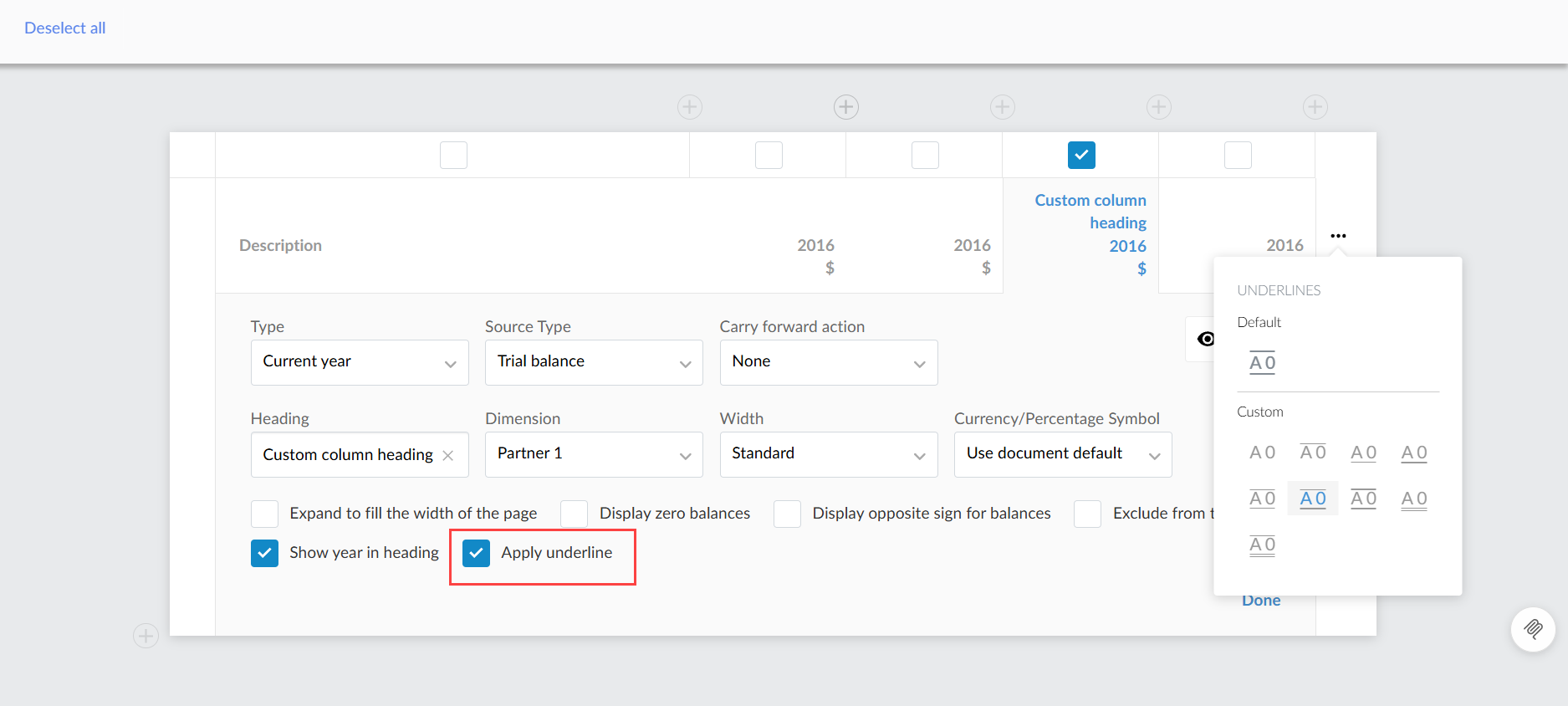
Vous pouvez désormais activer ou désactiver le soulignement et le surlignement pour chaque colonne des tableaux dynamiques. Cette fonctionnalité apparaît sous la forme d'une nouvelle case à cocher dans la boîte de dialogue « Modifier le tableau dynamique ».
Pour activer ou désactiver les soulignements et les surlignements dans des colonnes spécifiques :
-
Cliquez sur l'icône Autres actions [
] dans un tableau dynamique de vos états financiers, -
Cliquez sur Modifier le tableau dynamique. La boîte de dialogue Modifier le tableau dynamique s'ouvrira.
-
Cliquez sur la colonne que vous souhaitez personnaliser pour afficher davantage d'options pour cette colonne.
-
Cliquez sur la case à cocher Appliquer le soulignement.
-
Cliquez sur Enregistrer et fermer.
-
La case à cocher est cochée par défaut, ce qui fait apparaître des soulignements et des surlignements sur les lignes concernées.
-
Si vous décochez cette case, les soulignements et les surlignements seront supprimés de l'ensemble de la colonne pour les lignes telles que Total, Total généralou Lignes finales.
-
La mise en page est conservée lorsque les tableaux sont reportés, copiés ou lorsqu'un saut de page intervient.
-
La case à cocher permettant d'activer ou de désactiver le soulignement dans la colonne d'en-tête :