
Importez les données du client à partir d'un fichier CSV ou Excel
Vous pouvez importer votre balance de vérification directement depuis un fichier CSV ou Excel dans votre dossier.
Il existe plusieurs façons d'importer les données de la balance de vérification dans votre dossier. Pour en savoir plus sur les autres méthodes, veuillez consulter : Importer et gérer des données.
Vous devrez effectuer l'importation à l'aide d'un fichier CSV ou Excel si votre logiciel de comptabilité n'est pris en charge par aucun de nos outils d'importation. Vous pouvez exporter les données de vos clients vers un fichier CSV (valeurs séparées par des virgules) ou Excel, puis importer ce fichier dans votre mission.
Le format du fichier peut être soit .xlsx, soit .csv, et doit respecter les exigences relatives aux fichiers pour que l'importation s'effectue correctement. Pour en savoir plus, consultez les rubriques Préparer un fichier CSV ou Excel pour importer des transactions ou des données de grand livre auxiliaire et Format de la date.
Remarque : Si vous importez une balance de vérification contenant des dimensions, veuillez consulter la section Configurer et importer une balance de vérification contenant des dimensions pour plus d'informations. Il se peut que cette fonctionnalité ne soit pas disponible sur votre produit.
Une fois le fichier importé, vous devez associer les champs de données de ce fichier à des champs cibles prédéfinis dans un ensemble de données Caseware afin de finaliser l'importation. Pour en savoir plus sur les options relatives aux ensembles de données, consultez la section Description des types d'ensembles de données. Veuillez noter que certains types de jeux de données peuvent ne pas être disponibles dans votre produit.
Format de la date
Dans les champs où une date est requise, le format de la date doit être correctement défini :
Jour
D : Un chiffre pour les jours inférieurs à 10 (par exemple, 2 pour le 2e jour du mois)
DD : Deux chiffres (par exemple, 02 pour le 2e jour du mois)
DDD : Jour de l'année (par exemple, 365 pour le 31 décembre)
DDDD : Jour de l'année à trois chiffres (par exemple, 002 pour le 2 janvier)
Mois
M : Un chiffre pour les mois inférieurs à 10 (par exemple, 4 pour avril)
MM : Deux chiffres (par exemple, 04 pour avril)
MMM : Abréviation de trois lettres (par exemple, « Apr » pour avril)
MMMM : Nom complet du mois (par exemple, avril)
Année
YY : Deux chiffres (par exemple, 19 pour 2019)
AAAA : Quatre chiffres (par exemple, 2019)
Heure
H HH : Heures au format 24 heures (par exemple, 0 pour minuit, 23 pour 23 h)
h hh : Heures exprimées selon le format de 12 heures avec les indications AM/PM (par exemple, 1 pour 1 h du matin, 12 pour midi)
k kk : Heures exprimées au format 24 heures, de 1 à 24 (par exemple, 1 pour 1 h du matin, 24 pour minuit)
a A : Post ou ante meridiem (par exemple, « am » pour le matin, « pm » pour l'après-midi)
m mm : Minutes (par exemple, 0 pour le début de l'heure, 59 pour la dernière minute de l'heure)
s ss : Secondes (par exemple, 0 pour le début de la minute, 59 pour la dernière seconde de la minute)
S SS SSS ... SSSSSSSSS : Fractions de seconde (par exemple, 0 pour aucune fraction de seconde, 999999999 pour la dernière fraction de seconde)
Z ZZ : Décalage par rapport à l'UTC exprimé sous la forme +-HH:mm, +-HHmm ou Z (par exemple, +12:00 pour un décalage de 12 heures en avance par rapport à l'UTC)
Exemple de transaction
Supposons qu'une transaction ait eu lieu le 2 avril 2019, à 13 h 30 min 45 s, avec une durée de 123 millisecondes, et que le décalage horaire par rapport à l'UTC soit de +02 h 00. Voici à quoi cela ressemblerait dans différents formats :
-
Date : 2/4/19 ou 02/04/2019
-
Heure : 13:30:45,123 +02:00
Importer les données client
Pour importer des données clients à partir d'un fichier Excel ou CSV :
-
Accédez à la page Données . La page « Données » s'ouvre sur l'onglet Ensembles de données .
-
Si vous avez déjà importé des données, sélectionnez Ajouter des données.
-
Si votre mission est consolidée et comporte des filiales internes, sélectionnez dans la liste l'entité dont vous souhaitez importer les données.
-
Dans la section « TÉLÉCHARGEMENT DE FICHIERS DE DONNÉES », sélectionnez ou faites glisser le fichier CSV ou Excel vers la zone de téléchargement de fichiers. Si le fichier a déjà été téléchargé dans l'onglet Documents , sélectionnez Importer depuis les documents, puis sélectionnez-le dans la liste des documents disponibles dans la mission.
-
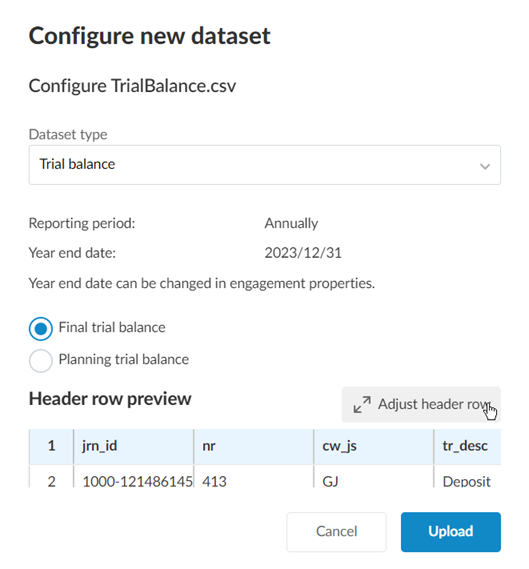
Dans la boîte de dialogue Configurer un nouvel ensemble de données , sélectionnez le type d'ensemble de données dans la liste déroulante.
Pour en savoir plus sur les options relatives aux ensembles de données, consultez Description des types d'ensembles de données. Veuillez noter que certains types de jeux de données peuvent ne pas être disponibles dans votre produit.
Si vous importez une balance de vérification, dans Type de jeu de données, sélectionnez « Balance de vérification ». Si les soldes prévisionnels sont activés dans votre produit, indiquez si vous importez la Balance de vérification finale ou une Balance de vérification prévisionnelle.
-
Vérifiez la ligne d'en-tête sélectionnée automatiquement afin de vous assurer que c'est bien la bonne qui a été choisie. Si vous souhaitez sélectionner manuellement la ligne d'en-tête, sélectionnez Ajuster la ligne d'en-tête , puis choisissez la ligne souhaitée.
Si vous importez un fichier CSV et que vous souhaitez remplacer la virgule (,), qui est le séparateur par défaut, par un autre séparateur, sélectionnez Ajuster la ligne d'en-tête , puis choisissez le séparateur approprié.
Remarque : La détection automatique des en-têtes et la sélection manuelle des en-têtes ne prennent en compte que les 30 premières lignes du fichier importé. Rows beyond the first 30 rows cannot be selected as a header.
-
Sélectionnez Télécharger.
-
Dans l'onglet Ensembles de données , cliquez sur Configurer pour affecter les colonnes des données importées aux champs de Caseware.
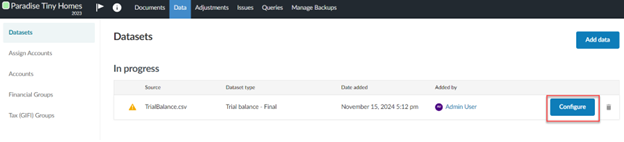
Vous pouvez attribuer des colonnes automatiquement ou manuellement :
Pour attribuer automatiquement des colonnes :
-
Après avoir importé votre balance de vérification, dans la fenêtre « Affecter les champs », sélectionnez Affecter les colonnes. Les colonnes sont attribuées automatiquement.
-
Veuillez vérifier l'attribution automatique. Apportez les modifications nécessaires.
Remarque : L'attribution automatique des colonnes par IA prend en charge toutes les importations de données de balance de vérification en anglais. L'attribution automatique des colonnes par IA fonctionne également sur les balances de vérification rédigées dans une autre langue que l'anglais, mais les résultats ne seront pas aussi précis. Vérifiez toujours l'affectation des colonnes avant d'importer des données. -
Les colonnes attribuées automatiquement à l'aide de l'IA seront signalées par un symbole dans leurs en-têtes, afin de les distinguer de celles qui ont été attribuées manuellement ou de celles qui ne sont pas attribuées.
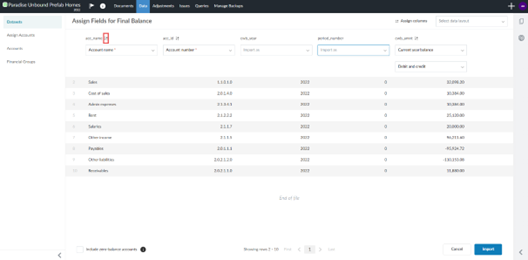
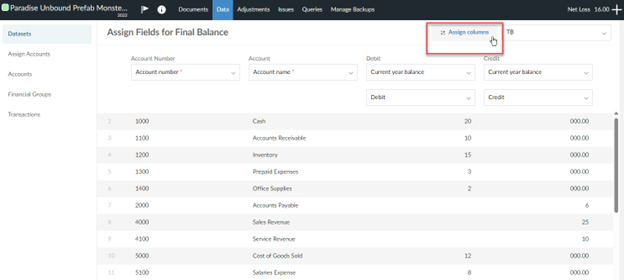
Pour attribuer manuellement des colonnes, sur la page Attribuer des champs ,
-
Utilisez les menus déroulants pour attribuer manuellement un champ à chaque colonne du fichier importé.
-
Utilisez le menu déroulant Sélectionner une structure de données pour appliquer une structure de données précédemment enregistrée et attribuer automatiquement les champs. Pour en savoir plus, consultez la rubrique Enregistrer une structure de données.
En cas d'erreurs, un indicateur s'affiche pour les colonnes qui contiennent ces erreurs. Vous pouvez ensuite sélectionner l'indicateur et l'erreur pour afficher davantage d'informations sur cette erreur et sur les lignes spécifiques qui ont été signalées.
-
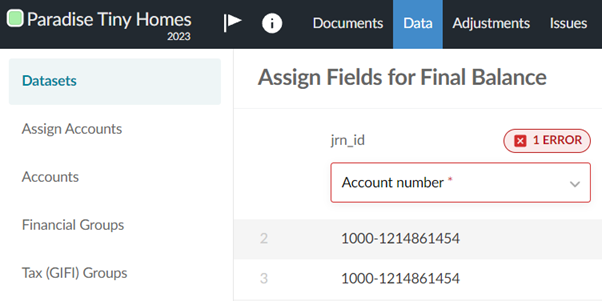
-
Si vous importez une balance de vérification, sélectionnez Inclure les comptes à solde nul si vous souhaitez inclure dans l'importation les comptes dont le solde est nul.
-
Sélectionnez Importer.
Pour consulter les données importées, cliquez sur Afficher les données à côté de l'ensemble de données que vous avez importé.
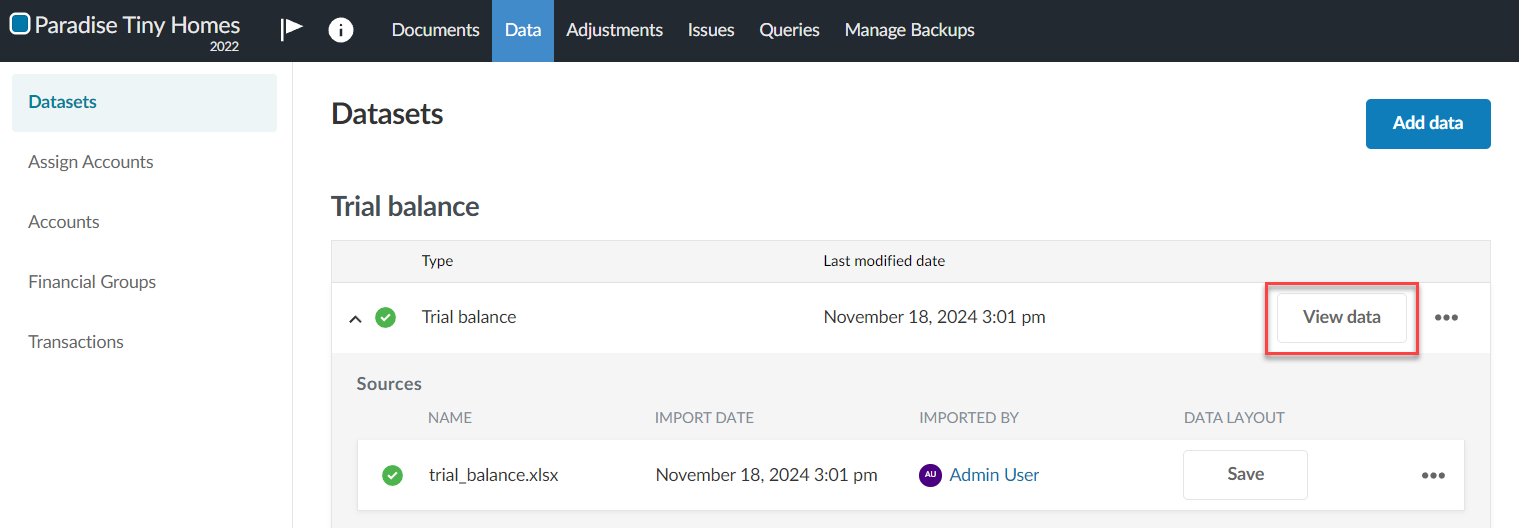
Si vous avez importé une balance de vérification, l'onglet Comptes s'affiche. S'il s'agit du grand livre ou de l'un des livres auxiliaires, une nouvelle page s'affiche, présentant l'ensemble de données.
Par défaut, toutes les colonnes de votre ensemble de données s'affichent. Cliquez sur Colonnes pour désélectionner celles que vous souhaitez masquer.
Cliquez sur Filtres pour filtrer les données affichées dans l'ensemble de données.
Pour plus d'informations, consultez Afficher les données générales et les données du grand livre auxiliaire du client.
Réimportez la balance de vérification
Une fois l'importation terminée, vous pouvez réimporter les données de la balance de vérification à tout moment ou importer une nouvelle balance de vérification:
Lorsque vous réimportez des données,
-
Les noms et les soldes des comptes seront remplacés par les données réimportées pour les comptes qui existent déjà dans la mission
-
Tous les nouveaux comptes figurant dans les données réimportées et qui n'existent pas encore dans la mission seront ajoutés à celle-ci.
-
Les comptes existant dans la mission qui ne figurent pas dans les données réimportées seront supprimés, sauf si :
-
Le compte existant présente un solde correspondant à une période, un type de solde ou une autre entité qui n'est pas inclus dans les données réimportées. Par exemple, si le compte existant présente un solde de l'année précédente, mais que les données réimportées ne comprennent que les soldes de l'année en cours, le compte existant ne sera pas supprimé.
-
Le compte existant comporte une régularisation, une opération ou une annotation correspondante.
-
-
Toutes les régularisations, toutes les tâches et toutes les annotations effectuées avant la réimportation seront conservées après la réimportation des données.
Pour réimporter la balance de vérification :
-
Réaffectez les postes de la balance de vérification. Sélectionnez Options (
 ) | Réaffecter les champs dans l'onglet Ensembles de données de la page Données.
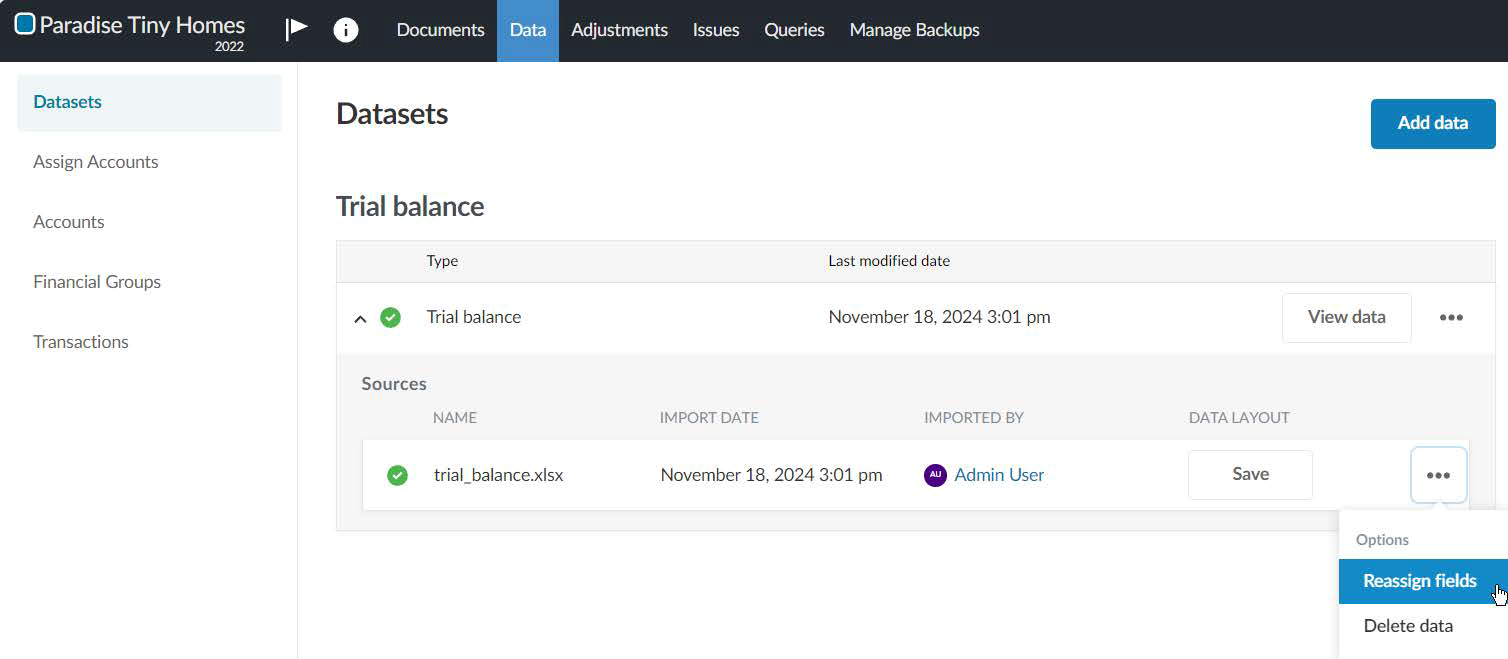
-
Dans les menus déroulants, effectuez les modifications nécessaires concernant l'affectation des champs du fichier de données aux champs de Caseware. Sélectionnez Réimporter.
Importer une nouvelle balance de vérification
Dans un dossier pour lequel vous avez déjà importé une balance de vérification, vous pouvez en importer une nouvelle. Supprimez la balance de vérification existante, puis procédez à l'importation de la nouvelle balance de vérification.
Pour importer une nouvelle balance de vérification :
-
Supprimez la balance de vérification existante. Sélectionnez Options (
) | Supprimer les données sur la page Ensembles de données .
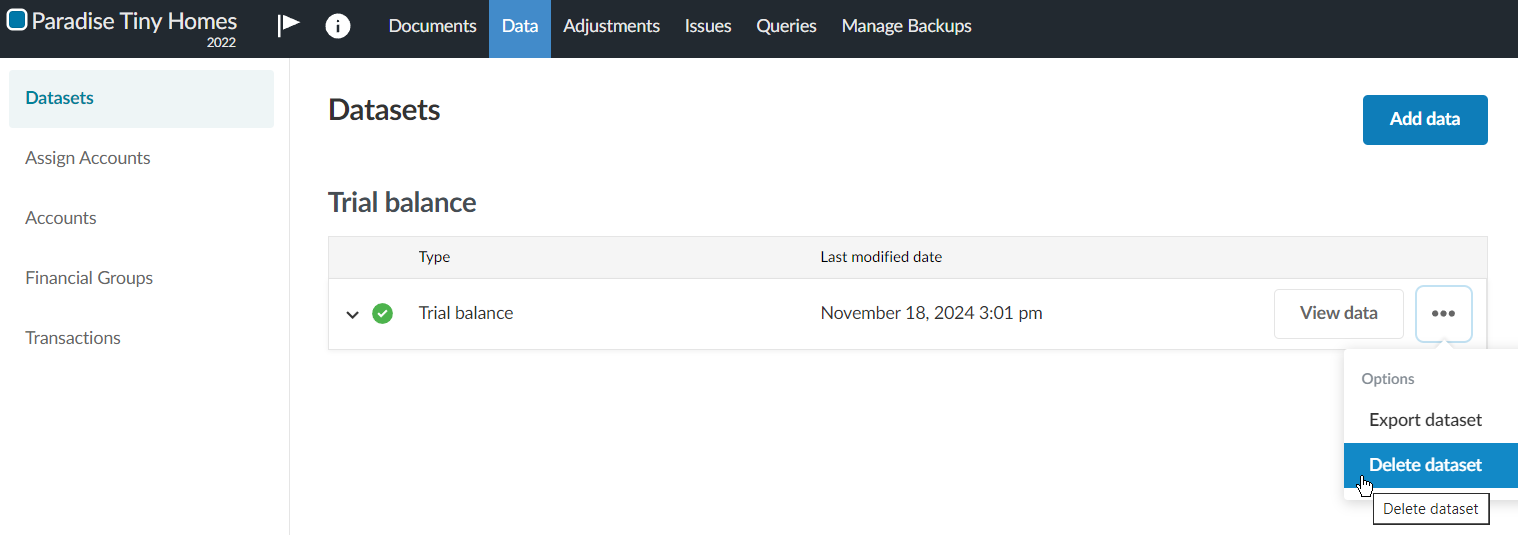
-
Passez à l'importation de la nouvelle balance de vérification. Dans la section « TÉLÉCHARGEMENT DE FICHIERS DE DONNÉES », sélectionnez ou faites glisser le fichier CSV ou Excel vers la zone de téléchargement de fichiers.
Résoudre un problème d'importation partielle d'un bilan d'essai
Lorsque vous importez ou réimportez une balance de vérification, le système remplace les soldes de tous les comptes existants dans la mission qui portent le même numéro de compte que ceux du fichier importé — par exemple, les comptes issus d'une importation précédente ou ceux saisis manuellement par l'utilisateur.
L'indicateur Données partiellement importées n'apparaît que si certains comptes n'ont pas pu être importés — par exemple :
-
En raison d'un doublon technique ou d'un autre problème de validation.
-
En raison d'une erreur système, telle qu'un délai d'expiration.
Pour résoudre un problème d'importation partielle :
-
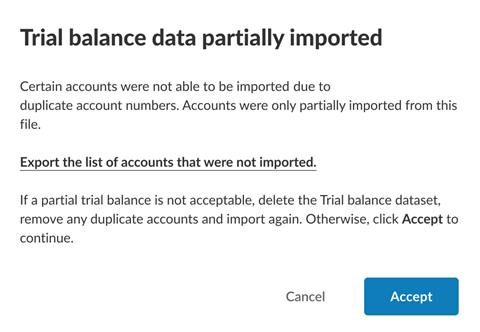
Dans l'onglet Ensembles de données , sélectionnez l'indicateur Données partiellement importées .
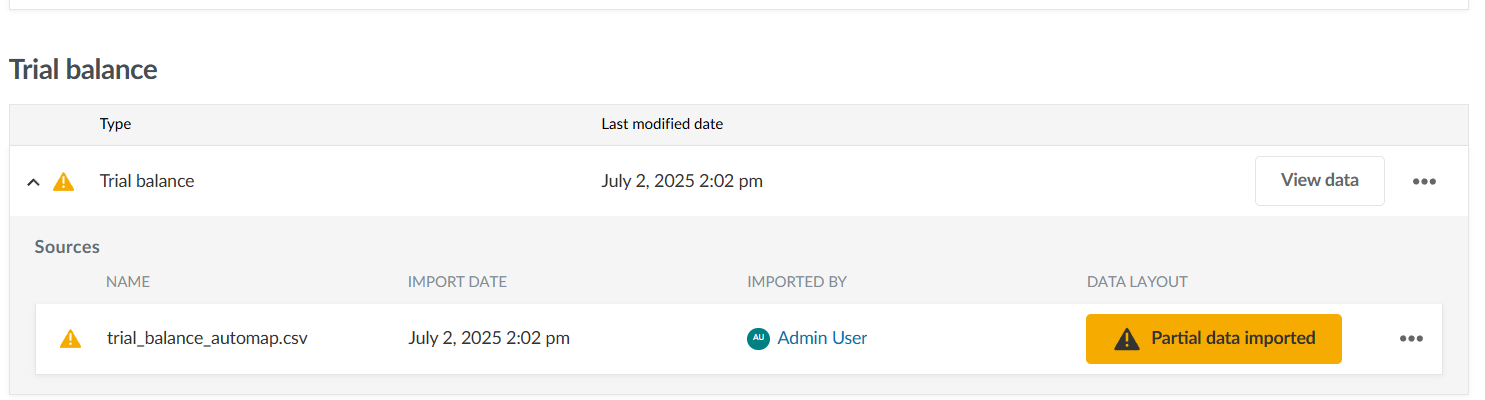
Une boîte de dialogue intitulée Données de la balance de vérification partiellement importées s'affiche.
-
Veuillez choisir l'une des options suivantes :
-
Exportez la liste des comptes en double qui n'ont pas été importés, puis sélectionnez Accepter pour poursuivre l'importation.
-
Les comptes dotés d'un numéro unique sont importés, quelle que soit l'option que vous choisissez.
-
-
Sélectionnez Annuler pour fermer la boîte de dialogue.
-
Vous pouvez corriger les comptes en double dans le fichier source, puis réimporter la balance de vérification.
-
Les comptes dotés d'un numéro unique sont importés, quelle que soit l'option que vous choisissez.
-
Si vous effectuez une nouvelle importation après avoir corrigé les doublons, tous les comptes existants qui figurent également dans le fichier réimporté seront écrasés.
-
-
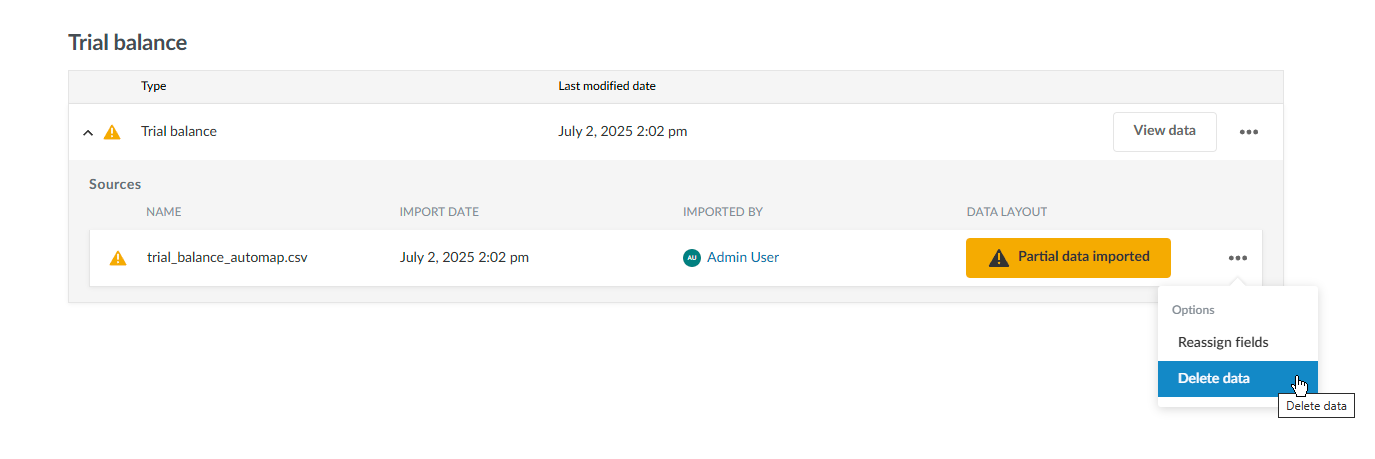
Pour supprimer l'importation partielle :
-
Dans l'onglet Ensembles de données , sélectionnez le menu Afficher plus d'actions (
 ) situé à côté du fichier importé.
-
Sélectionnez Supprimer les données.
-
Une fois la suppression effectuée, corrigez les numéros de compte en double dans le fichier source, puis réimportez la balance de vérification.
Résoudre les doublons de numéros de compte dans un même fichier d'importation de balance de vérification
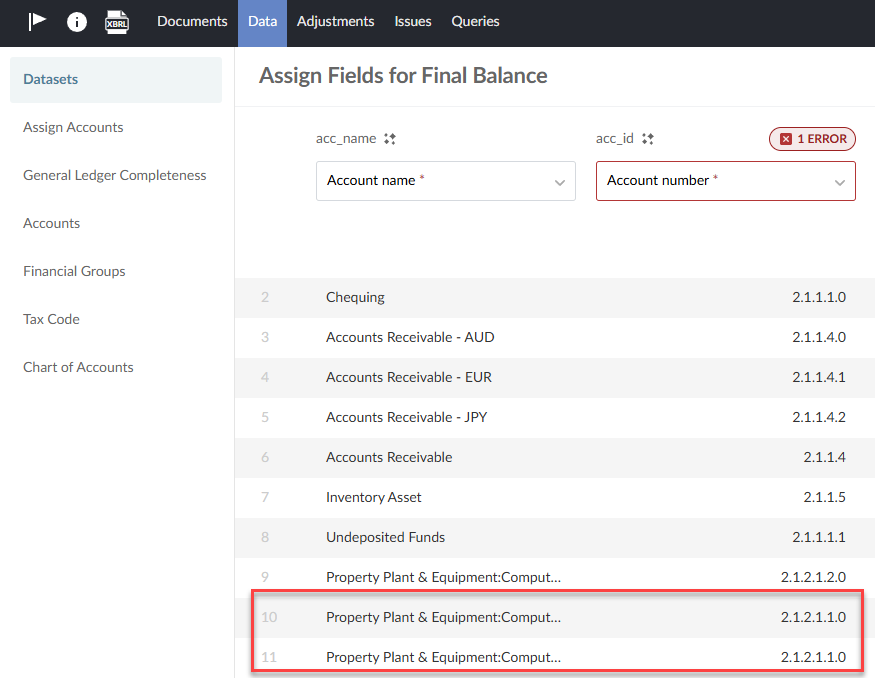
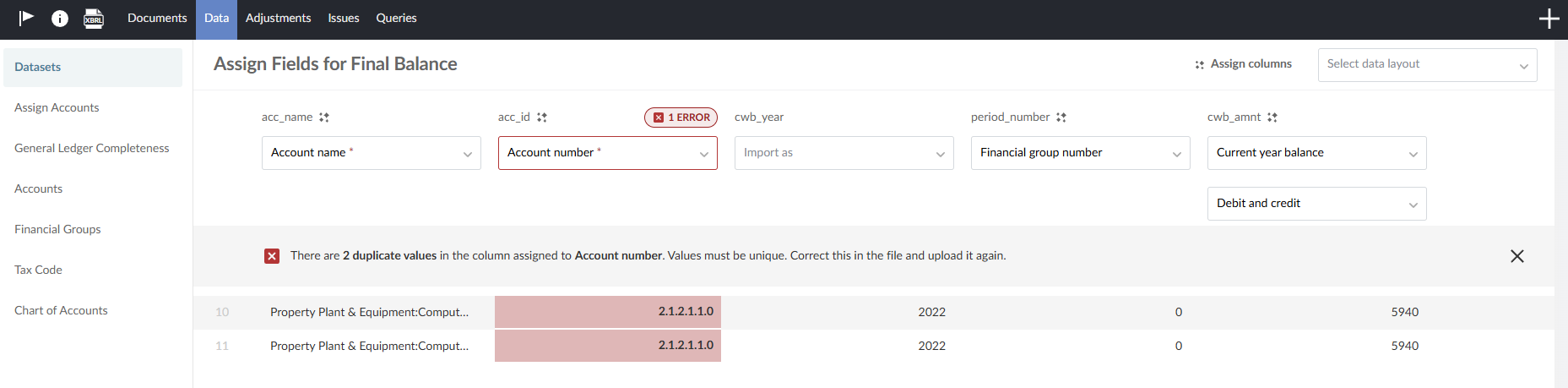
Lorsqu'il existe deux numéros de compte identiques ou plus dans la balance de vérification que vous importez, un indicateur s'affiche pour les colonnes comportant des erreurs.
-
Sélectionnez l'indicateur d'erreur pour afficher plus d'informations sur l'erreur et les lignes spécifiques qui ont été signalées.
-
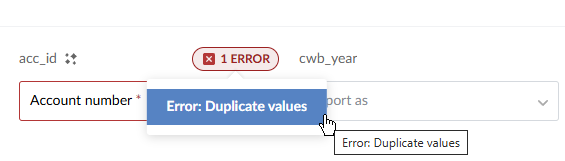
Si l'erreur est liée à des numéros de compte en double, le Message d'erreur : L'optionValeurs en double s'affiche. Sélectionnez-le pour afficher les valeurs en double.
Les valeurs en double sont mises en évidence.
-
Supprimez la balance de vérification, puis réimportez-la.
-
Sélectionnez l'onglet Ensembles de données .
-
Un message d'avertissement s'affiche pour vous signaler que vous avez des modifications non enregistrées. Sélectionnez Ignorer les modifications.
-
Supprimez le fichier de balance de vérification que vous venez d'importer en cliquant sur l'icône Supprimer
 située à côté du fichier.
-
Dans le fichier, supprimez les comptes en double, puis réimportez-le.