
Imprimer les états financiers et les autres types de documents justificatifs
Vous pouvez imprimer les états financiers et les autres types de documents pris en charge (tels que les feuilles de calcul, les notes de service et les lettres) au format PDF ou Word (.docx). L'exportation utilise un service de conversion tiers pour générer le document dans l'un de ces formats.
En ce qui concerne les états financiers :
-
Les lignes et les colonnes qui ne figureront pas sur l'impression s'affichent en gris. Pour en savoir plus, consultez les rubriques Modifier les options d'affichage des lignes d'un tableau et Modifier les colonnes d'un tableau dans les états financiers.
-
Les lignes et colonnes vides ou dont le solde est nul sont automatiquement masquées dans l'aperçu avant impression, dans le fichier PDF téléchargé et dans le document imprimé.
Pour imprimer un état financier ou un type de document associé :
-
Ouvrez votre document.
-
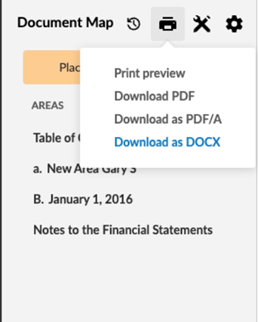
Sélectionnez l'icône d'impression (
 ) dans la Plan du document située à gauche de l'écran du document.
-
Choisissez l'une des options d'impression suivantes ou Aperçu avant impression. Une fois que vous avez sélectionné une option d'impression, une boîte de dialogue s'affiche pour vous permettre de suivre la progression. Une autre boîte de dialogue s'affichera une fois l'exportation terminée ou en cas d'échec.
-
Télécharger au format PDF
-
Télécharger au format PDF/A
-
Télécharger au format DOCX
-
Options d'aperçu avant impression
Vous pouvez sélectionner Aperçu avant impression pour voir à quoi ressemblera votre document une fois imprimé.
Sélectionnez « Aperçu avant impression » :
La page Aperçu avant impression s'ouvre dans un nouvel onglet du navigateur et affiche la partie des états financiers que vous consultez actuellement.
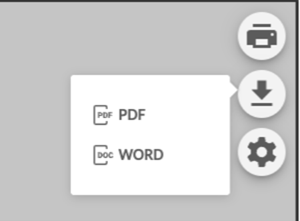
Vous pouvez effectuer certaines opérations directement depuis la page Aperçu avant impression , telles que :
-
Ouvrez Paramètres d'impression (
 ) pour modifier les paramètres et les consulter
-
Sélectionnez Imprimer (
) pour imprimer le document ou sélectionnez la flèche vers le bas ( ) pour le télécharger dans l'un des formats disponibles (PDF ou Word).
Options de l'aperçu avant impression :
Personnalisez vos paramètres d'impression
Vous pouvez appliquer divers paramètres d'impression à vos documents.
Pour personnaliser les paramètres d'impression :
-
Sélectionnez Paramètres (
) | Paramètres d'impression du documentpour vérifier les paramètres d'impression de votre document.
-
Les options suivantes vous permettent de définir des paramètres d'impression personnalisés pour différentes zones de votre document :
-
Sélectionnez Paramètres (
) | Paramètres d'impression des notes pour consulter les paramètres de la zone des notes. -
Sélectionnez Autres actions (
 ) | Modifier les paramètres d'impression pour vérifier les paramètres d'une zone du document.
-
Sélectionnez Autres actions (
) | Paramètres d'impression pour vérifier les paramètres relatifs à un saut de page.
-
-
Sélectionnez Enregistrer.
Remarques :
-
Si l'option impression groupée est disponible, le menu déroulant associé à l'icône Imprimer (
 ) affiche également les groupes de documents disponibles.
-
Si vous avez appliqué un filigrane, lors de l'exportation au format PDF, cette option s'affichera sous la forme Télécharger le PDF (WMK) et Télécharger le PDF/A (WMK).
-
S'il reste des textes ou des espaces réservés qui n'ont pas été remplacés, un avertissement s'affiche lorsque vous sélectionnez Imprimer.
Options et restrictions relatives à l'exportation vers Word (.docx)
Commandes
Caseware permet de désactiver la fonction Exporter vers Word en fonction de la catégorie du document :
-
États financiers
-
Autres types de documents (feuilles de calcul, notes de service et lettres)
-
Les états financiers et d'autres types de documents
Limites
Lors de l'exportation vers Word (DOCX), les restrictions suivantes peuvent s'appliquer. Les résultats peuvent varier en fonction de la structure et de la mise en forme du document :
-
Certaines polices peuvent être remplacées, ce qui peut affecter la mise en page et entraîner des incohérences dans la mise en forme du texte.
-
La table des matières est convertie lors de l'exportation, mais la modification des titres peut ne pas entraîner sa mise à jour automatique, et les références aux numéros de page peuvent ne pas fonctionner lorsque des plages de pages sont utilisées.
-
La conversion des en-têtes de page peut ne pas se faire de manière cohérente, certains éléments de l'en-tête pouvant apparaître en dehors de la zone d'en-tête de Word.
-
Les montants négatifs entre parenthèses risquent de ne pas s'aligner correctement dans les tableaux.
-
Les tableaux proches les uns des autres peuvent être fusionnés et considérés comme un seul et même tableau.
-
Les lignes d'en-tête fusionnées peuvent se détacher ou ne pas être reconnues correctement.
-
La mise en forme des totaux et des sous-totaux peut ne pas correspondre exactement à celle du document source pour certaines polices.
-
Les tableaux à une seule ligne risquent de ne pas être reconnus comme des tableaux après l'exportation.