
Modifier les lignes du tableau dans les états financiers
Vous pouvez supprimer toutes les lignes existantes d'un tableau dynamique ou les réorganiser. Vous pouvez également ajouter des lignes pour inclure davantage d'informations ou pour créer un espace blanc entre les lignes afin d'améliorer la lisibilité.
Ajouter des lignes au tableau
Pour ajouter une ligne dans un tableau dynamique :
-
Sélectionnez le tableau.
-
Sélectionnez Autres actions (
 ), puis choisissez Modifier le tableau dynamique.
Le tableau s'ouvre en mode édition.
-
Placez-vous à l'endroit où vous souhaitez ajouter une ligne.
-
Sélectionnez Ajouter (
 ) sur le bord gauche du tableau.
-
Veuillez sélectionner l'un des types de lignes suivants :
Données de la balance de vérification : pour sélectionner les données des lignes issues de la balance de vérification. Vous pouvez ajouter un compte ou un groupe. Si le groupe comporte des sous-groupes, ceux-ci sont également intégrés au tableau. Une ligne Total est également insérée pour indiquer la somme des comptes ou des sous-groupes au sein du groupe. Si des dimensions sont disponibles pour votre produit, vous pouvez filtrer les comptes et les groupes par dimension.
Ligne de saisie : pour ajouter une ligne vide dans laquelle vous pouvez saisir du texte et des valeurs de votre choix.
Ligne de commentaire: ajoute une ligne de commentaire. Par défaut, cela insère une référence aux notes existantes dans les états financiers. Vous pouvez modifier la valeur par défaut en supprimant la référence de la note et en saisissant un commentaire pour la ligne.
Ligne d'espacement : pour ajouter un espace blanc dans votre tableau dynamique. Vous pouvez ajouter des espaces pour faciliter la lecture de votre contenu.
Saut de page : pour insérer un saut de page entre les lignes du tableau.
Groupe personnalisé : pour insérer un champ de texte vous permettant de saisir un titre ou une brève description de votre groupe. Pour en savoir plus, consultez la rubrique « Créer des groupes personnalisés dans les tableaux ».
-
Sélectionnez ENREGISTRER ou ENREGISTRER & FERMER.
Vous pouvez également ajouter des lignes de saisie directement dans le tableau dynamique sans avoir à passer en mode édition, si cette option est activée dans votre produit.
Pour ajouter une ligne de saisie directement dans le tableau :
-
Placez-vous à l'endroit où vous souhaitez ajouter une ligne de saisie.
-
Sélectionnez +Ligne.
Remarque : L'option +Row n'est disponible que si elle est activée dans votre produit. -
Ajoutez les informations de votre choix dans la nouvelle ligne.
Vous pouvez supprimer directement une ligne de saisie en sélectionnant le balise ( ) située à la fin de la ligne.
Déplacer des lignes d'un tableau
Pour déplacer une ligne :
-
Sélectionnez le tableau.
-
Sélectionnez Autres actions (
), puis choisissez Modifier le tableau dynamique.Le tableau s'ouvre en mode édition.
-
Repérez la ligne que vous souhaitez déplacer, puis sélectionnez l'icône Déplacer (
 ).
-
Faites glisser la ligne, puis déposez-la à l'emplacement souhaité.
Une grille s'affiche dans le tableau pour indiquer les limites de chaque ligne. Les emplacements autorisés pour déplacer votre ligne sont indiqués par des lignes de grille bleu foncé, tandis que les emplacements non autorisés sont indiqués par des lignes de grille grises. Utilisez la grille comme repère lorsque vous effectuez des glisser-déposer.
Supprimer des lignes d'une table
Pour supprimer une ligne :
-
Sélectionnez le tableau.
-
Sélectionnez Autres actions (
), puis choisissez Modifier le tableau dynamique.Le tableau s'ouvre en mode édition.
-
Cochez la case située à l'extrémité droite de la ligne que vous souhaitez supprimer.
-
Sélectionnez Supprimer (
 ).
Masquer des lignes du tableau
Pour masquer une ligne du bilan d'essai :
 /
 ) ne sont visibles que pour les lignes des groupes de la balance de vérification.
-
Sélectionnez le tableau.
-
Sélectionnez Autres actions (
), puis choisissez Modifier le tableau dynamique.Le tableau s'ouvre en mode édition.
-
Cochez la case située à l'extrémité droite de la ligne de la balance de vérification que vous souhaitez supprimer.
-
Sélectionnez Masquer (
).Pour afficher à nouveau la ligne, sélectionnez Afficher (
).
Afficher les comptes inversés
Vous pouvez également modifier le signe par défaut d'une ligne afin qu'elle s'affiche avec le signe opposé. Par exemple, dans le compte de résultat, vous souhaitez afficher le chiffre d'affaires et la marge brute sous forme de chiffres positifs (bien que le signe par défaut de ces comptes soit négatif).
Pour afficher les soldes des lignes avec le signe inverse :
-
Accédez à la table dans laquelle vous souhaitez modifier le signe par défaut de certaines lignes.
-
Sélectionnez Autres actions (
 ), puis choisissez Modifier le tableau dynamique.
Le tableau s'ouvre en mode édition.
-
Sélectionnez la ligne dont vous souhaitez afficher la valeur avec le signe inverse.
-
Sélectionnez Retourner le panneau (
 ).
L'indicateur de signe inversé (
) s'affiche dans la ligne pour signaler que le signe par défaut de cette ligne a été inversé.Conseil : Pour rétablir le signe du solde de la ligne par défaut, sélectionnez la ligne, puis cliquez à nouveau sur Inverser le signe (). -
Sélectionnez ENREGISTRER ou ENREGISTRER & FERMER.
Modifier les options de soulignement et de surlignement
Afin de répondre aux exigences spécifiques du marché en matière de présentation des états financiers, il est possible de configurer des options de soulignement et de surlignement dans les lignes de saisie des tableaux dynamiques (y compris les lignes de calcul personnalisées).
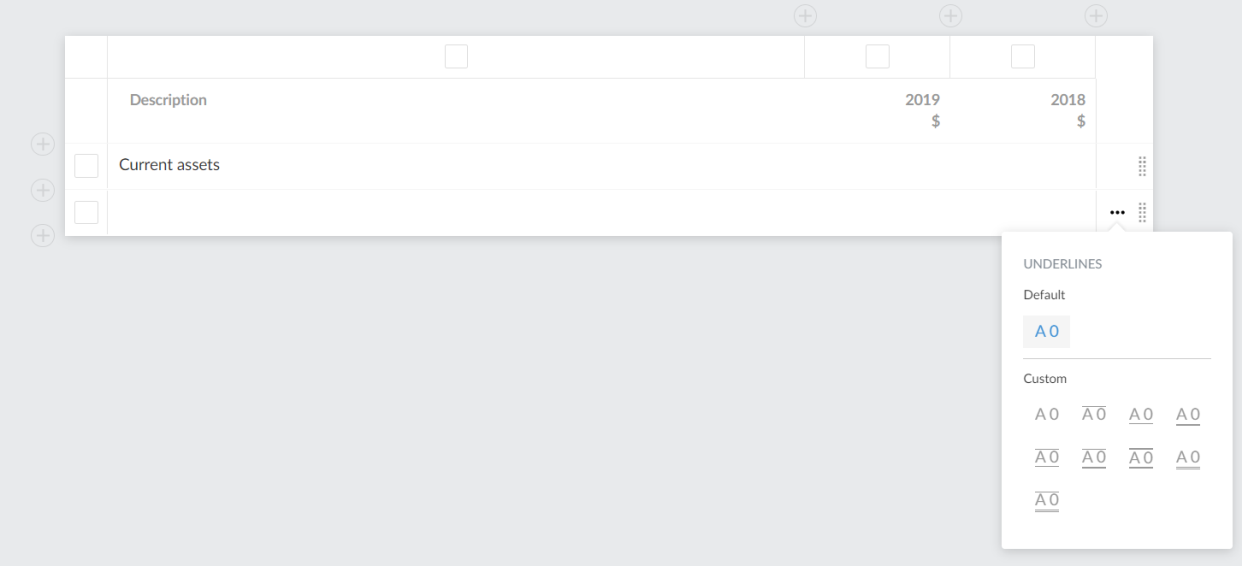
Pour ajouter un soulignement ou une surligne :
-
Sélectionnez l'icône (
) située à droite de la ligne de saisie.Un menu proposant des options de soulignement s'affiche.
-
Sélectionnez l'option de mise en forme que vous souhaitez appliquer à cette ligne.