
Joindre des documents à un dossier de mission
Au cours de votre mission, vous devrez peut-être joindre des pièces justificatives au dossier de la mission. Par exemple, l'un des fichiers suivants pourrait faire partie de votre mission :
-
Enregistrements supplémentaires figurant dans un tableur envoyé par votre client
-
Un modèle existant de lettre à un client que vous souhaitez utiliser pour vos nouvelles missions
-
Une lettre d'acceptation signée au format PDF envoyée par votre client
Vous pouvez ajouter ces pièces justificatives à votre dossier de mission. Une fois ajoutés, vous pouvez y accéder à tout moment pour y ajouter des annotations ou y apporter des modifications.
Téléverser des documents
Vous pouvez télécharger des copies de documents, notamment des fichiers MS Word et Excel ainsi que des fichiers PDF, depuis votre ordinateur ou votre appareil vers votre dossier.
Pour ajouter des pièces justificatives au dossier de mission:
-
Dans le menu supérieur, sélectionnez Documents.
-
Pour télécharger le document, vous pouvez :
-
Faites glisser le fichier depuis votre ordinateur et déposez-le ici.
Remarque : Vous devez glisser-déposer les fichiers dans un dossier spécifique ou sur un emplacement réservé pour pouvoir les télécharger. -
Utilisez le bouton « Ajouter » pour télécharger le fichier.
-
Accédez à l'endroit où vous souhaitez ajouter le document justificatif, puis sélectionnez « Ajouter (
 ) » | Télécharger.


-
Sélectionnez le fichier à télécharger, puis cliquez sur Ouvrir.
-
-
Le fichier sélectionné est téléchargé dans le dossier et s'affiche sur la page « Documents ». Les autres membres de l'équipe chargée de la mission peuvent consulter le dossier et y travailler.
Copier des fichiers depuis le cloud
Si les pièces justificatives relatives à votre mission ont déjà été mises en ligne sur Caseware Cloud, vous pouvez copier les fichiers directement depuis Cloud vers le dossier de mission. Vous pouvez également copier des documents provenant d'autres missions au sein de la même entité.
Pour copier des fichiers depuis le Cloud vers le dossier de mission:
-
Dans le menu supérieur, sélectionnez Documents.
-
Accédez à l'emplacement d'où vous souhaitez copier un fichier depuis le Cloud, puis sélectionnez « Ajouter (
) | Copier depuis Caseware Cloud». -
Dans la boîte de dialogue « Sélectionner les fichiers à copier », sélectionnez les fichiers que vous souhaitez ajouter à cette mission.
Veuillez noter que vous pouvez également importer des groupes de documents à imprimer en masse.

-
Cliquez sur OK.
Les fichiers sélectionnés sont ajoutés à votre dossier de mission depuis le Cloud. Ils apparaissent sur la page « Documents ».
Accéder à un document Word ou Excel mis en ligne
Lorsqu'un fichier Word ou Excel a été ajouté à la page « Documents », vous pouvez accéder à la copie partagée directement depuis la mission.
Pour accéder aux fichiers Word ou Excel mis en ligne:
-
Dans le menu supérieur, sélectionnez Documents.
-
Sélectionnez le fichier Word ou Excel dans la liste des documents.
-
Sélectionnez Open Office (version de bureau) pour ouvrir le fichier directement dans Word ou Excel.

Le fichier sélectionné s'ouvre dans Word ou Excel. Ce dossier est lié à votre mission. Cela signifie que si vous apportez des modifications à un fichier et que vous les enregistrez, les autres membres de l'équipe de mission qui ouvrent ce fichier voient immédiatement vos modifications.
Veuillez noter qu'en raison des paramètres de sécurité par défaut de Microsoft, les macros sont automatiquement désactivées pour les fichiers Word et Excel provenant d'Internet, tels que ceux hébergés dans une mission. Si votre compte est géré par votre administrateur informatique, celui-ci peut gérer vos autorisations via des stratégies de groupe relatives aux emplacements de confiance. Sinon, vous pouvez modifier vos paramètres personnels pour réactiver les macros.
Pour activer les macros par défaut dans Word ou Excel :
-
Dans Word ou Excel, sélectionnez Fichier | Options.
-
Sélectionnez Centre de confiance | Paramètres du Centre de confiance.
-
Sélectionnez Emplacements de confiance.
-
Cochez la case Autoriser les emplacements de confiance sur mon réseau .
-
Sélectionnez Ajouter un nouveau lieu.
-
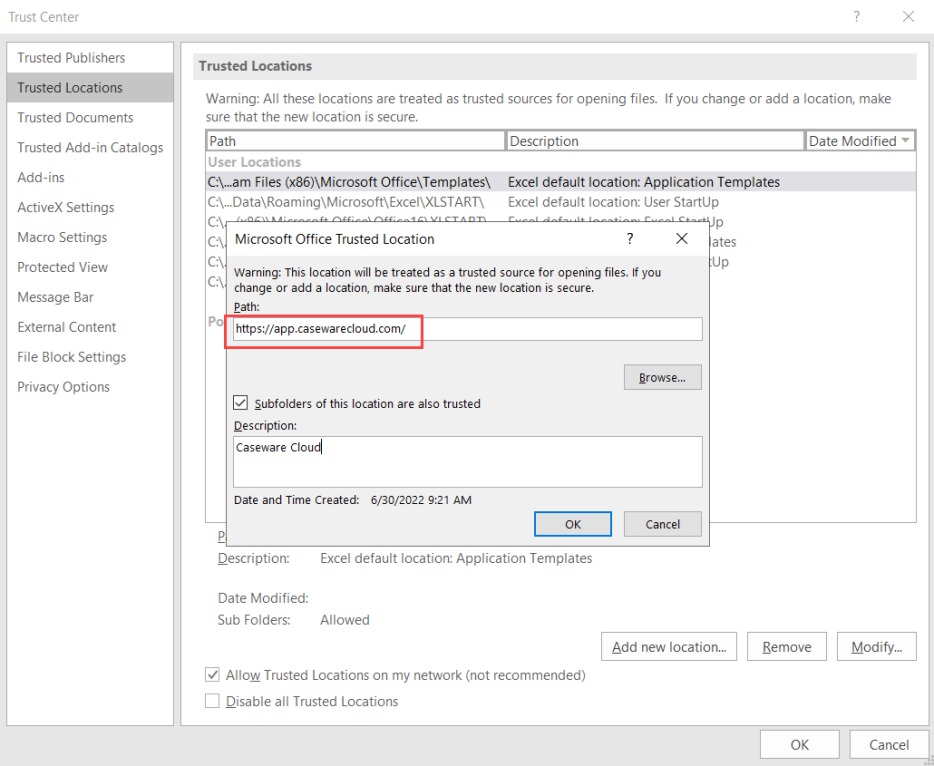
Dans la boîte de dialogue « Emplacement de confiance Microsoft Office », saisissez le domaine de votre application dans le champ Chemin d'accès selon le format suivant : https://app.[VotreDomaine]/
Exemple : https://app.casewarecloud.com
-
Cochez la case Lessous-dossiers de cet emplacement sont également considérés comme fiables .
-
Vous pouvez, si vous le souhaitez, ajouter une description dans le champ Description .
-
Cliquez sur OK.
-
Fermez toutes les fenêtres ouvertes de Word ou d'Excel.
Vous pouvez désormais ouvrir vos fichiers issus de votre mission avec les macros activées.
Accéder à un document PDF ajouté
Lorsqu'un fichier PDF est ajouté à la page « Documents », vous pouvez accéder à la copie partagée directement depuis la mission. Lorsque vous ouvrez un document PDF, la visionneuse PDF s'ouvre dans votre navigateur Web et affiche le document.
Vous pouvez ajouter des annotations aux documents PDF que vous avez téléchargés.
Pour ajouter des annotations à un document PDF:
-
Dans le menu supérieur, sélectionnez Documents.
-
Sélectionnez le fichier PDF dans la liste des documents.
-
Dans le volet d'affichage du fichier PDF, sélectionnez la zone dans laquelle vous souhaitez ajouter une annotation.
L'icône Ajouter une annotation (
 ) s'affiche.
-
Sélectionnez Ajouter une annotation (
) et saisissez les informations relatives à votre annotation.
-
Sélectionnez Enregistrer.
L'icône correspondant à chaque type d'annotation s'affiche à côté de la partie annotée du document. Si vous cliquez sur l'icône, une fenêtre contextuelle s'affiche, présentant un résumé de l'annotation, la date et l'heure de création ainsi que le nom d'utilisateur de son auteur.
Les autres participants à la mission qui ouvrent le fichier PDF peuvent voir l'annotation que vous avez ajoutée et la commenter.

Si le document PDF a été signé électroniquement par un client dans une requête, vous pouvez également sélectionner Signé électroniquement pour consulter les détails de la signature. Vous avez également la possibilité de télécharger le journal des signatures.

Modifier un document PDF ajouté
Vous pouvez ouvrir les fichiers PDF qui ont été ajoutés à la mission et les modifier :
-
Si la fonction d'édition locale des fichiers PDF est disponible dans votre produit, vous avez la possibilité d'ouvrir et de modifier le fichier PDF localement. Pour la configuration, les mises à jour et la gestion des connexions, consultez la section « Ouvrir et modifier des fichiers PDF en local avec Caseware Open PDF».
-
Sinon, vous pouvez modifier des fichiers PDF dans Adobe Acrobat à l'aide de l'option « Copier l'URL du fichier ». Toutes les modifications que vous apportez sont synchronisées dans votre dossier.
Modifier des fichiers PDF dans Adobe Acrobat
Veuillez suivre les étapes ci-dessous pour apporter des modifications à un fichier PDF dans Adobe Acrobat à l'aide de l'option Copier l'URL du fichier . Une fois le fichier enregistré, les modifications que vous avez apportées seront synchronisées avec le fichier PDF de votre dossier.
Pour modifier un document PDF :
-
Ouvrez un fichier PDF à partir de la page Documents .
-
Sélectionnez l'icône Copier l'URL du fichier (
 ).
-
Dans la boîte de dialogue Copier l'URL du fichier , cliquez sur le bouton Copier l'URL .
-
Ouvrez Adobe Acrobat.
-
Sélectionnez Fichier | Ouvrir.
-
Dans la boîte de dialogue « Ouvrir », collez l'URL que vous avez copiée dans le champ Nom du fichier , puis cliquez sur Ouvrir.
-
Apportez les modifications nécessaires dans Adobe Acrobat.
-
Lorsque vous êtes prêt à enregistrer, sélectionnez Fichier | Enregistrer sous ou Fichier | Enregistrer. Vous pouvez également appuyer sur CTRL + S.
-
Dans la boîte de dialogue « Enregistrer sous », vérifiez que le chemin d'accès au fichier correspond bien à l'URL du fichier.
Remarque : Si le chemin d'accès ne correspond pas, vos modifications ne seront pas synchronisées avec votre dossier de mission. Pour vous assurer qu'ils correspondent, vous pouvez copier à nouveau l'URL du fichier à partir de votre dossier de mission et la coller dans le champ Nom du fichier .
-
Sélectionnez Enregistrer.
Vous pouvez désormais continuer à apporter des modifications au document tant qu'il est ouvert ; celles-ci seront automatiquement synchronisées avec votre dossier de mission lorsque vous l'enregistrerez.
Si vous fermez le document puis que vous le rouvrez pour y apporter d'autres modifications, vous devrez répéter les étapes ci-dessus afin de vous assurer que vos modifications soient bien synchronisées.
Remplacer des documents
Vous pouvez remplacer des documents externes, tels que des fichiers PDF, Word et Excel, que vous avez précédemment téléchargés dans le cadre de la mission.
Pour remplacer un document externe :
-
Dans le menu supérieur, sélectionnez Documents.
-
Accédez au document que vous souhaitez remplacer.
-
Pour remplacer le fichier, vous pouvez :
-
Faites glisser le nouveau fichier depuis votre ordinateur et déposez-le sur l'ancien fichier.
-
Utilisez le menu Autres actions (
 ) pour télécharger le fichier.
-
Sélectionnez Autres actions (
) | Remplacer. -
Sélectionnez le fichier à télécharger, puis cliquez sur Ouvrir.
-
-
-
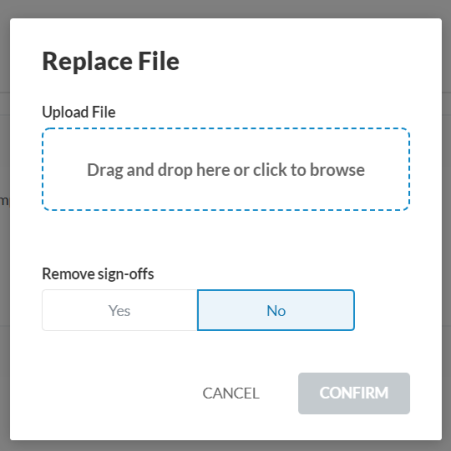
Indiquez si vous souhaitez supprimer les approbations existantes ou les conserver.
-
Sélectionnez CONFIRMER.
Télécharger un document supprimé
Si vous supprimez des documents externes, tels que des fichiers PDF, Word ou Excel, que vous aviez précédemment téléchargés dans le dossier de mission, vous pouvez télécharger les documents supprimés à partir de la corbeille.
Pour télécharger un document précédemment supprimé :
- Assurez-vous de disposer du rôle « Admin», « Entity Admin» ou « Propriétaire », ou d'autorisations équivalentes.
-
Sélectionnez la Corbeille dans le volet de gauche de la page Documents .

-
Dans la corbeille, accédez au fichier que vous souhaitez télécharger, puis sélectionnez Plus d'actions (
) | Télécharger.
Restaurer une version antérieure d'un document
Vous pouvez consulter les versions précédentes du document et sélectionner une version à restaurer à partir de l'historique du fichier.
Pour restaurer une version antérieure d'un document :
-
Sur la page Documents , accédez au document.
-
Sélectionnez Plus d'actions (
) | Afficher l'historique du fichier. -
Accédez à la version du document que vous souhaitez restaurer.
-
Sélectionnez Plus d'actions (
) | Restaurer.
Dupliquer des documents externes dans les missions
Vous pouvez créer une copie des fichiers externes pris en charge, tels que les fichiers Word, Excel, PDF et PowerPoint, directement depuis la page Documents de vos missions. Cette fonctionnalité simplifie les processus de travail en vous évitant d'avoir à télécharger puis à remonter manuellement les fichiers.
Cette fonctionnalité de duplication peut être utilisée pour :
-
Dupliquez un document de référence afin de pouvoir l'utiliser dans plusieurs sections d'une mission.
-
Créez une copie de travail d'un fichier fourni par un client en vue d'un examen en interne.
-
Conservez le document d'origine tout en testant vos modifications ou annotations sur une copie.
Exemple d'utilisation de la fonctionnalité Dupliquer sur la page Documents :

Pour reproduire des documents externes :
-
Ouvrez la page Documents de votre mission.
-
Sélectionnez l'icône Plus d'actions [
 ] à côté du fichier externe que vous souhaitez dupliquer.
-
Sélectionnez Dupliquer dans le menu. Le système crée un nouveau document dans le même dossier.
Le système crée un doublon avec :
-
Le même contenu de fichier et les mêmes métadonnées (à l'exception des identifiants, des horodatages, des approbations et de l'historique)
-
Paramètres de visibilité et balises de composants copiés depuis la source
-
Juste en dessous de l'original, sur la page « Documents ».
-
La convention de nommage par défaut consiste à utiliser le nom du fichier d'origine, suivi du mot « copie » et de son numéro de copie. Par exemple :
-
Nom du fichier : Créances.xls
-
Noms des copies :
-
Créances - Copie
-
Créances - Copie (2)
-
Créances - Copie (3)
-
-
-
Si vous dupliquez un fichier Excel contenant des formules Cloud Connector, celles-ci restent opérationnelles
-
Le message de confirmation « Document dupliqué » s'affiche lorsque la duplication a abouti.
-
Le message d'erreur « Le document n'a pas été dupliqué. » Le message « Tout doublon partiel est annulé » s'affiche lorsque la duplication échoue.
Limites :
-
Cette fonctionnalité n'est disponible que pour les types de fichiers pris en charge.
-
La duplication n'est pas disponible pour les documents de plateforme (listes de contrôle, requêtes, formulaires personnalisés DAS), les espaces réservés, les fichiers image (PNG, JPG), ni pour la duplication entre missions.
-
-
La taille maximale des fichiers à copier est de 100 Mo, conformément aux limites de téléchargement actuellement en vigueur.
-
Cette fonctionnalité n'est pas disponible dans les missions verrouillées.