
Ajouter des paramètres de visibilité dans les listes de contrôle
Vous pouvez définir des conditions de visibilité pour les groupes, les sous-groupes, les procédures ou les sous-procédures afin que votre liste de contrôle n'affiche que le contenu pertinent pour la mission. Par exemple, si le solde d'un groupe dans la balance de vérification est négligeable, vous pouvez masquer le groupe de procédures correspondant.
Ajouter des paramètres de visibilité au document de liste de contrôle
Ouvrez le document pour commencer à définir la logique de visibilité.
Pour définir les paramètres de visibilité du document :
-
Sélectionnez le nom du document.
La boîte de dialogue Propriétés du document s'affiche.
-
Sélectionnez Modifier la visibilité pour afficher la boîte de dialogue Paramètres de visibilité .
-
Sélectionnez Masquer ou Afficher dans la liste déroulante bleue pour définir l'action de visibilité.
-
Sélectionnez toutes ou n'importe laquelle pour déterminer si toutes les conditions doivent être remplies ou s'il suffit qu'une seule condition soit remplie pour que l'action de visibilité (de l'étape 3) s'applique.
-
Sélectionnez Ajouter une condition.
-
Choisissez un type de condition dans la liste, puis précisez les paramètres de la condition.
-
Une fois que vous avez terminé, sélectionnez Enregistrer.
Ajouter des paramètres de visibilité à un groupe ou à un sous-groupe dans la liste de contrôle
Ouvrez le document pour commencer à définir la logique de visibilité.
Pour définir la visibilité d'un groupe ou d'un sous-groupe :
-
Sélectionnez le groupe ou le sous-groupe pour lequel vous souhaitez définir les paramètres de visibilité.
-
Sélectionnez Autres actions (
 ) | Modifier la visibilité pour afficher la boîte de dialogue Paramètres de visibilité .
-
Sélectionnez Masquer ou Afficher dans la liste déroulante bleue pour définir l'action de visibilité.
-
Sélectionnez toutes ou n'importe laquelle pour déterminer si toutes les conditions doivent être remplies ou s'il suffit qu'une seule condition soit remplie pour que l'action de visibilité (de l'étape 3) s'applique.
-
Sélectionnez Ajouter une condition.
-
Choisissez un type de condition dans la liste, puis précisez les paramètres de la condition.
-
Une fois que vous avez terminé, sélectionnez Enregistrer.
Ajouter des paramètres de visibilité à une procédure ou à une sous-procédure de la liste de contrôle
Ouvrez le document pour commencer à définir la logique de visibilité.
Pour définir la visibilité d'une procédure ou d'une sous-procédure :
-
Sélectionnez la procédure ou la sous-procédure pour laquelle vous souhaitez définir la visibilité.
-
Sélectionnez Autres actions (
) | Paramètres. -
Sélectionnez Modifier la visibilité pour afficher la boîte de dialogue Paramètres de visibilité .
Vous pouvez également sélectionner Visibilité (
 ) | Paramètres (
 ).
-
Sélectionnez Masquer ou Afficher dans la liste déroulante bleue pour définir l'action de visibilité.
-
Sélectionnez toutes ou n'importe laquelle pour déterminer si toutes les conditions doivent être remplies ou s'il suffit qu'une seule condition soit remplie pour que l'action de visibilité (de l'étape 4) s'applique.
-
Sélectionnez Ajouter une condition.
-
Choisissez un type de condition dans la liste, puis précisez les paramètres de la condition.
-
Une fois que vous avez terminé, sélectionnez Enregistrer.
Vous pouvez sélectionner Effacer pour effacer toutes les conditions et recommencer.
Vous pouvez également copier les paramètres de visibilité vers un autre élément. Sélectionnez Copier pour copier les paramètres de visibilité dans le presse-papiers, puis ouvrez la boîte de dialogue Modifier la visibilité de l'autre élément et sélectionnez Coller pour coller les paramètres copiés.
Ajouter une logique de visibilité pour une option de réponse d'une liste de sélection
Vous pouvez définir une logique de visibilité pour une réponse spécifique issue d'une liste de sélection.
Pour définir la visibilité d'une réponse à une liste de sélection :
-
Accédez à la procédure ou à la sous-procédure dont vous souhaitez définir la visibilité des options de réponse.
-
Sélectionnez Autres actions (
) | Paramètres. -
Sélectionnez l'icône Modifier (
 ) correspondant aux réponses de la liste de sélection.
-
Sélectionnez l'icône Visibilité (
) correspondant à la réponse que vous souhaitez modifier.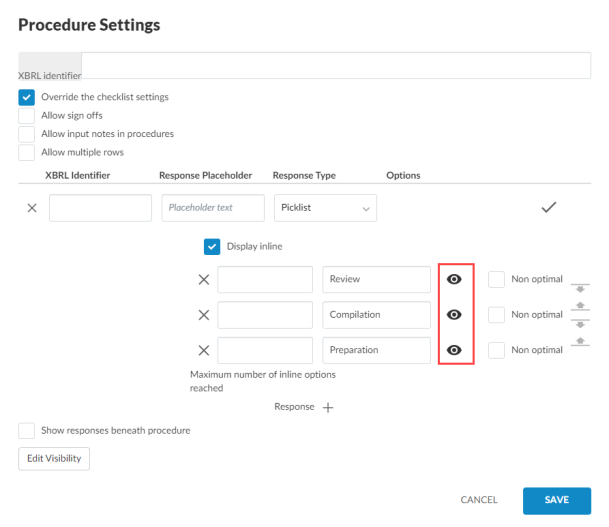
-
Sélectionnez Masquer ou Afficher dans la liste déroulante bleue pour définir l'action de visibilité.
-
Sélectionnez toutes ou n'importe laquelle pour déterminer si toutes les conditions doivent être remplies ou s'il suffit qu'une seule condition soit remplie pour que l'action de visibilité (de l'étape 5) s'applique.
-
Sélectionnez Ajouter une condition.
-
Choisissez un type de condition dans la liste, puis précisez les paramètres de la condition.
-
Une fois que vous avez terminé, sélectionnez Enregistrer.
Vous pouvez sélectionner Effacer pour effacer toutes les conditions et recommencer.
Veuillez noter que vous pouvez également définir des conditions de visibilité pour les réponses des listes de sélection dans les paramètres de la liste de contrôle. Les choix que vous effectuez à cet endroit sont définis comme valeurs par défaut pour toutes les étapes de la liste de contrôle.
Vous pouvez également copier les paramètres de visibilité vers un autre élément. Sélectionnez Copier pour copier les paramètres de visibilité dans le presse-papiers, puis ouvrez la boîte de dialogue Modifier la visibilité de l'autre élément et sélectionnez Coller pour coller les paramètres copiés.
Ajouter une logique de visibilité pour les références faisant autorité
Vous pouvez ajouter une logique de visibilité aux références faisant autorité afin de contrôler les conditions dans lesquelles elles s'affichent.
-
Assurez-vous de disposer du rôle « Administrateur des paramètres » ou d'un rôle équivalent. Pour plus d'informations, consultez les rubriques Rôles intégrés et Attribuer des rôles de sécurité.
-
Dans le menu Cloud (
 ), sélectionnez Paramètres (
 ) | <nom de votre produit> | Gérer le modèle.
-
Ouvrez le modèle de produit. Pour plus d'informations, consultez Gérer le modèle du cabinet .
-
Sélectionnez la page Documents .
-
Ouvrez la liste de contrôle contenant la référence faisant autorité et sélectionnez Modifier (
). -
Sélectionnez la référence faisant autorité pour ouvrir la boîte de dialogue Référence faisant autorité .
-
Sélectionnez Modifier la visibilité.

-
Sélectionnez Masquer ou Afficher dans le menu déroulant bleu pour définir l'action de visibilité.
-
Sélectionnez toutes ou n'importe laquelle pour déterminer si toutes les conditions doivent être remplies ou s'il suffit qu'une seule condition soit remplie pour que l'action de visibilité s'applique.
-
Sélectionnez Ajouter une condition.
-
Choisissez un type de condition dans la liste, puis précisez les paramètres de la condition. Pour en savoir plus, veuillez consulter Conditions de visibilité et exemples.
-
Une fois que vous avez terminé, sélectionnez Enregistrer.
Vous pouvez sélectionner Effacer pour effacer toutes les conditions et recommencer.
Ajouter des paramètres de visibilité aux listes dans les consignes relatives aux listes de contrôle
Vous pouvez ajouter des listes dans les sections d'aide, puis définir des conditions d'affichage afin de contrôler le moment où elles apparaissent.
Pour définir la visibilité d'une liste dans une section d'aide :
-
Assurez-vous de disposer du rôle Administrateur des paramètres ou d'un rôle similaire. Pour plus d'informations, consultez les rubriques Rôles intégrés et Attribuer des rôles de sécurité.
-
Dans le menu Cloud (
 ), sélectionnez Paramètres (
 ) | <nom de votre produit> | Gérer le modèle.
-
Ouvrez le modèle de produit. Pour plus d'informations, consultez Gérer le modèle du cabinet .
-
Sélectionnez la page Documents .
-
Ouvrez la liste de contrôle et sélectionnez Modifier (
 ).
-
Cliquez sur l'icône en forme d'ampoule (
 ) pour afficher la section « Conseils » à gauche, ou sélectionnez l'onglet « Conseils » si vous souhaitez y ajouter une liste.
-
Sélectionnez Liste à puces (
 ) ou Liste numérotée (
 ) pour insérer une liste dans la section de texte. Remplacez le texte du paramètre « Conditional Item ».
-
Sélectionnez Insérer un élément conditionnel (
 ) pour ajouter l'option de visibilité à la liste. Remplacez le texte du paramètre « Conditional Item ».
L'icône Visibilité (
 ) s'affiche à côté de l'élément de la liste.
-
Sélectionnez l'icône Visibilité (
) pour afficher la boîte de dialogue Paramètres de visibilité .

-
Sélectionnez Masquer ou Afficher dans le menu déroulant bleu pour définir l'action de visibilité.
-
Sélectionnez « Tout » ou « N'importe lequel » pour déterminer si toutes les conditions doivent être remplies ou s'il suffit qu'une seule condition soit remplie pour que l'action de visibilité s'applique.
-
Sélectionnez Ajouter une condition.
-
Choisissez un type de condition dans la liste, puis précisez les paramètres de la condition. Pour en savoir plus, veuillez consulter Conditions de visibilité et exemples.
-
Une fois que vous avez terminé, sélectionnez Enregistrer.
Vous pouvez sélectionner Effacer pour effacer toutes les conditions et recommencer.