Ajouter des paramètres de visibilité dans les requêtes
Vous pouvez définir des conditions de visibilité pour le document, les séries de questions et les questions de l'enquête.
Ajouter des paramètres de visibilité aux requêtes
Ouvrez le document pour commencer à définir la logique de visibilité.
Pour définir les paramètres de visibilité du document :
-
Sélectionnez le nom du document.
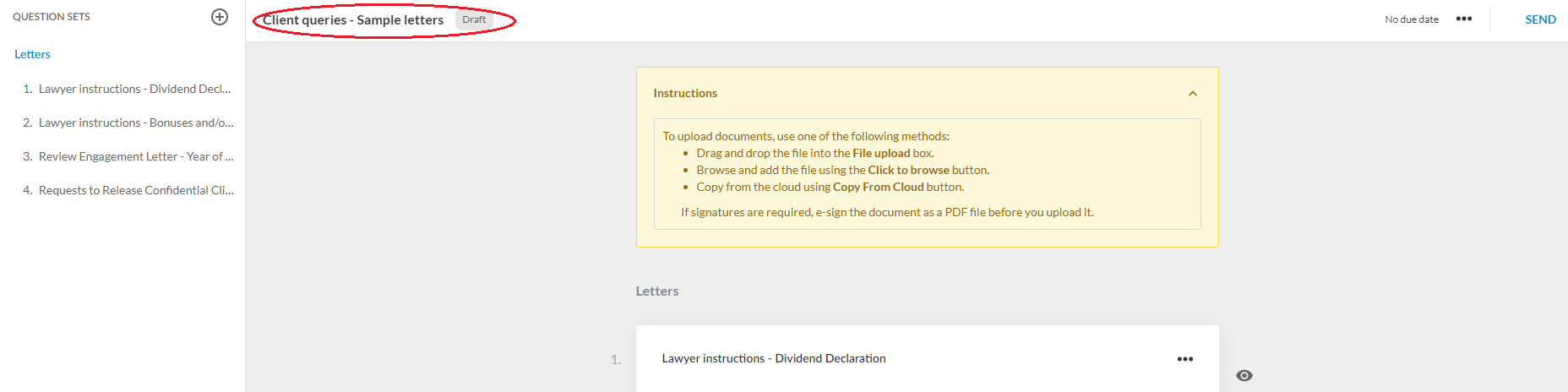
La boîte de dialogue « Propriétés du document » s'affiche.
-
Sélectionnez Modifier la visibilité pour afficher la boîte de dialogue Paramètres de visibilité .
-
Sélectionnez Masquer ou Afficher dans la liste déroulante bleue pour définir l'action de visibilité.
-
Sélectionnez toutes ou n'importe laquelle pour déterminer si toutes les conditions doivent être remplies ou s'il suffit qu'une seule condition soit remplie pour que l'action de visibilité (de l'étape 3) s'applique.
-
Sélectionnez Ajouter une condition.
-
Choisissez un type de condition dans la liste, puis précisez les paramètres de la condition.
-
Une fois que vous avez terminé, sélectionnez Enregistrer.
Ajouter des paramètres de visibilité à un ensemble de questions
Ouvrez le document pour commencer à définir la logique de visibilité.
Pour définir la visibilité d'un ensemble de questions :
-
Sélectionnez la série de questions pour laquelle vous souhaitez définir les paramètres de visibilité.
-
Sélectionnez Modifier la visibilité (
 ) pour afficher la boîte de dialogue Paramètres de visibilité .
-
Sélectionnez Masquer ou Afficher dans la liste déroulante bleue pour définir l'action de visibilité.
-
Sélectionnez toutes ou n'importe laquelle pour déterminer si toutes les conditions doivent être remplies ou s'il suffit qu'une seule condition soit remplie pour que l'action de visibilité (de l'étape 3) s'applique.
-
Sélectionnez Ajouter une condition.
-
Choisissez un type de condition dans la liste, puis précisez les paramètres de la condition.
-
Une fois que vous avez terminé, sélectionnez Enregistrer.
Ajouter des paramètres de visibilité à une question de requête
Ouvrez le document pour commencer à définir la logique de visibilité.
Pour définir la visibilité d'une question de requête :
-
Sélectionnez la question de l'enquête pour laquelle vous souhaitez définir les paramètres de visibilité.
-
Sélectionnez Autres actions (
 ) | Paramètres.
-
Sélectionnez Modifier la visibilité pour afficher la boîte de dialogue Paramètres de visibilité .
Vous pouvez également sélectionner Visibilité (
) | Paramètres ( ).
-
Sélectionnez Masquer ou Afficher dans la liste déroulante bleue pour définir l'action de visibilité.
-
Sélectionnez toutes ou n'importe laquelle pour déterminer si toutes les conditions doivent être remplies ou s'il suffit qu'une seule condition soit remplie pour que l'action de visibilité (de l'étape 4) s'applique.
-
Sélectionnez Ajouter une condition.
-
Choisissez un type de condition dans la liste, puis précisez les paramètres de la condition.
-
Une fois que vous avez terminé, sélectionnez Enregistrer.
Vous pouvez sélectionner Effacer pour effacer toutes les conditions et recommencer.
Vous pouvez également copier les paramètres de visibilité vers un autre élément. Sélectionnez Copier pour copier les paramètres de visibilité dans le presse-papiers, puis ouvrez la boîte de dialogue Modifier la visibilité de l'autre élément et sélectionnez Coller pour coller les paramètres copiés.
Ajouter une logique de visibilité pour une option de réponse d'une liste de sélection
Vous pouvez définir une logique de visibilité pour une réponse spécifique issue d'une liste de sélection.
Pour définir la visibilité d'une réponse à une liste de sélection :
-
Accédez à la question dont vous souhaitez définir la visibilité des options de réponse.
-
Sélectionnez Autres actions (
) | Paramètres. -
Sélectionnez l'icône Modifier (
 ) correspondant aux réponses de la liste de sélection.
-
Sélectionnez l'icône Visibilité (
) correspondant à la réponse que vous souhaitez modifier.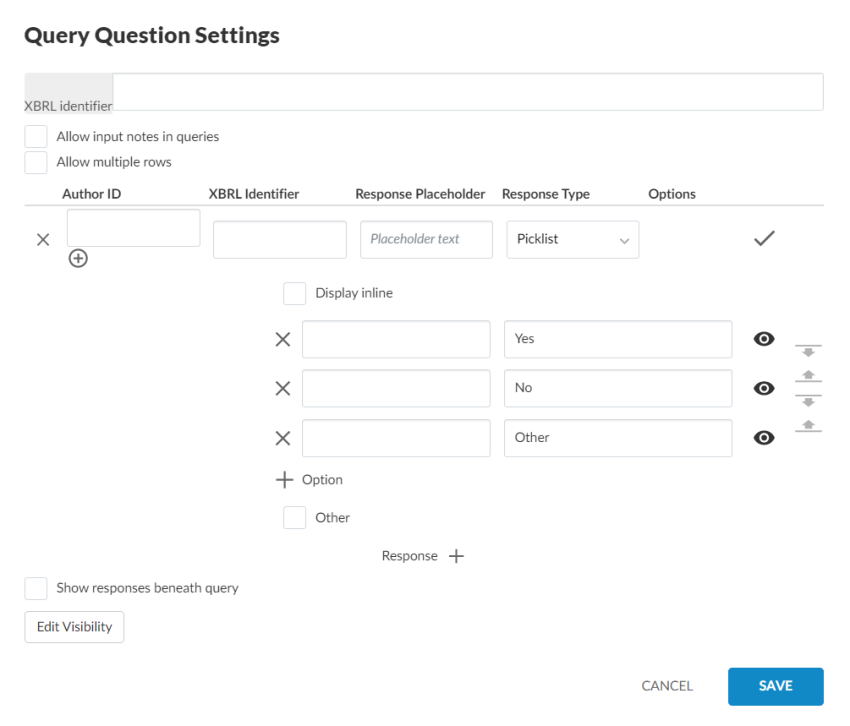
-
Sélectionnez Masquer ou Afficher dans la liste déroulante bleue pour définir l'action de visibilité.
-
Sélectionnez toutes ou n'importe laquelle pour déterminer si toutes les conditions doivent être remplies ou s'il suffit qu'une seule condition soit remplie pour que l'action de visibilité (de l'étape 5) s'applique.
-
Sélectionnez Ajouter une condition.
-
Choisissez un type de condition dans la liste, puis précisez les paramètres de la condition.
-
Une fois que vous avez terminé, sélectionnez Enregistrer.
Vous pouvez sélectionner Effacer pour effacer toutes les conditions et recommencer.
Vous pouvez également copier les paramètres de visibilité vers un autre élément. Sélectionnez Copier pour copier les paramètres de visibilité dans le presse-papiers, puis ouvrez la boîte de dialogue Modifier la visibilité de l'autre élément et sélectionnez Coller pour coller les paramètres copiés.
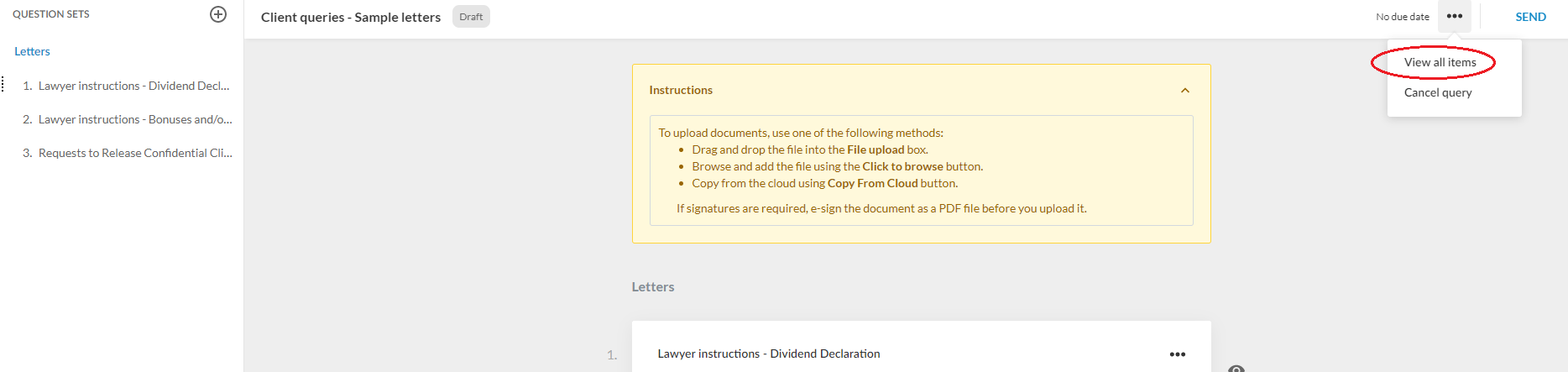
) | Afficher tous les éléments. Pour n'afficher que les éléments visibles, sélectionnez Autres actions () | Afficher les éléments visibles.