
Nouveautés - PEG ReviewComp, printemps 2021 (v1.1972.0)
Pour découvrir les nouveautés, regardez la vidéo ci-dessous (les fonctionnalités de PEG ReviewComp sont présentées entre 00:00 et 03:41).
Voici la liste des nouveautés de la version « PEG ReviewComp » du printemps 2021.
Listes de contrôle relatives aux états financiers
Afin d'améliorer l'expérience globale en matière de flux de travail, des instructions supplémentaires ont été ajoutées aux procédures figurant dans les listes de contrôle relatives aux états financiers. Ces instructions comprennent les conditions préalables, des informations de référence et des liens vers des documents pertinents destinés à vous aider à remplir les listes de contrôle.
Mise à jour concernant l'attestation relative à l'impôt sur les sociétés
La certification fiscale des sociétés proposée par PEG ReviewComp pour la préparation des déclarations d'impôt fédérales (T2) et albertaines (AT1) s'étend désormais aux sociétés dont l'exercice fiscal se termine au plus tard le 31 octobre 2021.
Déclarer vos impôts au Québec via NetFile à l'aide d'états financiers au format PDF
La page EFILE contient désormais des instructions vous indiquant comment joindre les états financiers au format PDF lors de la déclaration fiscale en ligne au Québec, conformément aux dernières exigences de Revenu Québec.
Masquer les sous-titres des notes annexes aux états financiers
Dans le document 6-20 États financiers , les Paramètres d'impression des notes comprennent désormais une option permettant de masquer automatiquement les titres de sous-niveaux des notes dans le fichier PDF généré s'il n'y a pas de notes suivantes dans ce groupe.
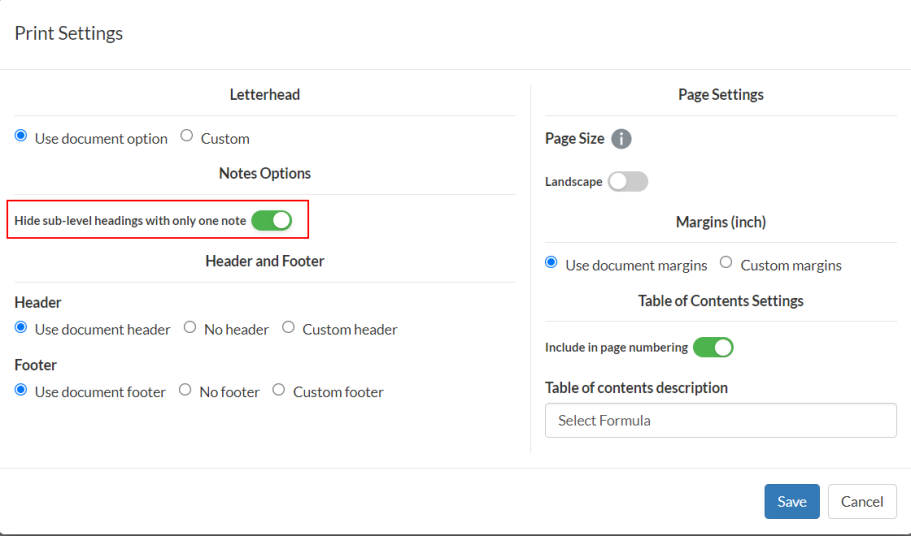
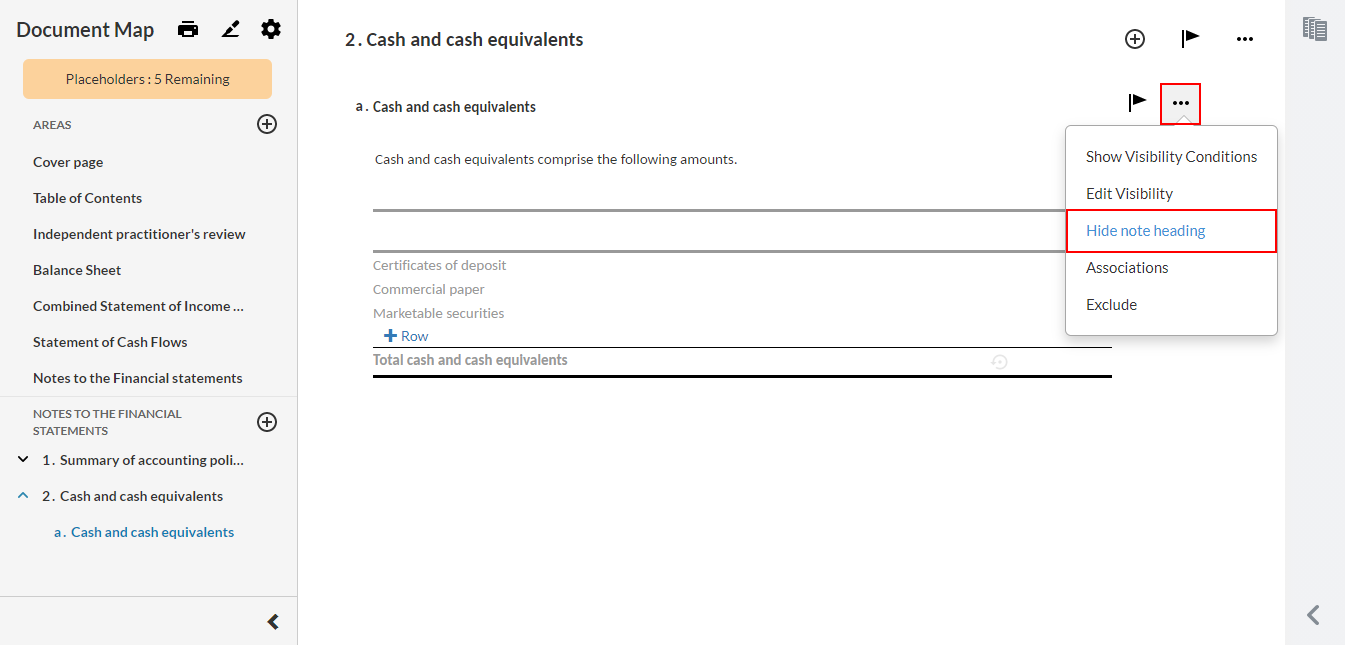
L'option permettant de masquer les titres de sous-niveaux dans le fichier PDF généré est également disponible pour chaque note dans le menu Autres actions , à condition qu'il n'y ait pas d'autres notes dans ce groupe.
Pour en savoir plus, consultez les rubriques Configurer les options d'impression des états financiers et Masquer les en-têtes de sous-niveaux d'une note.
Contrôle amélioré des écarts de solde
Les vérifications des écarts de solde dans le document 6-20 États financiers comparent désormais les valeurs absolues des lignes identifiées. En ne tenant pas compte du signe positif ou négatif, ces contrôles garantissent qu'une différence de signe ne soit pas signalée comme un écart de solde lors de la comparaison des soldes des comptes créditeurs et des comptes débiteurs.
Pour en savoir plus, consultez Consulter les soldes des groupes et des comptes dans les états financiers.
Registre des signatures électroniques simples
Vous pouvez désormais consulter et télécharger un journal des signatures dans la visionneuse PDF pour les documents qui ont été signés électroniquement par les clients dans les documents de requête.
Pour en savoir plus, consultez les rubriques Consulter les réponses des interlocuteurs et Joindre des documents à un dossier de mission.
Personnaliser les rôles et les schémas d'approbation
Vous pouvez désormais modifier ou créer de nouveaux rôles et schémas d'approbation à partir de la boîte de dialogue « Paramètres de la mission ».
- Rôles, où vous définissez les libellés des rôles des préparateurs et des réviseurs. Pour permettre à plusieurs utilisateurs d'approuver un rôle, vous pouvez activer l'option Approbation multiple . Vous pouvez également ajouter autant de rôles que nécessaire.
- Schémas, dans lesquels vous définissez la combinaison appropriée de rôles de préparateur et de réviseur pour un document spécifique ou un ensemble de documents. Vous pouvez créer autant de schémas que nécessaire.
Pour en savoir plus, consultez les rubriques Modifier les rôles d'approbation, Modifier les schémas d'approbationet Définir le schéma d'approbation d'un document.
Mise à jour concernant l'attestation relative à l'impôt sur les sociétés
La certification fiscale des sociétés « PEG ReviewComp » relative à l'établissement des déclarations fiscales du Québec (CO-17) a été mise à jour afin d'inclure les sociétés dont l'exercice se termine au plus tard le 31 mai 2021.
Compte de résultat et résultats reportés
Si vous sélectionnez Oui à la question Souhaitez-vous regrouper les résultats non distribués avec le compte de résultat ? dans le document 6-15 Optimiseur d'états financiers , le nom de l'état s'affiche désormais sous la forme «Compte de résultat et résultats non distribués» dans le document 6-20 États financiers . Auparavant, le nom du compte s'affichait sous la forme «Compte de résultat et réserves combinés».
Nouvelle mise en page de la page « Documents »
La présentation de la nouvelle page Documents a été améliorée :
La page Documents a été repensée afin d'améliorer la navigation et l'accessibilité de manière générale.
-
Les phases sont désormais alignées à gauche de la page pour un accès rapide
-
Vous pouvez remplacer des documents en glissant-déposant un document externe (PDF, documents MS Office, etc.) sur un document existant ou en sélectionnant Autres actions (
 ) | Remplacer. Vous pouvez conserver ou supprimer les approbations existantes
-
Les icônes d'approbation s'affichent désormais en ligne à côté des documents
Pour plus d'informations, consultez Gérer les documents relatifs à la mission.
Caseware Cloud Connector
Vous pouvez désormais utiliser Caseware Cloud Connector dans vos dossiers de mission. Cloud Connector est un complément Microsoft Office qui permet d'établir des liens de données en temps réel entre votre mission et MS Excel. Ces liens vous permettent d'extraire des données de votre dossier de mission, puis d'insérer ces informations dans un fichier Excel. Toute modification apportée aux données du dossier de mission sera automatiquement répercutée dans le fichier Excel.
Pour en savoir plus, consultez Comment démarrer avec Cloud Connector.
Nouveaux filtres de transactions
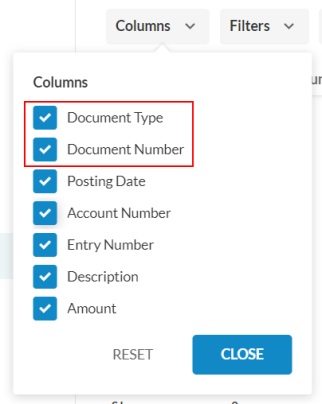
Les menus déroulants Colonnes et Filtres de l'onglet Transactions de la page Données ont fait l'objet de quelques ajouts et mises à jour :
- Une nouvelle option Numéro de document a été ajoutée au menu déroulant Colonnes .
- La sélection et le filtre de la colonne Source sont renommés Type de document.
Outils de vérification améliorés dans les listes de contrôle
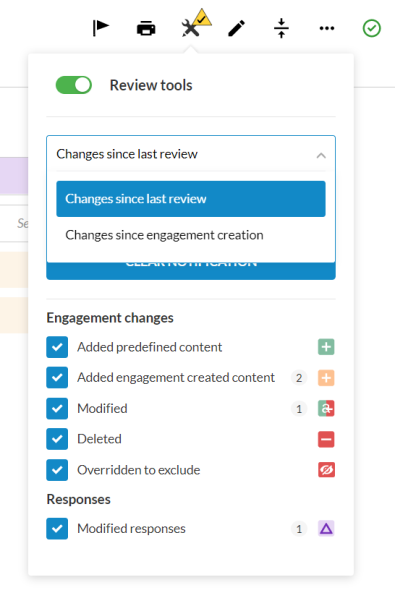
Les outils de vérification figurant dans les listes de contrôle ont été améliorés afin de compléter les approbations personnalisées.
Si l'option Modifié depuis la dernière révision est activée sur la page Documents et que les utilisateurs ouvrent une liste de contrôle qui a été modifiée après l'approbation par le réviseur, la boîte de dialogue « Outils de révision » s'ouvre automatiquement et les modifications apportées depuis la dernière révision s'affichent dans la liste de contrôle.
Vous pouvez choisir d'afficher les modifications apportées depuis la création de la mission plutôt que d'utiliser le menu déroulant.
Pour en savoir plus, consultez les rubriques Examiner et personnaliser les schémas d'approbation et Utiliser les outils de révision.
Amélioration de la présentation des requêtes
La présentation du questionnaire comporte désormais des boutons situés au bas de chaque question. Les clients peuvent cliquer sur le bouton Envoyer la réponse pour envoyer leurs réponses à chaque question. Une fois cette opération effectuée, le bouton change d'aspect pour indiquer qu'une réponse a été envoyée.
Le bouton Envoyer la réponse est également à votre disposition pour vous permettre d'envoyer les réponses au nom des clients qui ont fourni des réponses en dehors de la requête.
Lorsque vous examinez les réponses à la requête, vous pouvez utiliser les boutons pour Accepter ou Renvoyer chaque réponse. Le statut de chaque question du questionnaire s'affiche désormais également en haut à droite de la question.
Pour en savoir plus, consultez Collaboration entre le personnel et les contacts (demandes de renseignements).
Modifier et supprimer des commentaires dans les requêtes
Vous pouvez désormais modifier et supprimer vos commentaires dans les requêtes.
- Les horodatages des commentaires modifiés et supprimés s'affichent dans la zone « Commentaires »
- Les commentaires supprimés ne sont pas visibles par vos contacts
- Les commentaires ne peuvent être ni modifiés ni supprimés si la demande est marquée comme terminée ou annulée.
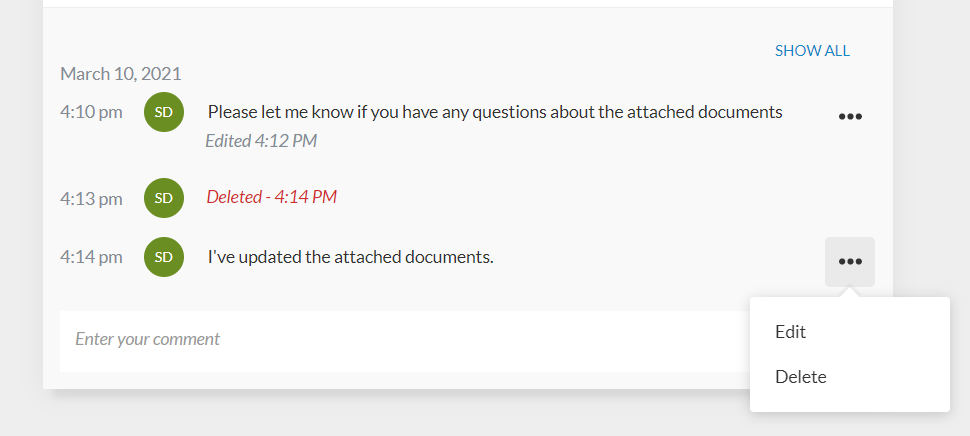
La section des commentaires affiche désormais également l'historique de chaque question. L'historique des requêtes comprend l'horodatage et le nom d'utilisateur pour les actions suivantes :
- La demande est envoyée au contact
- « Contact » répond à la question
- Contact marque la question comme ayant reçu une réponse
- La réponse est acceptée
- La réponse est rejetée
Ces informations figurent également dans les archives de la mission enregistrées lorsque vous utilisez l'option Télécharger la copie de référence . Veuillez noter que l'historique des questions posées n'est pas disponible pour les contacts.
Pour en savoir plus, consultez Collaboration entre le personnel et les contacts (demandes de renseignements).
Personnaliser les paramètres de mise en forme
Vous pouvez désormais modifier les paramètres par défaut du produit pour les options de formatage suivantes dans une mission :
- Devise
- Format de la date
- Chiffres
- Unité de mesure
Les choix que vous effectuez sont conservés lorsque la mission est reportée.
Pour en savoir plus, consultez Accéder aux paramètres du produit.
Réimporter la balance de vérification à partir d'une autre source
L'option Réimporter à partir d'une autre source est désormais disponible sur la page Données ; vous pouvez ainsi sélectionner une autre source lors de la réimportation des données de la balance de vérification.
Pour plus d'informations, consultez Importer des données depuis un logiciel de comptabilité en ligne.
Colonnes de saisie vides dans les tableaux dynamiques
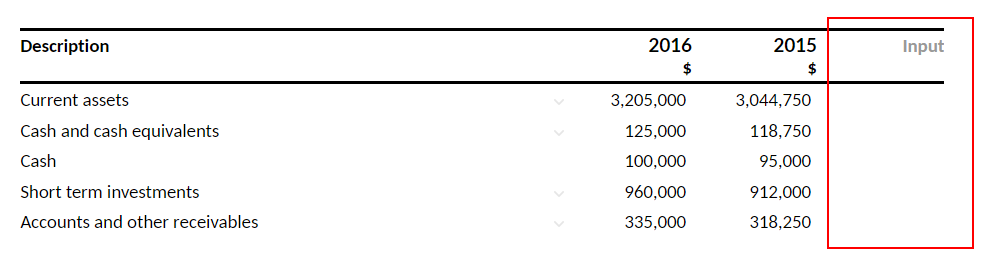
Les colonnes Entrée vides des tableaux dynamiques sont désormais automatiquement exclues lors de l'impression des états financiers. Lorsque vous consultez les états financiers dans un dossier de mission, les en-têtes des colonnes Input vides s'affichent en gris.
Veuillez noter qu'une colonne est considérée comme vide si ses cellules sont vides ou contiennent la valeur zéro.
Nouvelle feuille de calcul d'inventaire
Dans le cadre des missions d'examen, vous avez désormais la possibilité d'enregistrer l'inventaire à l'aide du document 3-D-1 Fiche de comptage des stocks . Pour activer ce document, dans le 3-00 Fieldwork Optimiser, répondez Oui à la rubrique Documents facultatifs : Feuille de calcul « 3-D-1 : Inventaire » . Le document s'affiche dans le dossier Inventaire .
Transfert des notes vers un formulaire fiscal
Vous pouvez désormais transférer les informations figurant dans les notes annexes des états financiers vers un formulaire fiscal. Dans le document S141D – Détails de la note , sélectionnez Transfert.
Améliorations apportées au formulaire fiscal T1134
Dans le formulaire fiscal T1134 - Déclaration d’informations relative aux filiales étrangères contrôlées et non contrôlées , lorsque vous sélectionnez une option dans la liste déroulante « Entité déclarante » du tableau Liste des groupes d’entités déclarantes , les champs restants sont désormais automatiquement renseignés avec les informations saisies dans le formulaire fiscal T1134S - Annexe au formulaire T1134 .
Corrections
La liste suivante présente une brève description des problèmes qui ont été résolus dans cette version.
-
La transmission des déclarations fiscales NetFiling Québec (CO-17) via la page EFILE a entraîné les erreurs techniques n° 13961 et n° 13978.
-
Le tableau figurant dans la note Méthode et taux d'amortissement ne s'affiche pas dans l'aperçu de la Bibliothèque des notes ni dans la section Notes annexes aux états financiers du document 6-20 États financiers .
-
La formulation des états financiers indiquait à tort « signé » dans la requête 6-30 Demandes des clients - Fin de la mission .
-
Les listes des types d'organisations pris en charge et des pays d'enregistrement Guide dans l' Optimiseur de planification 0-10 ne sont pas valides. Les listes ont été mises à jour afin de refléter les options valides. Des instructions vous expliquant comment modifier ces paramètres ont également été incluses.