Vérifiez les soldes des groupes et des comptes figurant dans les états financiers
Vous pouvez consulter les soldes des groupes et des comptes dans le document « États financiers » afin de comprendre comment ces chiffres sont calculés. Les informations relatives aux arrondis et aux écarts de solde sont indiquées dans les tableaux afin de vous aider à établir des états financiers fiables, précis et de grande qualité.
Consultez les détails relatifs à l'arrondi dans les états financiers
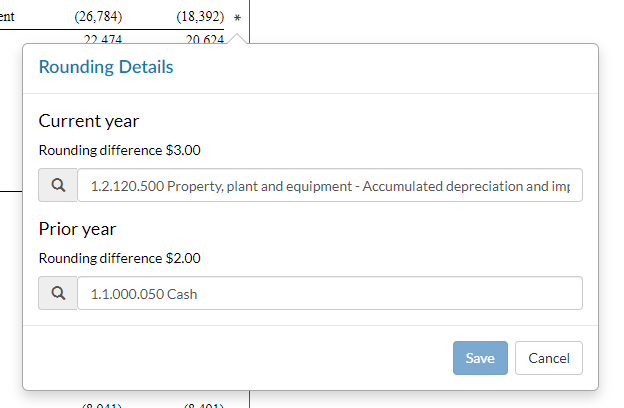
Pour afficher les détails relatifs à l'arrondi dans une ligne du tableau, sélectionnez l'astérisque (*) situé à côté de la ligne. Une fenêtre contextuelle s'affiche avec le message suivant :
- Le total des écarts d'arrondi pour l'exercice en cours et l'exercice précédent.
- Le compte pour lequel des écarts d'arrondi s'appliquent pour l'exercice en cours et l'exercice précédent.
Dans cet exemple, une différence d'arrondi totale de 3 $ est ajoutée au solde du poste 1.2.120.500 Immobilisations corporelles - Amortissements cumulés et pertes de valeur pour l'exercice en cours. Pour l'exercice précédent, une différence d'arrondi totale de 2 $ est ajoutée au solde de 1 100 005 Trésorerie.
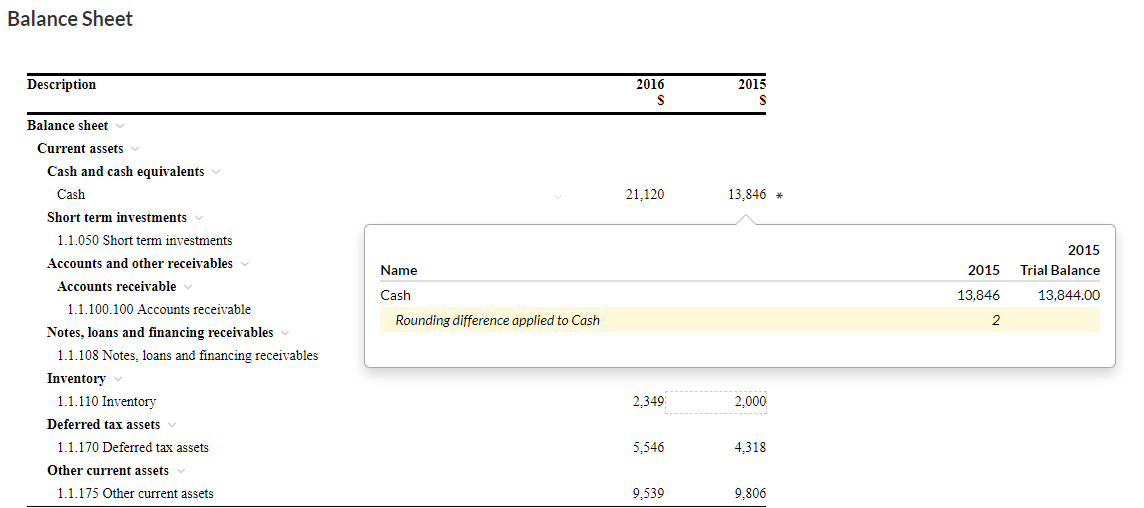
Si vous sélectionnez le solde du compte pour lequel des écarts d'arrondi s'appliquent, la fenêtre contextuelle « Détails du compte » affiche une ligne mise en évidence indiquant les détails de l'arrondi.
Pour en savoir plus sur les règles d'arrondi dans les états financiers, consultez L'arrondi dans les états financiers.
Modifier le compte sur lequel s'appliquent les écarts d'arrondi
Vous pouvez modifier le compte sur lequel s'appliquent les écarts d'arrondi afin que ceux-ci soient ajoutés à un poste de bilan ou de compte de résultat couramment utilisé sur votre marché, par exemple.
Pour modifier le compte sur lequel sont comptabilisées les différences d'arrondi :
-
Sélectionnez la ligne marquée d'un astérisque (*).
La fenêtre contextuelle « Détails de l'arrondi » s'ouvre.
Conseil : Si la ligne correspond à un compte, l'astérisque (*) indique que des écarts d'arrondi sont appliqués à ce compte. Si la ligne correspond à un groupe, cela signifie que des écarts d'arrondi sont appliqués à un compte de ce groupe. -
Sélectionnez le nom du compte sous Année en cours.
Une liste présentant les groupes et les comptes de la balance de vérification s'affiche.
-
Sélectionnez le compte souhaité dans la liste.
-
Sélectionnez le nom du compte dans la rubrique Exercice précédent , puis sélectionnez le compte souhaité dans la liste.
Les écarts d'arrondi pour l'exercice en cours et les exercices précédents sont désormais appliqués respectivement aux soldes des comptes sélectionnés.
Consulter les écarts de solde dans les états financiers
Pour vous aider à rapprocher les soldes des comptes, vous pouvez comparer entre elles les lignes des tableaux figurant dans les états financiers. Par exemple, pour aider les comptables à rapprocher les postes du bilan et des comptes de résultat avec les totaux figurant dans l'annexe.
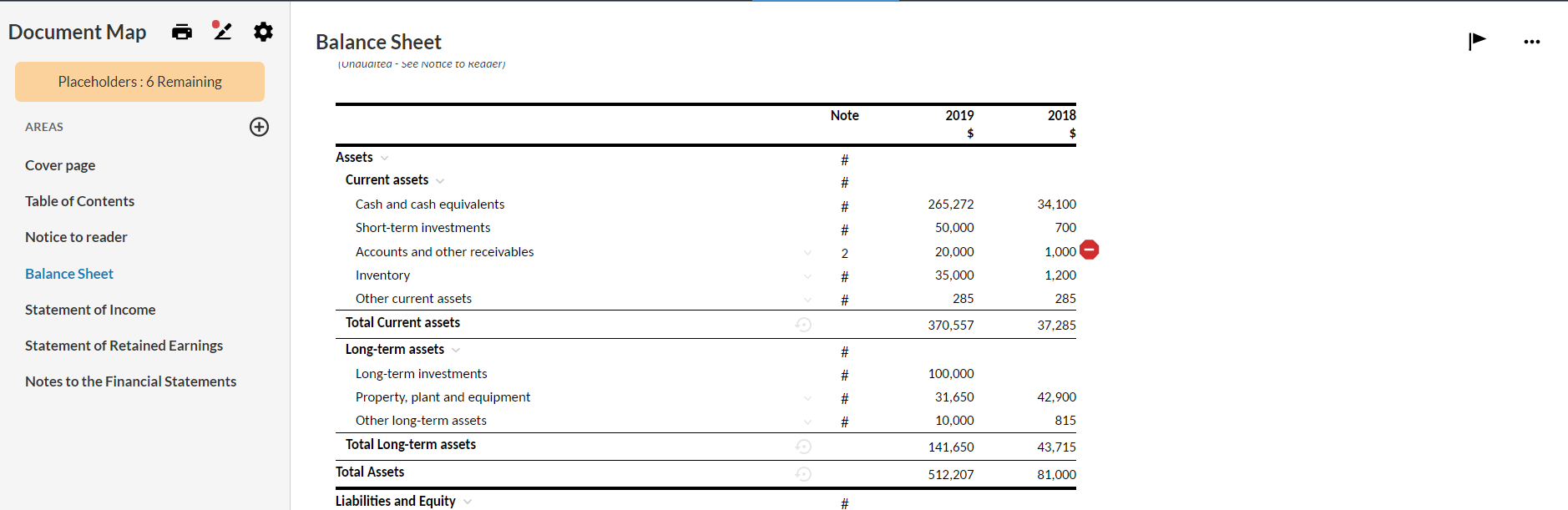
À titre de comparaison, une icône représentant un panneau « Stop » ( ) apparaît sur chaque ligne où des écarts de solde ont été identifiés.
Veuillez noter que :
Vous ne pouvez pas choisir les lignes que l'application compare. Ils sont prédéfinis dans votre produit.
L'application compare les valeurs absolues des lignes concernées. Les différences de signe ne sont pas signalées comme des écarts de solde.
Pour consulter les écarts de solde, sélectionnez l'icône représentant un panneau « Stop » (). Une fenêtre contextuelle s'affiche avec le message suivant :
- Les lignes des autres tableaux du document qui ont été comparées à la ligne actuelle.
- Soldes correspondant à la ligne actuelle.
- Les soldes ne correspondent pas à la ligne actuelle.
 ) pour accéder à la ligne correspondant à chaque compte répertorié et consulter ses données.
Remplacer les soldes dans les états financiers
Lorsque vous examinez les soldes figurant dans le document « États financiers », il se peut que vous deviez modifier les valeurs de la balance de vérification indiquées dans les tableaux. Par exemple, pour modifier un solde donné dans les états financiers afin qu'il corresponde exactement au solde figurant dans les états financiers de l'exercice précédent de vos clients.
Pour modifier le solde d'un compte :
-
Sélectionnez le solde que vous souhaitez modifier.
-
Veuillez saisir le nouveau montant.
Une bordure en pointillés s'affiche pour indiquer que la cellule est en mode « Solde remplacé ».

Pour remplacer le total d'un groupe :
-
Sélectionnez le total du groupe que vous souhaitez modifier.
-
Veuillez saisir le nouveau montant.
-
S'il n'y a qu'un seul compte dans le groupe, la différence s'applique automatiquement à ce compte.
-
S'il y a plusieurs comptes dans le groupe, une boîte de dialogue s'affiche pour indiquer la différence (entre le nouveau montant et l'ancien montant). Il vous invite également à sélectionner le compte sur lequel vous souhaitez que la différence soit comptabilisée.
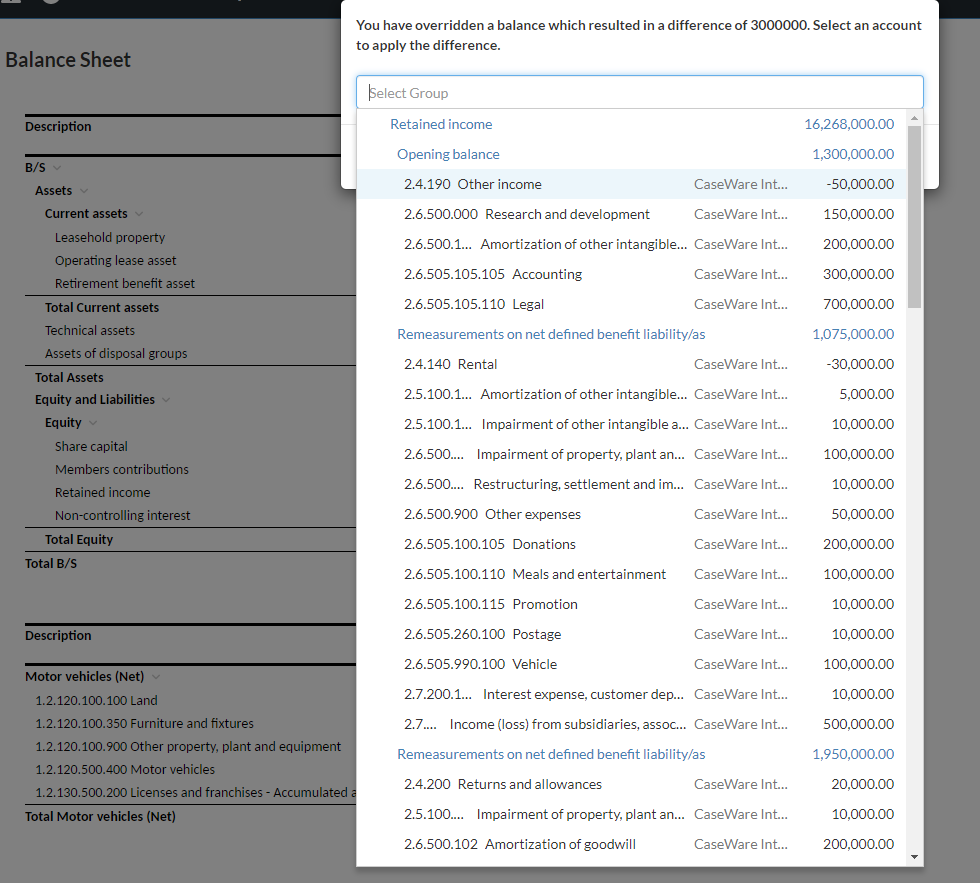
-
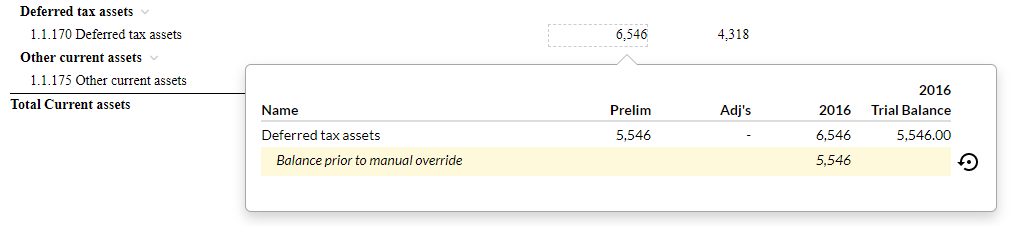
Veuillez noter que si vous sélectionnez une cellule dont le solde a été modifié, la fenêtre contextuelle « Détails du compte » affiche une ligne mise en évidence indiquant le solde d'origine de cette cellule (le montant de la balance de vérification).
 ).