
Consulter et personnaliser les schémas d'approbation
Les procédures d'approbation désignent la combinaison des rôles du préparateur et du réviseur nécessaires pour approuver un document. Vous pouvez consulter et personnaliser le schéma d'approbation dans la boîte de dialogue « Propriétés du document » pour tout type de document pouvant faire l'objet d'une approbation, y compris le rapport sur les risques et le rapport d'évaluation des risques. Veuillez noter que vous ne pouvez pas approuver les requêtes.
Si vous ne sélectionnez pas de schéma d'approbation pour un document, le schéma d'approbation par défaut est appliqué. Vous pouvez modifier ce schéma par défaut, mais vous ne pouvez pas le supprimer. Pour en savoir plus, consultez la rubrique Configurer les procédures d'approbation .
Pour consulter et personnaliser un schéma d'approbation :
-
Sur la page « Documents », accédez au document concerné, puis sélectionnez Autres actions (
 ) | Modifier.
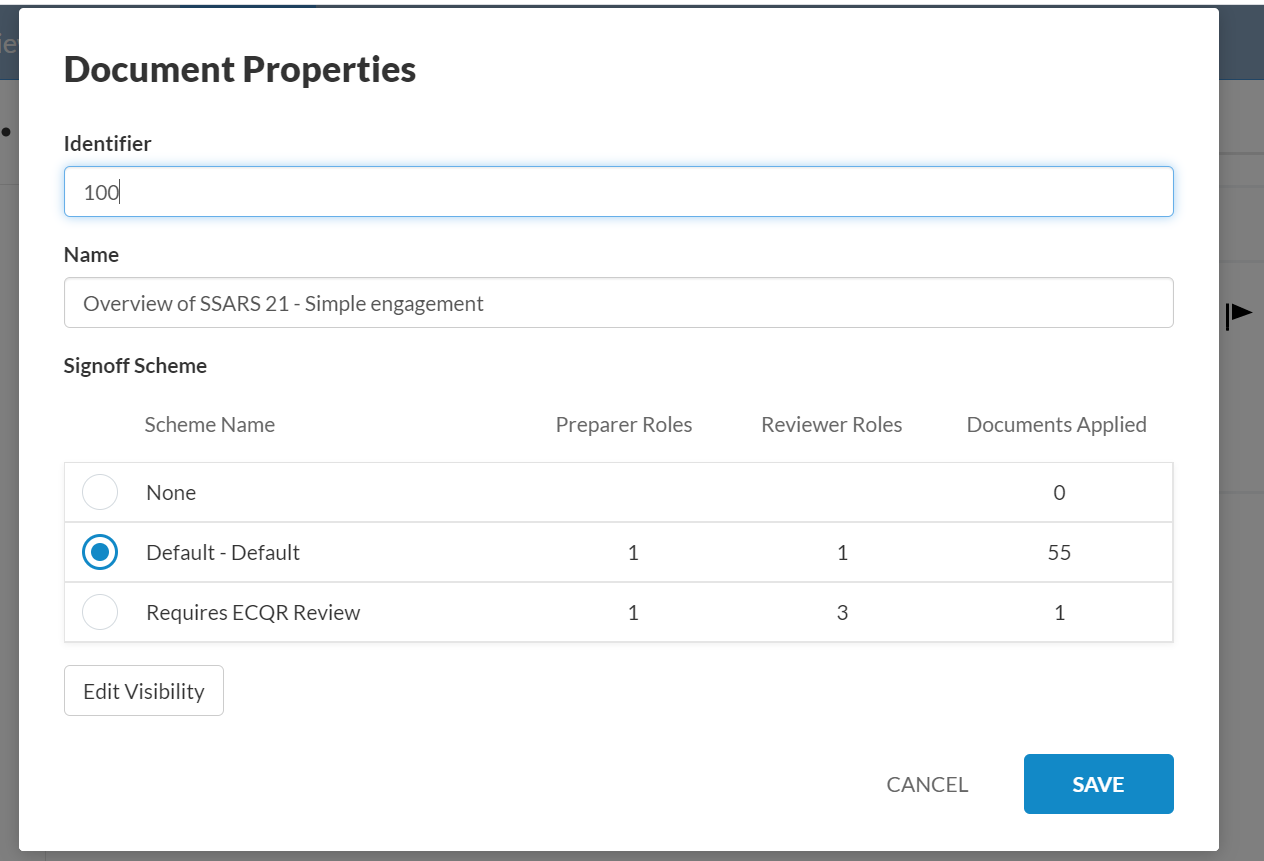
Dans la boîte de dialogue « Propriétés du document », sous Schéma d'approbation, un tableau présentant un bref aperçu des schémas disponibles dans le produit s'affiche.
-
Vous pouvez sélectionner un schéma d'approbation dans le tableau pour remplacer celui qui est actuellement en vigueur.
Vous pouvez également sélectionner Aucun pour ne pas appliquer de procédure d'approbation, si nécessaire.
Si vous passez le curseur sur un schéma dans la grille, le bouton MODIFIER s'affiche pour vous permettre d'accéder rapidement à l'onglet Approbations | Schémas dans les paramètres du produit.
-
Sélectionnez ENREGISTRER.
Les procédures d'approbation étant désormais en place, les dispositions suivantes s'appliquent aux dossiers de mission :
-
L'option Autres actions (
 ) | Approbations vous permet de consulter les détails et l'avancement des approbations.
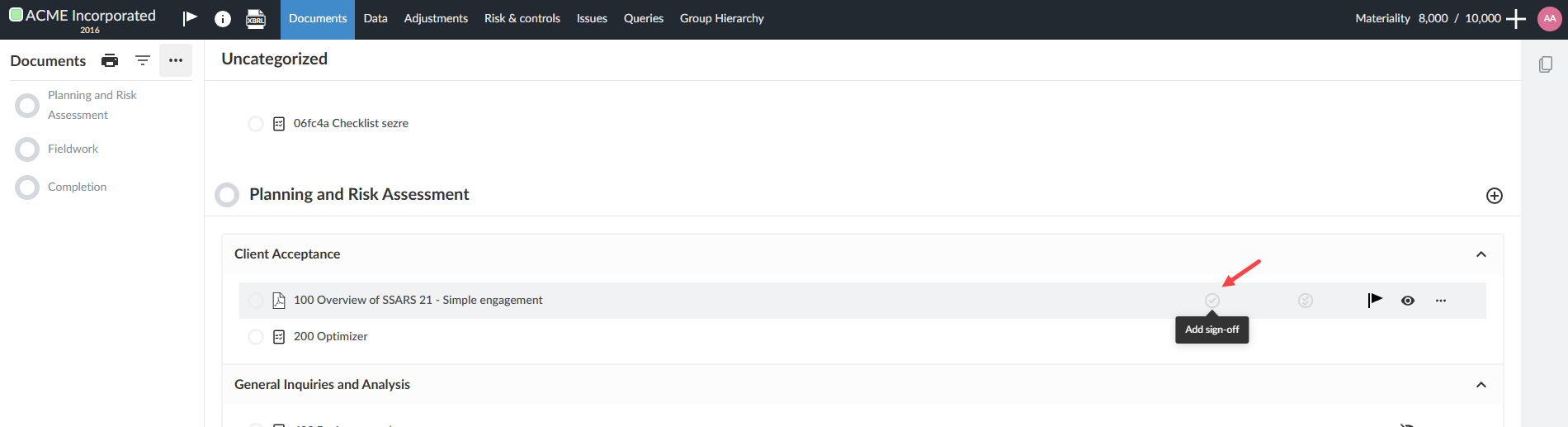
Lorsque cette option est activée, il vous suffit de passer la souris n'importe où à côté du nom du document pour afficher les icônes en forme de crayon gris (
 ) et d'approuver en cliquant sur ces icônes. Vous pouvez également cliquer sur l'icône représentant un cercle creux (
 ) située à côté du nom du document pour approuver. Pour supprimer votre signature, vous pouvez sélectionner le balise (
 ).Remarque : Les utilisateurs disposant du rôle Admin, Administrateur des paramètres ou d'un rôle similaire peuvent supprimer les approbations effectuées par d'autres utilisateurs. Les utilisateurs non administrateurs ne peuvent supprimer que leurs propres approbations. Pour en savoir plus sur les rôles, consultez les sections Rôles intégrés et Attribuer des rôles de sécurité.
-
L'option Autres actions (
) | Modifications apportées depuis la dernière révision est également disponible. Ce système signale les documents qui ont été modifiés depuis la dernière approbation par un réviseur.
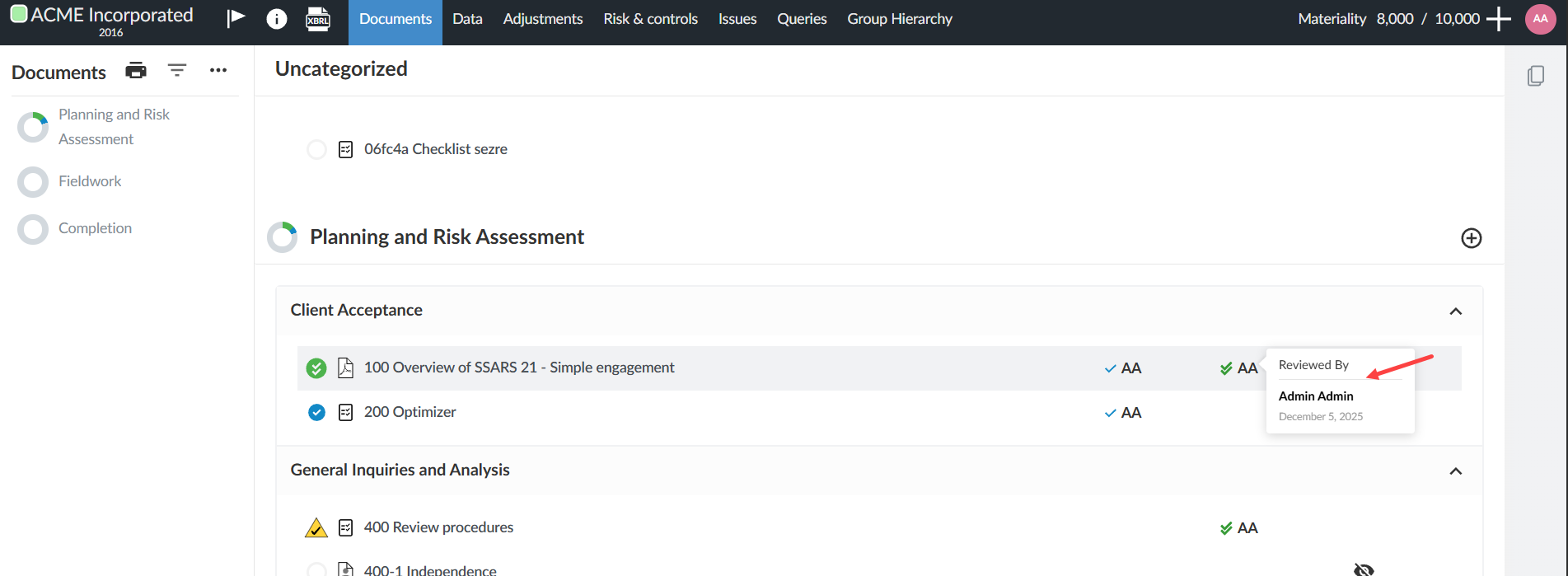
À mesure que les réviseurs et les préparateurs désignés approuvent les documents, des icônes s'affichent sur la page Documents afin de vous permettre de suivre l'avancement du processus d'approbation :
-
Préparation partielle (
 ) - Tous les rôles de préparateur du programme concerné n'ont pas encore donné leur accord.
-
Examen partiel (
 ) - Tous les responsables de l'examen du programme proposé n'ont pas encore donné leur accord.
-
Prêt (
 ) - Tous les intervenants chargés de la préparation dans le cadre du dispositif concerné ont donné leur accord.
-
Vérifié (
 ) - Tous les responsables de la vérification prévus dans le dispositif mis en place ont donné leur accord.
-
Modifiés depuis la dernière révision (
 ) - Documents ayant subi des modifications depuis la dernière approbation par un réviseur.
Vous pouvez également cliquer sur l'une des icônes ci-dessus pour afficher un journal contenant les informations suivantes :
-
Nom du réviseur ou du responsable de la préparation ayant donné son accord
-
Date d'approbation
-
Nom et date de la dernière approbation par le réviseur (uniquement pour les icônes « Modifié depuis la dernière révision »)
Modifications apportées après approbation par le réviseur
L'icône Modifié depuis la dernière révision ( ) s'affiche sur la page « Documents » si l'une des modifications suivantes a été apportée à un document depuis la dernière approbation par un réviseur.
Listes de contrôle
-
Ajouter ou supprimer une procédure
-
Rendre une procédure masquée visible (manuellement ou via les paramètres de visibilité)
-
Masquer une procédure (manuellement ou via les paramètres de visibilité)
-
Modifier le texte de la procédure
-
Modifier la réponse d'une procédure
-
Ajouter ou supprimer une approbation de procédure
-
Ajouter, supprimer ou modifier une annotation
-
Ajouter, supprimer ou modifier une tâche
-
Modifier les paramètres d'une procédure ou d'un document
-
Ajouter, supprimer ou modifier une conclusion
-
Modifier un graphique d'analyse
Lettres/Notes de service
-
Ajouter ou supprimer une section
-
Rendre une section masquée visible (manuellement ou via les paramètres de visibilité)
-
Masquer une section (manuellement ou via les paramètres de visibilité)
-
Modifier le texte de la section
-
Modifier les paramètres du document ou d'impression
-
Ajouter, supprimer ou modifier une tâche
États financiers
-
Ajouter ou supprimer une section
-
Rendre une section masquée visible (manuellement ou via les paramètres de visibilité)
-
Masquer une section (manuellement ou via les paramètres de visibilité)
-
Modifier un passage de texte
-
Modifier les propriétés d'une section, telles que les paramètres des tableaux dynamiques
-
Modifier les paramètres du document ou d'impression
-
Ajouter, supprimer ou modifier une tâche
Risques
-
Ajouter, supprimer ou modifier un risque
-
Modifier une évaluation des risques
-
Rendre visible une zone d'évaluation des risques masquée (manuellement ou via les paramètres de visibilité)
-
Modifier l'approbation d'un risque
-
Modifier une annotation relative à un risque ou à un domaine d'évaluation des risques
Commandes (Ancien rapport)
-
Ajouter un élément de contrôle
-
Supprimer ou modifier un risque
Seuil de signification
Modifier le texte ou les valeurs de seuil de signification.
Documents externes (Word, Excel)
Toute modification apportée à un document Word ou Excel. Toutefois, les modifications spécifiques ne seront pas visibles dans le document.
Page « Documents »
-
Renommer ou renuméroter des documents
-
Supprimer des documents
-
Masquer les documents
-
Ajouter, supprimer ou modifier une tâche
Résumé des inexactitudes
Modifier les zones de texte.