
Consulter les réponses aux demandes de contact
Vous devez passer en revue les réponses des contacts. Si les informations fournies dans une réponse sont valides, vous pouvez accepter cette réponse. Cliquez sur le bouton Accepter situé au bas de la question.
Vous pouvez également envoyer une réponse au contact si les informations ou les documents fournis sont insuffisants, erronés ou nécessitent des précisions. Cliquez sur le bouton Retour situé au bas de la question de la requête.
Si la question de la demande est de type Signature électronique simple et que le contact a donné son accord par voie électronique, vous pouvez sélectionner Signé par voie électronique pour consulter et télécharger les détails de la signature.
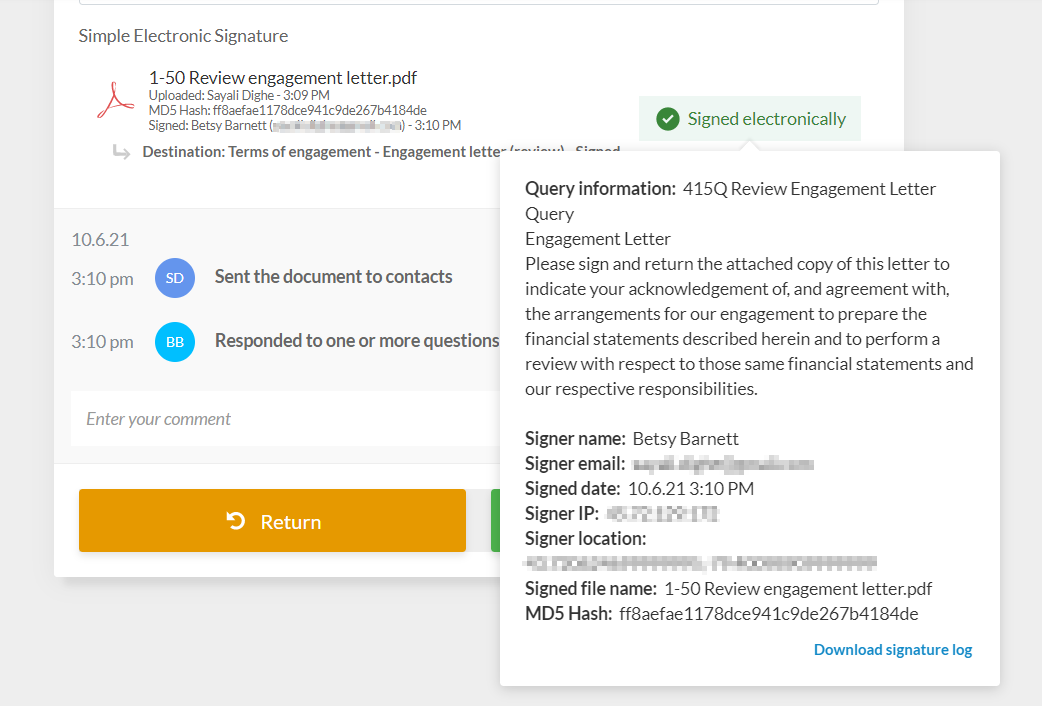
Le journal contient les informations suivantes :
-
Consulter les détails de la question
-
Nom et adresse e-mail du signataire
-
Localisation du signataire (si les clients ont choisi d'activer l'accès à la localisation)
-
Adresse IP du signataire
-
Date de signature
-
Nom du document
-
Hachage MD5 du document
Le journal des signatures est également disponible dans le document signé lorsque vous l'ouvrez à partir de la page Documents .

Vous pouvez également utiliser les filtres du volet de gauche pour suivre l'avancement des contacts et parcourir le document au fur et à mesure que vous examinez les réponses.
Pour ajouter un commentaire :
-
Accédez à la question à laquelle vous souhaitez ajouter des commentaires ou des notes.
-
Saisissez votre commentaire dans le champ Commentaire situé sous la question.
Les interlocuteurs et les membres du personnel peuvent ajouter des commentaires si nécessaire. Remarquez que les initiales de l'utilisateur, la date et l'horodatage de toutes les interactions s'affichent dans le champ Commentaire .
Si nécessaire, vous pouvez sélectionner Autres actions ( ), puis Modifier ou Supprimer pour modifier ou supprimer vos commentaires. Les horodatages des commentaires modifiés et supprimés s'affichent dans la zone « Commentaires ». La mention Supprimé s'affiche pour un commentaire supprimé, accompagnée de l'horodatage.
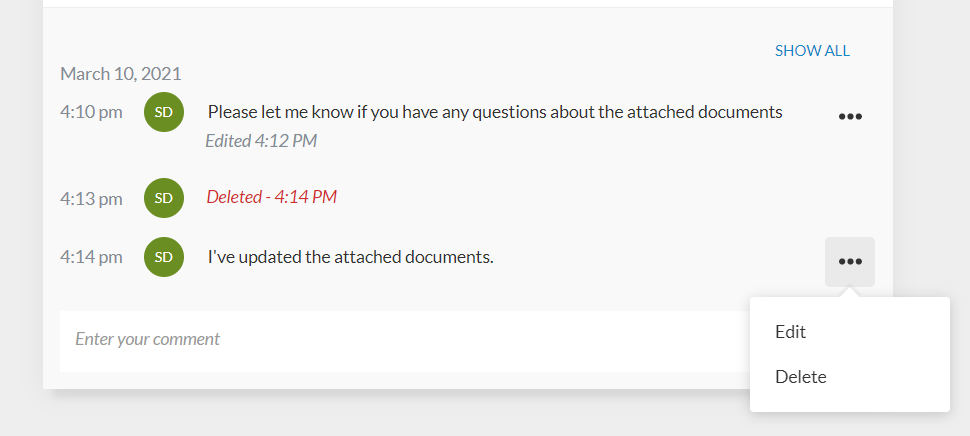
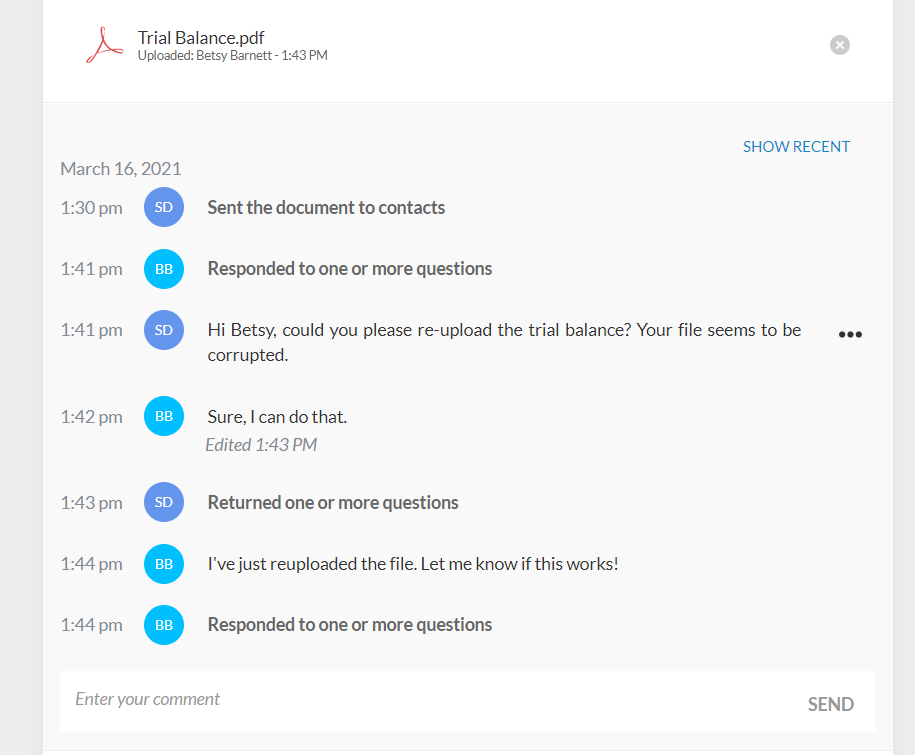
La zone « Commentaires » affiche également l'historique des questions posées. L'historique des requêtes comprend l'horodatage et le nom d'utilisateur pour les actions suivantes :
-
La demande est envoyée au contact
-
« Contact » répond à la question
-
Contact marque la question comme ayant reçu une réponse
-
La réponse est acceptée
-
La réponse est rejetée
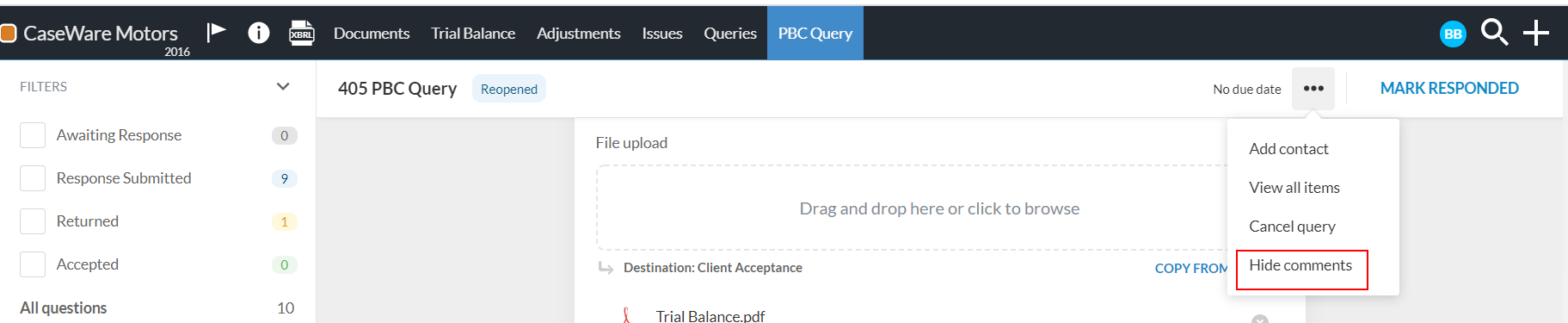
Si vous souhaitez afficher uniquement l'historique des questions posées dans la zone Commentaires , vous pouvez sélectionner Autres actions () | Masquer les commentaires en haut de la page.
L'historique des questions est également inclus dans les archives de la mission lorsque vous utilisez l'option Télécharger la copie de référence . Veuillez noter que l'historique des questions posées n'est pas disponible pour les contacts.