
Utiliser les outils de révision
Les outils de révision appliquent des balises visuelles au document, mettant ainsi en évidence les problèmes potentiels qui pourraient nécessiter une attention particulière, ce qui vous permet d'effectuer votre révision plus efficacement.
Les outils de contrôle se présentent sous forme de listes de contrôle, de courriers et d'états financiers.
Vérifier les modifications apportées au contenu d'une lettre
Les outils de révision suivants sont disponibles sous forme de lettres :
-
Nouveau contenu (
 ) - Contenu ajouté par les membres de l'équipe.
-
Contenu exclu (
 ) - Contenu qui a été exclu par les membres de l'équipe.
-
Modifications apportées aux zones de texte (
 ) - Modifications effectuées par les membres du personnel dans les sections de texte faisant partie du contenu par défaut fourni avec le produit.
-
Modifications apportées aux tableaux dynamiques (
 ) - Modifications apportées par les membres du personnel aux tableaux dynamiques faisant partie du contenu par défaut fourni avec le produit.
-
Soldes modifiés (
) - indique les lignes dont les soldes ont été modifiés. -
Vérification du solde (
 ) - permet de marquer les lignes qui ont été comparées entre elles.
Pour chaque section de la lettre, les lignes présentant des soldes divergents sont signalées par un panneau « Stop » (
), tandis que celles dont les soldes concordent sont signalées par une coche verte ( ).
Pour vérifier les modifications apportées à une lettre :
-
Dans la carte du document, sélectionnez l'icône Outils de révision (
 ), puis sélectionnez le bouton bascule Outils de révision .
-
Vous pouvez afficher différents contenus d'évaluation en cochant les cases correspondantes pour chaque outil d'évaluation dans la fenêtre contextuelle. Sélectionnez le numéro situé à côté de la case à cocher pour passer automatiquement à l'élément suivant marqué pour cet outil de révision.
Vérifier les modifications apportées au contenu à l'aide d'une liste de contrôle
Les outils de vérification suivants sont disponibles sous forme de listes de contrôle :
| Outil | Description |
|---|---|
|
Ajout de contenu prédéfini |
Contenu dont la visibilité avait été activée manuellement par des membres du personnel. |
| Ajout d'un contenu créé dans la mission | Contenu créé par les membres du personnel. |
|
Modifié |
Modifications apportées au contenu par défaut du produit par les membres du personnel. |
| Supprimé | Contenu ajouté par des membres du personnel avant la révision, puis supprimé après celle-ci. Cet outil de révision n'est disponible que lorsque vous utilisez l'option Modifications depuis la dernière révision . |
|
Remplacé pour exclure |
Contenu qui a été masqué manuellement par des membres du personnel. |
|
Optimisé pour exclure |
Contenu qui a été masqué automatiquement en fonction de ses conditions de visibilité. |
|
Réponses non optimales |
Réponses pouvant nécessiter un examen plus approfondi, car elles ne correspondent pas à la réponse attendue à la procédure. Cet outil d'analyse n'est disponible que lorsque vous utilisez l'option Modifications depuis la création de la mission . |
|
Réponses modifiées |
Lorsque vous utilisez l'option Modifications depuis la dernière révision , cet outil signale les réponses qui ont été modifiées après l'approbation par le réviseur. Lorsque vous utilisez l'option Modifications depuis la création du dossier , cet outil met en évidence les réponses reprises du dossier de l'année précédente qui ont été modifiées dans le dossier de l'année en cours. |
|
Non approuvé |
Étapes qui n'ont pas été approuvées par les membres du personnel. Cet outil d'analyse n'est disponible que lorsque vous utilisez l'option Modifications depuis la création de la mission . |
Pour consulter les modifications apportées à une liste de contrôle :
-
En haut à droite du document, sélectionnez l'icône Révision (
 ).Remarque : Si l'option « Modifié depuis la dernière révision » est activée sur la page Documents et que vous ouvrez une liste de contrôle qui a été modifiée après l'approbation par le réviseur, la boîte de dialogue « Outils de révision » s'ouvre automatiquement, sauf si vous avez préalablement désactivé les outils de révision.
-
Sélectionnez le bouton Outils de révision pour activer les outils de révision.

-
Si la liste de contrôle a été modifiée après l'approbation par le réviseur, indiquez si vous souhaitez afficher Modifications depuis la dernière relecture ou Modifications depuis la création de la mission dans le menu déroulant.
Remarque : Si aucune modification n'a été apportée à la liste de contrôle après approbation par le réviseur, la boîte de dialogue des outils de révision affiche automatiquement les modifications effectuées depuis la création de la mission et le menu déroulant n'est pas disponible.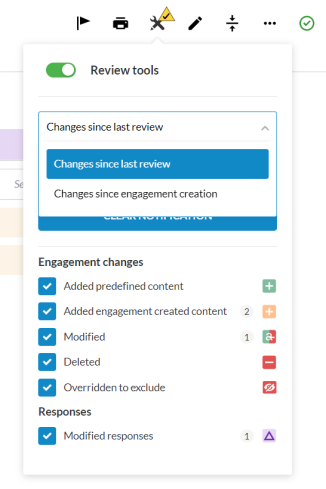
Vous pouvez afficher différents contenus de révision en cochant les cases correspondantes dans la boîte de dialogue des outils de révision. Sélectionnez le numéro situé à côté de la case à cocher pour passer automatiquement à l'élément suivant marqué pour cet outil de révision.
Si des modifications ont été apportées à la liste de contrôle après l'approbation par le réviseur, ce dernier peut désactiver la notification Modifié depuis la dernière révision une fois qu'il a pris connaissance des modifications.
Lorsque vous effacez la notification, l'option Modifications depuis la dernière révision n'est plus disponible dans les outils de révision et les informations relatives aux modifications apportées depuis la dernière révision sont définitivement supprimées.
Pour effacer la notification, sélectionnez EFFACER LA NOTIFICATION soit sur la page « Documents », soit dans les outils de vérification de la liste de contrôle.

Vérifier les modifications apportées au contenu du document relatif aux états financiers
Les outils d'analyse suivants sont disponibles dans le document relatif aux états financiers :
-
Nouveau contenu (
) - Contenu ajouté par les membres de l'équipe. -
Contenu exclu (
) - Contenu qui a été exclu par les membres de l'équipe. -
Modifications apportées aux zones de texte (
) - Modifications effectuées par les membres du personnel dans les sections de texte faisant partie du contenu par défaut fourni avec le produit. -
Modifications apportées aux tableaux dynamiques (
) - Modifications apportées par les membres du personnel aux tableaux dynamiques faisant partie du contenu par défaut fourni avec le produit. -
Soldes modifiés (
) - signale les lignes dont les soldes ont été modifiés. -
Vérification de l'équilibre (
) - permet de marquer les lignes qui ont été comparées entre elles.Pour chaque rubrique des états financiers, les lignes présentant des soldes divergents sont signalées par un panneau « Stop » (
), tandis que celles dont les soldes concordent sont signalées par une coche verte ().
Pour consulter les modifications apportées à un document comptable :
Sélectionnez Outils de révision (
) dans la table des matières.La fenêtre contextuelle « Outils de révision » s'affiche.
Remarque : Afin de vous aider à repérer et à régulariser les écarts de solde, l'icône « Outils de vérification » s'affiche avec un point rouge ( ) si des écarts de solde ont été détectés dans le document.
Activez les outils de révision en sélectionnant le bouton Outils de révision .

L'icône passe à l'état actif (
 ).
Sélectionnez les outils que vous souhaitez afficher sur la page à l'aide des cases à cocher. Sélectionnez le numéro situé à côté de la case à cocher pour passer automatiquement à l'élément suivant marqué pour cet outil de révision.
Cliquez à nouveau sur l'icône Outils de révision pour fermer la fenêtre contextuelle.
Le nombre de modifications apportées à chaque rubrique des états financiers s'affiche (le cas échéant).

Sélectionnez une zone pour consulter les modifications.
Les modifications apportées à la zone sélectionnée sont signalées par l'icône de l'outil de révision correspondant.
