
Définir le processus d'approbation d'un document
Les procédures d'approbation désignent la combinaison des rôles du préparateur et du réviseur nécessaires pour approuver un document. PEG ReviewComp vous permet de définir le processus d'approbation d'un document. Avant de définir le schéma d'approbation d'un document, nous vous recommandons de créer un schéma d'approbation personnalisé. Pour en savoir plus, consultez Modifier les schémas d'approbation.
Pour définir le schéma d'approbation d'un document :
-
Sur la page Documents , accédez au document que vous souhaitez personnaliser, puis sélectionnez Autres actions (
 ) | Modifier.
La boîte de dialogue « Propriétés du document » s'ouvre.
-
Dans le tableau Schéma d'approbation , sélectionnez le nom du schéma que vous souhaitez appliquer.
Si vous passez la souris sur un schéma, le bouton « MODIFIER » s'affiche pour vous permettre d'accéder rapidement à l'onglet Approbations | Schémas dans les paramètres de mission.
-
Sélectionnez Enregistrer.
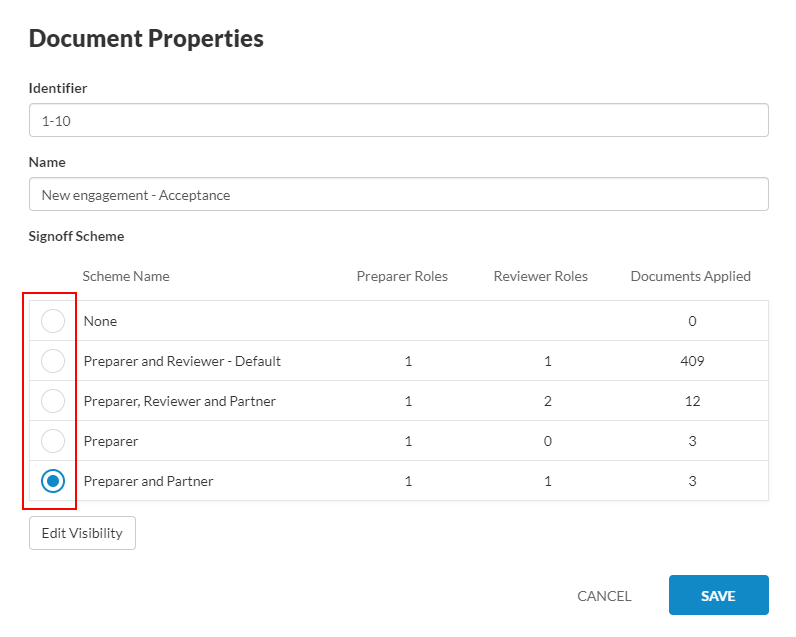
Si vous ne définissez pas de schéma d'approbation pour un document, le schéma par défaut préparateur et Réviseur est appliqué. Veuillez noter que vous ne pouvez pas approuver les requêtes.
Une fois le schéma d'approbation d'un document défini, vous pouvez consulter le statut d'approbation de chaque document dans le dossier de mission en sélectionnant Autres actions () | Approbations. Lorsque cette option est activée, vous pouvez :
- Pour approuver un document depuis la page « Documents », sélectionnez l'icône en forme de cercle creux (
 ) ou passez la souris à côté du nom du document pour afficher les icônes en forme de crayon gris (
 )
- Pour signer depuis l'intérieur d'un document, sélectionnez l'icône en forme de cercle creux ()
- Pour supprimer votre signature, sélectionnez le balise (
 )
À mesure que les réviseurs et les préparateurs désignés approuvent les documents, des icônes s'affichent sur la page Documents afin de vous permettre de suivre l'avancement du processus d'approbation :
-
Préparation partielle (
 ) - Tous les rôles de préparateur du programme concerné n'ont pas encore donné leur accord.
-
Examen partiel (
 ) - Tous les responsables de l'examen du programme proposé n'ont pas encore donné leur accord.
-
Prêt (
 ) - Tous les intervenants chargés de la préparation dans le cadre du dispositif concerné ont donné leur accord.
-
Vérifié (
 ) - Tous les responsables de la vérification prévus dans le dispositif mis en place ont donné leur accord.
-
Modifiés depuis la dernière révision (
 ) - Documents ayant subi des modifications depuis la dernière approbation par un réviseur.
Vous pouvez également cliquer sur l'une des icônes ci-dessus pour afficher un journal contenant les informations suivantes :
- Nom du réviseur ou du responsable de la rédaction ayant donné son accord
- Date d'approbation
- Nom et date de la dernière approbation par le réviseur (uniquement pour les icônes Modifié depuis la dernière révision ). Pour en savoir plus, consultez Modifications après approbation par le réviseur.