
Fixes in Caseware Cloud Opdrachten 2026-06
Met release 2026-06 worden verbeteringen geïntroduceerd in Caseware Cloud Engagements, waaronder updates met betrekking tot de opdrachtgeschiedenis, zichtbaarheidsvoorwaarden, begrotingsgegevens en meer.
Elke functie in deze release is voorzien van een beschikbaarheidsindicator. Raadpleeg de onderstaande legenda om te bepalen wat op u van toepassing is en of er actie vereist is.
|
Badge |
Betekenis |
|---|---|
|
|
Standaard beschikbaar in alle producten. Er is geen installatie nodig. Actie van de klant: geen |
|
|
Nu beschikbaar, maar moet worden ingeschakeld door auteurs van kantoren en ondernemingen. Actie voor de klant: neem de bijbehorende release-opmerkingen en documentatie door |


Functies voor het opstellen van documenten
Open de geschiedenisweergave met vereenvoudigde filters voor eindgebruikers
#eindgebruikers #zakelijke auteurs #bedrijfsauteurs
|
Badge |
|
|
Geldt voor |
Nieuwe en bestaande opdrachten |
|
Actie van de klant |
Geen |
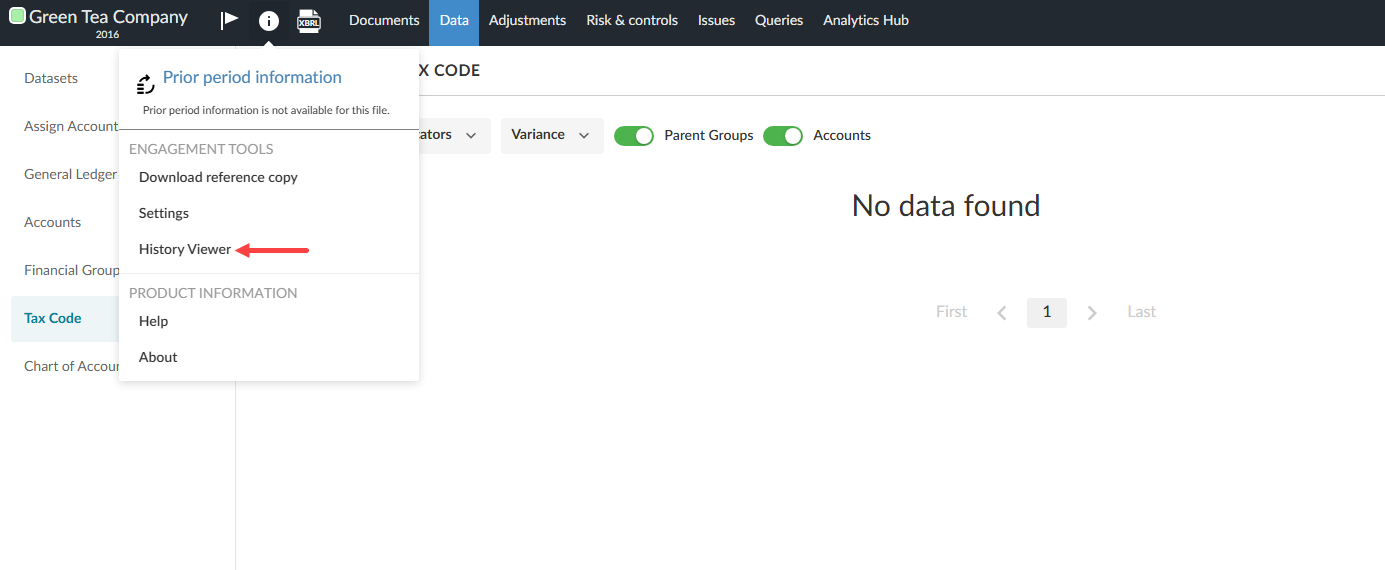
U kunt nu de interactiegeschiedenis bekijken via een vereenvoudigde interface waarmee de meest relevante acties met betrekking tot een interactie kunnen worden gefilterd. De beschikbare actie-filters zijn: Toegang, Ontgrendelen, Vergrendelen en Importgeschiedenis . Deze interface is toegankelijk via het vervolgkeuzemenu van het Info -pictogram [ ] linksboven in het interactievenster. Het beperkte filter verwijdert opties die niet van toepassing zijn op uw functie, waardoor u de informatie die u nodig hebt gemakkelijker kunt vinden.
Auteurs van bedrijven en ondernemingen behouden toegang tot de volledige lijst met actiefilters, waaronder resultaten op basis van accounttype, voor gedetailleerde probleemoplossing en controle.
De Geschiedenisviewer openen:
Gefilterd op toegang:

Raadpleeg het artikel ‘History Viewer’voor meer informatie over de History Viewer.
Stel financiële groeperingsstructuren op voor alle gebruikersniveaus
#eindgebruikers #bedrijfsauteurs #zakelijke auteurs
|
Badge |
|
|
Geldt voor |
Nieuwe en bestaande opdrachten |
|
Actie van de klant |
Geen |
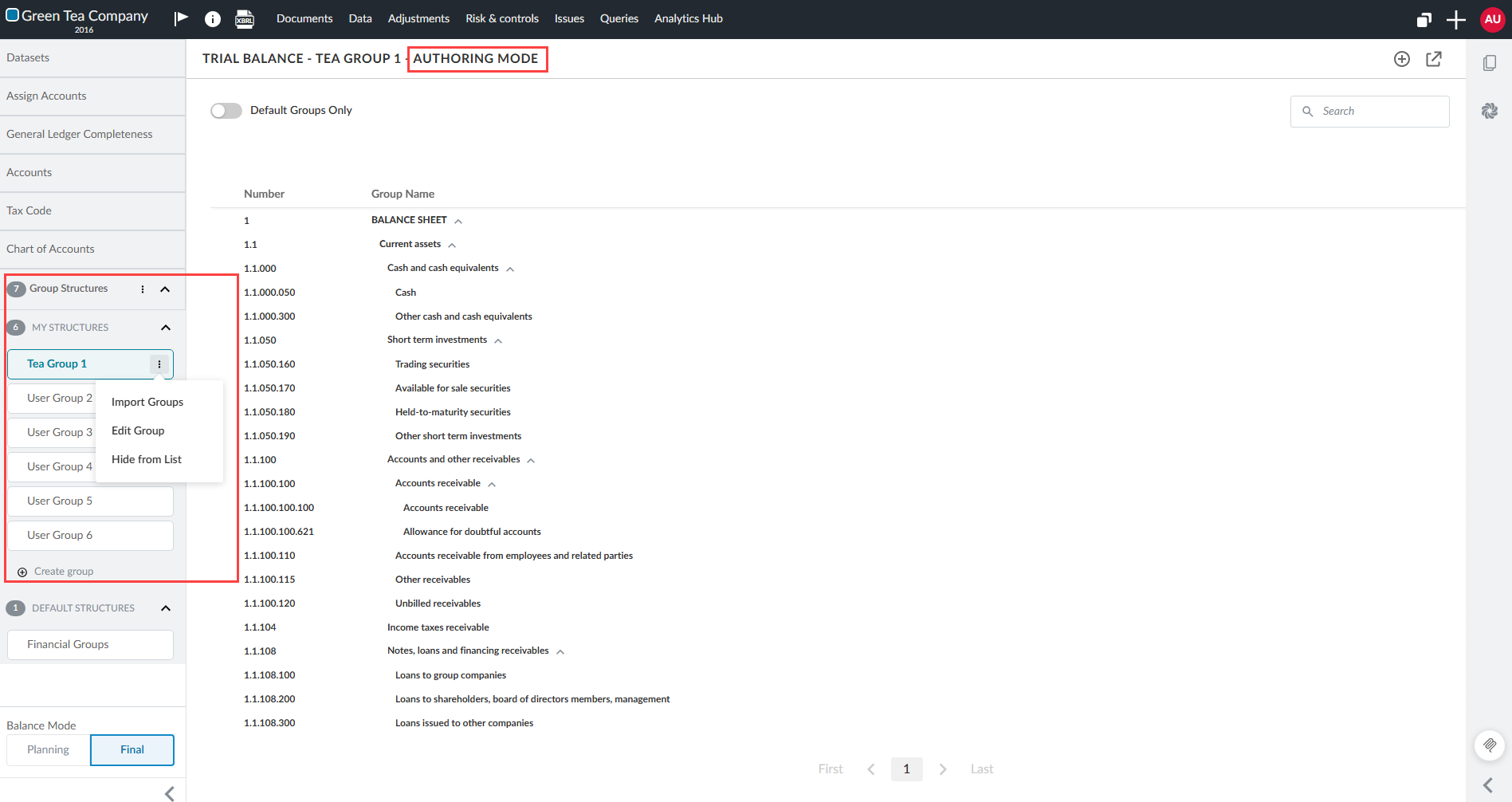
U kunt nu op elk gebruikersniveau financiële groeperingsstructuren aanmaken. Elk gebruikersniveau (bedrijfsauteur, organisatieauteur en eindgebruiker) kan maximaal 10 structuren aanmaken, wat neerkomt op een totaal van maximaal 40 per opdracht.
Elk niveau beheert zijn eigen structuren zelfstandig. Op uw niveau kunt u structuren aanmaken, bewerken, hernoemen, importeren, exporteren en verwijderen zonder dat dit gevolgen heeft voor andere niveaus.
Functie
-
U kunt structuren weergeven of verbergen, zodat u alleen die structuren ziet die relevant zijn voor uw huidige werkzaamheden.
-
Wanneer u een structuur aanmaakt, schakelt de pagina ‘Gegevens’ over naar een bewerkingsweergave waarin u groepen kunt definiëren en toewijzen; zodra de accounts zijn toegewezen, keert de pagina terug naar de standaardweergave.
Voor auteurs
-
Elk auteurschapsniveau kan in de productinstellingen uitsluitend zijn eigen structuren inzien en beheren, terwijl het wel leestoegang behoudt tot structuren van hogere niveaus.
-
Het importeren en exporteren van CSV-bestanden ondersteunt nu alle groeperingsstructuren, met inbegrip van gekoppelde secundaire groepen en kolommetadata.
Raadpleeg het overzichtvan financiële groeperingsstructurenvoor meer informatie over financiële groeperingsstructuren.
Zichtomstandigheden voor risicobeoordelingen
#bedrijfsauteurs #firmauteurs #eindgebruikers
|
Badge |
|
|
Geldt voor |
Nieuwe en bestaande opdrachten |
|
Actie van de klant |
Geen |
U kunt nu zichtbaarheidsvoorwaarden toepassen op afzonderlijke gebieden en cycli op het tabblad ‘Beoordeling’ van de pagina Risico’s en controles. Hiermee wordt de manier waarop u voorheen items uitsloot, vervangen door hetzelfde zichtbaarheidsraamwerk dat ook in andere onderdelen van het project wordt gebruikt. De zichtbaarheidsvoorwaarden worden tijdens de roll-forward overgenomen, worden meegenomen in de sjabloonupdates en worden weergegeven in de export van de zichtbaarheidsvoorwaarden.
Elk gebied, elke cyclus of elk risico dat eerder als uitgesloten was gemarkeerd, wordt omgezet naar de verborgen status van een zichtbaarheidsoverschrijving. De bestaande uitsluitingsgronden blijven behouden en blijven toegankelijk.
Verborgen items worden duidelijk aangeduid als Verborgen in plaats van Uitgesloten, en u gebruikt het bekende oogpictogram om de zichtbaarheid in of uit te schakelen.

Auteurs kunnen op het tabblad ‘Beoordeling’ van de pagina Risico’s en controles zichtbaarheidsvoorwaarden toewijzen aan afzonderlijke beoordelingen, waardoor u meer controle krijgt over wat er in uw apps wordt weergegeven.
Raadpleeg het gedeelte ‘Risico’s en risicobeoordelingen beheren’ voor meer informatie over risicobeoordelingen.
Raadpleeg het artikel „Wat zijn zichtbaarheidsinstellingen?“ voor meer informatie over zichtbaarheidsinstellingen.
Voorwaarden voor zichtbaarheid exporteren als auteur namens een onderneming of bedrijf
#bedrijfsauteurs #firmauteurs
|
Badge |
|
|
Geldt voor |
Nieuwe en bestaande opdrachten |
|
Actie van de klant |
Geen |
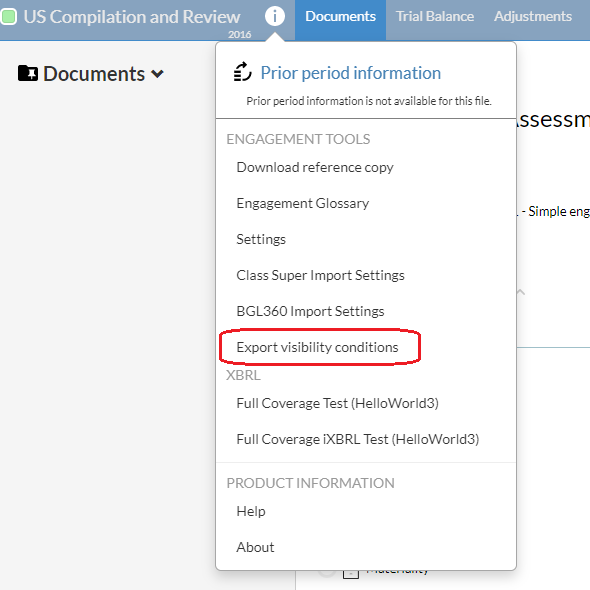
Als auteur van een onderneming of bedrijf kunt u nu zichtbaarheidsvoorwaarden exporteren via het Info -pictogram [ ] linksboven in het sjabloon.
Voor de meeste opdrachtspecifieke items, waaronder checklistvelden, documentelementen en rijen in financiële overzichten, kunnen zichtbaarheidsinstellingen worden ingesteld. De export genereert een CSV -bestand met daarin alle zichtbaarheidsinstellingen voor de sjabloon of het project.
Dankzij deze nieuwe functie kunnen auteurs gemakkelijker toegang krijgen tot deze informatie. Voorheen moest de auteur contact opnemen met Caseware om deze taak uit te voeren.
Raadpleeg het artikel „Wat zijn zichtbaarheidsinstellingen?“voor meer informatie over zichtbaarheidsvoorwaarden en -instellingen.
Functies voor eindgebruikers
De lijst met problemen exporteren naar Microsoft Excel
#eindgebruikers
|
Badge |
|
|
Geldt voor |
Nieuwe en bestaande opdrachten |
|
Actie van de klant |
Geen |
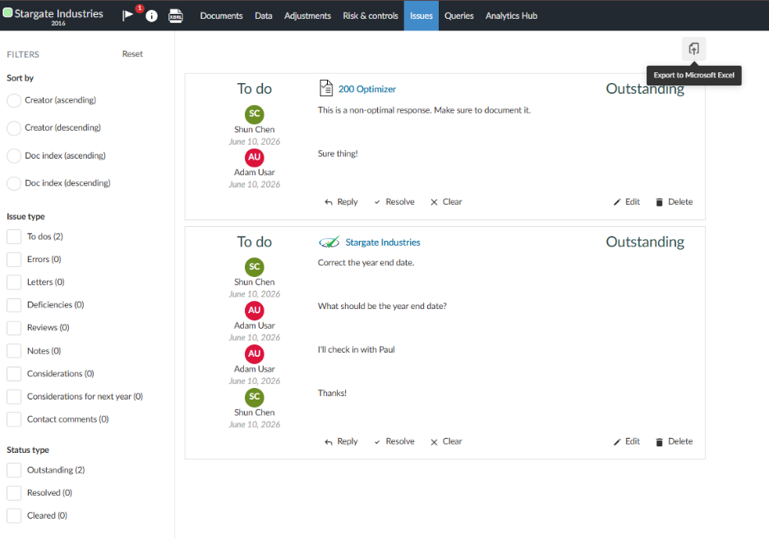
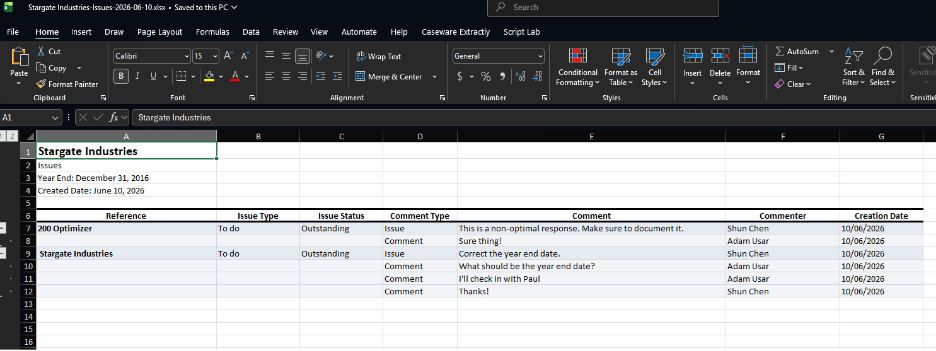
Op de pagina Issues is nu een knop Exporteren toegevoegd. Als u hierop klikt, wordt een Microsoft Excel-bestand gedownload met daarin alle problemen en de bijbehorende opmerkingen. Bij het exporteren worden alle filters en sorteervolgordes die op dat moment op de pagina zijn toegepast, in acht genomen. Elk probleem wordt weergegeven in één rij, gevolgd door één rij per opmerking. Velden op casusniveau (locatie, type, status) worden herhaald in de opmerkingenregels, zodat het bestand in Excel filterbaar blijft. Dit vervangt het handmatige kopieer- en plakproces dat voorheen nodig was.
Exporteren naar Excel:
Resultaten in Excel:
Raadpleeg het overzichtvan de pagina Issues’voor meer informatie over deze pagina.
Open PDF-documenten lokaal met het bijgewerkte Caseware-protocol
#eindgebruikers
|
Badge |
|
|
Geldt voor |
Nieuwe en bestaande opdrachten |
|
Actie van de klant |
Raadpleeg de bijbehorende release-opmerkingen en documentatie |
In deze release is de manier waarop het Caseware WebDAV-protocol omgaat met installatieversies, meerdere PDF-bestanden en het inloggen verbeterd.
Zorg ervoor dat uw installatieprogramma up-to-date blijft
De app vergelijkt de geïnstalleerde versie nu met de configuratie van uw bedrijf, in plaats van met een vaste waarde. U kunt uw huidige installatieprogramma blijven gebruiken als dit nog wordt ondersteund, of een update uitvoeren zodra er een nieuwe versie beschikbaar komt.
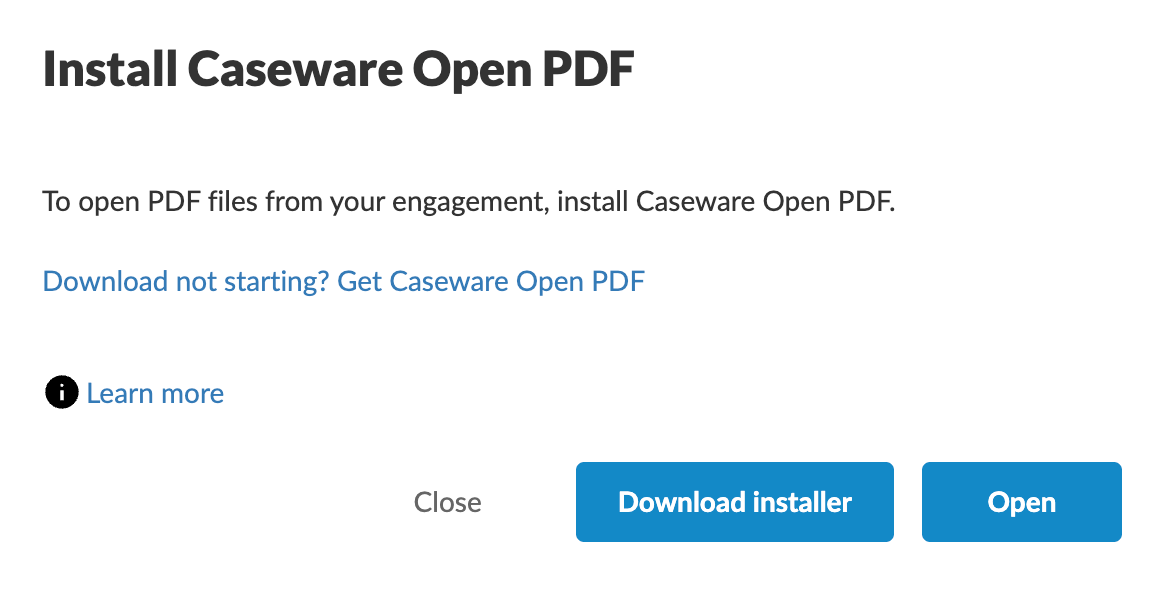
Telkens wanneer u Bestand lokaal openenselecteert, verschijnt er een dialoogvenster waarin u kunt kiezen om de PDF te openen, het installatieprogramma voor een nieuwe versie te downloaden of de melding te sluiten. Dit dialoogvenster verschijnt telkens opnieuw, zelfs als u de juiste versie al hebt geïnstalleerd.
Werken met meerdere PDF-bestanden
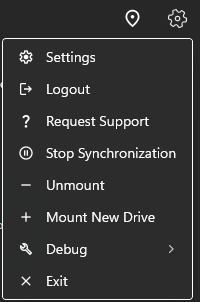
Elke PDF die u opent, koppelt lokaal een eigen station en een eigen pictogram in de taakbalk — dit is normaal. In Verkenner kunt u zien bij welk document elke verbinding hoort; klik in het systeemvak op een pictogram om de naam van het document te bekijken.

Om één verbinding te verbreken, klikt u met de rechtermuisknop op het bijbehorende pictogram en selecteert u Ontkoppelen.
Inloggen
Als uw sessie verloopt, verschijnt er een aanmeldingsvenster. Dit gebeurt alleen wanneer uw sessie daadwerkelijk de authenticatie verliest, en niet bij elke PDF die u opent. Wanneer dit zich voordoet, krijgt u één melding per sessie te zien, en niet één per document. Dit is het officiële aanmeldingsvenster van Caseware Cloud en u kunt het met een gerust hart gebruiken. Zodra u zich aanmeldt, worden al uw gekoppelde PDF-bestanden gesynchroniseerd, niet alleen het bestand waarvoor u een melding hebt ontvangen. Als uw sessie verloopt terwijl u aan een PDF werkt, kunt u uw wijzigingen alsnog opslaan zodra u zich opnieuw hebt aangemeld.
Raadpleeg het artikel ‘Documenten aan een opdrachtdossier toevoegen’ voor meer informatie over het openen van PDF-bestanden.
Documenten rechtstreeks vanuit het afdrukvoorbeeld als PDF/A downloaden
#eindgebruikers
|
Badge |
|
|
Geldt voor |
Nieuwe en bestaande opdrachten |
|
Actie van de klant |
Geen |
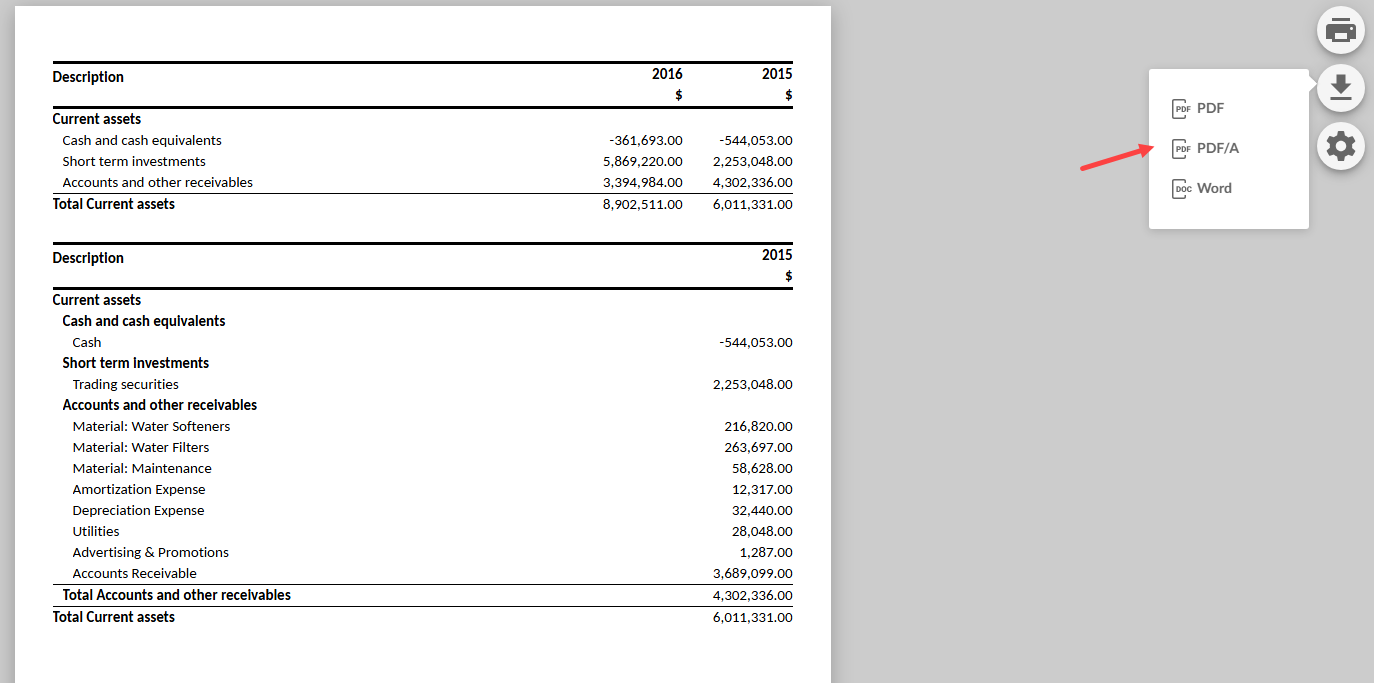
U kunt nu een jaarrekening als PDF/A rechtstreeks vanuit het afdrukvoorbeeld en vanuit het afdrukmenu voor jaarrekeningen downloaden. De optie Downloaden als PDF/A wordt nu weergegeven naast de bestaande opties Downloaden als PDF en Downloaden als Word. U hoeft het afdrukvoorbeeld niet langer te verlaten om een PDF/A-versie van uw jaarrekening te downloaden.
Raadpleeg het gedeelte ‘Dedocumenten met de jaarrekening afdrukken’ voor meer informatie over het downloaden en afdrukken van de documenten met de jaarrekening.
De Download Reference Copy (DRC) is eerder beschikbaar
#eindgebruikers
|
Badge |
|
|
Geldt voor |
Nieuwe en bestaande opdrachten |
|
Actie van de klant |
Geen |
Uw Download Reference Copy (DRC) is nu sneller beschikbaar, met name bij grotere opdrachten met veel PDF-bestanden en andere bestanden. Hoe groter de opdracht, hoe meer tijd u bespaart. Er worden geen wijzigingen aangebracht in de bestanden die u ontvangt.
Voor meer informatie over de DRC kunt u een referentie-exemplaar van een opdracht downloaden.
Journalboekingen filteren op belangrijke gebruikers
#eindgebruikers #bedrijfsauteurs #zakelijke auteurs
|
Badge |
|
|
Geldt voor |
Nieuwe en bestaande opdrachten |
|
Actie van de klant |
Raadpleeg de bijbehorende release-opmerkingen en documentatie |
U kunt journaalboekingen nu filteren op basis van de gebruikers die deze hebben ingevoerd of goedgekeurd, met behulp van de analytische test Belangrijke gebruikers.
Selecteer één of beide gebruikersvelden om op te filteren:
-
Geboekt door
-
Goedgekeurd door
Voer een of meer waarden in, zoals een gebruikersnaam, en stel in hoe de vergelijking wordt uitgevoerd. Kies tussen gedeeltelijke of exacte overeenkomst, schakel het onderscheid tussen hoofdletters en kleine letters in of uit en maak desgewenst een kolom aan voor overeenkomende waarden.

Voor meer informatie over de analytische test ‘Belangrijke gebruikers’ raadpleegt u ‘Belangrijke gebruikers’ en ‘Relevantierangschikking van journaalboekingen’.
Opgeloste problemen
Een korte beschrijving van de problemen die in deze release zijn opgelost:
-
Wanneer een documentverwijzing in een tweede taal wordt toegevoegd, wordt de oorspronkelijke verwijzing als verwijderd weergegeven wanneer u terugschakelt naar de standaardtaal.
-
In meertalige checklists waarin gebruik wordt gemaakt van Dynamic Formula-koppelingen voor de hoofdtekst van de procedure, geeft de functie ‘Wijzigingen bijhouden’ van de revisietools geen suggesties weer en wordt bij het inschakelen van de revisietools ten onrechte de inhoud van beide talen tegelijkertijd weergegeven.
-
Het venster ‘Aanpassingen’ loopt vast of reageert traag wanneer u met aanpassingen werkt.
-
De bestandsnaam Word in de filters van Document Manager is in het Frans onjuist vertaald naar „Mot“.
-
Documenten in het dialoogvenster Externe opdracht kopiëren worden niet op nummer en naam gesorteerd, waardoor ze moeilijk te vinden zijn.
-
Er verschijnt ten onrechte een foutmelding „Fout bij het verwijderen van waarden“ op het formulier „Materialiteit“ wanneer u de waarde voor de herziene algemene materialiteit bewerkt of schakelt tussen de weergaven „Planning“ en „Herzien“.
-
Bij het afdrukken of exporteren van een checklist naar PDF overlapt de tekst met markeringen voor beweringen en verwijzingen.
-
De bijgewerkte materialiteitswaarde voor de prestaties verdwijnt af en toe wanneer u het formulier M1 – Materialiteit verlaat en er vervolgens weer naar terugkeert.
-
Wanneer u het geconsolideerde overzicht van de financiële groepen naar PDF exporteert, wordt een bestand gegenereerd met kolomkoppen, maar zonder gegevens uit de saldibalans.
-
De functie voor het opschonen van gegevens vóór de lockdown in een tussentijdse controle geeft bij het voltooien van WU-4 een niet-ondertekende procedure aan en toont een onverklaarbare „x” in het conclusievak.
-
Wanneer er geen goedkeuringsrolschema is toegewezen aan risico-, controle- of beoordelingsitems, blijft het goedkeuringsgedeelte zichtbaar, wordt Standaard geselecteerd weergegeven in de instellingen en blijven de goedkeuringsindicatoren zichtbaar.
-
De naam van de entiteit wordt niet opgenomen in de Excel-exportbestanden van een pagina met geconsolideerde gegevens.
-
Wijzigingen die na het kopiëren van een bemonstering in de bemonsteringsparameters zijn aangebracht, zijn voor de gebruiker niet zichtbaar bij het configureren van de bemonstering.
-
De velden voor gegevensimport in Analytics Hub beschikken niet over vertalingen en worden niet weergegeven in de door de gebruiker geselecteerde taal.
-
De analyse kan niet worden uitgevoerd, zelfs niet wanneer alle vereiste parameters zijn ingevuld.
-
Als u ‘Bestand lokaal openen’ selecteert, gebeurt er niets nadat u een beschikbare update hebt bekeken zonder deze te installeren.
-
Wanneer u een PDF-bestand opent, wordt u herhaaldelijk gevraagd om in te loggen, zelfs nadat u zich al met succes hebt aangemeld.
-
Het selecteren van Bestand lokaal openen op de pagina Documenten mislukt bij PDF-bestanden waarvan de naam een ampersand (&&), een procentteken (%) of een punt (.) of andere speciale tekens bevat.