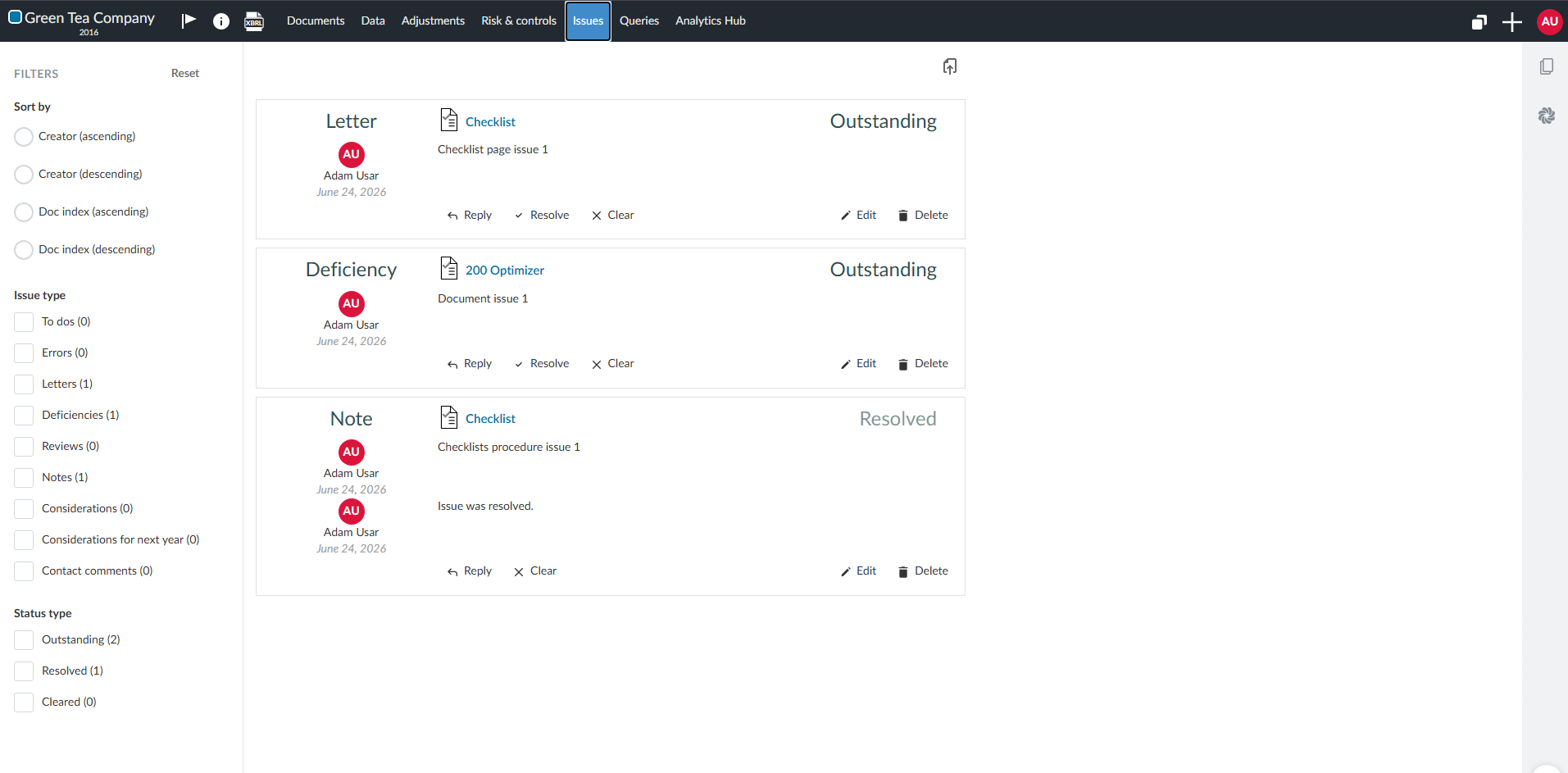
Overzicht van de pagina ‘Kwesties’
De pagina Problemen is een centraal platform om problemen die tijdens een opdracht aan de orde zijn gekomen te bekijken, te ordenen en op te volgen. Hiermee kunt u zien wat uw aandacht vereist en direct naar de betreffende locatie gaan, zonder elke melding afzonderlijk te hoeven openen. Dit is nuttig tijdens de evaluatie door de leidinggevende, de evaluatie door de partner en de afsluiting van de opdracht.
Tijdens uw werkzaamheden in het project maakt u taken aan – in documenten, checklists en andere onderdelen. Op de pagina Kwesties worden alle kwesties uit het gehele proces in één overzicht samengebracht.
Raadpleeg ‘Beoordelingsopmerkingen toevoegen (issues)’ voor meer informatie over het aanmaken van issues.
De pagina ‘Kwesties’:
Op de pagina Kwesties kunt u:
-
Bekijk de kwesties binnen het gehele traject
-
Filter de lijst om u te concentreren op een deelverzameling van kwesties
-
De kwesties in een overzichtelijke volgorde rangschikken
-
Open de betreffende locatie in het project
-
Een probleem beantwoorden, oplossen, afhandelen, bewerken of verwijderen
-
De huidige lijst exporteren naar Microsoft Excel
De lijst filteren
U kunt de lijst filteren op type en status van de kwestie. De filters bevinden zich in het deelvenster Filters aan de linkerkant. Vink meer dan één selectievakje aan om waarden te combineren.
U kunt filteren op:
-
Type kwestie, zoals Taken, Fouten of Notities
-
Statustype – In behandeling, Opgelost of Afgehandeld
Om de lijst met problemen te filteren:
-
Vink in het deelvenster Filters , onder Type probleem, het selectievakje aan voor elk type dat u wilt weergeven.
-
Vink onder Statustypehet selectievakje aan voor elke status die u wilt zien.
-
Klik op Resetom alle filters te wissen.
Sorteer de lijst
U past de volgorde van de opdrachten aan, zodat deze overeenkomt met de manier waarop u de lijst wilt afwerken. U kunt sorteren op maker of documentindex, telkens in oplopende of aflopende volgorde.
Om de lijst te sorteren, selecteert u in het deelvenster Filters onder Sorteren op een van de opties Maker of Doc-index. Items zonder gekoppeld document worden bovenaan weergegeven wanneer u op documentindex sorteert.
Ga naar de locatie van het probleem
Bij elk punt wordt het document of het item waarop het betrekking heeft, als link weergegeven. U kunt vanuit de lijst naar die locatie gaan zonder handmatig te hoeven zoeken.
Om naar de locatie van een probleem te gaan, klikt u op de gekoppelde documentnaam bij het probleem.
Een probleem aanpakken
Voor elk onderwerp op de pagina kunt u het volgende doen:
-
Reageer op het probleem
-
Los het probleem op
-
Het probleem oplossen
-
Het probleem bewerken
-
De melding verwijderen
U kunt alleen issues verwijderen die u zelf hebt aangemaakt. Een beheerder kan door anderen aangemaakte issues verwijderen. Raadpleeg voor meer informatie de volledige beoordelingsnotities (problemen of taken).
Exporteren naar Microsoft Excel
Op de pagina ‘Issues’ bevindt zich rechtsboven een export pictogram [ ] waarmee u de huidige lijst als een Microsoft Excel-bestand kunt downloaden.
De export:
-
Bevat alle kwesties en de bijbehorende opmerkingen
-
Houdt rekening met de filters die momenteel op de pagina zijn toegepast
-
Houdt rekening met de sorteervolgorde die momenteel op de pagina wordt toegepast
-
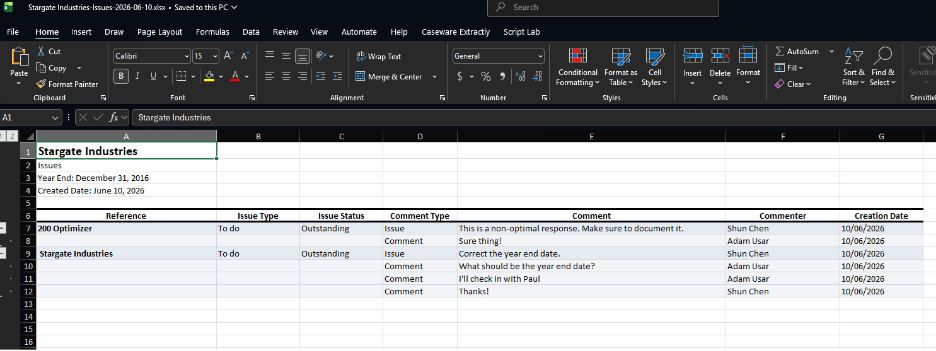
Elk probleem wordt in één rij weergegeven, gevolgd door één rij voor elke opmerking
-
Herhaalt velden op issue-niveau in de commentaarregels, waardoor het bestand in Excel gemakkelijk te filteren blijft
Om de lijst met problemen te exporteren:
-
Filter en sorteer de lijst om de issues weer te geven die u wilt exporteren.
-
Klik op het pictogram Exporteren
’.Het Microsoft Excel-bestand wordt naar uw computer gedownload.
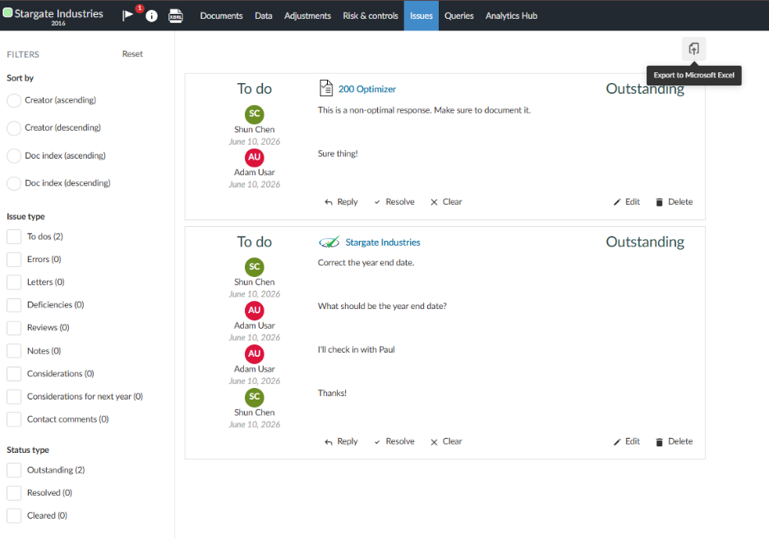
Het pictogram Exporteren verschijnt rechtsboven op de pagina ‘Issues’:
Resultaten in Excel: