
Fixes in Caseware Cloud Opdrachten 2026-10
De release 2026-10 bevat verbeteringen aan Caseware Cloud Engagements, waaronder aanpassingsmogelijkheden op de pagina ‘Gegevens’ en binnen dynamische tabellen, steekproeven met een hoge drempelwaarde in de Analytics Hub en nog veel meer.
Elke functie in deze release is voorzien van een badge die de beschikbaarheid aangeeft. Raadpleeg de onderstaande legenda om te bepalen wat op u van toepassing is en of er actie vereist is.
| Badge | Betekenis |
|---|---|
| ✔ Live |
Standaard beschikbaar in alle producten. Er is geen installatie nodig. Actie van de klant: Geen |
| ◑ Functie gemarkeerd |
Deze functie is niet voor alle klanten beschikbaar. De beschikbaarheid is afhankelijk van uw regio, en sommige functies worden op verzoek ingeschakeld. Actie van de klant: Neem contact op met uw Caseware-vertegenwoordiger om de beschikbaarheid te controleren of toegang aan te vragen. |
Op deze pagina vindt u een overzicht van de nieuwe functies in deze versie die van toepassing zijn op auteurs en eindgebruikers.
Functies voor het opstellen van documenten
Tabellen met een groot dynamisch bereik over meerdere pagina’s afdrukken
#bedrijfsauteurs #firmauteurs #eindgebruikers
| Badge | ✔ Live |
|---|---|
| Geldt voor | Nieuwe en bestaande opdrachten |
| Actie van de klant | Geen |
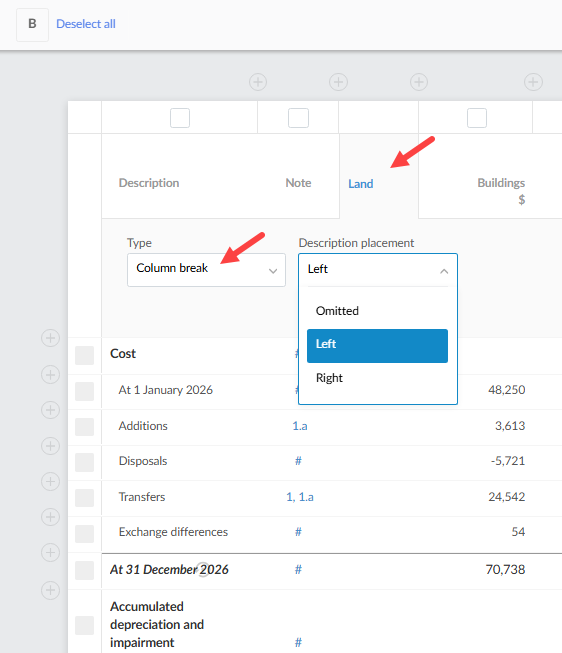
U kunt nu brede dynamische tabellen over meerdere pagina’s verdelen bij het afdrukken of exporteren naar PDF, ongeacht of u met aangepaste dynamische tabellen of standaardafschriftsjablonen werkt. In eerdere versies werden brede tabellen horizontaal ingekort om op één pagina te passen, waardoor de leesbaarheid van de tekst afnam. U kunt nu op de door u gekozen plaatsen één of meer verticale kolomafbrekingen invoegen om tabellen netjes over meerdere pagina’s te laten lopen.
Bij het afdrukken of exporteren wordt de tabel op de afbreekplaats gesplitst en wordt deze eerst over de pagina’s heen en vervolgens verticaal voortgezet. De rijhoogtes blijven op alle pagina’s gelijk. Standaard helpen herhaalde kolomkoppen, rijbeschrijvingen en verwijzingen naar toelichtingen de lezers om de financiële cijfers op vervolgpagina’s te volgen.
Voor auteurs
-
Als auteurs binnen het bedrijf of de onderneming kunt u bepalen waar rapporten met meerdere kolommen worden opgesplitst. U hebt geen handmatige tijdelijke oplossingen meer nodig, zoals het opsplitsen van gegevens in afzonderlijke, onderling niet-gekoppelde tabellen.
Om ervoor te zorgen dat tabellen in de beoogde volgorde worden afgedrukt, dient u verticale kolomafbrekingen te combineren met horizontale rij- en pagina-afbrekingen. Een tooltip in het eigenschappenvenster van de kolom helpt auteurs bij het instellen van deze onderbrekingen.
Een voorbeeld van de kolomopties voor het opsplitsen van brede dynamische tabellen:
Raadpleeg voor meer informatie het gedeelte ‘Gegevens toevoegen aan de tabellen in de jaarrekening’.
Functies voor eindgebruikers
Nieuwe aanpassingsmogelijkheden voor financiële groepen en de saldibalans
#eindgebruikers
| Badge | ◑ Functie gemarkeerd |
|---|---|
| Geldt voor | Nieuwe en bestaande opdrachten |
| Actie van de klant | Neem contact op met uw Caseware-vertegenwoordiger om de beschikbaarheid te controleren of toegang aan te vragen. |
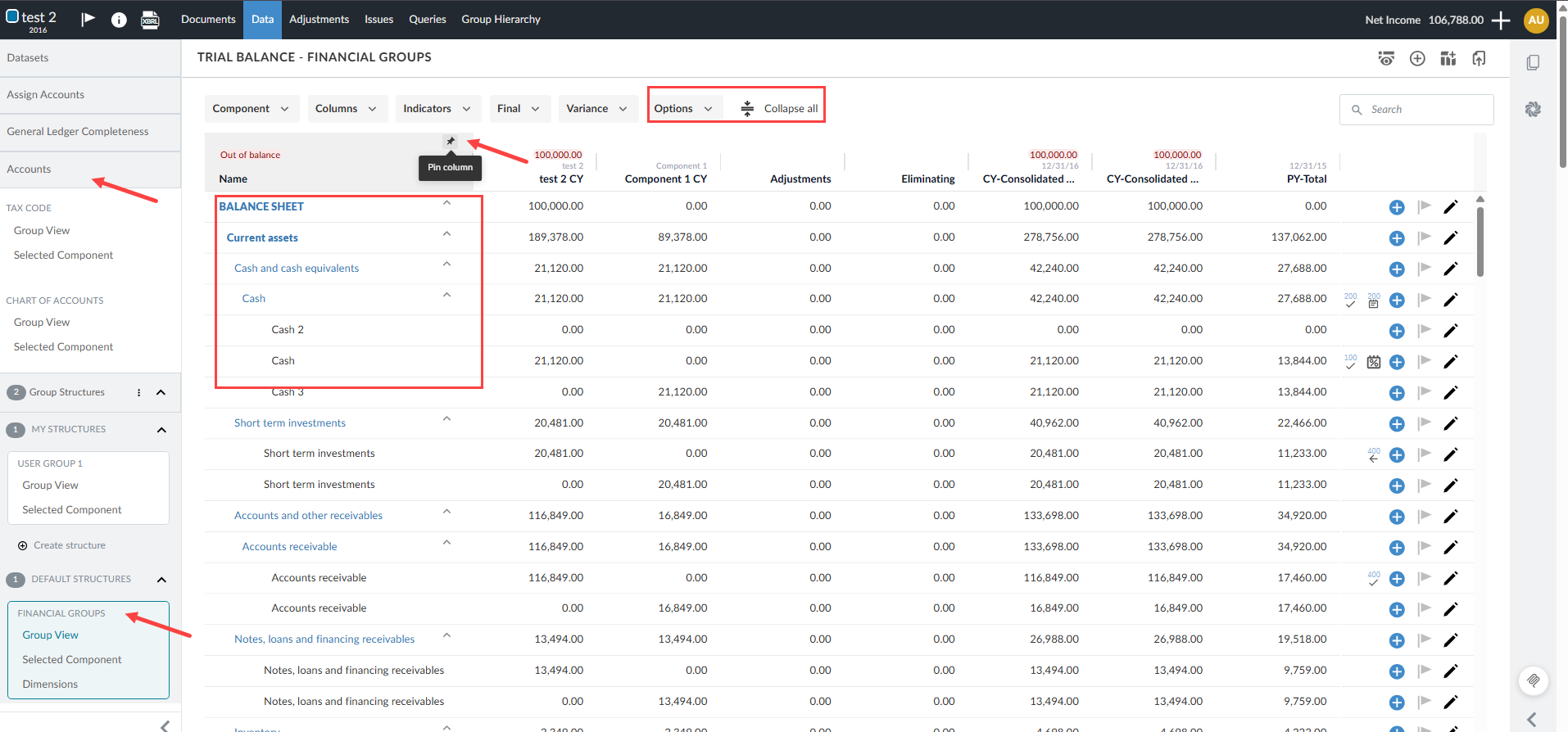
De pagina Gegevens bevat nu nieuwe aanpassingsmogelijkheden voor de saldibalans op de tabbladen ‘Rekeningen’ en ‘Financiële groepen’.
-
Doorlopend scrollen: De gegevens van de saldibalans worden nu tijdens het scrollen geladen, zonder paginering.
-
Kolomverankering: Kolommen, zoals „Rekeningnummer” en „Rekeningnaam”, kunnen zichtbaar blijven terwijl u horizontaal door de saldi en periodes bladert.
-
Volgorde en zichtbaarheid van kolommen: Kolommen kunnen door ze te verslepen in een andere volgorde worden geplaatst en via het menu ‘Kolommen’ worden weergegeven of verborgen. Uw voorkeuren voor de lay-out worden tussen sessies door opgeslagen.
-
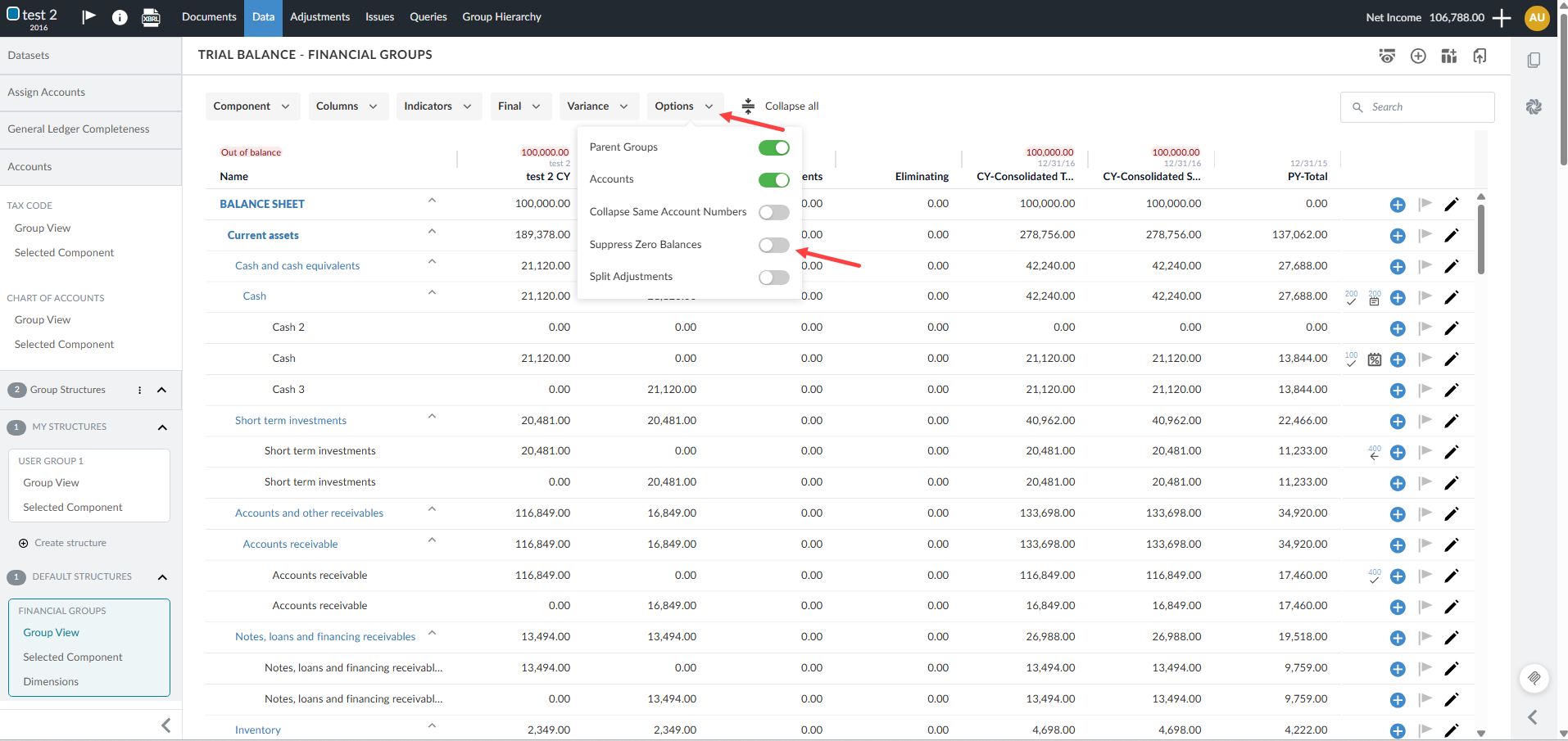
Rekeningen met een saldo van nul: Met een nieuwe schakelaar kunt u rekeningen zonder activiteit of met een saldo van nul verbergen.
-
Dubbele rekeningnummers: Bij geconsolideerde transacties kunt u met een nieuwe schakelaar rekeningen met hetzelfde rekeningnummer samenvoegen tot één rij.
-
Aangepaste kolomindelingen: Dezelfde opties voor het vastzetten, herschikken en weergeven van kolommen zijn beschikbaar wanneer u de saldi van financiële groepen bekijkt.
Een voorbeeld ter illustratie van de bovengenoemde kenmerken:
Een voorbeeld van het menu ‘Opties’:
Zie Gegevens van de klant importerenvoor meer informatie.
Automatische berekening van de totale populatie voor het handmatig bepalen van de steekproefomvang bij de ‘Monetary Unit Sampling’-methode
#eindgebruikers
| Badge | ✔ Live |
|---|---|
| Geldt voor | Nieuwe en bestaande opdrachten |
| Actie van de klant | Geen |
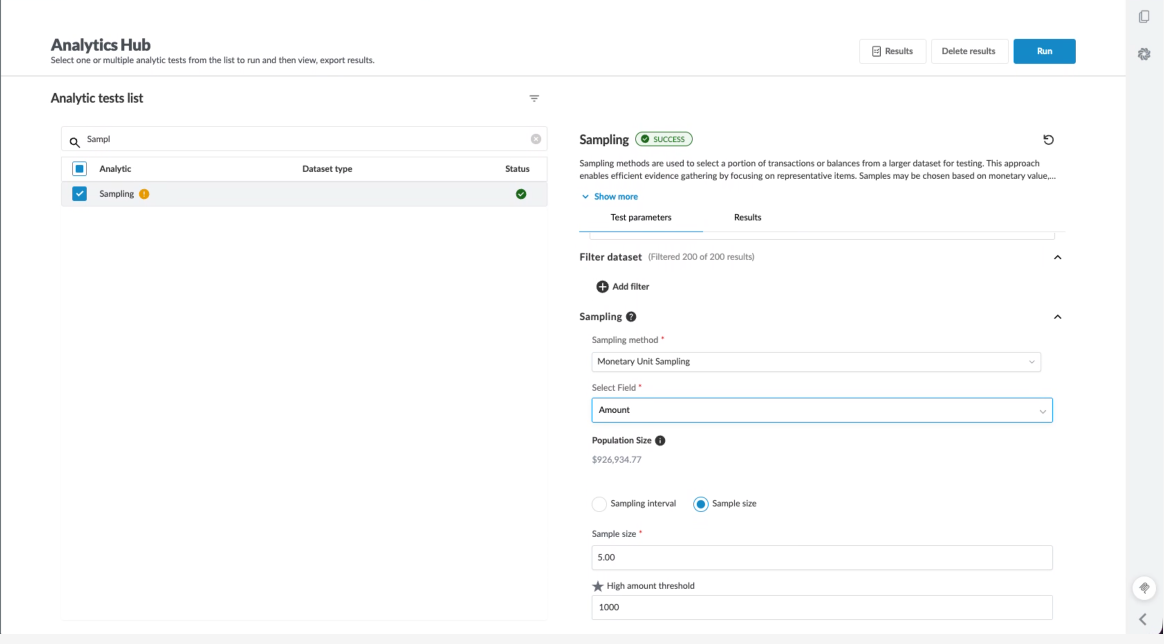
Wanneer u de steekproefomvang handmatig invoert in Monetary Unit Sampling (MUS), geeft de Analytics Hub nu het totale bedrag in dollars van de populatie weer. Wanneer u de transactiefilters aanpast, kunt u het totaal vernieuwen zodat dit de bijgewerkte gegevens weergeeft. Wanneer u de steekproef uitvoert, gebruikt de Analytics Hub de geselecteerde kolom ‘hoeveelheid’ om de steekproef samen te stellen.
Raadpleeg voor meer informatie het artikel ‘Een voorbeelddataset genereren vanuit Analytics Hub’.
Steekproeven met een hoge drempelwaarde in Analytics Hub
#eindgebruikers
| Badge | ✔ Live |
|---|---|
| Geldt voor | Nieuwe en bestaande opdrachten |
| Actie van de klant | Geen |
U kunt nu een hoge drempelwaarde instellen bij het gebruik van willekeurige, systematische of op monetaire eenheden gebaseerde steekproeven in de Analytics Hub. Elke post met een absoluut bedrag dat gelijk is aan of hoger is dan deze drempelwaarde, wordt automatisch in de steekproef opgenomen. De statistische steekproefmethode wordt toegepast op de resterende populatie. Artikelen met een hoog bedrag zijn in de resultaten gemarkeerd met een sterretje.
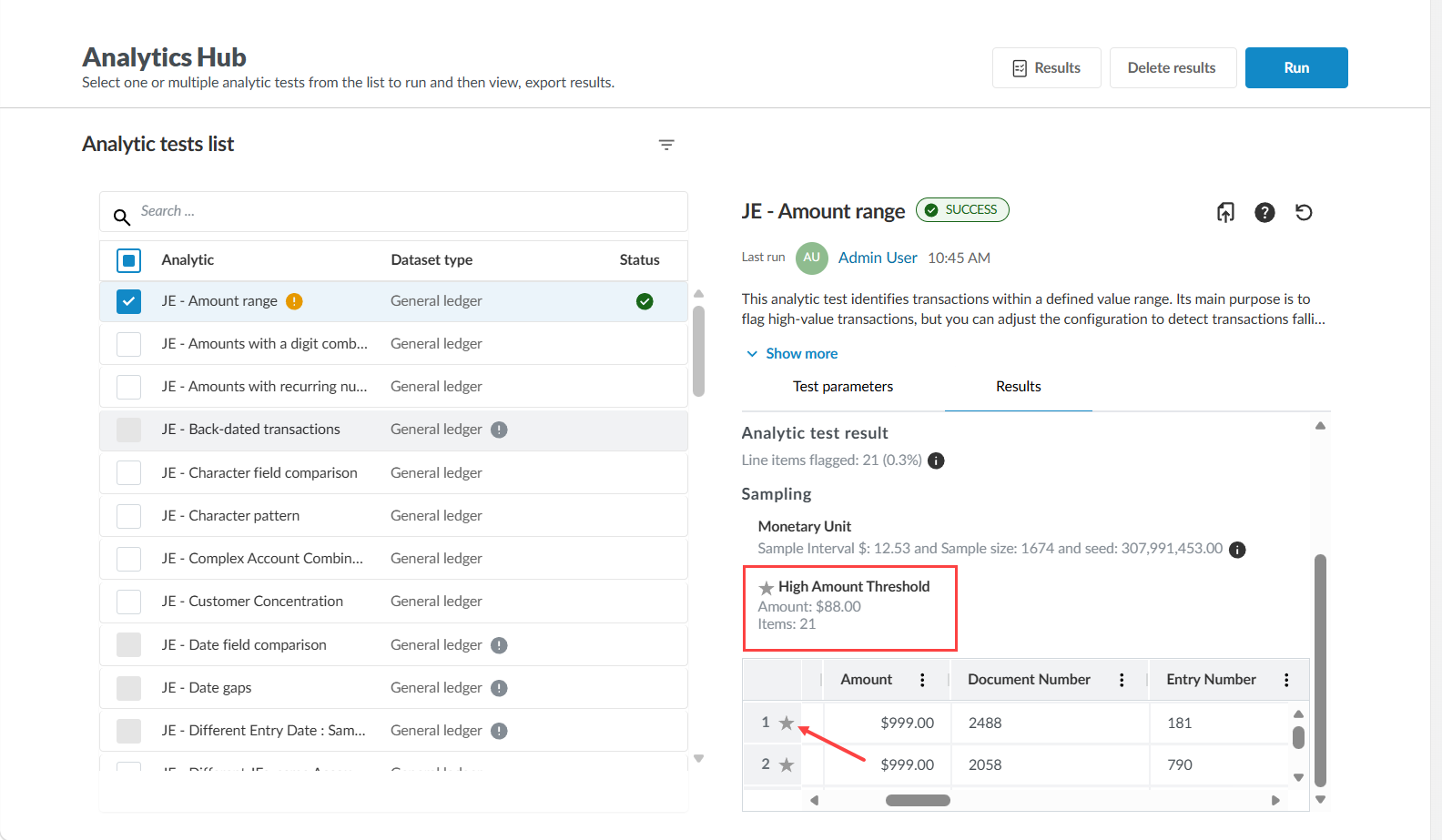
Raadpleeg voor meer informatie ‘Een voorbeeld genereren vanuit Analytics Hub’.
Kies een sorteervolgorde voor systematische steekproeven
#eindgebruikers
| Badge | ✔ Live |
|---|---|
| Geldt voor | Nieuwe en bestaande opdrachten |
| Actie van de klant | Geen |
U kunt nu aangeven hoe transacties moeten worden gesorteerd voordat Systematic Sampling uw steekproef selecteert. Kies Boekingsdatum of Invoerdatum om transacties te sorteren die dateren van vóór de monsterafname, zodat uw monsterkeuze beter aansluit bij de door u beoogde testaanpak.
Raadpleeg voor meer informatie ‘Een voorbeeld genereren vanuit Analytics Hub’.