
Risico’s en risicobeoordelingen binnen een opdracht beheren
Risicobeheer vormt een kernonderdeel van de Caseware-producten voor het beheren van risico’s die tijdens een opdracht worden geïdentificeerd. De pagina & „Risicobeheersmaatregelen” fungeert als de centrale opslagplaats voor risico-informatie. Het biedt een centraal platform om risico’s in kaart te brengen, de beheersmaatregelen ter bestrijding daarvan te documenteren en de invloed ervan op de opdracht te beoordelen. Vanaf deze pagina kunt u:
-
Bekijk, voeg toe en bewerk alle risico’s die verband houden met de opdracht, ongeacht waar deze zijn vastgesteld.
-
Houd risicogegevens bij, zoals beschrijvingen, categorieën, waarschijnlijkheid, impact en maatregelen.
-
Koppel risico’s aan beheersmaatregelen, procedures of andere onderdelen van de opdracht.
-
Stel rapporten of overzichten op van alle risico’s ten behoeve van beoordeling en naleving.
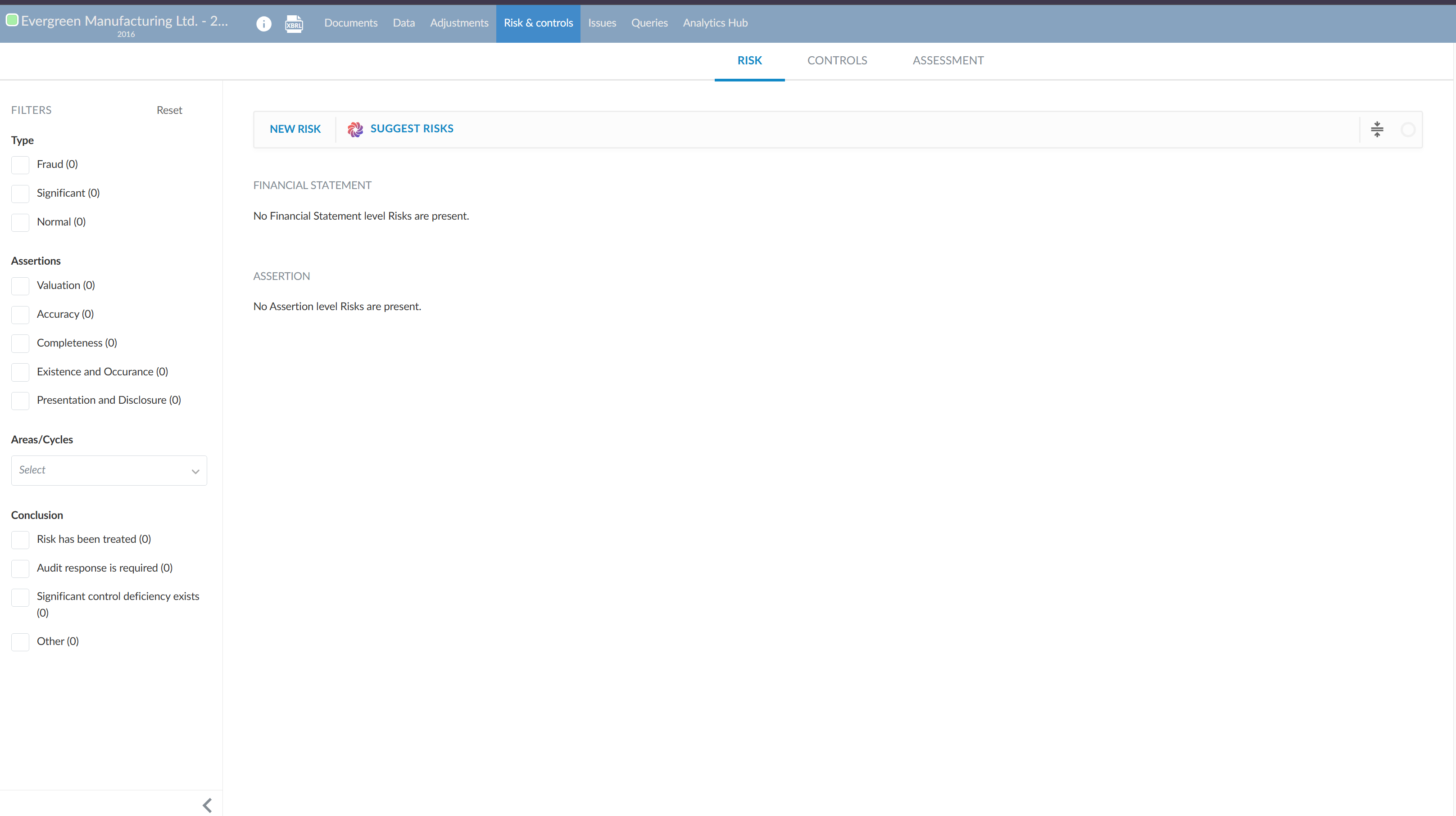
U kunt deze functie openen via de pagina Risico’s:
Een risico toevoegen
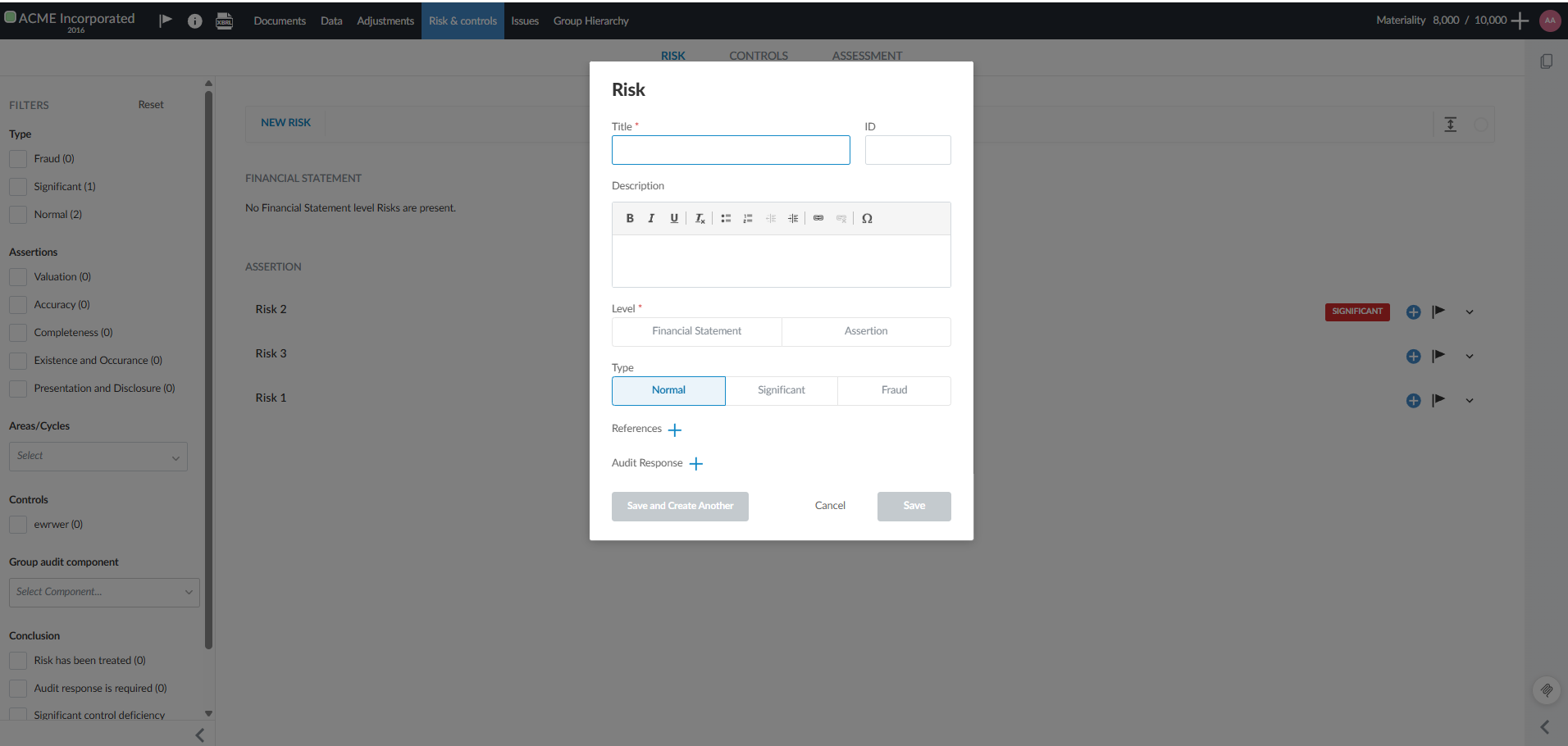
Om een risico aan uw opdracht toe te voegen:
-
Selecteer de pagina Risico's en controles in uw opdracht.
-
Klik op de knop Nieuw risico.
-
Vul de risicogegevens in.
-
Kies Opslaan of Opslaan en een nieuw bestand aanmaken.
Notities:
-
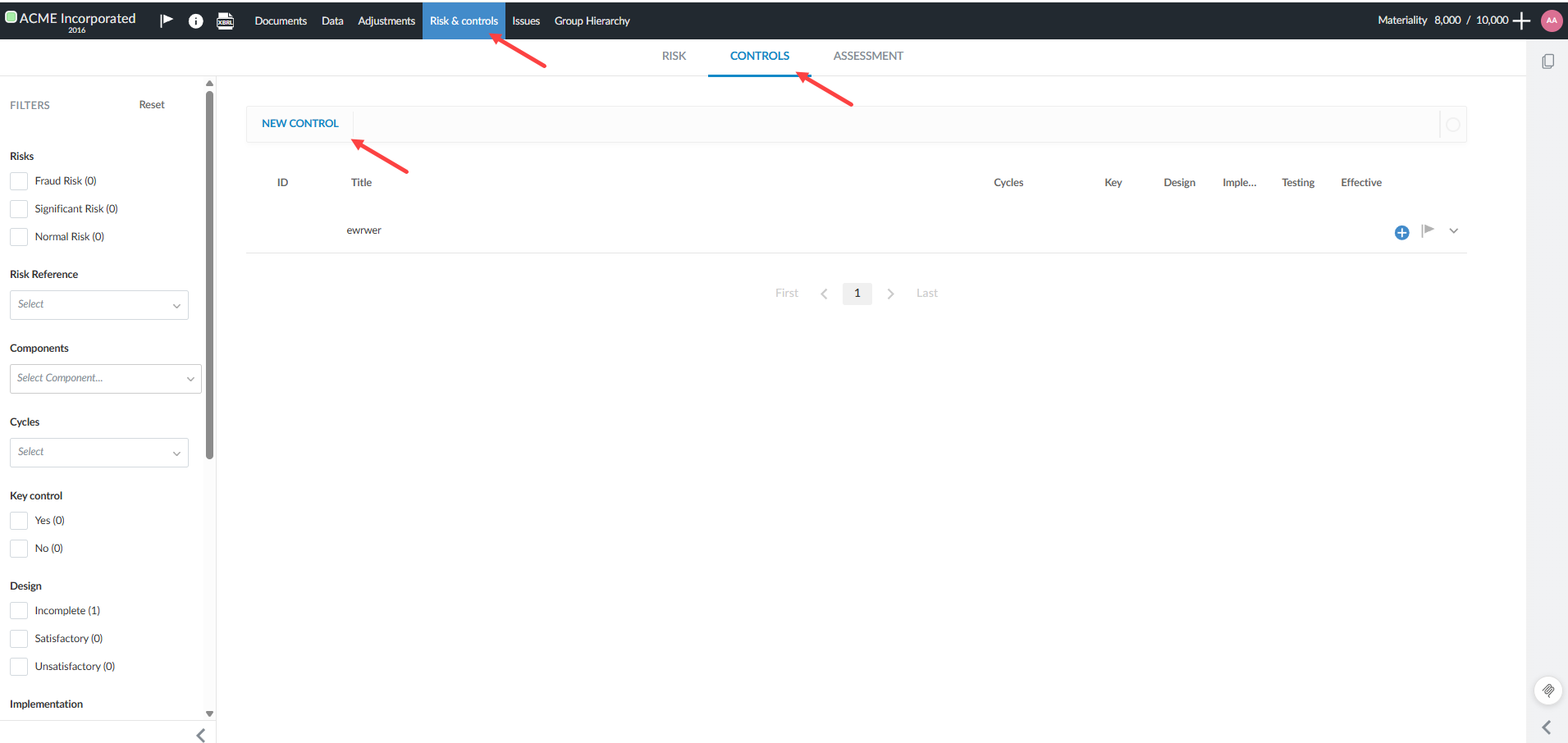
U kunt op vergelijkbare wijze ook beheersmaatregelen aan uw risicobeoordeling toevoegen. Controles zijn procedures of activiteiten die zijn bedoeld om geïdentificeerde risico’s in uw Caseware Cloud-opdracht te beperken.
-
U kunt Caseware Verity vragen om op basis van het bewijsmateriaal uit uw opdracht risico’s voor u in kaart te brengen. Zie „Gebruik van de Risk Suggestion Agent” voor meer informatie.
Risico’s:

Besturing:
Voer een risicobeoordeling uit
Wanneer u een risicobeoordeling uitvoert, evalueert u de risico’s van de opdracht om de ernst ervan vast te stellen en te bepalen welke maatregelen moeten worden genomen.
-
U beoordeelt het risico (bijvoorbeeld als hoog, gemiddeld of laag) op basis van de waarschijnlijkheid en de impact.
-
U kunt het inherente risico, het controlerisico en het risico op materiële onjuistheden beoordelen.
-
U legt uw geplande reactie of maatregelen vast om het risico aan te pakken.
-
U kunt opmerkingen of problemen toevoegen, of uw beoordeling goedkeuren.
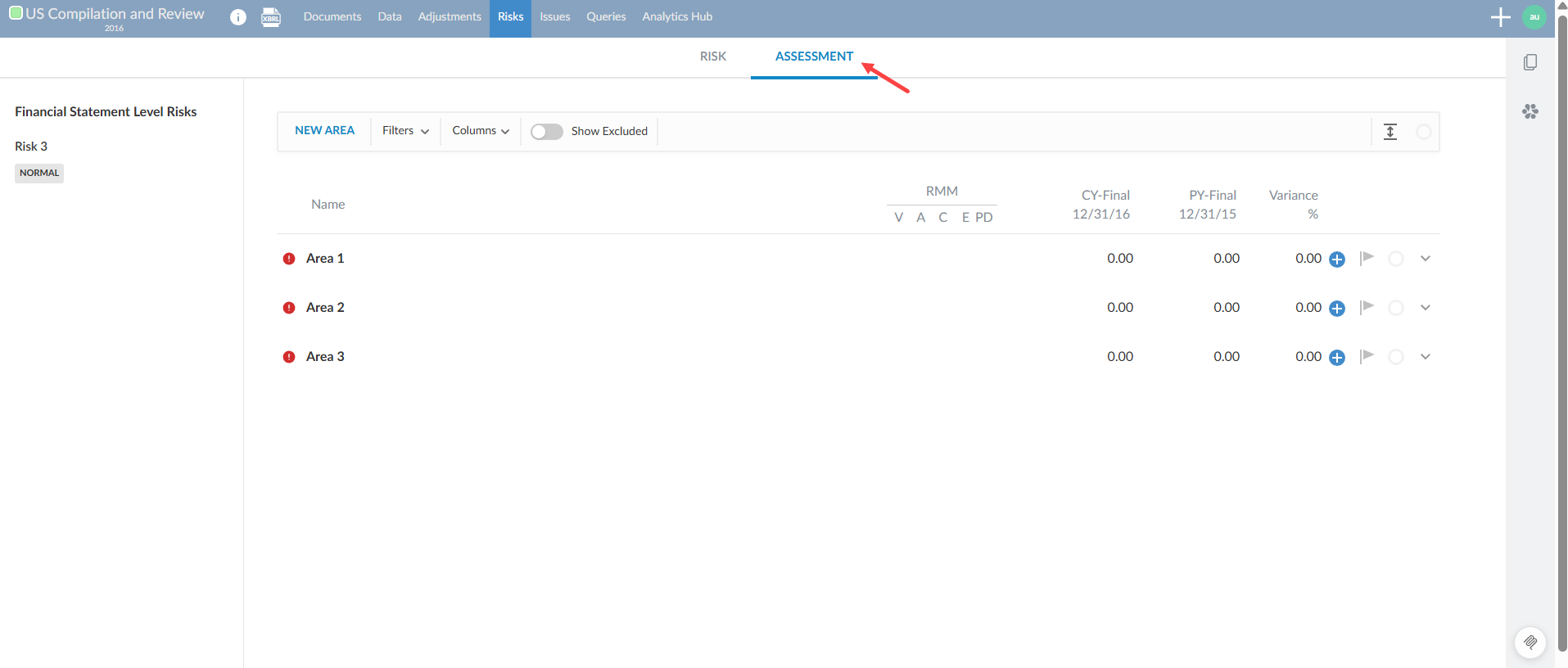
Het tabblad Beoordeling is beschikbaar op de Risico's en controles-pagina:
Risicobeoordelingen filteren op cyclus
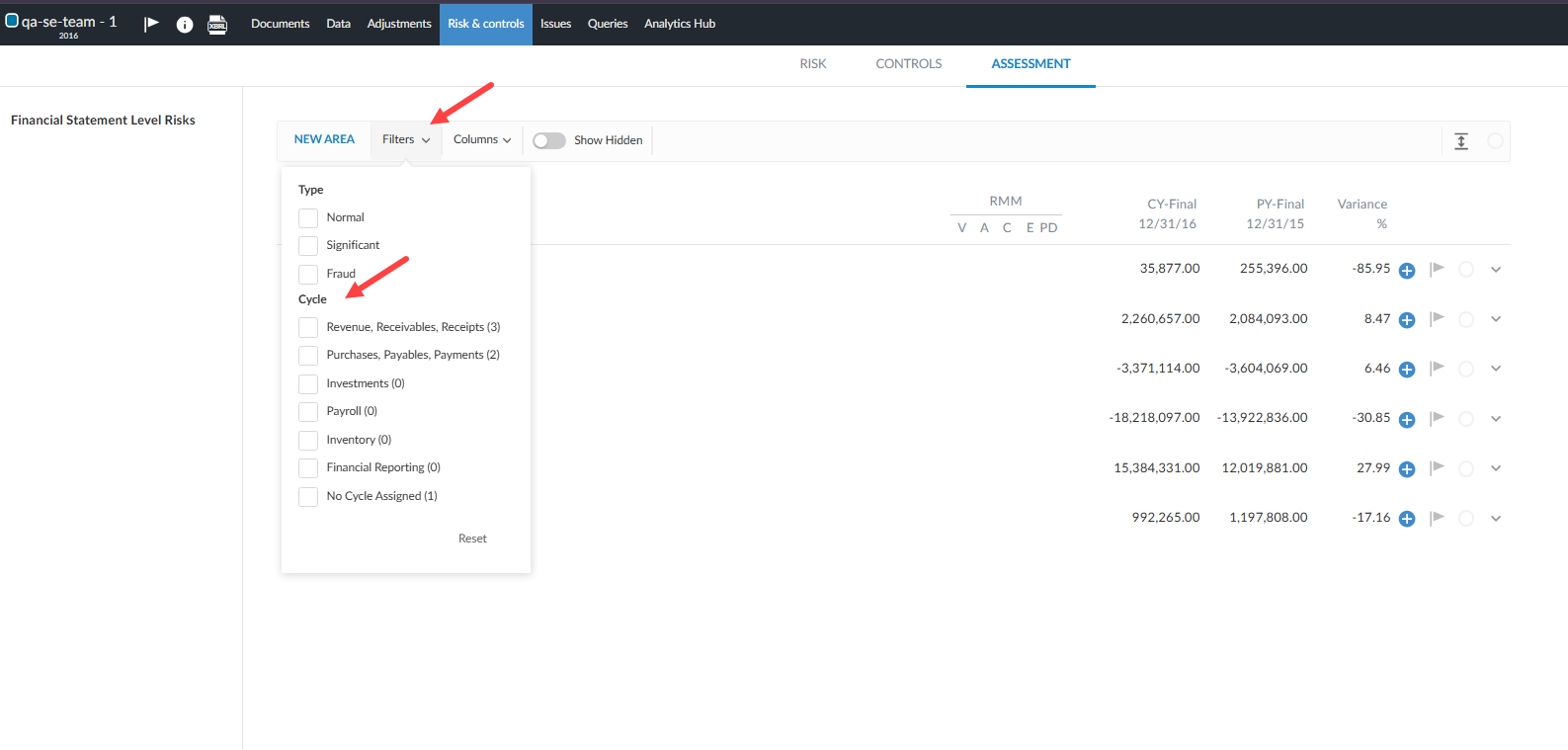
Wanneer u risicobeoordelingen per gebied uitvoert, kunt u het tabblad ‘Beoordeling’ filteren op cyclus. Het filter toont de gebieden die aan de geselecteerde cycli zijn toegewezen.
Om risicobeoordelingen op cyclus te filteren:
-
Open het tabblad Beoordeling op de pagina Risico's en controles.
-
Zorg ervoor dat de beoordeling per gebiedwordt gegroepeerd.
-
Selecteer het vervolgkeuzemenu Filters.
-
Selecteer onder Cyclus een of meer cycli om de aan die cycli toegewezen gebieden weer te geven.
-
Om gebieden weer te geven waaraan geen cyclus is toegewezen, selecteert u de optie ‘Gebieden zonder cyclus’.
-
Aangeduide risiconiveaus
U kunt een melding plaatsen wanneer een gebruiker handmatig een standaard berekend risiconiveau overschrijft op het niveau van de bewering inzake inherent risico (IR) en het risico op materiële onjuistheden (RMM).
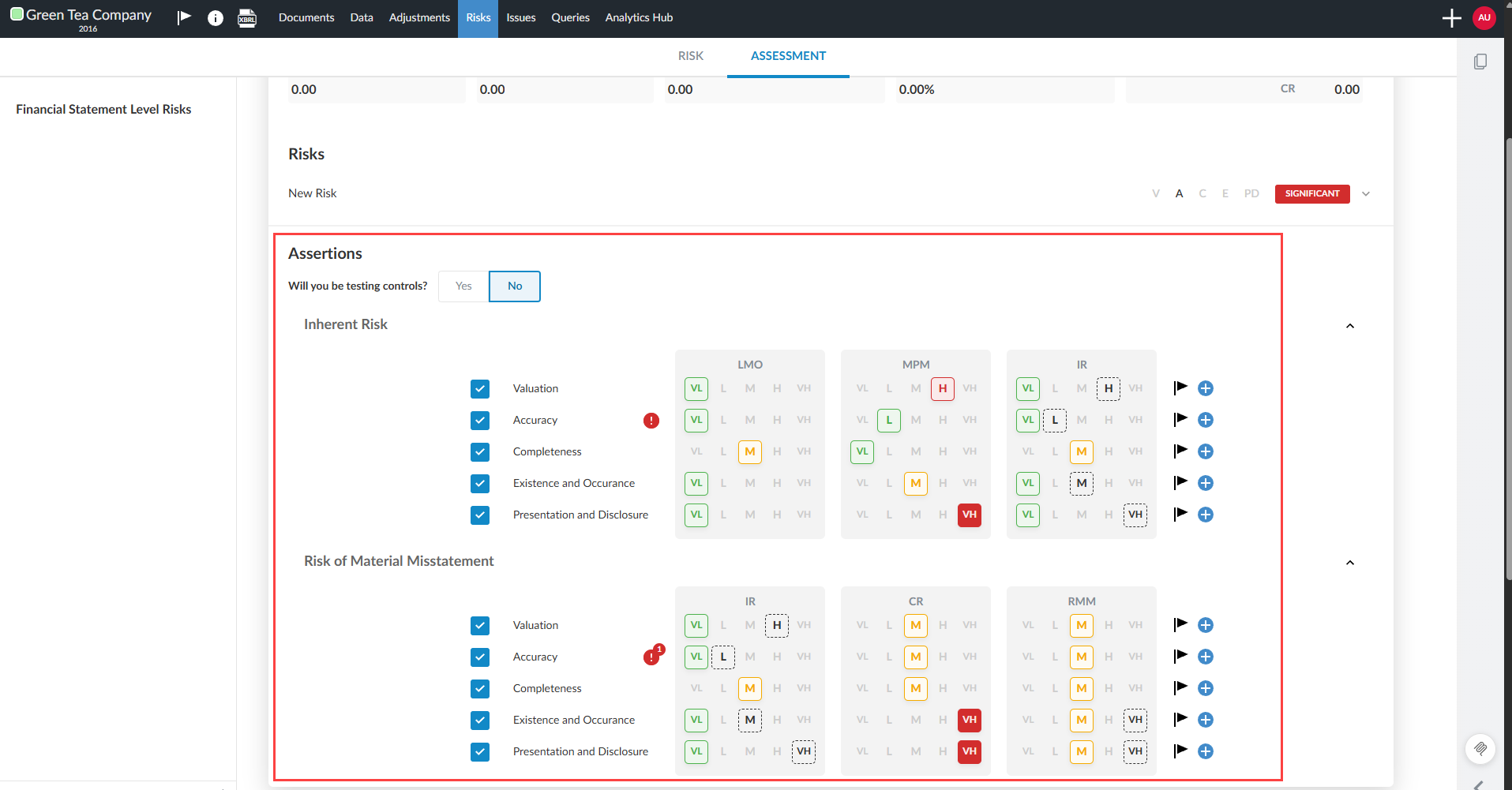
Indien een gebruiker een berekend niveau van inherent risico (IR) of risico op materiële onjuistheden (RMM) handmatig overschrijft, wordt het oorspronkelijke standaardrisiconiveau in de beoordelingskaart visueel aangegeven met een gestippelde omtrek. Hieruit blijkt duidelijk dat het beoordeelde niveau afwijkt van de berekende standaardwaarde, en dit helpt beoordelaars te vaststellen op welke punten een professioneel oordeel is toegepast.
Gebruikers kunnen op het niveau van de bewering opmerkingen of aantekeningen toevoegen om toelichtingen of vervolgacties met betrekking tot overschreven risiconiveaus vast te leggen.
Deze functie moet door een Caseware- of bedrijfsauteur worden ingeschakeld in de sjabloon Productinstellingen | Be o ordelingsinstellingen” door de instelling Beoordelingsknoppen weergeven in te schakelen.
Risicostijlen met betrekking tot wanbetaling, gemarkeerd door een gestippelde rand:
Bekijk de saldi van financiële groeperingen op het tabblad ‘Beoordeling’
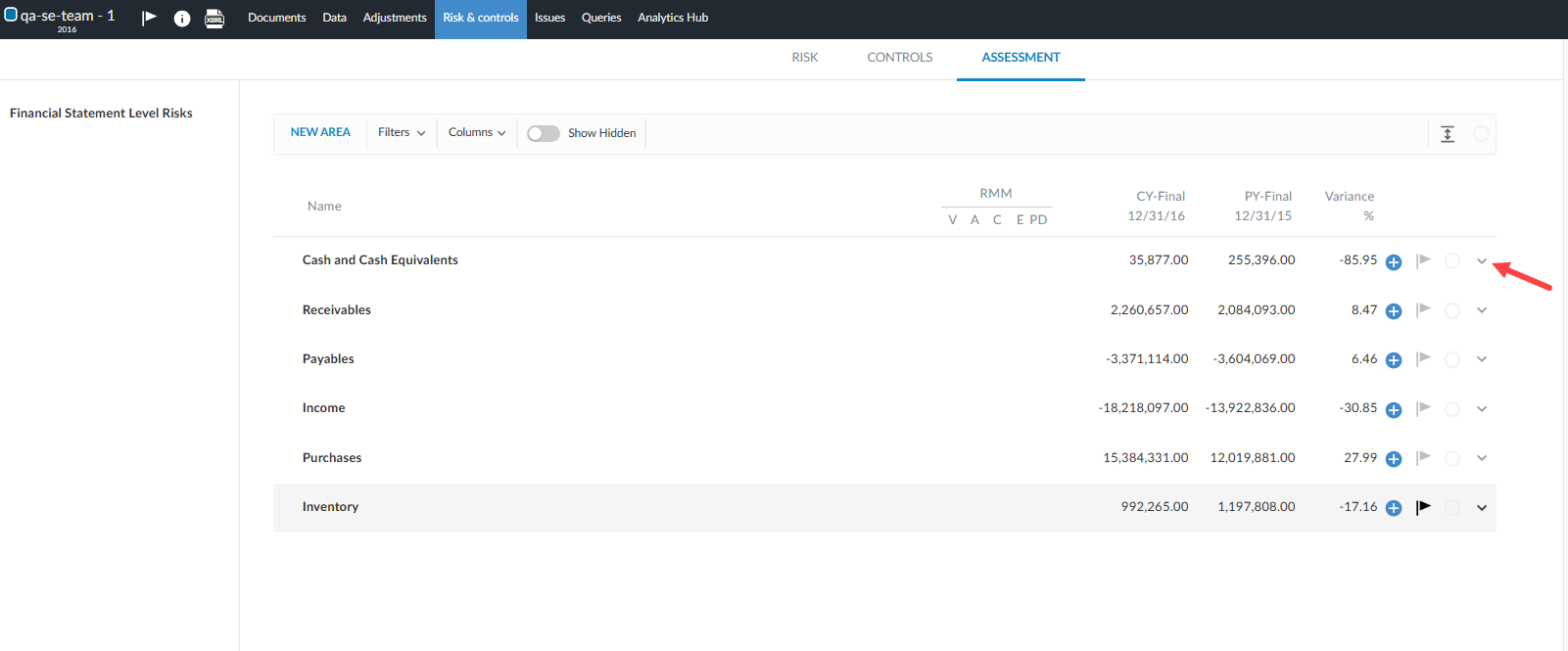
U kunt een uitsplitsing van de rekeningen en financiële groeperingen waaruit het saldo van een financiële verslaggevingsgebied bestaat, rechtstreeks op het tabblad ‘Beoordeling’ bekijken. De uitsplitsing omvat de saldi van het lopende jaar en het voorgaande jaar, alsmede de berekende afwijkingen.
Voordat u begint
Zorg ervoor dat:
-
De gegevens van de saldibalans zijn in de opdracht geïmporteerd.
-
Binnen de verschillende onderdelen van de jaarrekening zijn rekeningen/groeperingen toegewezen waarvoor zowel de saldi van het lopende jaar (CY) als die van het voorgaande jaar (PY) beschikbaar zijn.
Om de rekeningsaldi voor een balansgebied te bekijken:
-
Ga naar de pagina & ‘Risicobeheersmaatregelen’ en selecteer het tabblad Beoordeling.
-
Zoek de rij in het gedeelte met de financiële overzichten die u wilt bekijken.
-
Selecteer helemaal rechts in de rij het pijltje om uit te vouwen (˅).
-
De rij wordt inline uitgevouwen om de uitsplitsing van de rekeningen weer te geven.
-
Controleer de afzonderlijke rekeningen en groeperingen waaruit het saldo van het gebied bestaat, met inbegrip van de waarden voor CY-Final, PY-Final en de afwijkingen.
-
Selecteer het pijltje (˄) helemaal rechts in de rij om de uitsplitsing te sluiten.
Voeg problemen en opmerkingen toe voor elke regel met een bewering in risicobeoordelingen
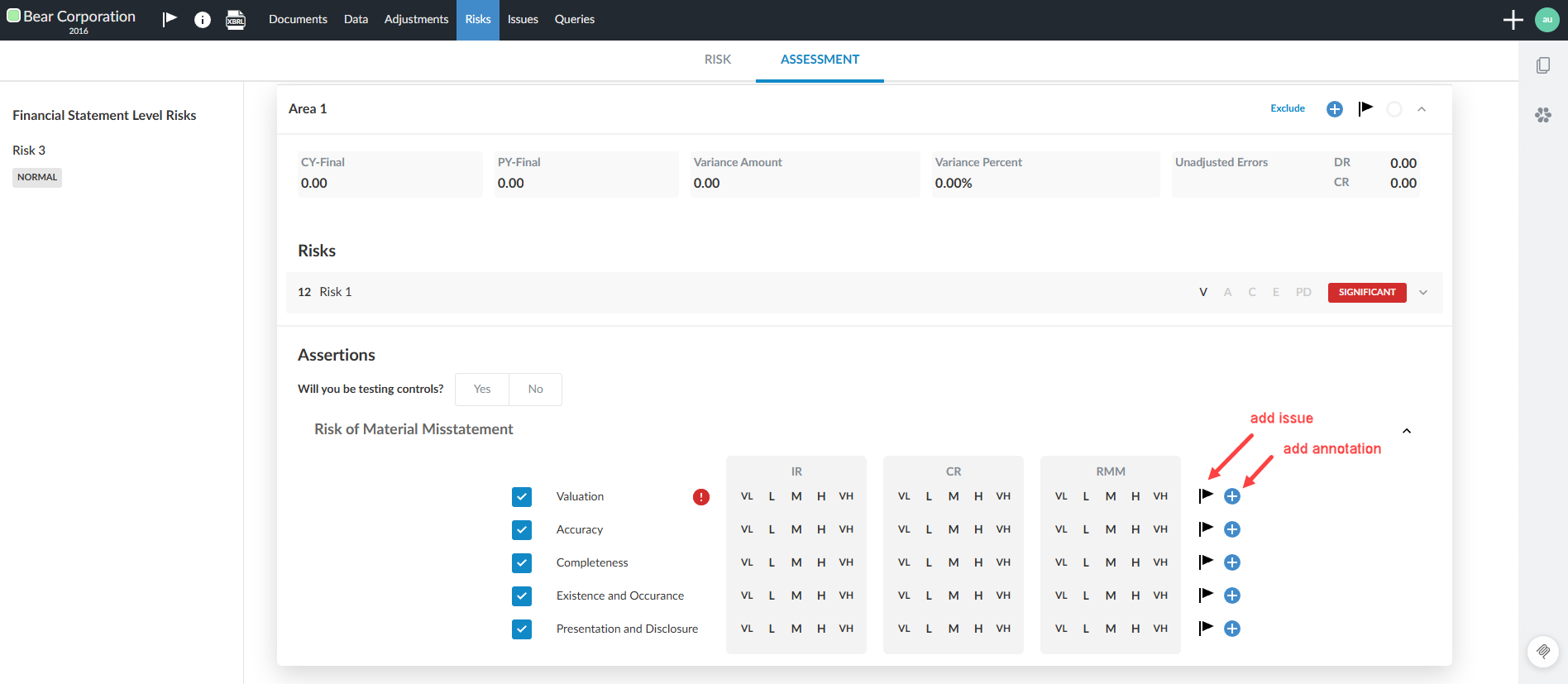
U kunt nu problemen en opmerkingen rechtstreeks toevoegen aan elke beweringsregel in uw risicobeoordelingskaarten. Dit maakt een gedetailleerdere documentatie en opvolging van risico’s, overwegingen en opmerkingen op het niveau van de bewering mogelijk. Opmerkingen en problemen worden duidelijk gekoppeld aan het betreffende onderdeel (IR of RMM), wat de duidelijkheid en de controleerbaarheid ten goede komt.
Gebruikers kunnen twee soorten problemen aan een beweringsregel toevoegen:
-
Algemene aandachtspunten voor de opvolging.
-
Aandacht voor kwesties met betrekking tothet komende jaar die worden overgedragen naar toekomstige perioden.
Aantekeningen zijn vrije notities die aanvullende context bieden en worden standaard altijd meegenomen.
Om voor elke regel met een bewering problemen en aantekeningen aan te maken:
-
Open het tabblad Beoordeling op de pagina & ‘Risicobeheersmaatregelen’ van een opdracht.
-
Selecteer het pictogram Toevoegen [
 ] naast een assertierij om een annotatie toe te voegen. De annotatie wordt naar links uitgebreid.
-
Selecteer het pictogram Probleem [
 ] naast een beweringsregel om een probleem toe te voegen.
Het systeem slaat elke annotatie of elk probleem op met een eigenschap die bepaalt waar deze wordt weergegeven (IR-sectie of RMM-sectie).
Bij het overboeken naar een nieuwe periode:
-
Aantekeningen worden standaard overgenomen.
-
Alleen zaken van het type „overwegingen voor volgend jaar“ worden overgedragen.
-
In zowel de secties LMO + MPM → IR als IR + CR → RMM wordt hetzelfde rijobject voor beweringen gebruikt, waardoor de consistentie wordt gewaarborgd.
De zichtbaarheid beheren op het tabblad ‘Beoordeling’
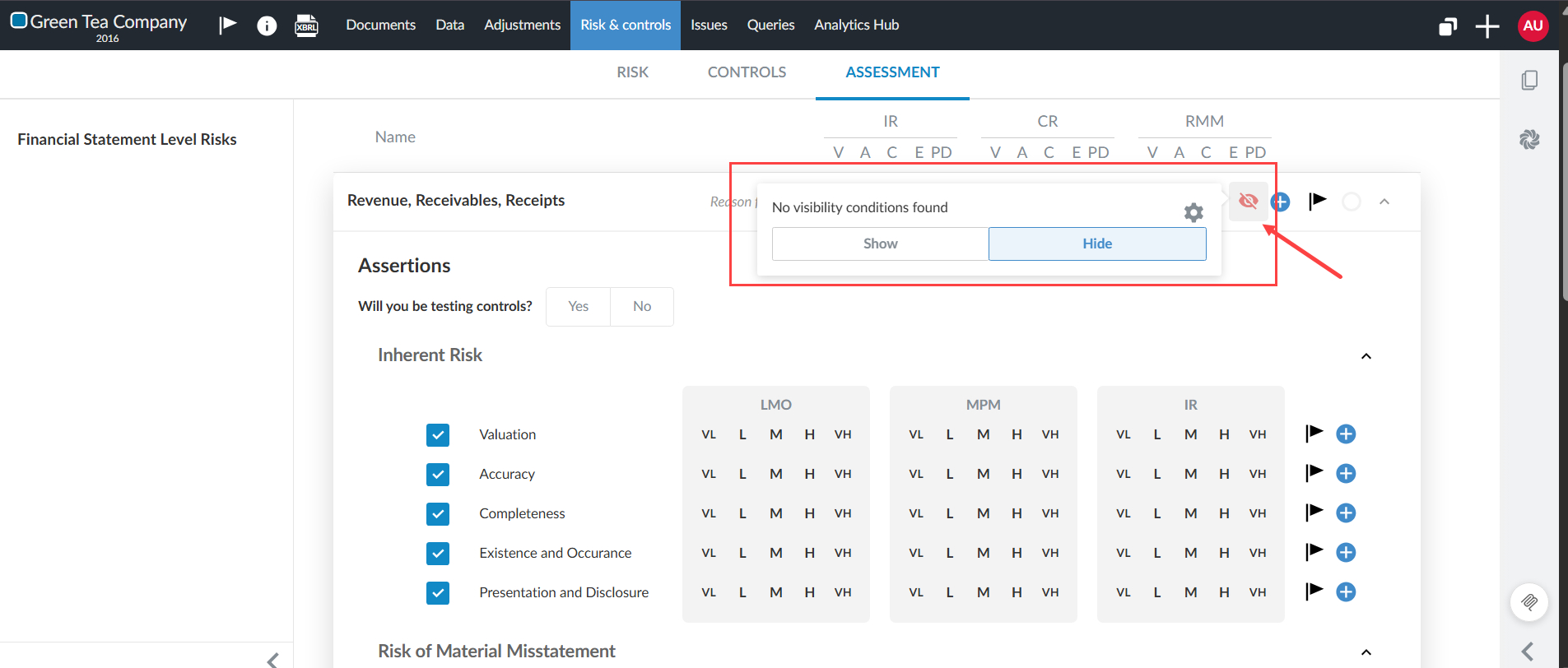
Op het tabblad Beoordeling van de pagina & ‘Risicobeheersmaatregelen’ kunt u zichtbaarheidsvoorwaarden toepassen op afzonderlijke gebieden, cycli en risico’s. Hiermee wordt het vorige uitsluitingssysteem vervangen door hetzelfde transparantiekader dat elders in het project wordt gehanteerd. Voor meer informatie over hoe zichtbaarheidsinstellingen werken, raadpleegt u ‘Wat zijn zichtbaarheidsinstellingen?’.
Weergave-instellingen op het tabblad ‘Beoordeling’:
-
Overdracht tijdens de roll forward
-
Zijn opgenomen in de updates van de sjabloon
-
Verschijnen in de export van zichtbaarheidsvoorwaarden
Gebieden, cycli of risico’s die voorheen waren uitgesloten, worden nu verborgen. Deze items zijn gemarkeerd als Verborgen. Bestaande uitsluitingsredenen blijven behouden in het veld Reden voor verbergen.
Om een gebied, cyclus of risico te verbergen:
-
Open het tabblad Beoordeling op de pagina Risico's en controles.
-
Selecteer het gebied, de cyclus of het risico dat u wilt verbergen.
-
Klik op het pictogram Zichtbaarheid [
 ] om het item te verbergen.
-
Om aan te geven waarom, vult u een reden in bij Reden voor het verbergen.
Om verborgen items en de redenen daarvoor te bekijken, schakelt u de optie Verborgen weergevenin.
Goedkeuringsopties
Afhankelijk van de configuratie van uw product kunnen risicorapporten op drie manieren worden goedgekeurd:
-
Onderteken het volledige rapport: In het rapport is één goedkeuringsknop beschikbaar waarmee u het gehele rapport kunt goedkeuren.
-
Geef voor elk risico in het rapport uw goedkeuring: Op elke risicokaart in het rapport is een knop voor het goedkeuren beschikbaar. U kunt elk risico afzonderlijk aftekenen.
-
Aangepaste aftekening: In sommige gevallen kunnen er voor uw product aangepaste goedkeuringsprocedures zijn geconfigureerd.
Configuratie van auteurs en sjablonen
In dit hoofdstuk worden de procedures beschreven voor het inschakelen van functies met betrekking tot risico’s en risicobeoordeling in uw sjablonen.
Cyclusen toewijzen aan gebieden
Auteurs binnen kantoren en ondernemingen kunnen bedrijfscycli aan gebieden toewijzen om de workflows met betrekking tot engagementrisico’s te organiseren.
Om een cyclus aan een gebied toe te wijzen:
-
Ga in de product- of opdrachtinstellingen naar Gebieden.
-
Selecteer in het vervolgkeuzemenu Cyclus voor een gebied de betreffende cyclus.
-
Selecteer Opslaan.
Risico | Beoordeling
Om de uitsplitsing van de balans voor een verslaggebied in te schakelen:
-
Open uw productsjabloon.
-
Selecteer Informatie [
 ].
-
Kies Instellingen.
-
Kies Risico | Beoordeling’.
-
Schakel de optie Uitsplitsing per financiële groep weergevenin.
-
Terug naar de pagina Sjabloon beheren
-
Slade sjabloonopen publiceer deze.
Schaalopties
Als auteurs kunt u de beoordelingssystemen vaststellen die worden gebruikt om risico’s te beoordelen en te scoren. Als gebruiker kunt u het beoordelingssysteem gebruiken om de waarschijnlijkheid, de impact of andere kenmerken van een risico te beoordelen.
Doel van de schalen:
-
Zorgt ervoor dat alle risico’s binnen de gehele onderneming aan de hand van dezelfde criteria en hetzelfde beoordelingssysteem worden beoordeeld.
-
Biedt duidelijke definities voor elk niveau van de schaal, zoals Laag, Gemiddeld en Hoog, om de gebruiker te helpen bij het vormen van een oordeel.
-
Pas het risicobeoordelingsproces aan de risicobereidheid, het regelgevingskader of de sectorstandaarden van uw onderneming aan door maatwerkschalen te definiëren.
Voorbeelden van toonladders:
-
Waarschijnlijkheid: Zeldzaam, Onwaarschijnlijk, Mogelijk, Waarschijnlijk, Vrijwel zeker
-
Gevolgen: Onbeduidend, Klein, Matig, Ernstig, Catastrofaal
-
Algemeen risico: Laag, Gemiddeld, Hoog
Voorwaarden voor de zichtbaarheid van exportgegevens
Auteurs van kantoren en ondernemingen kunnen de zichtbaarheidsvoorwaarden exporteren die voor de gehele opdracht gelden, met inbegrip van die op het tabblad Beoordeling.
Om zichtbaarheidcondities te exporteren:
-
Selecteer het informatie pictogram [
 ] in uw productsjabloon
-
Selecteer Voorwaarden voor zichtbaarheid bij het exporteren. De voorwaarden worden als CSV-bestand naar uw apparaat gedownload.
Gerelateerd onderwerp
-
Voor meer informatie over risico’s en beheersmaatregelen raadpleegt u de pagina & ‘Beheersmaatregelen’ van Navigate the Risk.