
Financiële groepstructuren
In Caseware zijn financiële groeperingsstructuren containers waarin de rekeningen van de saldibalans worden geordend ten behoeve van financiële verslaglegging, belastingaangifte en wettelijk vereiste rapportages. Ze werken als een rekeningstelsel door de van een klant ontvangen rekeningnummers te koppelen aan een vaste reeks groepen.
Terminologie
De volgende termen beschrijven financiële groeperingsstructuren en de onderdelen daarvan:
-
Financiële groeperingsstructuur – Een hiërarchie van groepen die wordt gebruikt om rekeningen in de saldibalans of de jaarrekening in categorieën in te delen en te ordenen.
-
Primaire groeperingsstructuur – De hoofdstructuur (financiële groepen). Bij het importeren van een saldibalans wordt dit standaard als doel geselecteerd.
-
Secundaire groeperingsstructuur – Een aanvullende structuur voor gespecialiseerde rapportage.
-
Structuur voor fiscale groepering – Een hiërarchie van groepen die wordt gebruikt om rekeningen voor fiscale doeleinden in categorieën in te delen en te ordenen. Een belastinggroepstructuur lijkt op de belastingwetten die van toepassing zijn op uw markt.
-
Rekeningschema – Een hiërarchisch overzicht van alle boekingsrekeningen in de saldibalans. Bepaalde Caseware Cloud-apps kunnen gebruikmaken van een standaardrekeningschema dat niet noodzakelijkerwijs overeenkomt met de posten in de jaarrekening.
-
-
Gekoppelde groep – Een groep in een secundaire structuur die verbonden is met een groep in de primaire structuur.
-
Financiële groep (of groep) – Een post binnen een groeperingsstructuur, zoals „Opbrengsten” of „Vlottende activa”.
Groeperingsstructuren op de pagina ‘Gegevens’
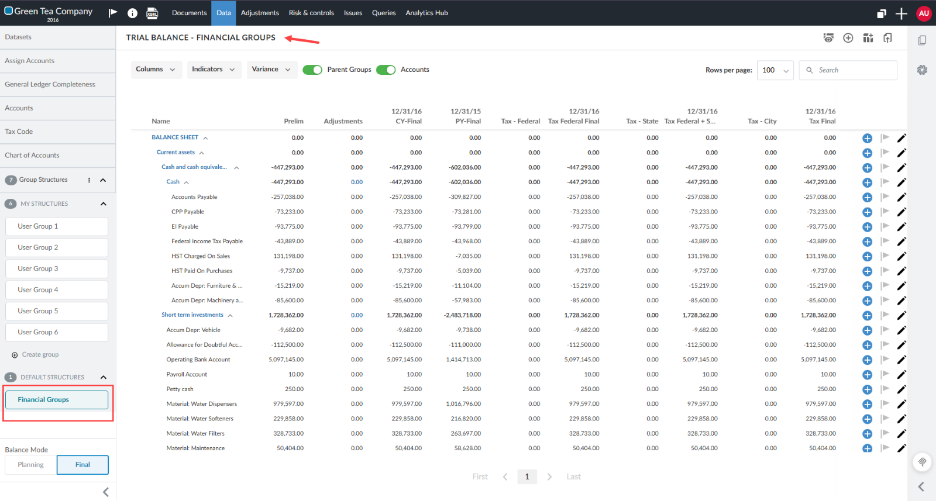
De beschikbare groeperingsstructuren worden weergegeven in de linkerzijbalk op de pagina Gegevens. Standaard bevat Caseware maximaal drie financiële groeperingsstructuren. Er kunnen extra groeperingsstructuren worden ingeschakeld op verschillende auteursniveaus, waardoor er in totaal maximaal 40 structuren beschikbaar zijn in de vervolgkeuzelijst voor financiële groepering. Bij het importeren van saldibalansen wordt automatisch de primaire standaardstructuur, Financiële groepen”,geselecteerd.
Afhankelijk van de instellingen van de productsjabloon kunt u ook secundaire structuren zien, zoals:
| Structuur | Doel |
|---|---|
| Financiële groepen |
De primaire groeperingsstructuur. Bij het importeren van saldibalansen wordt standaard deze structuur gebruikt. Caseware kan tot 10 extra financiële groeperingsstructuren toevoegen voor specifieke behoeften. Bedrijfsauteurs, organisatieauteurs en eindgebruikers kunnen de mogelijkheid krijgen om hun eigen aangepaste groeperingsstructuren toe te voegen en te beheren. |
| Fiscale groepering |
Een groeperingsstructuur voor de belastinggerichte indeling van rekeningen. |
| Voorgeschreven |
Een indelingsstructuur voor wettelijke of jurisdictiegebonden indieningsvereisten. |
Beheer groeperingsstructuren vanuit de opdracht
Elk gebruikersniveau (bedrijfsauteurs, organisatieauteurs en eindgebruikers) kan maximaal 10 groeperingsstructuren uit het project bevatten. Structuren die op een hoger niveau zijn aangemaakt, zijn zichtbaar en bruikbaar voor alle lagere niveaus, maar kunnen alleen worden gewijzigd door het niveau waarop ze zijn aangemaakt. Elk niveau kan bovendien naar behoefte zijn eigen structuren opzetten.
Wanneer deze functie in uw product is ingeschakeld, worden de financiële groepen op de pagina ‘Engagementgegevens’ weergegeven in de bewerkingsmodus.
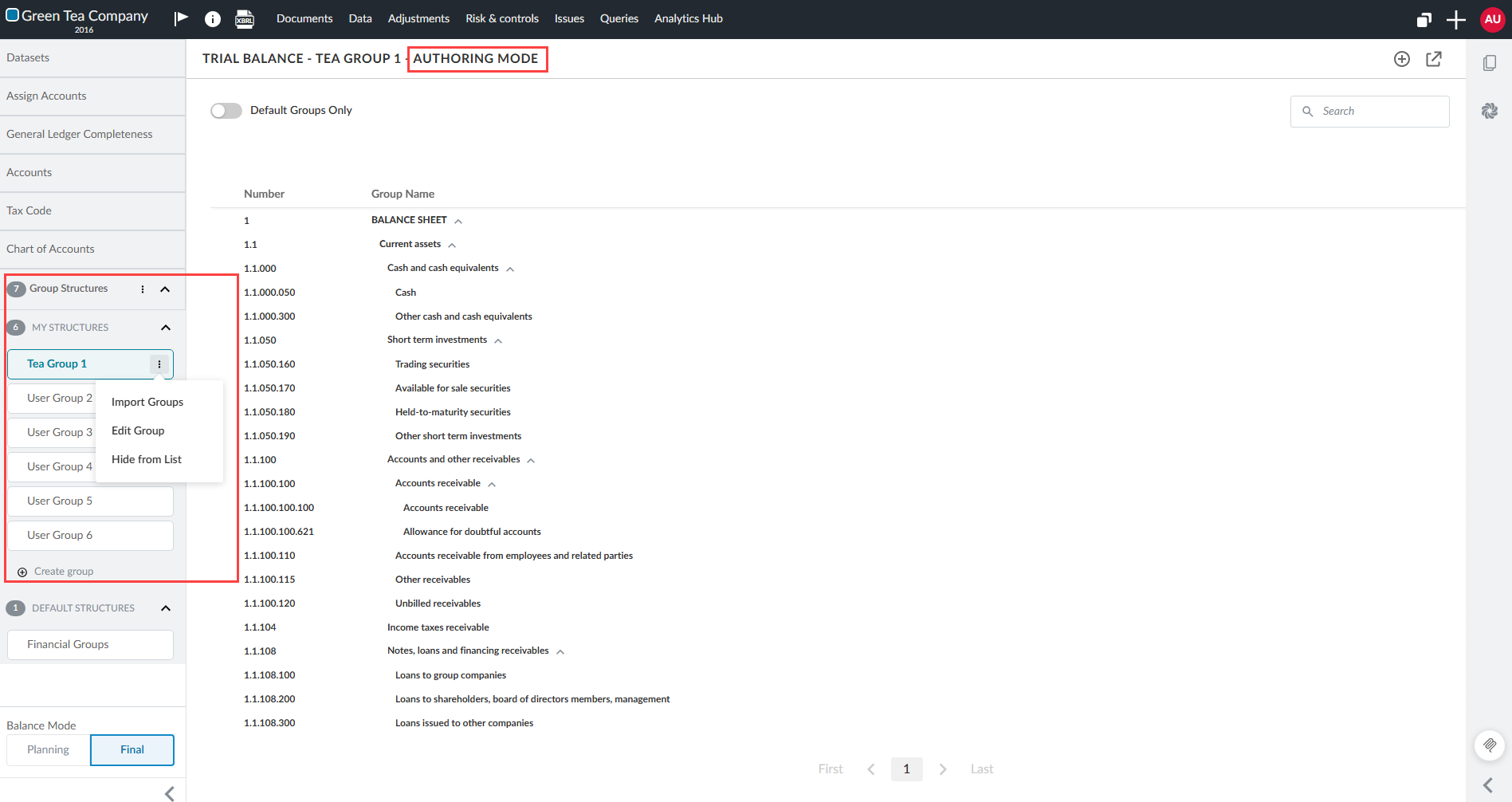
Vanuit deze modus kunt u groeperingsstructuren die aan uw gebruikersniveau zijn gekoppeld, bekijken, toevoegen en bewerken. In de zijbalk worden groeperingsstructuren ingedeeld in samenvouwbare secties. Indien het aantal objecten de beschikbare ruimte overschrijdt, kunt u in de zijbalk scrollen om de overige objecten te bekijken.
Om een groeperingsstructuur toe te voegen aan de opdracht:
-
Open de pagina Gegevens en controleer of in het rechterpaneel Auteurmodus in de titel wordt weergegeven.
-
Selecteer Groep aanmakenonder Mijn structuren in de linkerzijbalk.
-
Selecteer de optie Meer acties [
 ].
-
Selecteer de groep ‘Bewerken’.
-
Selecteer het groepskader en voer een naam in.
Een financiële groeperingsstructuur exporteren of importeren
U kunt groeperingsstructuren als CSV-bestanden importeren en exporteren. Bij het importeren en exporteren van CSV-bestanden worden kolommen met een gekoppelde structuur ondersteund.
Om een financiële groeperingsstructuur te exporteren:
-
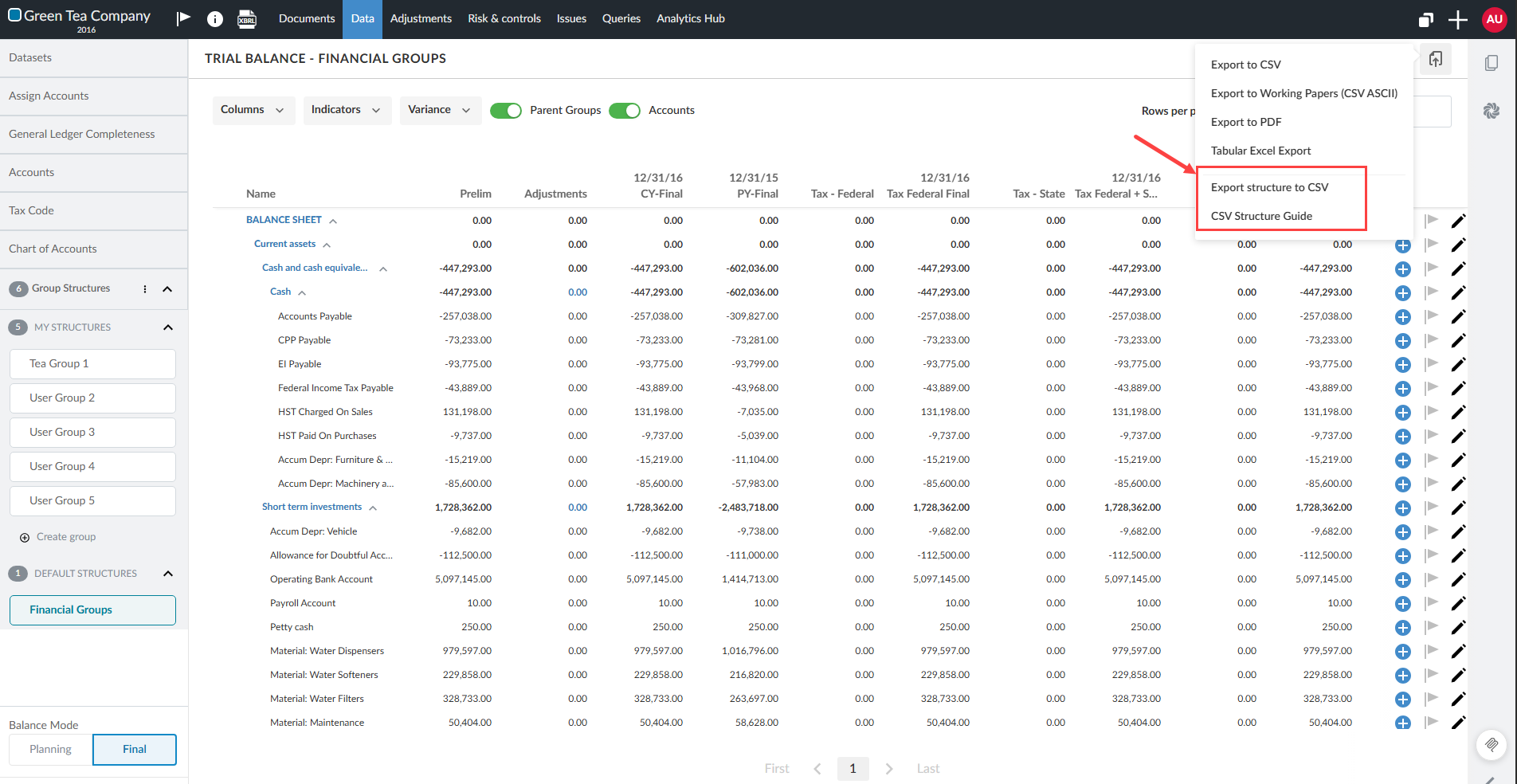
Selecteer de financiële groeperingsstructuur in de linkerzijbalk.
-
Selecteer in het rechtervenster de optie ‘Exportopties[
 ]’.
-
Kies de optie Structuur exporteren naar CSV.
Om een financiële groeperingsstructuur te importeren:
U kunt het CSV-bestand met de standaardstructuur voor financiële groepen downloaden, dit aanpassen en vervolgens het bijgewerkte bestand in uw groeperingsstructuren importeren.
-
Selecteer uw financiële groeperingsstructuur in de bewerkingsmodus.
-
Kies Meer acties [
]. -
Selecteer Groepen importeren.
-
Kies Ja, ik wil importeren.
-
Klik op Bladeren, selecteer het bestand dat u wilt importeren en wacht tot de gegevens zijn geladen. Ververs de pagina indien het rechterpaneel de geïmporteerde gegevens niet weergeeft.
Koppel groepen in secundaire structuren aan de primaire structuur
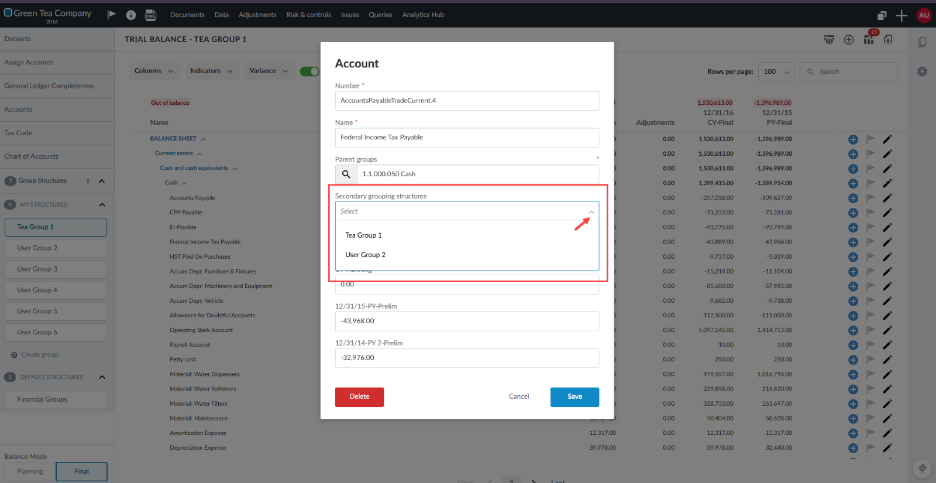
Vanuit het dialoogvenster Groepseigenschappen kunt u een groep in een secundaire groeperingsstructuur koppelen aan een groep in de primaire structuur. U hoeft de primaire structuur niet te bewerken om de koppeling aan te maken.
Om een groep in een secundaire structuur te koppelen aan de primaire structuur:
-
Open de pagina Gegevens.
-
Kies uw groeperingsstructuur.
-
Selecteer de optie Groep bewerken [
 ] naast een groep.
Het dialoogvenster Groeps-eigenschappen wordt geopend.
-
Open het vervolgkeuzemenu naast Secundaire groeperingsstructuren.
-
Selecteer de financiële groeperingsstructuur die u als secundaire structuur wilt toepassen.
Rekeningen toewijzen aan groeperingsstructuren
Om rekeningen aan groeperingsstructuren toe te wijzen:
-
Kies Accounts toewijzen in de linkerzijbalk.
-
Open in het rechtervenster de vervolgkeuzelijst Groeperingsstructuur.
-
Kies uw financiële groeperingsstructuur.
De structuur wordt geopend en u kunt rekeningen naar de juiste groepen slepen.
Bekijk de saldi van financiële groeperingen op het tabblad ‘Beoordeling’
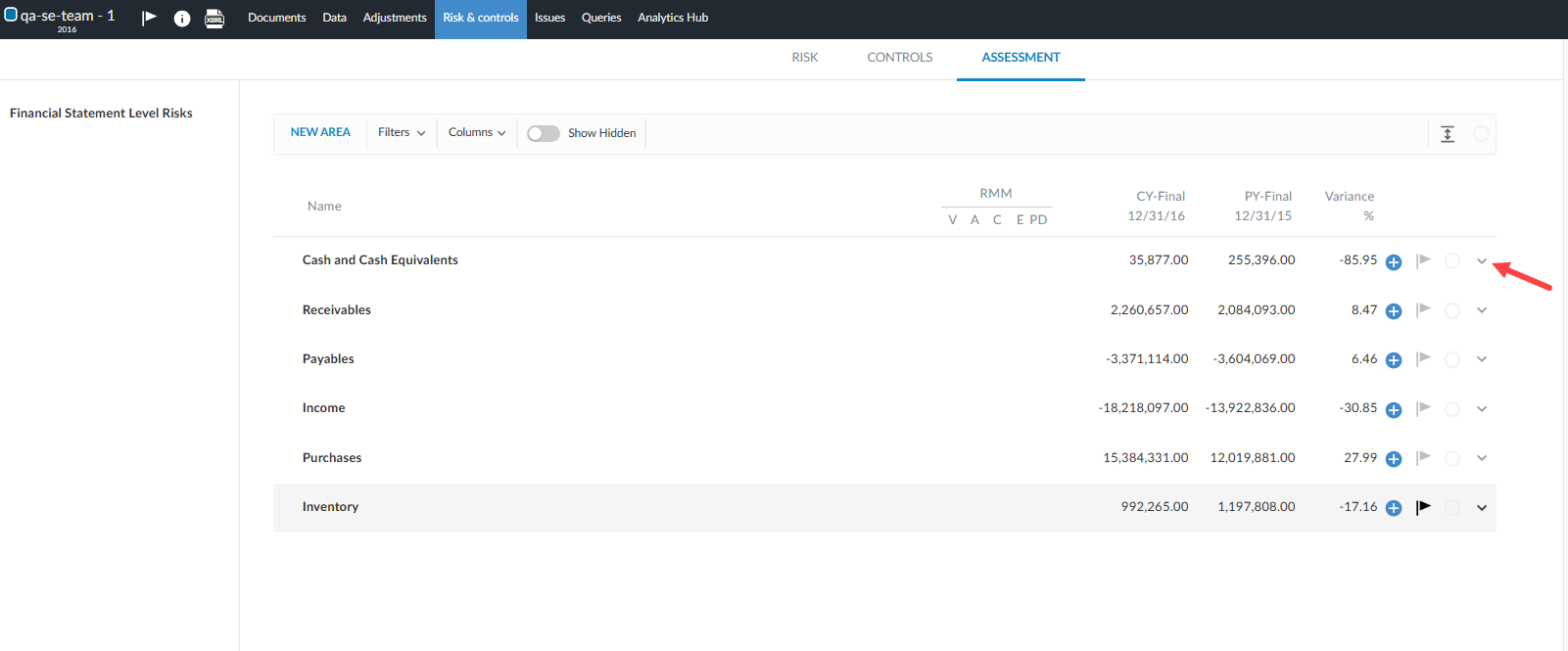
U kunt een uitsplitsing van de rekeningen en financiële groeperingen waaruit het saldo van een financiële verslaggevingsgebied bestaat, rechtstreeks op het tabblad Beoordeling bekijken. De uitsplitsing omvat de saldi van het lopende jaar en het voorgaande jaar, alsmede de berekende afwijkingen.
Voordat u begint
Zorg ervoor dat:
-
De gegevens van de saldibalans zijn in de opdracht geïmporteerd.
-
In de verschillende onderdelen van de jaarrekening zijn rekeningen/groeperingen toegewezen waarvoor zowel saldo-gegevens van het lopende jaar (CY) als van het voorgaande jaar (PY) beschikbaar zijn.
Om de rekeningsaldi voor een balansgebied te bekijken:
-
Ga naar de pagina & ‘Risicobeheersmaatregelen’ en selecteer het tabblad Beoordeling.
-
Zoek de rij in het gedeelte met de financiële overzichten die u wilt bekijken.
-
Selecteer helemaal rechts in de rij het pijltje om uit te vouwen (˅). De rij wordt inline uitgevouwen om de uitsplitsing per account of per groep weer te geven.
-
Controleer de afzonderlijke rekeningen en groeperingen waaruit het saldo van het gebied bestaat, met inbegrip van de waarden voor CY-Final, PY-Final en de afwijkingen.
-
Selecteer het pijltje (˄) helemaal rechts in de rij om de uitsplitsing te sluiten.
Configuratie van auteurs en sjablonen
Hieronder worden de categorieën binnen de Productinstellingen beschreven die auteurs kunnen gebruiken om functies en velden voor hun sjablonen te beheren.
Saldibalans | Groepen
Auteurs kunnen financiële groeperingsstructuren hernoemen en weergeven of verbergen via de productinstellingen van de sjabloon.
Financiële groeperingsstructuren beheren (alleen voor auteurs):
-
Open uw productsjabloon.
-
Selecteer de optie Informatie [
 ].
-
Kies Instellingen.
-
Kies Saldibalans | Groepen.
De lijst met groeperingsstructuren wordt in het rechtervenster weergegeven.
-
Schakel de groeperingsstructuur in of uit om deze weer te geven of te verbergen.
-
Selecteer het veld met de naam van de groeperingsstructuur om de naam te bewerken.
-
Ga terug naar de pagina Uw sjabloon beheren.
-
Slade sjabloonopen publiceer deze.
Saldibalans | Gegevens
Gebruik de volledige saldibalans voor de controle op onevenwichtigheden
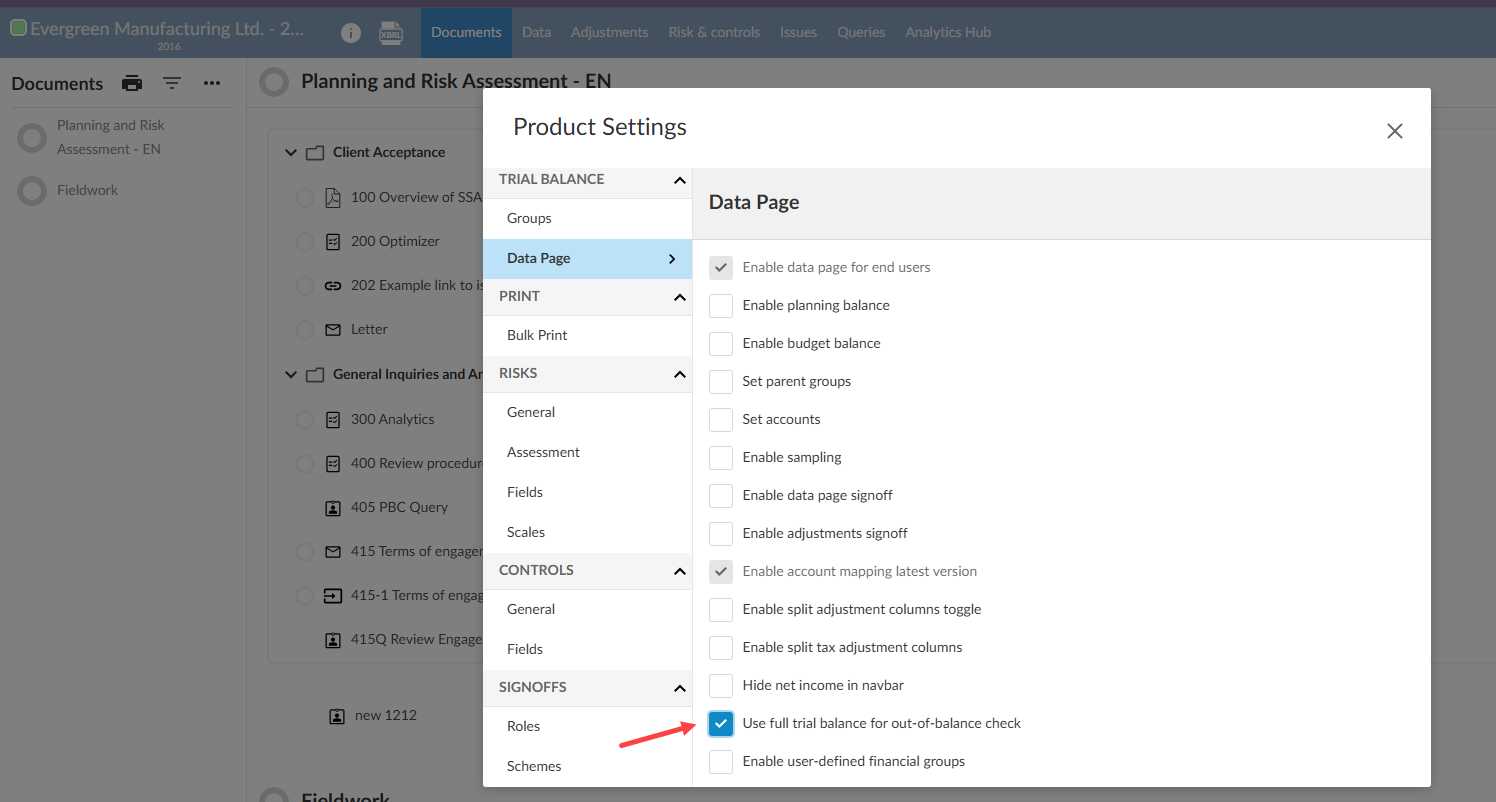
U kunt de instelling Volledige saldibalans gebruiken voor controle op onevenwichtigheden gebruiken om te wijzigen hoe het bericht Onevenwichtigheid wordt berekend in het venster Financiële groepen.
Standaard omvat de controle op onevenwichtigheden de balansgroepen plus het nettoresultaat. Wanneer u deze instelling inschakelt, omvat de controle zowel de groeperingen in de balans als in de winst-en-verliesrekening .
Deze instelling voorkomt dat er ten onrechte een melding Onbalans’ wordt weergegeven wanneer de nettowinst van het lopende jaar nog niet is verwerkt in het eigen vermogen. De winst-en-verliesrekening compenseert het verschil in de balans .
Alleen auteurs kunnen deze instelling inschakelen.
Om de volledige controle op onevenwichtigheden in de saldibalans in te schakelen:
-
Open uw productsjabloon.
-
Selecteer Informatie [
 ].
-
Kies Instellingen.
-
Kies Saldibalans | Gegevens.
-
Selecteer Volledige saldibalans gebruiken’ voor de controle op onevenwichtigheden.
-
Ga terug naar de pagina Sjabloon beheren.
-
Slade sjabloonopen publiceer deze.
Een voorbeeld van het gebruik van de volledige saldibalans voor de controle op onevenwichtigheden:
Risico | Beoordeling
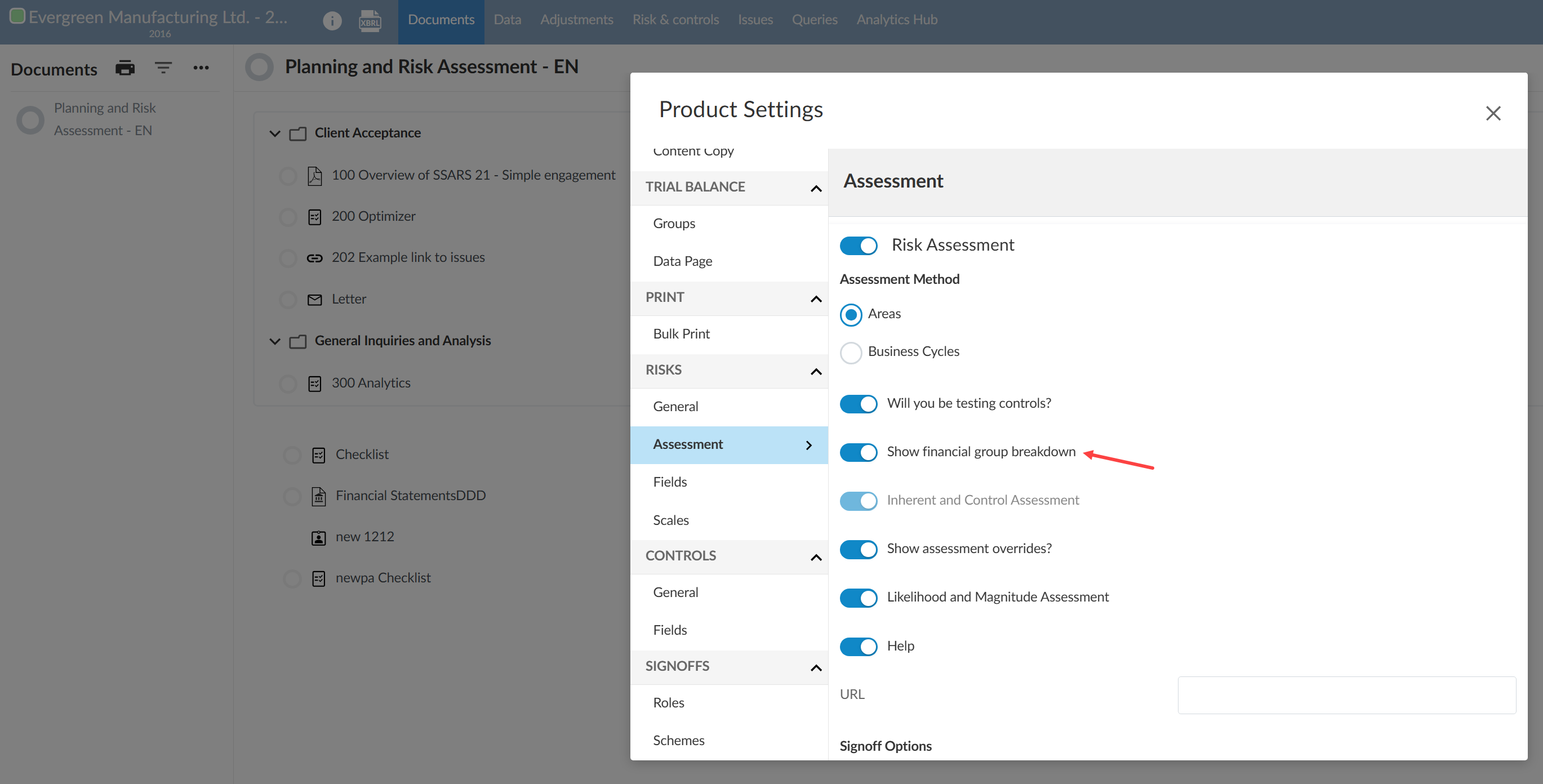
Om de uitsplitsing van de balans voor een verslaggebied in te schakelen:
-
Open uw productsjabloon.
-
Selecteer Informatie [
]. -
Kies Instellingen.
-
Risico’s selecteren | Beoordeling.
-
Schakel de optie Uitsplitsing per financiële groep weergevenin.
-
Ga terug naar de pagina Uw sjabloon beheren.
-
Slade sjabloonopen publiceer deze.
Financiële groeperingsstructuren in dynamische tabellen
Beschikbare groeperingsstructuren worden weergegeven als selectieoptie in de instellingen voor dynamische tabelkolommen in financiële overzichten, waardoor u saldi voor een specifieke structuur rechtstreeks vanuit de kolom kunt opvragen. Alleen ingeschakelde structuren worden in de vervolgkeuzelijst weergegeven. Raadpleeg voor meer informatie het gedeelte ‘Gegevens toevoegen aan de tabellen in de jaarrekening’.
Gerelateerde onderwerpen
Voor meer informatie over het beheren van groepen binnen een groeperingsstructuur, zie: