
Documenten toevoegen aan een opdrachtbestand
Als je aan je opdracht werkt, kan het nodig zijn om ondersteunende documenten toe te voegen aan het opdrachtdossier. Elk van de volgende bestanden kan bijvoorbeeld deel uitmaken van je engagement:
-
Extra records in een spreadsheet gestuurd door je klant
-
Een bestaande sjabloon voor een klantenbrief die je wilt toevoegen aan nieuwe opdrachten
-
Een ondertekende acceptatiebrief in PDF-formaat van je klant
Je kunt deze bewijsstukken toevoegen aan je engagementdossier. Eenmaal toegevoegd, kun je ze op elk moment openen om annotaties toe te voegen of wijzigingen aan te brengen.
Documenten uploaden
Je kunt kopieën van Word- en Excel-documenten uploaden van je eigen computer of apparaat naar je engagement.
Bewijsstukken uploaden naar het opdrachtbestand:
-
Selecteer Documentenin het bovenste menu.
-
Om het document te uploaden, kun je:
-
Sleep het bestand van je computer.
Let op: Je moet bestanden naar een specifieke map of plaatshouder slepen om het bestand te kunnen uploaden. -
Gebruik de knop Toevoegen om het bestand te uploaden.
-
Ga naar de plaats waar je het ondersteunend document wilt toevoegen en selecteer vervolgens Toevoegen (
 ) | Uploaden.


-
Selecteer het bestand dat u wilt uploaden en selecteer vervolgens Openen.
-
-
Het gekozen bestand wordt geüpload naar de opdracht en weergegeven op de pagina Documenten. Andere leden van het engagementteam kunnen het bestand zien en erin werken.
Bestanden kopiëren vanuit de cloud
Als ondersteunende documenten voor je opdracht al zijn geüpload naar Caseware Cloud, kun je de bestanden rechtstreeks vanuit Cloud kopiëren naar het opdrachtbestand. Je kunt ook documenten kopiëren van andere opdrachten in dezelfde entiteit.
Om bestanden te kopiëren van Cloud naar het opdrachtbestand:
-
Selecteer Documentenin het bovenste menu.
-
Ga naar de plek waar je een bestand uit de Cloud wilt kopiëren en selecteer vervolgens Toevoegen (
) | Kopiëren uit Caseware Cloud. -
Selecteer in het dialoogvenster Bestand selecteren om te kopiëren de bestanden die je wilt toevoegen aan deze opdracht.
Merk op dat je ook documentgroepen voor bulkafdrukken kunt importeren.

-
Selecteer OK.
De geselecteerde bestanden worden toegevoegd aan je engagementbestand vanuit de Cloud. Ze worden weergegeven op de pagina ‘Documenten’.
Een geüpload Word- of Excel-document openen
Wanneer een bestand van Word of Excel is toegevoegd aan de pagina Documenten, kun je de gedeelde kopie direct openen vanuit de overeenkomst.
Om toegang te krijgen tot geüploade Word- of Excel-bestanden:
-
Selecteer Documentenin het bovenste menu.
-
Selecteer het Word- of Excel-bestand in de documentenlijst.
-
Selecteer Open Office (bureaublad) om het bestand rechtstreeks in Word of Excel te openen.

Het geselecteerde bestand wordt geopend in Word of Excel. Dit bestand is verbonden met je opdracht. Dit betekent dat als je wijzigingen aanbrengt in een bestand en deze opslaat, andere leden van het engagementteam die het bestand openen direct je wijzigingen zien.
Houd er rekening mee dat macro’s, vanwege de standaardbeveiligingsinstellingen van Microsoft, automatisch worden uitgeschakeld voor Word- en Excel-bestanden afkomstig van het internet, zoals bestanden die in een opdracht worden gehost. Als je account wordt beheerd door je IT-beheerder, kunnen zij je machtigingen beheren via groepsbeleid voor vertrouwde locaties. Anders kun je je persoonlijke instellingen bijwerken om macro's opnieuw in te schakelen.
Macro's standaard inschakelen in Word of Excel:
-
Selecteer in Word of Excel Bestand | Opties.
-
Selecteer Trust Center | Trust Center Settings.
-
Selecteer Vertrouwde locaties.
-
Schakel het selectievakje Vertrouwde locaties op mijn netwerk toestaan in .
-
Selecteer Nieuwe locatie toevoegen.
-
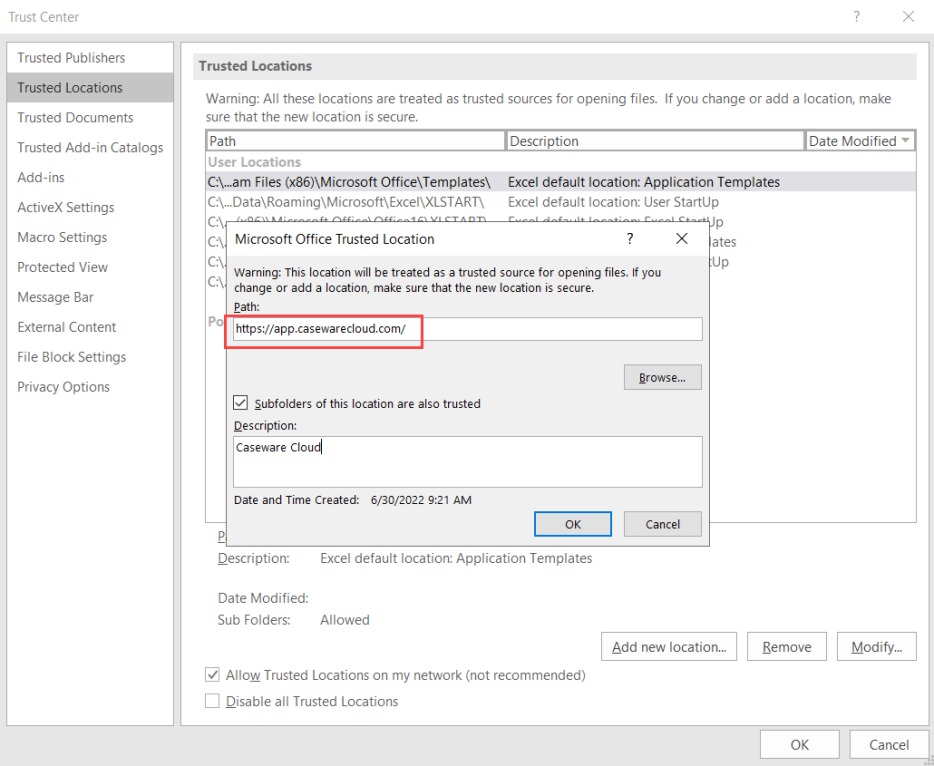
In het dialoogvenster Microsoft Office Vertrouwde locatie voert u het domein van uw app in het veld Pad in de volgende notatie in: https://app.[UwDomein]/
Voorbeeld: https://app.casewarecloud.com
-
Schakel het selectievakje Submappen van deze locatie worden ook vertrouwd in .
-
Je kunt optioneel een beschrijving toevoegen in het veld Beschrijving .
-
Selecteer OK.
-
Sluit alle geopende vensters van Word of Excel.
Je kunt nu je bestanden openen vanuit je engagement met macro's ingeschakeld.
Een toegevoegd PDF-document openen
Wanneer een PDF-bestand is toegevoegd aan de Documenten pagina, kun je de gedeelde kopie direct openen vanuit de overeenkomst. Wanneer u een PDF-document opent, wordt de PDF-viewer geopend in uw webbrowser en wordt het document weergegeven.
U kunt annotaties toevoegen aan geüploade PDF-documenten.
Annotaties toevoegen aan PDF-documenten
-
Selecteer Documentenin het bovenste menu.
-
Selecteer het Word- of Excel-bestand in de documentenlijst.
-
Selecteer in het weergavevenster van het PDF-bestand het gebied waar u annotaties wilt toevoegen.
Het pictogram Annotatie toevoegen (
 ) wordt weergegeven.
-
Selecteer Annotatie toevoegen (
) en voer de informatie voor uw annotatie in.
-
Selecteer Opslaan.
Het pictogram dat overeenkomt met het annotatiedoel wordt naast de geannoteerde regel weergegeven. Als je het pictogram selecteert, verschijnt er een pop-up met een samenvatting van de annotatie, een aanmaaktijdstempel en de gebruikersnaam van de maker.
Andere leden die de PDF openen, kunnen de annotatie die je hebt toegevoegd bekijken en er commentaar op geven.

Als het PDF-document elektronisch werd ondertekend door een klant in een query, kunt u ook Ondertekend elektronisch selecteren om de ondertekeningsgegevens te bekijken. U hebt ook de mogelijkheid om het handtekeningenlogboek te downloaden.

Een toegevoegd PDF-document bewerken
Je kunt PDF-bestanden die zijn toegevoegd aan de opdracht openen in Adobe Acrobat en bewerken.
-
Als lokale PDF-bewerking beschikbaar is in uw product, kunt u het PDF-bestand lokaal openen en bewerken. Raadpleeg ‘PDF’s lokaal openen en bewerken met Caseware Open PDF’ voor informatie over de installatie, updates en het beheer van verbindingen.
-
Anders kunt u PDF-bestanden in Adobe Acrobat bewerken met behulp van de optie ‘Bestands-URL kopiëren’. Alle wijzigingen die je aanbrengt, worden bijgehouden in je engagement.
PDF's bewerken in Adobe Acrobat
Bekijk de onderstaande stappen om wijzigingen aan te brengen in een PDF in Adobe Acrobat met de optie URL van bestand kopiëren . Zodra je het bestand opslaat, worden de bewerkingen die je hebt gemaakt gesynchroniseerd met het bestand in je engagement.
Een PDF-document bewerken:
-
Open het Excel-bestand vanaf de pagina Documenten.
-
Selecteer het pictogram URL kopiëren (
 ).
-
Selecteer in het dialoogvenster Bestands-URL kopiëren de knop URL kopiëren .
-
Open Adobe Acrobat.
-
Selecteer Bestand > Database Openen.
-
Plak in het dialoogvenster Openen de URL die je hebt gekopieerd in het veld Bestandsnaam en selecteer Openen.
-
Breng de vereiste wijzigingen aan in Adobe Acrobat.
-
Als je klaar bent om op te slaan, selecteer je Bestand | Opslaan als of Bestand | Opslaan. Je kunt ook op CTRL + Sdrukken.
-
Controleer in het dialoogvenster Opslaan als of het bestandspad overeenkomt met de bestands-URL.
Let op: Als het pad niet overeenkomt, worden je wijzigingen niet gesynchroniseerd met je engagementbestand. Om er zeker van te zijn dat ze overeenkomen, kun je de bestands-URL opnieuw kopiëren uit je opdrachtbestand en deze in het veld Bestandsnaam plakken.
-
Selecteer Opslaan.
Je kunt nu doorgaan met het maken van wijzigingen in het document terwijl het open staat en de wijzigingen worden automatisch gesynchroniseerd met je engagementbestand wanneer je het opslaat.
Als je het document sluit en vervolgens weer opent om verdere wijzigingen aan te brengen, moet je de bovenstaande stappen herhalen om ervoor te zorgen dat je wijzigingen worden gesynchroniseerd.
Documenten vervangen
U kunt externe documenten vervangen, zoals PDF's, Word-bestanden en Excel-bestanden, die u eerder naar de overeenkomst hebt geüpload.
Een extern document vervangen:
-
Selecteer Documentenin het bovenste menu.
-
Go to the document you want to replace.
-
Om het document te uploaden, kun je:
-
Sleep het nieuwe bestand van je computer naar het oude bestand.
-
Use the More actions (
 ) menu to upload the file.
-
Selecteer Meer acties (
) | Herstellen. -
Selecteer het bestand dat u wilt uploaden en selecteer vervolgens Openen.
-
-
-
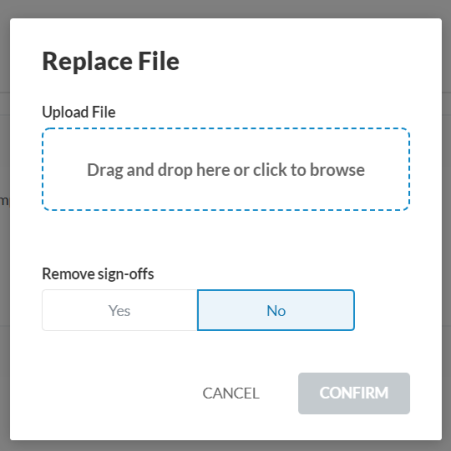
Selecteer of u bestaande aftekeningen wilt verwijderen of wilt behouden.
-
Selecteer BEVESTIGEN.
Een verwijderd document downloaden
Als je externe documenten verwijdert, zoals PDF's, Word-bestanden en Excel-bestanden, die je eerder hebt geüpload naar de opdracht, kun je de verwijderde documenten downloaden vanuit de prullenbak.
Een eerder verwijderd document downloaden:
- Zorg ervoor dat u de rol Admin, Entity Adminof Owner of gelijkwaardige machtigingen hebt.
-
Selecteer de Prullenbak in het linkerdeelvenster van de pagina Documenten .

-
Navigeer in de prullenbaknaar het bestand dat je wilt downloaden en selecteer Meer acties (
) | Downloaden.
Herstel een eerdere versie of verwijderd bestand
U kunt eerdere versies van het document bekijken en een versie selecteren om te herstellen vanuit de bestandsgeschiedenis van het document.
Herstel een eerdere versie of verwijderd bestand
-
Navigeer op de pagina Documenten naar het document.
-
Selecteer Meer acties (
) | Bestandsgeschiedenis bekijken. -
Navigeer naar de versie van het document die je wilt herstellen.
-
Selecteer Meer acties (
) | Herstellen.
Externe documenten in opdrachten dupliceren
U kunt rechtstreeks vanaf de pagina Documenten van uw opdrachten een kopie maken van ondersteunde externe bestanden, zoals Word-, Excel-, PDF- en PowerPoint-bestanden. Deze functie stroomlijnt de werkprocessen doordat het handmatig downloaden en opnieuw uploaden van bestanden niet langer nodig is.
Deze functie voor het dupliceren kan worden gebruikt om:
-
Maak een kopie van een referentiedocument voor gebruik in meerdere onderdelen van een opdracht.
-
Maak een werkkopie van een door de klant aangeleverd bestand voor interne beoordeling.
-
Bewaar het originele document en experimenteer met bewerkingen of aantekeningen in een kopie.
Een voorbeeld van de functie Dupliceren op de pagina Documenten:

Om externe documenten te kopiëren:
-
Open de pagina Documenten van uw opdracht.
-
Selecteer de optie Meer acties [
 ]’ naast het externe bestand dat u wilt dupliceren.
-
Kies Dupliceren in het menu. Het systeem maakt een nieuw document aan in dezelfde map.
Het systeem maakt een kopie aan met:
-
Dezelfde bestandsinhoud en metagegevens (met uitzondering van ID’s, tijdstempels, goedkeuringen en geschiedenis)
-
Zichtbaarheidsinstellingen en componenttags die uit de bron zijn gekopieerd
-
Direct onder het origineel op de pagina ‘Documenten’.
-
Het standaardnaamgevingspatroon bestaat uit de oorspronkelijke bestandsnaam, gevolgd door het woord „kopie” en het kopienummer. Bijvoorbeeld:
-
Bestandsnaam: Vorderingen.xls
-
Namen van de kopieën:
-
Vorderingen - Kopie
-
Vorderingen - Kopie (2)
-
Vorderingen - Kopie (3)
-
-
-
Wanneer u een Excel-bestand met formules van Cloud Connector kopieert, blijven de formules functioneren
-
De bevestigingsmelding „Document gedupliceerd“ verschijnt wanneer het dupliceren is gelukt.
-
De foutmelding "Document niet gedupliceerd. "Eventuele gedeeltelijke duplicaten worden teruggedraaid." verschijnt wanneer het dupliceren mislukt.
Beperkingen:
-
Deze functie is alleen beschikbaar voor ondersteunde bestandstypen.
-
Het dupliceren is niet mogelijk voor platformdocumenten (checklists, vragenlijsten, aangepaste DAS-formulieren), plaatshouders, afbeeldingsbestanden (PNG, JPG) of voor het dupliceren tussen verschillende opdrachten.
-
-
De maximale bestandsgrootte voor duplicatie bedraagt 100 MB, in overeenstemming met de huidige uploadlimieten.
-
Deze functie is niet beschikbaar bij vergrendelde opdrachten.