
Nouveautés de Caseware Cloud Engagements 2026-04
La version 2026-04 comprend des mises à jour pour Caseware Cloud Engagements, Data Link, les tableaux dynamiques et le Centre d'analyse.
Fonctionnalités de création de contenu
Les dates sont indiquées selon la langue utilisée dans le contenu de la mission
Les missions Caseware Cloud utilisent désormais la langue du contenu de la mission pour mettre en forme et traduire les chaînes de date. Auparavant, les chaînes de caractères représentant des dates suivaient la langue définie en dehors de la mission, car le système les considérait comme du contenu de l'interface utilisateur Cloud. La conversion des dates s'effectue désormais en fonction de la langue du contenu de la mission, ce qui garantit une cohérence dans l'affichage des dates, quel que soit le mode d'affichage.
Caractéristiques
-
Les formats de date régionaux espagnols sont désormais disponibles dans Paramètres du produit | Dates. Cela inclut les formats courts et les formats longs, tels que 31 décembre 202X et mardi 4 février 2026.
-
La traduction est désormais également prise en charge pour le danois, le suédois, le finnois, le norvégien (nynorsk), le croate, le hongrois, l'italien, le coréen, le japonais (kanji) et le turc, en plus de l'anglais, de l'espagnol, du français, du néerlandais et de l'allemand.
-
Les dates restent désormais lisibles dans toutes les vues, même lorsque certaines traductions des noms de mois ne sont pas disponibles. Si aucune traduction n'est disponible, le système utilise par défaut la langue du Cloud, puis l'anglais, de sorte que la date s'affiche tout de même.
-
Les missions existantes et reportées conservent leurs paramètres de date actuels Long, Moyen et Court ; vous n'avez donc pas besoin de reconfigurer chaque fichier.
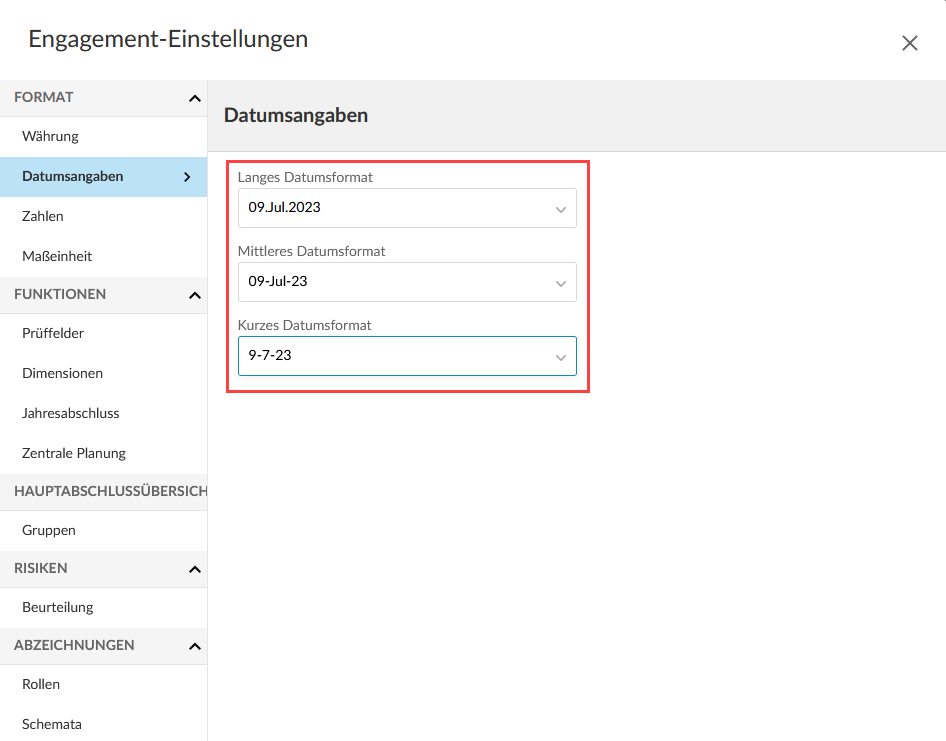
Pour en savoir plus sur les paramètres linguistiques, consultez Ajouter ou modifier les langues d'une mission.
Gérer les colonnes d'un tableau dynamique à l'aide de conditions de visibilité
Vous pouvez désormais appliquer des conditions de visibilité aux colonnes des tables dynamiques. Cela vous permet de masquer ou d'afficher des colonnes pour vos utilisateurs en fonction de règles de visibilité standard, telles que la période de reporting, la langue, la consolidation ou les valeurs des formulaires, au lieu de dupliquer des tableaux ou d'utiliser des mises en page de contournement.
Cette mise à jour vous permet de :
-
Conservez le comportement actuel de masquage automatique des colonnes vides.
-
Ajoutez un panneau de visibilité au niveau des colonnes qui reflète les paramètres de visibilité au niveau des documents.
-
Conserver les paramètres de visibilité lors de la copie ou de la reprise de tableaux dynamiques.
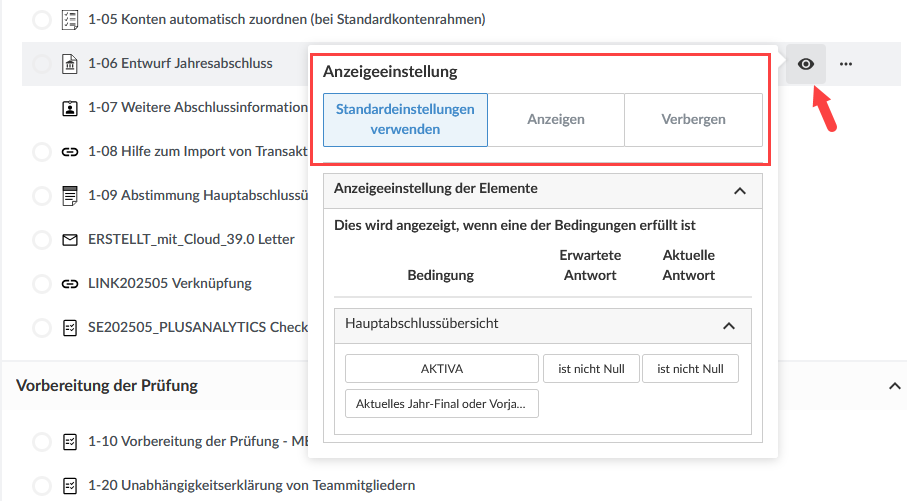
Pour plus d'informations sur les paramètres de visibilité des tableaux dynamiques, consultez Ajouter des données dans les tableaux des états financiers.
Définir des autorisations détaillées pour certaines entités et missions
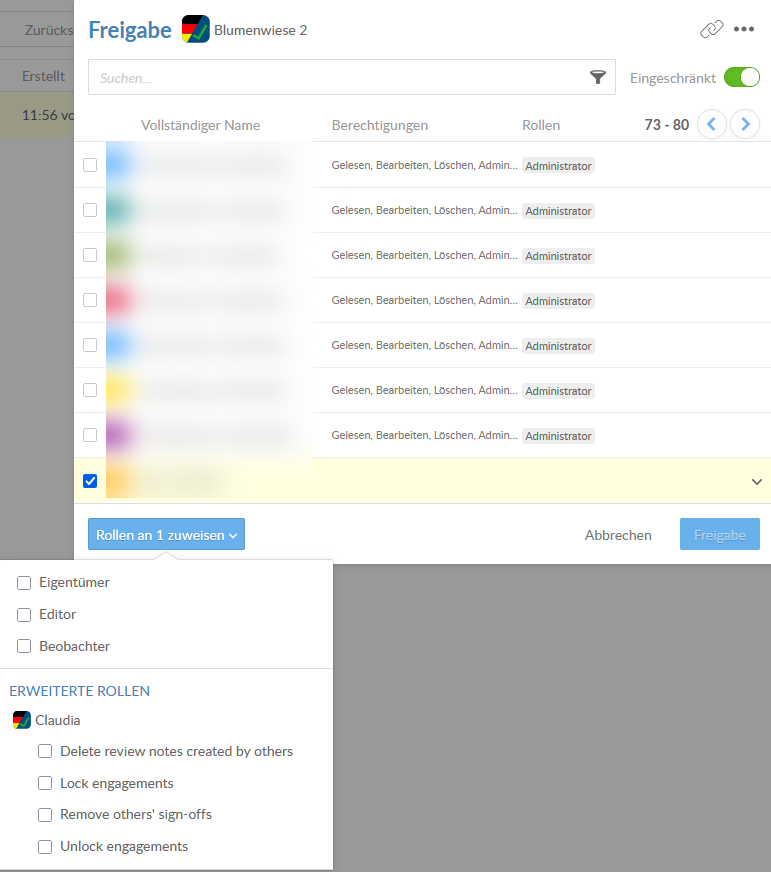
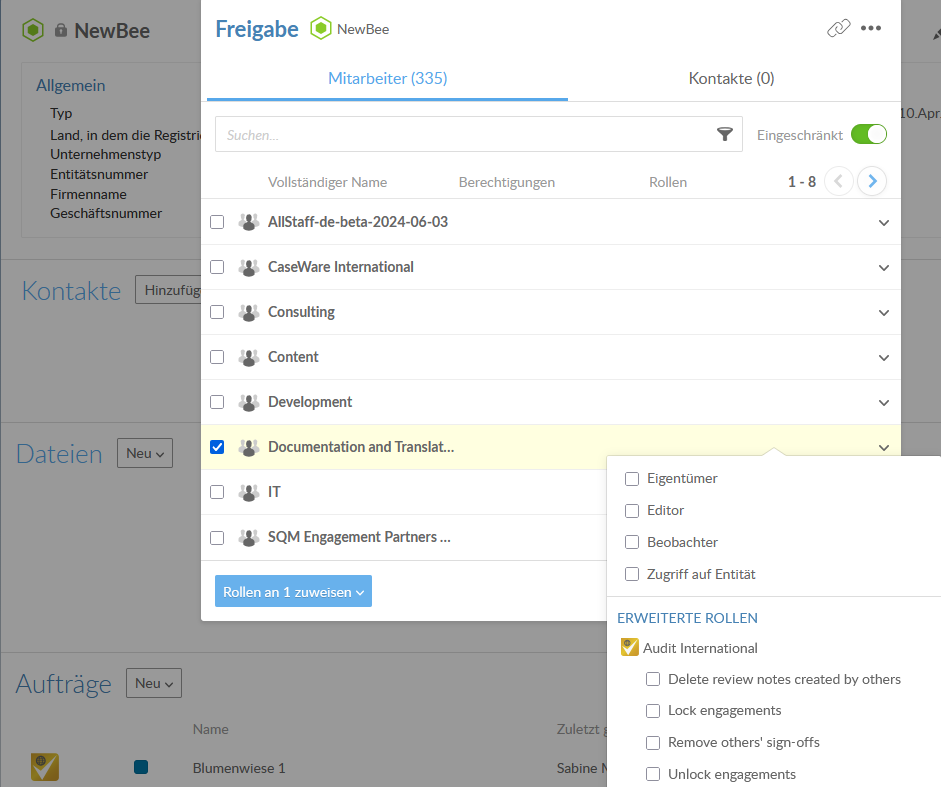
Vous pouvez désormais définir des autorisations dans Rôles avancés à partir de la boîte de dialogue Partager au sein des entités et des missions désignées comme Limitées. Cela permet de limiter l'octroi excessif de droits et d'améliorer le contrôle sur les personnes autorisées à consulter, modifier, verrouiller ou déverrouiller les missions.
La boîte de dialogue de partage mise à jour est accessible à partir d'une entité ou d'une mission désignée comme Limited.
From the mission:
À partir de l'entité :
Pour en savoir plus sur les autorisations, consultez Autorisations.
Fonctionnalités destinées aux utilisateurs finaux
Automatisez le nettoyage des documents et des tâches avant la clôture de la mission
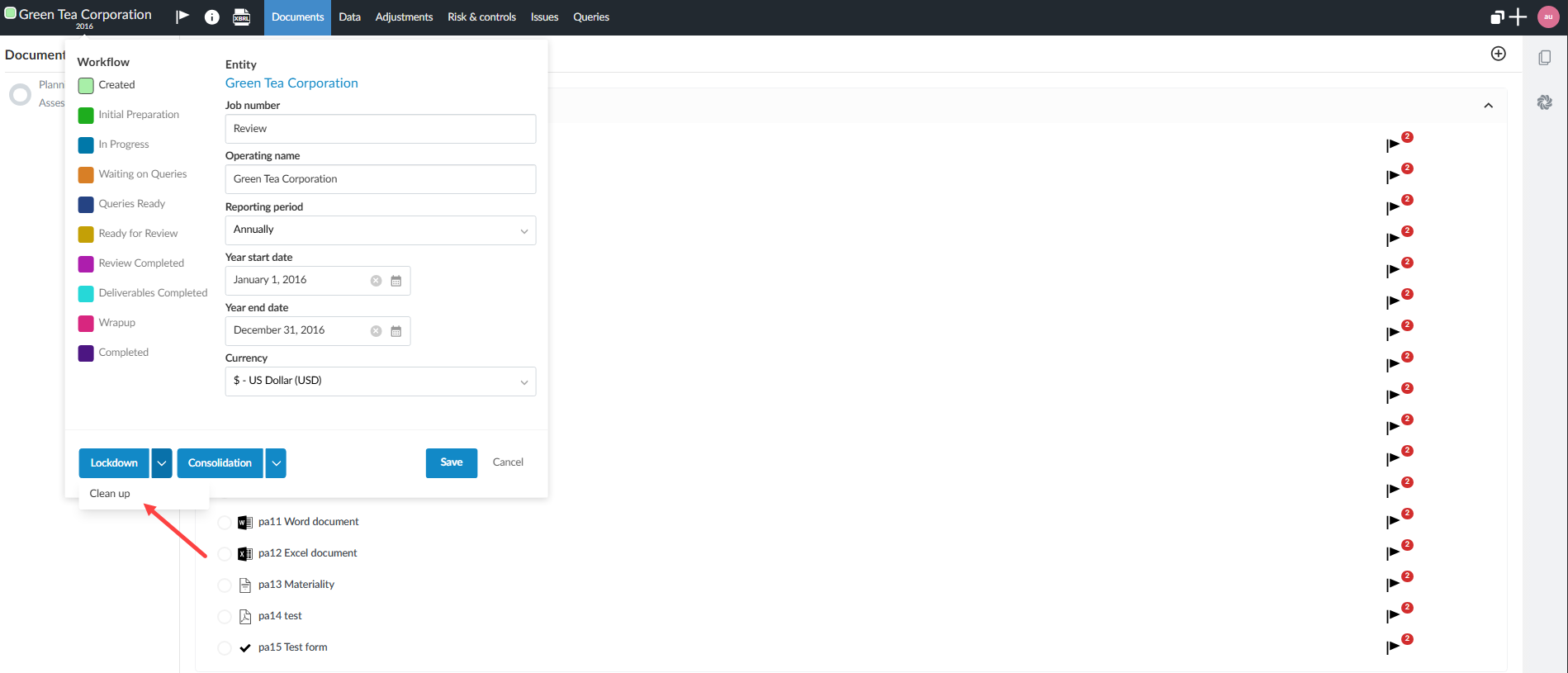
Vous pouvez désormais recourir à un processus de nettoyage automatisé à la fin d'une mission afin de supprimer les versions indésirables des états financiers, telles que les documents et les commentaires. De plus, vous pouvez vous assurer que les conditions essentielles à l'approbation sont remplies avant le verrouillage.
Cette mise à jour vous permet de :
-
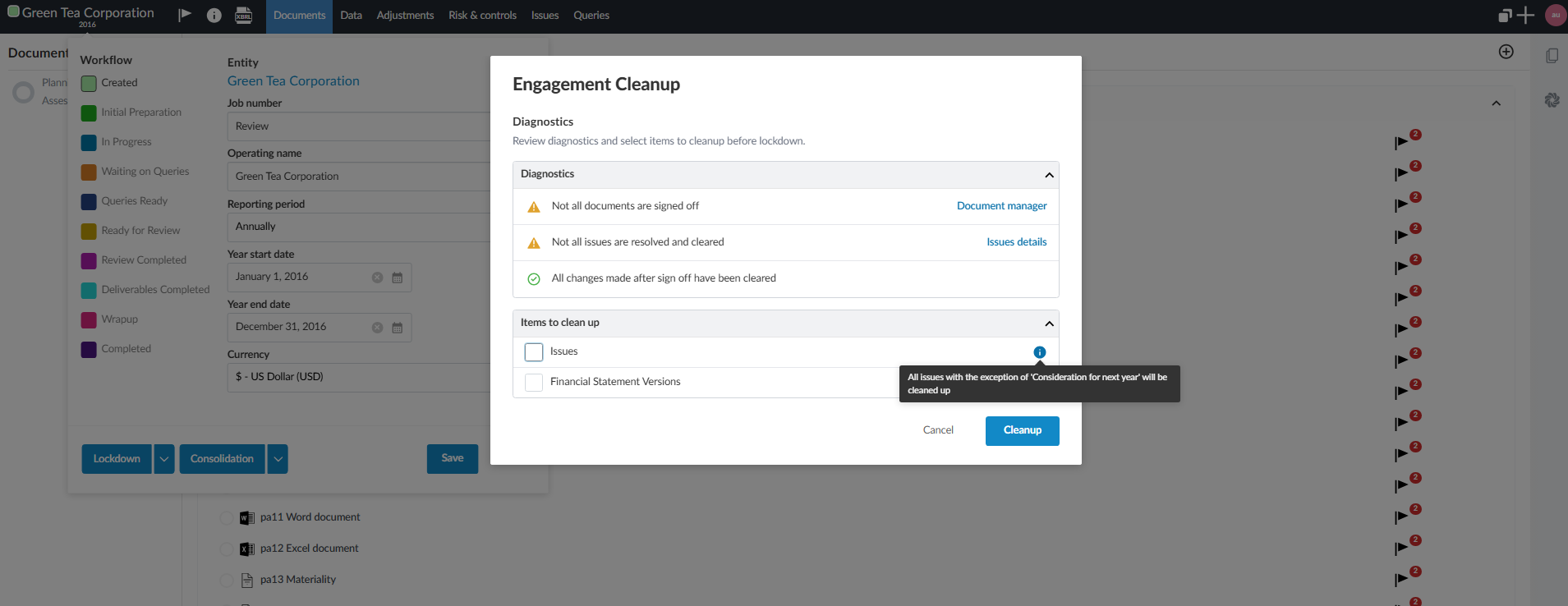
Passez en revue les diagnostics qui mettent en évidence les documents non signés, les tâches non résolues et les modifications non approuvées après l'approbation.
-
Supprimez les versions superflues des documents relatifs aux états financiers susceptibles de faire l'objet d'une demande de communication de pièces.
-
Conservez les dossiers sélectionnés qui doivent être reportés à l'année suivante et supprimez les autres.
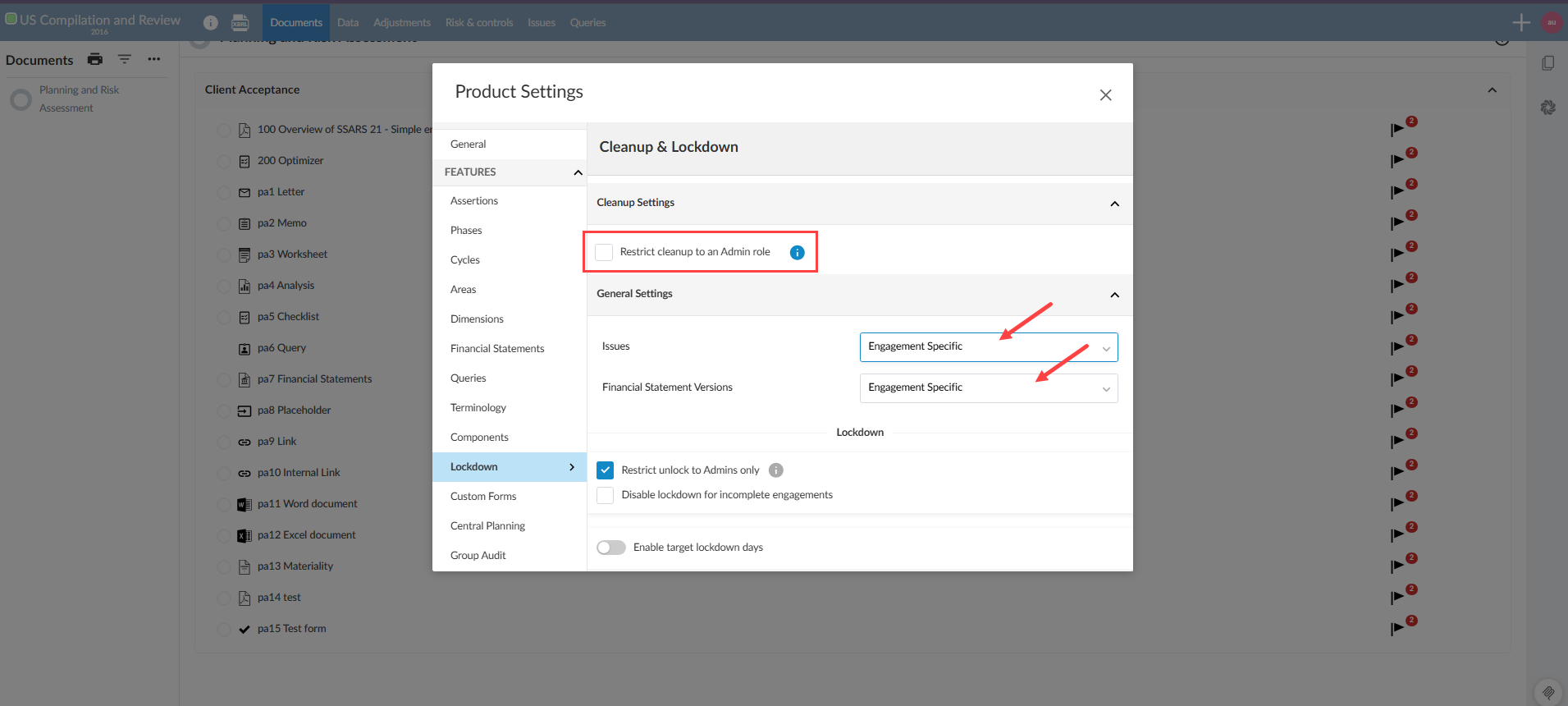
Les auteurs peuvent définir le comportement de nettoyage dans Paramètres du produit.
Cela permet de respecter les politiques de conservation des documents et de réduire le risque que des informations susceptibles de faire l'objet d'une procédure de communication de pièces restent dans le dossier de la mission.
Dans Paramètres du produit:
From the mission:
Paramètres de nettoyage de la mission :
Pour en savoir plus sur le nettoyage des missions, consultez Nettoyage des missions terminées.
Insérer des valeurs de mois et de jour sans année dans Data Link
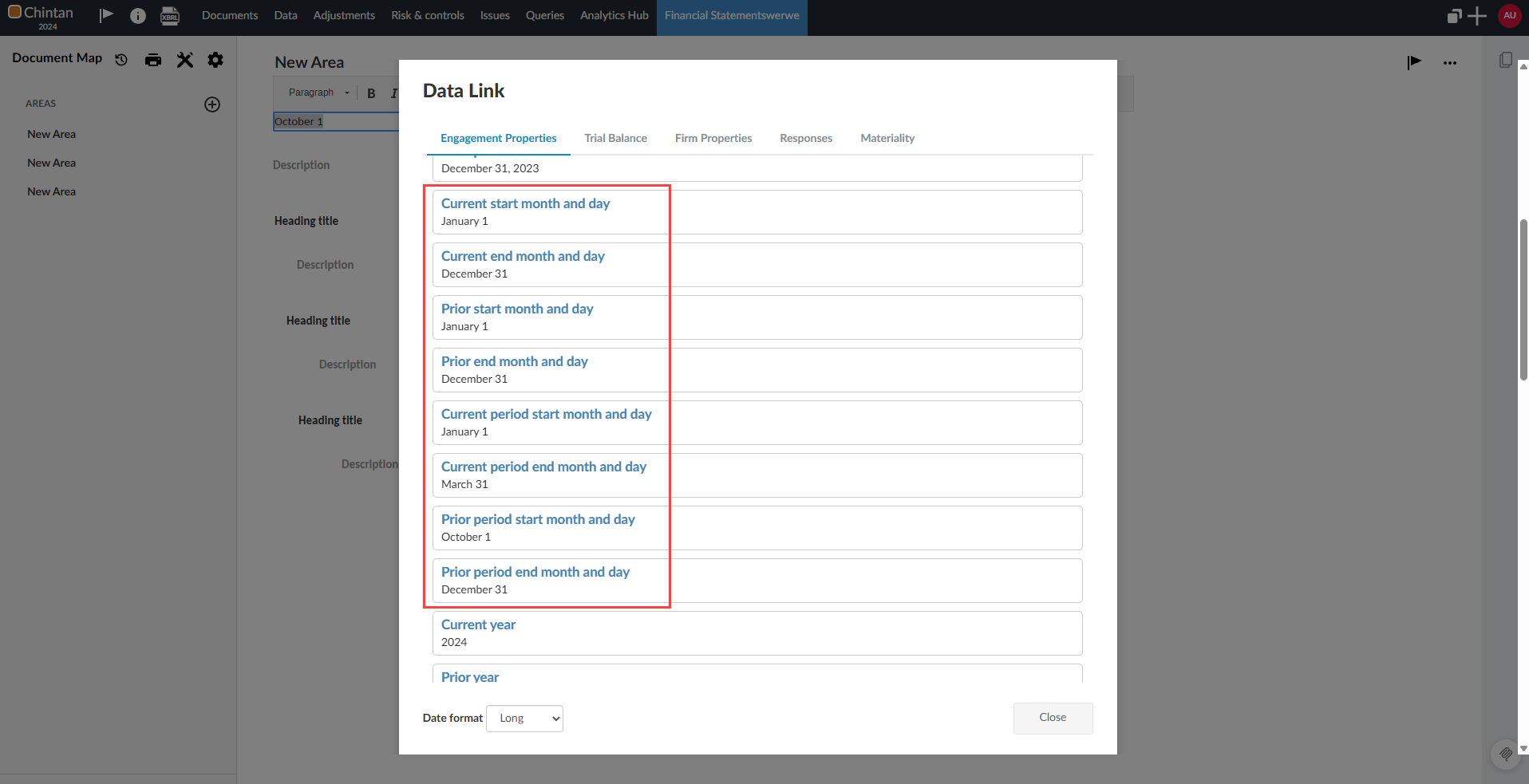
Vous pouvez désormais insérer les dates de début et de fin de mission sous forme de mois et de jour, sans indiquer l'année, à partir de Data Link. Cela permet de réduire la saisie manuelle des données et de simplifier les modèles qui utilisent des tableaux de mouvements ou des notes explicatives ne nécessitant que le mois et le jour.
Ces options sont disponibles pour les périodes de déclaration annuelles et non annuelles, y compris les périodes trimestrielles et mensuelles.
Pour en savoir plus sur les options de liens de données, consultez Ajouter ou supprimer des liens de données vers les états financiers.
Gérer les paramètres d'impression des notes
Vous pouvez définir les paramètres d'impression pour chaque note sans modifier le reste du document. Vous pouvez accéder aux Paramètres d'impression depuis une note afin de définir le format de la page, les marges et la numérotation des pages. Ces paramètres sont reportés sur l'année suivante et apparaissent dans les paramètres d'impression en masse lors du report, à l'instar des paramètres d'impression au niveau de la zone.
Cette mise à jour ne prend en charge que les paramètres d'impression manuels au niveau des notes. Les sauts de page automatiques et les changements d'orientation ne sont pas inclus.
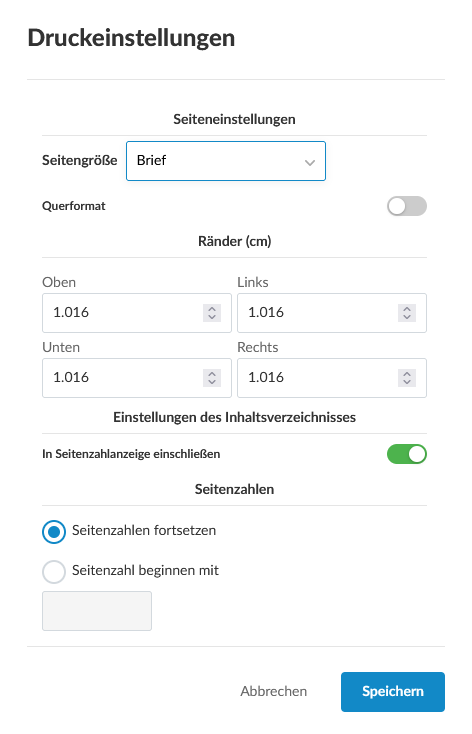
Pour en savoir plus sur les notes, consultez Créer une note dans les états financiers.
Veillez à conserver l'ordre des notes et des rubriques lors du report des états financiers
L'ordre des notes et des zones est conservé lorsque vous validez le report. Le système enregistre désormais le champ d'ordre sous-jacent (orderby) afin que la structure des notes et des zones dans le nouveau fichier corresponde à celle que vous aviez utilisée l'année précédente. Si vous choisissez de désactiver le report, l'ordre d'affichage des notes et des zones revient à l'ordre par défaut du modèle.
Cela réduit les réorganisations manuelles après le report et vous aide à maintenir une structure cohérente de vos états financiers d'une période à l'autre.
Pour en savoir plus sur le report d'une mission, consultez Reporter une mission.
Le paramètre de déverrouillage pour les utilisateurs non administrateurs est désormais conservé après la fin de la session de l'administrateur
La possibilité pour les utilisateurs non administrateurs de déverrouiller une mission, une fois cette option activée par l'administrateur, n'expire plus à la fin de la session de l'administrateur. Le paramètre Autoriser le déverrouillage pour tous les utilisateurs est désormais conservé comme un paramètre système classique. Le texte de l'info-bulle relative au verrouillage a également été mis à jour pour refléter ce nouveau comportement.
Auparavant, ce paramètre était lié à la session de déverrouillage de l'administrateur. Lorsque la session de déverrouillage de l'administrateur a expiré, le paramètre est revenu à son état initial et seuls les administrateurs pouvaient à nouveau déverrouiller la mission. Les administrateurs devaient se connecter à plusieurs reprises et réactiver l'option, ce qui ralentissait le travail et entraînait une charge de travail supplémentaire pour le service d'assistance.
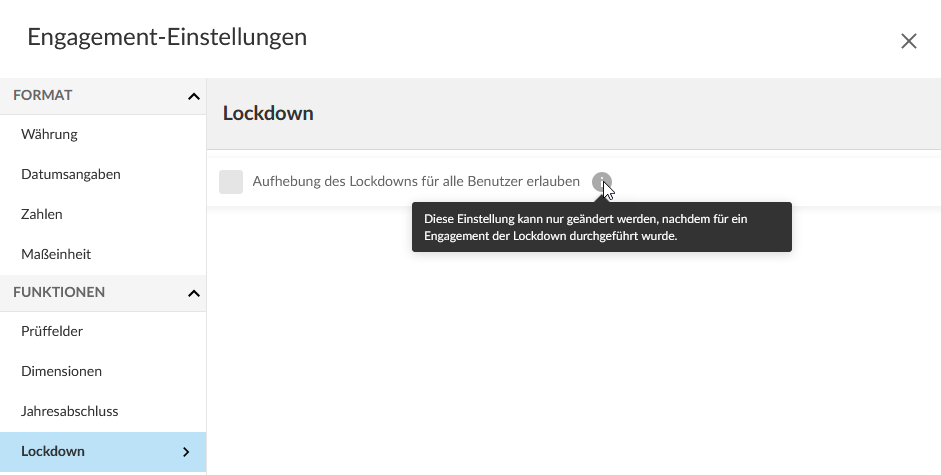
Pour en savoir plus sur la finalisation d'une mission, consultez Finaliser la mission.
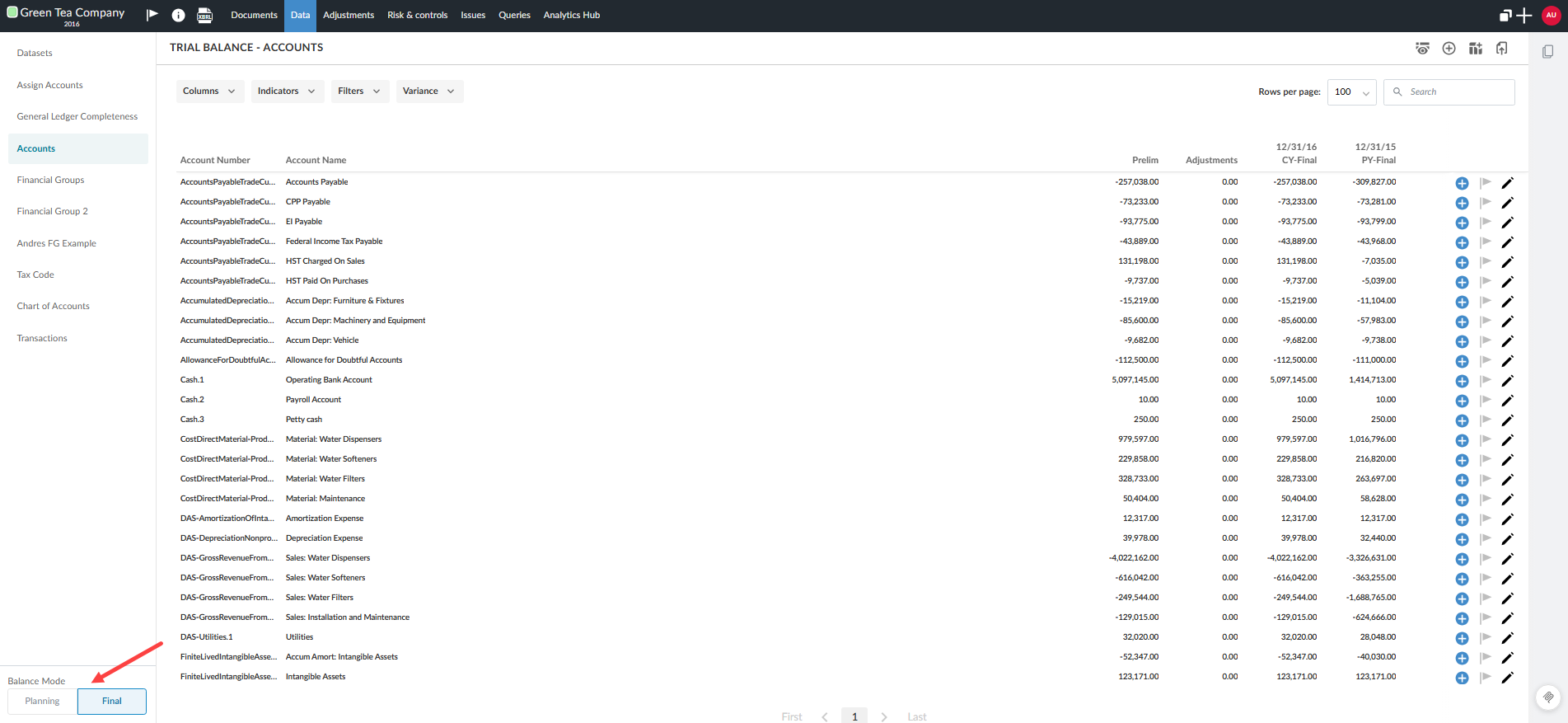
Passez des soldes prévisionnels aux soldes définitifs sur la page « Données »
Vous pouvez désormais basculer une mission entre les soldes prévisionnels et les soldes définitifs directement sur la page « Données » lorsque les soldes prévisionnels sont activés. Un sélecteur de mode proposant deux options apparaît au bas de la barre latérale gauche de la page « Données ». Lorsque vous changez de mode, une boîte de dialogue de confirmation s'affiche et la page s'actualise une fois que vous avez confirmé.
Ce contrôle n'apparaît que lorsque les soldes prévisionnels sont activés et que le mode de solde de mission actuel est « prévisionnel » ou « définitif ». Si votre mission reste bloquée en mode « Planification » après l'importation des soldes ou la mise à jour des comptes, vous pouvez utiliser le bouton de basculement pour sélectionner le mode approprié sans avoir à contacter le service d'assistance.
Pour les auteurs, cette fonctionnalité permet de garantir un comportement cohérent lorsque les soldes prévisionnels sont activés et facilite le dépannage.
Pour en savoir plus sur la consultation des données de la balance de vérification du client, consultez Consulter les données de la balance de vérification du client.
Amélioration de la navigation entre les onglets du navigateur
Lorsque vous consultez des pages dans Caseware Cloud, vous pouvez voir les noms de ces pages de manière plus détaillée dans les onglets du navigateur. Cela vaut notamment lorsque vous ouvrez des documents et des sections au sein d'une mission. Auparavant, chaque onglet commençait par le nom de l'opération et l'année, ce qui rendait difficile la distinction entre plusieurs onglets ouverts correspondant à la même mission. Désormais, le titre de l'onglet du navigateur commence par le numéro du document ou le nom de la zone, suivi du nom de l'opération et de l'année. This reduces the time you spend switching between tabs and lowers the chance that you select the wrong one.
Activer l'échantillonnage autonome et l'analyse des grands livres auxiliaires lorsque JERR est activé
Vous pouvez utiliser l'échantillonnage autonome et l'analyse des grands livres auxiliaires lorsque le classement par pertinence des écritures comptables (JERR) est activé. Cette mise à jour conserve toutes les données analytiques dans le Centre d'analyse. Vous n'avez pas besoin de passer à un autre outil.
Cette mise à jour vous permet de :
-
Intégrez des analyses aux procédures, notamment celles relatives au JERR, aux grands livres auxiliaires et à l'échantillonnage.
-
Filtrez les résultats agrégés des écritures comptables par ordre de pertinence.
-
Afficher uniquement les analyses valables pour la procédure sélectionnée.
-
Supprimez les données d'analyse obsolètes lorsque vous changez de type d'analyse.
-
Évitez les combinaisons d'analyses non valides.
Les auteurs Enterprise bénéficient d'une plus grande souplesse lors de la configuration des analyses et peuvent regrouper les analyses associées dans un seul paramètre du produit.
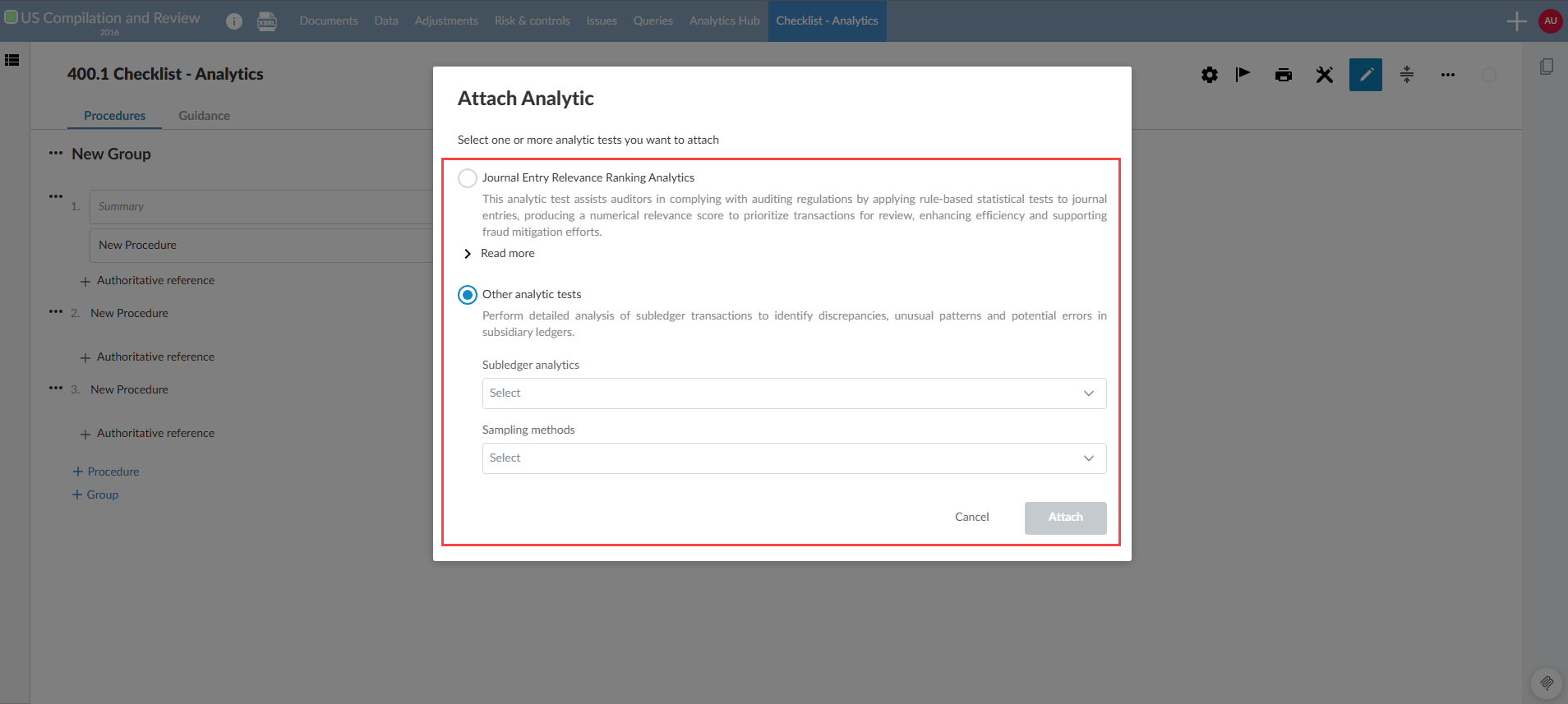
Pour en savoir plus sur le classement par pertinence des écritures comptables, consultez Classement par pertinence des écritures comptables.
Amélioration des processus d'échantillonnage dans le Centre d'analyse
Les workflows d'échantillonnage dans le Centre d'analyse sont désormais plus flexibles et plus cohérents, qu'il s'agisse de l'échantillonnage par unité monétaire (MUS), de l'échantillonnage par attribut ou de l'échantillonnage aléatoire. Ces mises à jour facilitent la configuration de l'échantillonnage et permettent d'utiliser les mêmes modèles pour toutes les méthodes.
Cette mise à jour vous permet de :
-
Définissez Erreur attendue sur zéro pour les populations à faible risque.
-
Définissez les seuils d'erreur MUS sous forme de montant ou de pourcentage.
-
Utilisez une terminologie plus claire pour toutes les méthodes d'échantillonnage.
-
Adoptez une mise en forme plus cohérente dans les processus d'échantillonnage.
Pour en savoir plus sur l'échantillonnage, consultez Générer un ensemble de données d'échantillonnage à partir du Centre d'analyse.
Augmentez la taille de l'échantillon pour les essais de contrôle lorsque des écarts imprévus sont constatés
Vous pouvez ajouter des écarts imprévus à un échantillon existant, augmenter la taille de l'échantillon et recalculer celui-ci sans avoir à relancer le flux de travail.
Cette amélioration permet un processus de test des contrôles plus souple et plus précis, garantissant ainsi que votre documentation et vos exportations reflètent clairement les écarts prévus et imprévus.
Cette mise à jour vous permet de :
-
Conservez l'échantillon d'origine et ajoutez de nouveaux éléments sans relancer le flux de travail.
-
Utilisez le même processus de travail pour les extensions, tant dans les solutions d'analyse intégrées que dans les solutions autonomes.
Limites connues
-
Vous pouvez augmenter la taille de l'échantillon une fois par test.
-
Le total des écarts prévus et imprévus ne peut dépasser 2.
-
La modification de paramètres autres que les écarts imprévus entraîne un nouveau calcul de la taille de l'échantillon, au lieu de prolonger l'échantillon existant.
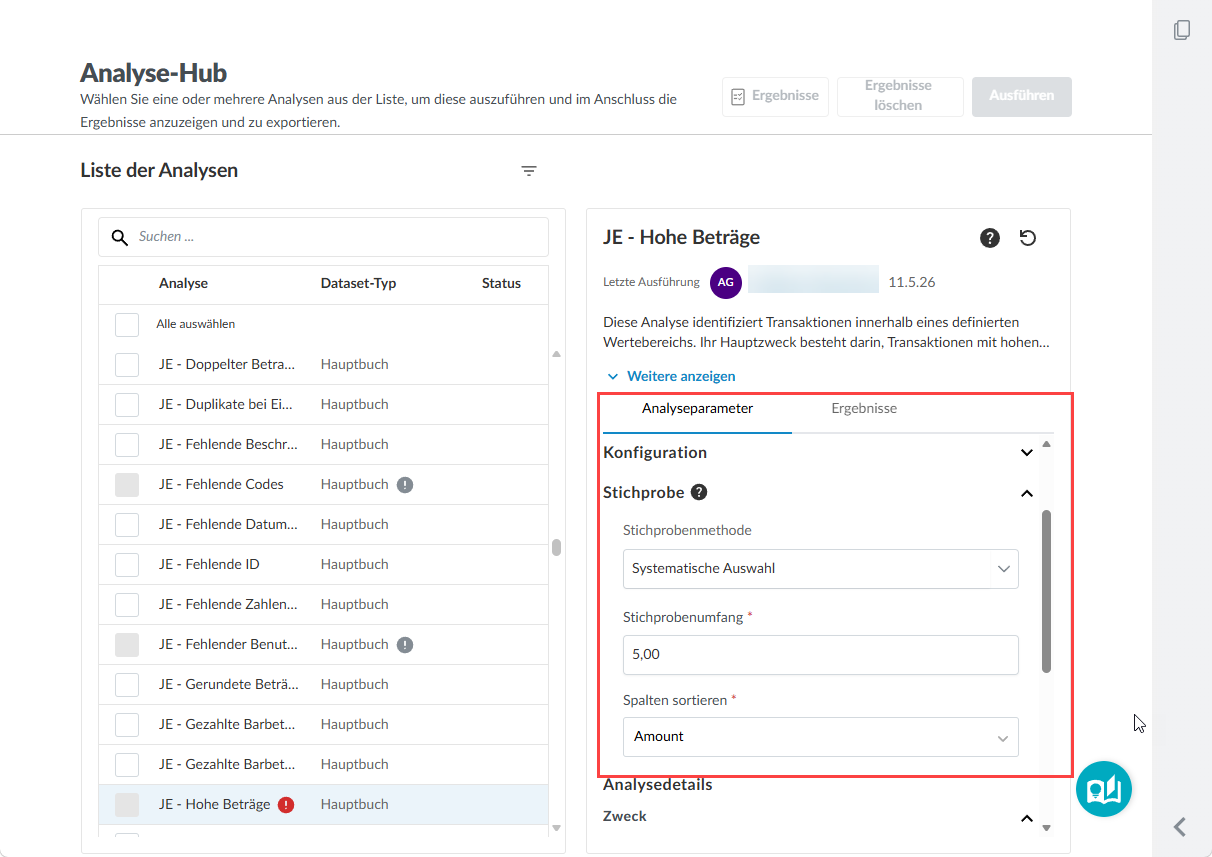
Le panneau permettant de définir les paramètres du test d'échantillonnage des contrôles :
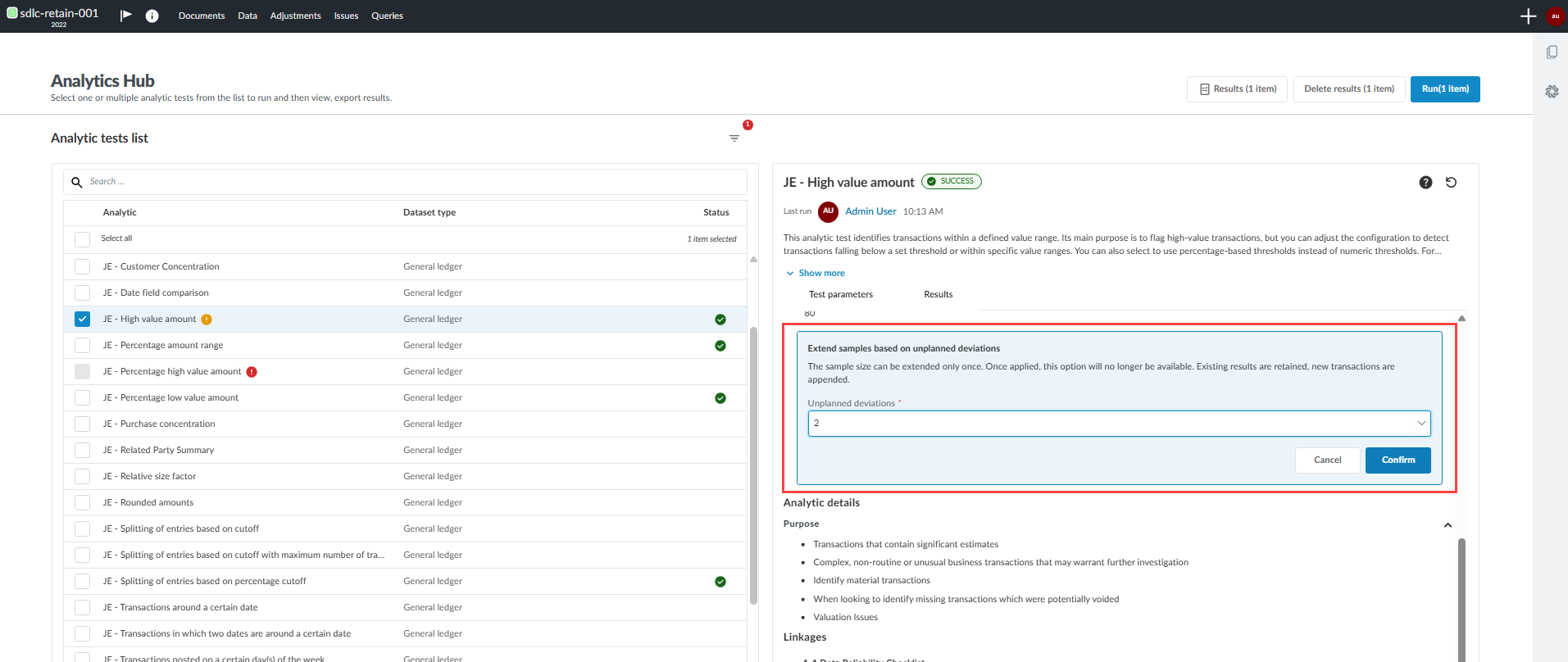
Pour augmenter la taille de l'échantillon :
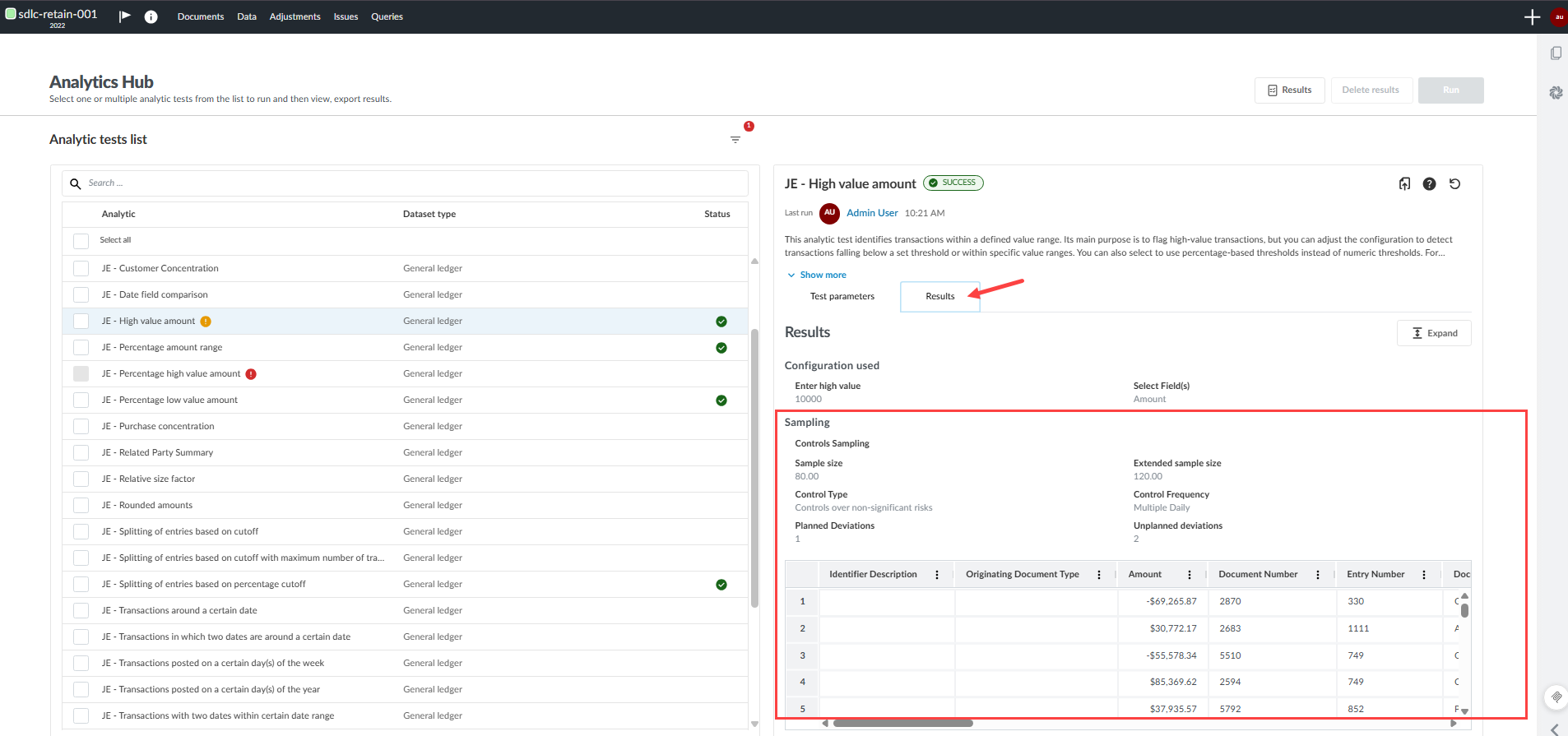
Résultats de l'échantillonnage du groupe témoin après augmentation de la taille de l'échantillon :
Pour en savoir plus sur l'échantillonnage, consultez Générer un ensemble de données d'échantillonnage à partir du Centre d'analyse.
Les résultats agrégés exportés affichent des noms à la place des identifiants internes
Les champs « utilisateur » et « procédure » affichent désormais des noms lisibles au lieu d'identifiants internes lorsque vous exportez des résultats agrégés. Cela facilite la consultation des résultats exportés et réduit les recherches manuelles. Cela permet également de voir plus facilement qui a réalisé une intervention et quels sont les liens entre les listes de contrôle et les procédures.
Voici quelques exemples de ces domaines :
-
Dirigé par
-
Liaison des procédures
-
Liens vers les listes de contrôle
Cette fonctionnalité vous permet de :
-
Partagez les résultats exportés avec les parties prenantes qui n'ont pas accès à Caseware mais qui ont besoin de savoir qui a effectué les procédures et comment les éléments sont reliés entre eux.
-
Utilisez les exportations dans des outils externes de reporting ou d'analyse sans transformation supplémentaire pour remplacer les identifiants internes par des noms lisibles.

Pour en savoir plus sur les résultats agrégés en matière d'analyse de données, consultez Afficher et gérer les résultats agrégés des tests analytiques.
Ajouter et mettre à jour les champs de métadonnées dans l'exportation des résultats d'analyse
Cette mise à jour améliore les noms des champs de métadonnées dans les résultats d'analyse exportés.
Lorsque vous exportez un résultat d'analyse, les métadonnées incluent désormais la date de la dernière exécution de l'analyse, intitulée Dernière exécution.
Les champs suivants ont été renommés :
-
Géré par → Dernière gestion par
-
Date de création → Date d'exportation
-
Nombre total de lignes dans l'ensemble de données → Nombre total de lignes dans l'ensemble de données
-
Nombre total de lignes dans la population → Nombre total de lignes dans la population
Cette mise à jour vous permet de :
-
Vérifiez la date à laquelle les données analytiques ont été exportées.
-
Découvrez qui a effectué la dernière analyse et à quelle date l'exportation a été générée.
-
Identifiez plus facilement les indicateurs de données grâce à des libellés mis à jour.
Pour en savoir plus, consultez Gérer les tests analytiques dans le Centre d'analyse.
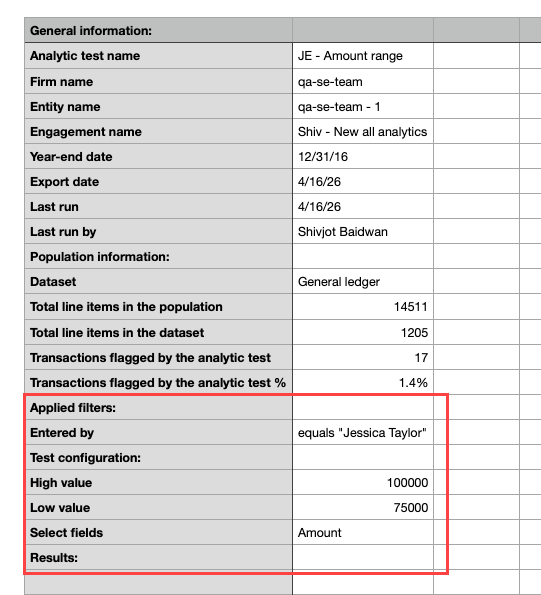
Ajouter des métadonnées de filtrage à l'exportation des résultats d'analyse
Les résultats d'analyse exportés comprennent désormais des informations détaillées sur les filtres appliqués à un test d'analyse. Cela vous permet d'analyser les résultats, de les expliquer et de déterminer s'il est nécessaire de refaire le test.
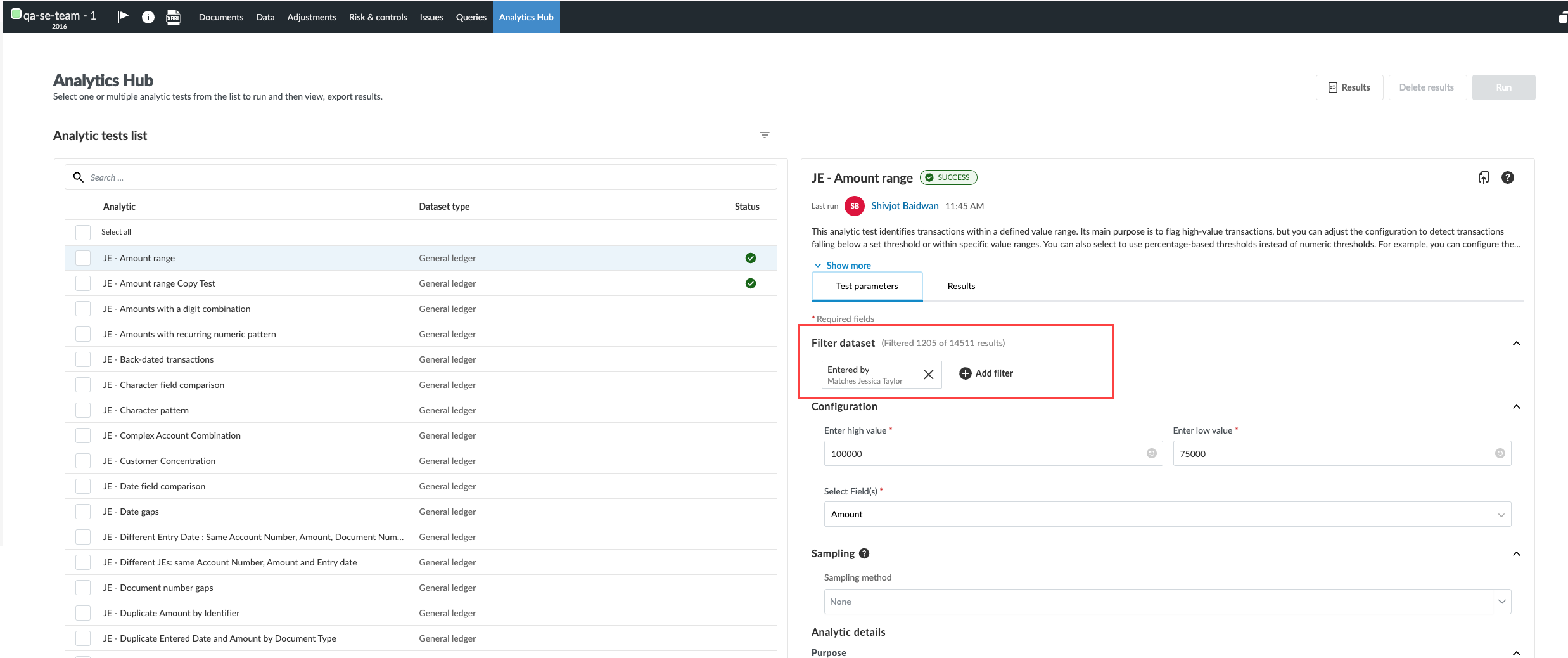
Les résultats exportés :
Pour en savoir plus sur les tests d'analyse de données, consultez Gérer les tests d'analyse dans le Centre d'analyse.
Afficher le nombre et les pourcentages des lignes signalées dans les résultats et les exportations
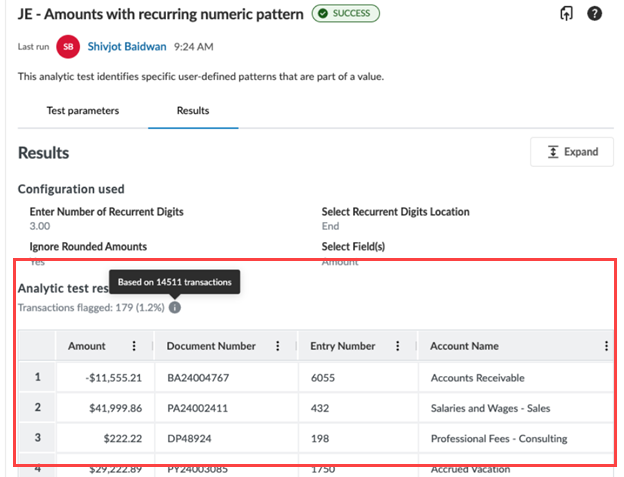
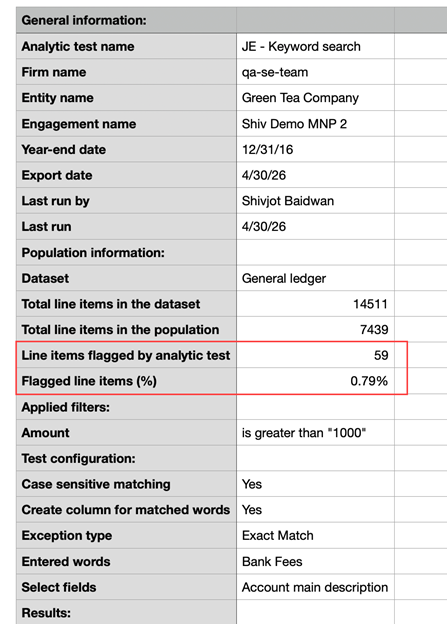
Le nombre d'éléments signalés et leur pourcentage figurent désormais dans l'onglet Résultats ainsi que dans la section « Métadonnées » des résultats d'exportation. Ces données comprennent :
-
Le nombre de postes signalés par le test analytique
-
Le pourcentage de lignes de commande signalées
Ces données vous permettent d'évaluer la taille de la population et l'importance des éléments signalés sans avoir à effectuer de calculs supplémentaires.
Dans l'onglet Résultats :
D'après les résultats de l'exportation :
Pour en savoir plus, consultez Gérer les tests analytiques dans le Centre d'analyse.
Corrections
Brève description des corrections de bogues apportées dans Cloud Engagements 2026-04 :
-
Lorsque vous exportez la page « Comptes » à partir de l'onglet « Données », des sauts de ligne inattendus sont ajoutés aux fichiers CSV lorsque les noms de comptes contiennent des barres obliques.
-
Les soldes des exercices précédents sont libellés « Définitif » au lieu de « Consolidé » dans la vue consolidée du groupe, et dans la vue de l'entité sélectionnée, ils incluent toujours les régularisations d'élimination.
-
Dans les listes de contrôle synchronisées avec la destination de Central Planning, l'interface utilisateur de report reste visible alors qu'elle devrait être masquée.
-
Des barres de défilement superflues apparaissent sous les groupes de boutons radio.
-
Dans le cadre des missions d'audit consolidé et de groupe, le formulaire de seuil de signification utilise les soldes définitifs plutôt que les soldes consolidés pour les lignes relatives au seuil de signification global et les sélecteurs associés de « seuil de signification en fonction des circonstances ».
-
Le téléchargement d'une copie de référence échoue lorsque le nom de l'entité de mission contient des caractères japonais ou d'autres caractères non latins.
-
Les exportations analytiques affichent des informations erronées concernant le cabinet, l'entité ou la mission dans les métadonnées du fichier CSV.
-
Les « Résultats agrégés » attribuent une étiquette erronée aux analyses en double et bloquent les exportations lorsqu'il existe des noms d'analyses en double.