Nettoyer les missions terminées
Vous pouvez recourir à un processus de nettoyage automatisé à la fin d'une mission afin de supprimer les versions indésirables des états financiers, telles que les documents et les commentaires. Vous pouvez également vous assurer que les conditions essentielles d'approbation sont remplies avant la mise en production.
Vous pouvez utiliser cette fonctionnalité pour :
-
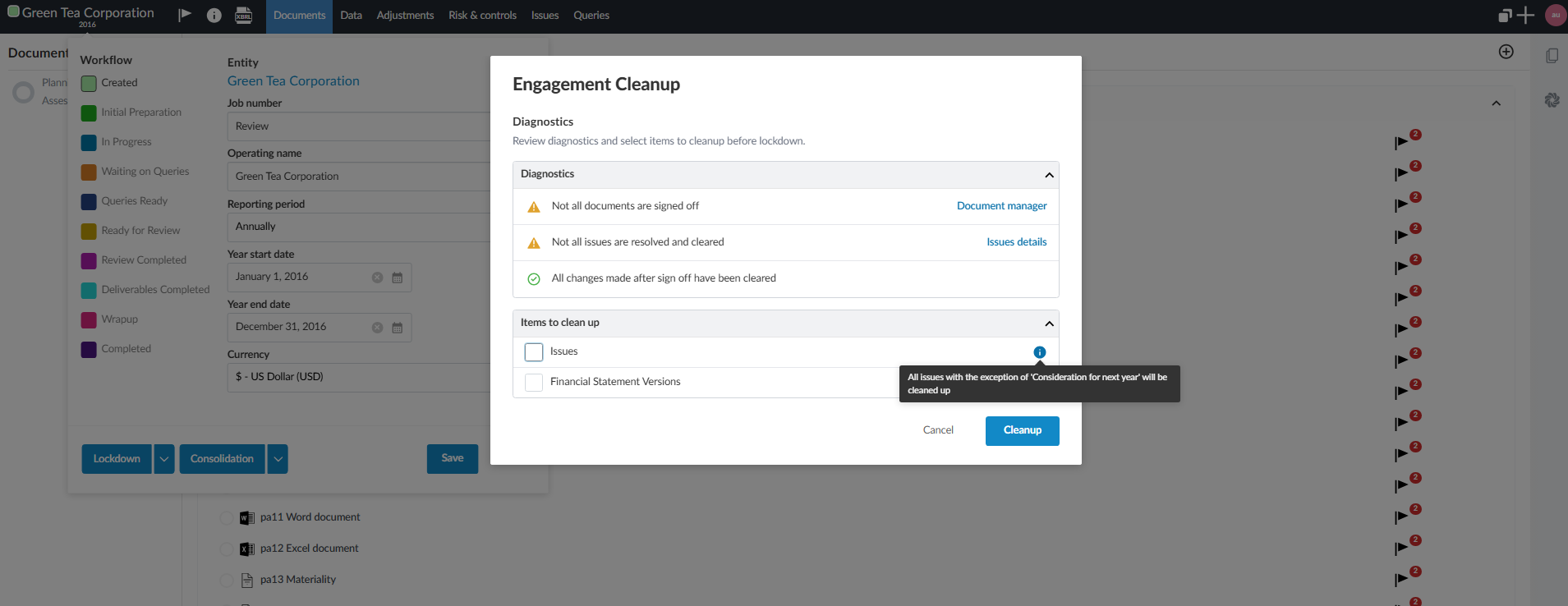
Passez en revue les diagnostics qui mettent en évidence les documents non signés, les tâches non résolues et les modifications non approuvées après l'approbation.
-
Supprimez les versions superflues des documents relatifs aux états financiers susceptibles de faire l'objet d'une demande de communication de pièces
-
Conservez les dossiers sélectionnés qui doivent être reportés à l'année suivante, tout en supprimant les autres
Les auteurs peuvent définir le comportement de nettoyage dans les paramètres du produit.
Cela permet de respecter les politiques de conservation des documents et de réduire le risque que des informations susceptibles de faire l'objet d'une procédure de communication de pièces restent dans le dossier de la mission.
Avant de commencer
Veuillez vous assurer que :
-
Vous êtes autorisé(e) à effectuer le nettoyage des missions
-
Le dossier est prêt pour la révision finale
Pour clôturer une mission terminée :
-
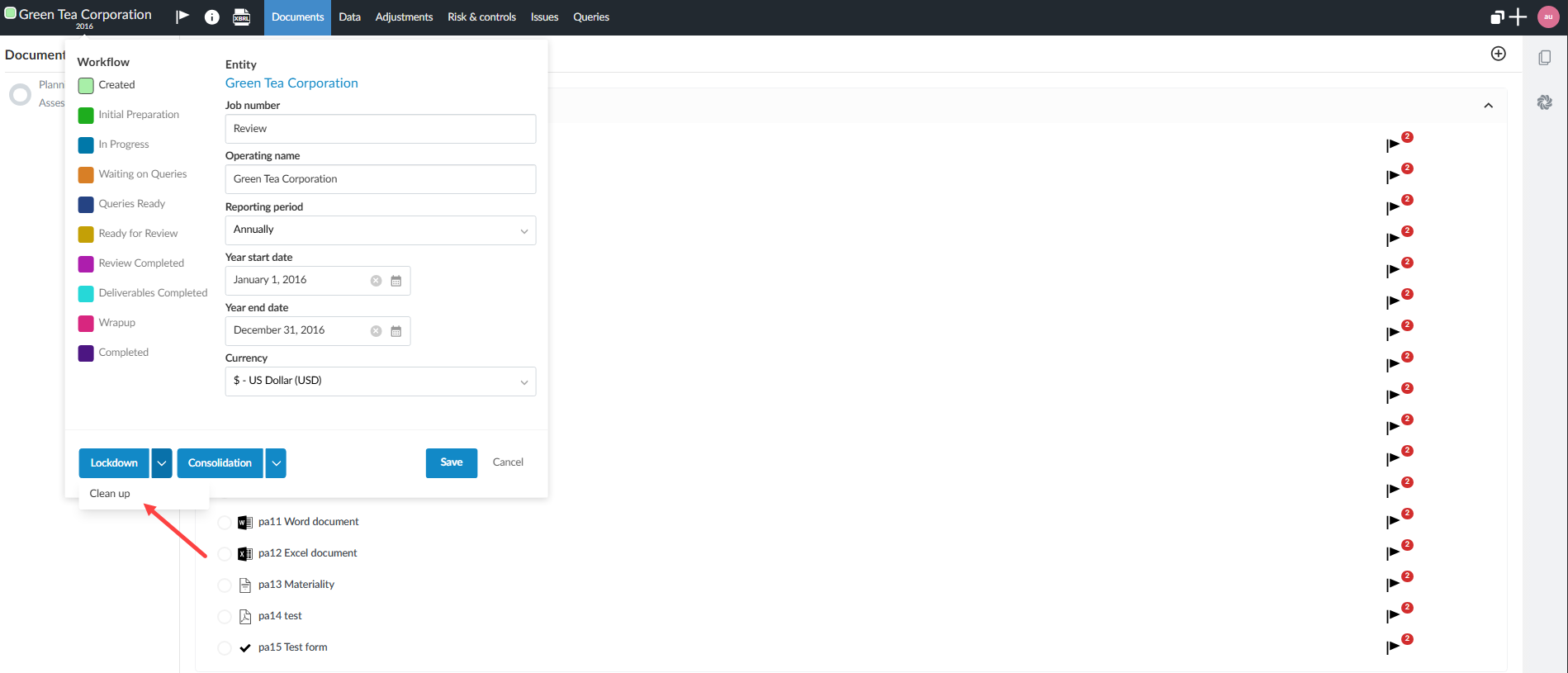
Ouvrez la mission que vous souhaitez clôturer.
-
Cliquez sur le nom de l'entité en haut à gauche de l'écran.
-
Cliquez sur la flèche du menu déroulant à côté de Lockdown.
-
Cliquez sur Nettoyage.
-
Vérifiez les diagnostics relatifs aux documents non signés, aux tâches non résolues et aux modifications non approuvées après l'approbation.
-
Sélectionnez le contenu que vous souhaitez supprimer.
-
Conservez toutes les questions qui devront être reportées à l'année prochaine.
-
Cliquez sur Nettoyage.
-
Poursuivez le verrouillage lorsque la mission est prête.
Extrait d'une mission :
Les paramètres de nettoyage des missions :
Limites
-
L'historique interne n'est pas pris en compte lors du nettoyage.
-
Le nettoyage de la corbeille et les sauvegardes de mission ne sont pas abordés dans le support de cours actuel.
Définir les paramètres de nettoyage
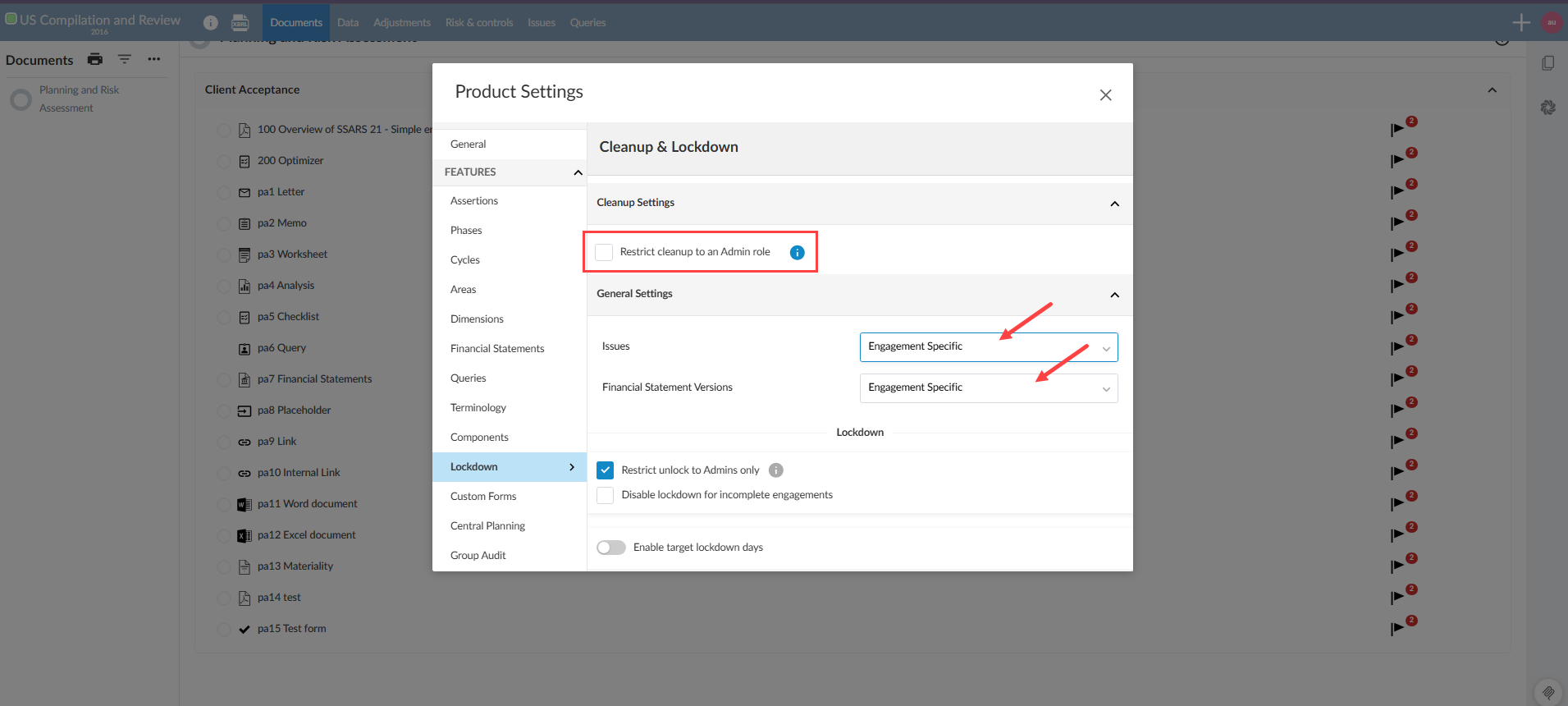
En tant qu'auteur, vous définissez le comportement de nettoyage dans les paramètres du produit.
Pour définir les paramètres de nettoyage :
-
Ouvrez les paramètres à partir de votre modèle de produit.
-
Cliquez sur Nettoyage & Verrouillage.
-
Sélectionnez les options permettant de limiter le nettoyage à l'administrateur et de définir les éléments à inclure dans le nettoyage, selon vos besoins.
Dans les paramètres du produit :