Verrouiller la mission
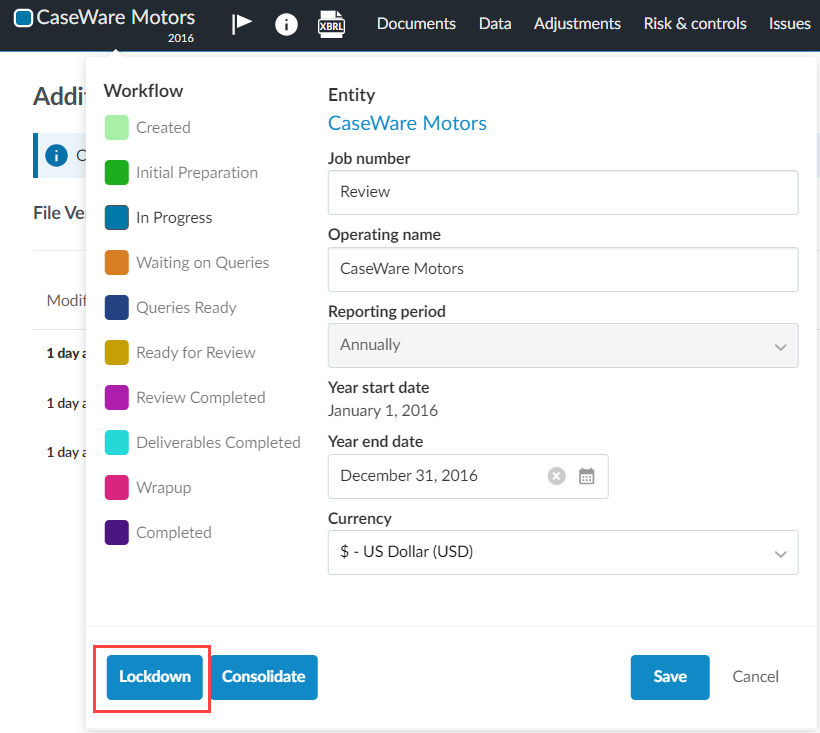
Une fois que tous les travaux liés à cette mission sont terminés, vous pouvez verrouiller le fichier. Sélectionnez le titre pour ouvrir la fenêtre contextuelle « Propriétés de la mission », puis sélectionnez Verrouillage.
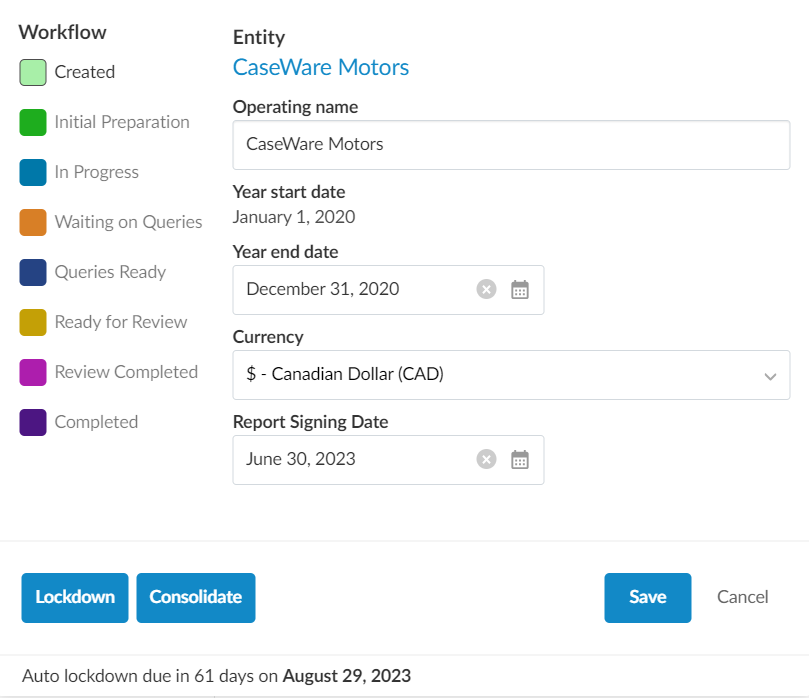
Veuillez noter que si votre produit prend en charge les jours de verrouillage des cibles, vous pouvez définir soit la Date de signature du rapport , soit la Date de publication du rapport dans la fenêtre contextuelle des propriétés de la mission. Une fois la date définie, un compte à rebours s'affiche au bas de la fenêtre contextuelle pour vous indiquer le temps restant avant la date de verrouillage prévue. Si la fonction de verrouillage automatique est activée pour votre produit, la mission sera automatiquement verrouillée dès que la date cible sera atteinte.
Les auteurs du cabinet peuvent modifier les paramètres de verrouillage de votre modèle de cabinet selon vos besoins.
Une fois que vous avez verrouillé le fichier,
-
L'icône Verrou (
 ) s'affiche à côté du titre.
-
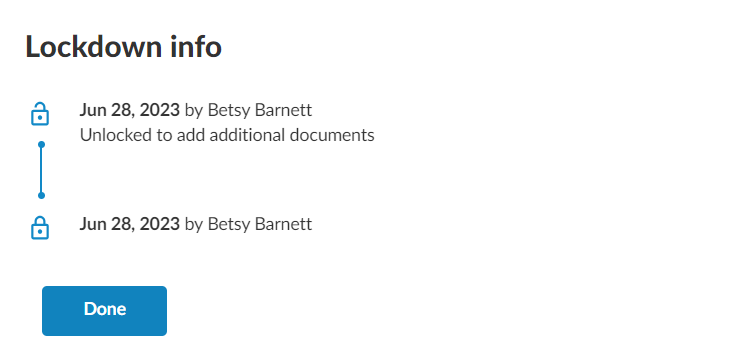
Le bouton (Informations sur le verrouillage) s'affiche dans la fenêtre contextuelle « Propriétés de la mission ». Ce bouton ouvre une boîte de dialogue affichant un journal d'activité relatif aux événements de verrouillage et de déverrouillage.
-
Vous ne pouvez plus apporter aucune modification à la mission. Vous ne disposez que de droits de consultation.
-
Tous les autres collaborateurs ayant accès à la mission ne peuvent plus apporter de modifications au dossier et ne disposent que de droits de consultation.
Les membres du personnel peuvent déverrouiller un fichier verrouillé à tout moment, sauf si les paramètres de verrouillage de votre produit sont configurés de manière à n'autoriser que les utilisateurs « Admin » à déverrouiller les missions. Les utilisateurs administrateurs peuvent également autoriser temporairement des utilisateurs non administrateurs à déverrouiller une mission si nécessaire. Si ce paramètre est activé, il le reste jusqu'à ce qu'un utilisateur administrateur le désactive.
Pour déverrouiller le fichier :
-
Sélectionnez le titre pour ouvrir la boîte de dialogue Propriétés de la mission .
-
Sélectionnez Déverrouiller.
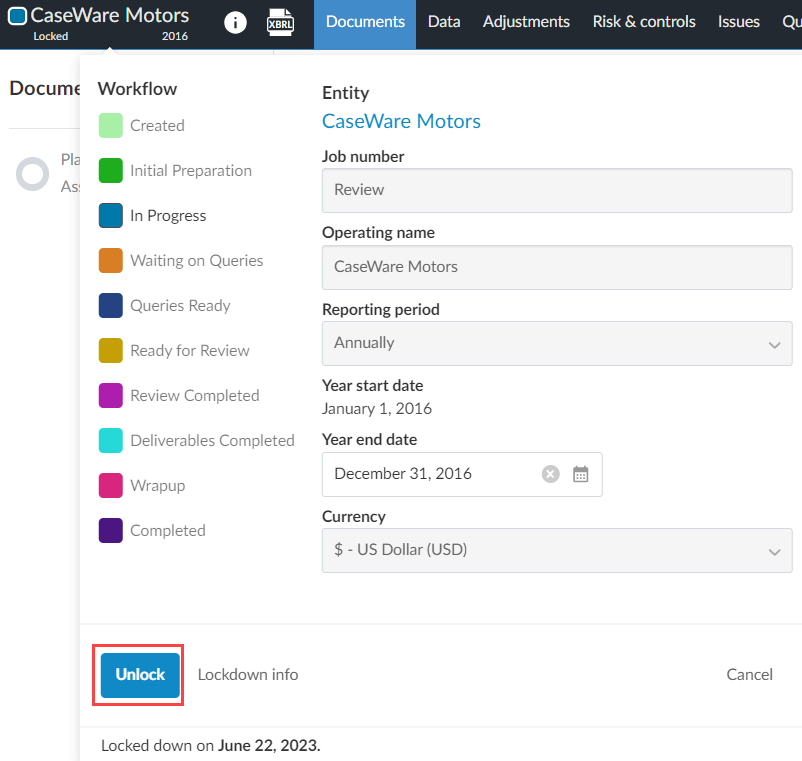
Vous pouvez également sélectionner Informations sur le verrouillage pour afficher une boîte de dialogue contenant les informations suivantes :
- la date de toute opération de verrouillage ou de déverrouillage.
- l'utilisateur qui lance l'action de verrouillage ou de déverrouillage.
- la raison de toute opération de déverrouillage.
Historique des verrouillages au format PDF
Remarque : Cette fonctionnalité doit être activée sur votre produit.
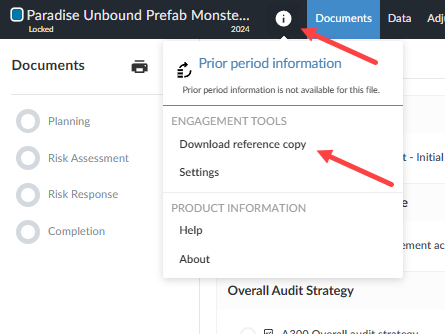
Lors du téléchargement d'une copie de référence, vous pouvez inclure, au format PDF, l'historique des verrouillages de la mission. Vous pouvez accéder à la version de référence en cliquant sur l'icône Informations ( ) dans le menu supérieur.