
Gérer les lignes, les colonnes et la visibilité des tableaux dynamiques
Vous pouvez utiliser des tableaux dynamiques pour ajouter ou réorganiser des lignes et des colonnes dans les états financiers. Vous pouvez également modifier les paramètres des colonnes, ceux des groupes de comptes et la visibilité des colonnes.
Ouvrir un tableau dynamique pour le modifier
Pour ouvrir un tableau dynamique en mode édition :
-
Dans l'état financier, sélectionnez le tableau dynamique.
-
Sélectionnez Plus d'actions (
 ), puis sélectionnez Modifier le tableau dynamique .Le tableau s'ouvre en mode édition.
Gérer les colonnes
Pour ajouter une colonne dans un tableau dynamique :
-
Sélectionnez le tableau.
-
Sélectionnez Autres actions (
 ), puis choisissez Modifier le tableau dynamique.
Le tableau s'ouvre en mode édition.
-
Placez-vous à l'endroit où vous souhaitez ajouter une colonne.
-
Sélectionnez Ajouter (
 ) en haut du tableau.
Une colonne est ajoutée au tableau et les paramètres de cette colonne s'affichent sur la page.
Pour modifier les paramètres d'une colonne :
-
Sélectionnez l'en-tête de colonne.
-
Veuillez modifier les paramètres suivants selon vos besoins :
-
Type
Choisissez un type de colonne. Les colonnes suivantes comportent des valeurs prédéfinies :
-
Exercice précédent - solde de l'exercice précédent
-
Année en cours - solde de l'année en cours
-
Période en cours - solde de la période en cours (pour les missions intermédiaires)
-
Période de référence - solde de la période de référence
-
Écart de montant - différence entre le solde de l'exercice précédent et celui de l'exercice en cours
-
Variation en pourcentage - différence en pourcentage entre le solde de l'exercice précédent et celui de l'exercice en cours. Si vous choisissez ce type de colonne, vous pouvez également sélectionner le nombre de décimales à afficher dans la colonne. Par défaut, les colonnes « % de variation » affichent les valeurs avec deux décimales.
Vous pouvez saisir des valeurs personnalisées pour les colonnes suivantes :
-
Saisie - saisissez du texte, des chiffres, des montants en devises ou des pourcentages.
-
Calcul personnalisé - saisissez un calcul à l'aide de l'éditeur de calcul. Le calcul s'applique à toutes les cellules de la colonne.
-
Référence aux notes - ajoutez des références aux notes existantes dans les états financiers.
-
Annotation - Ajouter une colonne « Annotations ». Sélectionnez Ajouter (
) dans chaque cellule de la colonne pour ajouter des annotations.
-
-
Titre
Vous pouvez insérer du texte dynamique ou une formule (fx) pour l'en-tête. Vous pouvez également saisir du texte simple dans le champ Sortie ou associer du texte simple à du texte dynamique et à des formules.
-
Dimension
Les dimensions sont des propriétés de groupe que les auteurs peuvent configurer pour les regroupements afin de permettre une catégorisation plus fine des comptes. Par exemple, pour disposer d'une classification supplémentaire des comptes en fonction de leur localisation (Europe, Amérique du Nord, etc.).
Vous pouvez sélectionner une dimension afin que la colonne n'affiche que les données relatives à cette dimension.
-
Entité
Si votre mission est consolidée, vous pouvez choisir d'afficher soit les données consolidées globales, soit les données consolidées, soit les données relatives à une filiale spécifique. S'il y a au moins 15 filiales, vous pouvez utiliser le champ de recherche pour trouver celle que vous souhaitez sélectionner.
-
Largeur
Choisissez une largeur pour votre colonne. Les options de largeur disponibles pour toutes les colonnes sont Étroite, Standard et Spécifique, à l'exception des colonnes de référence de note, d'annotation et de description, pour lesquelles les options de largeur sont Petite, Moyenne et Grande.
Si vous sélectionnez Spécifique, vous pouvez alors indiquer la largeur de la colonne en centimètres ou en pouces. L'unité de mesure est déterminée par l'unité sélectionnée dans les paramètres du produit.
-
Symbole monétaire
Vous permet de choisir d'afficher ou non le symbole monétaire dans l'en-tête de colonne.
Options disponibles :
-
Utiliser les paramètres par défaut du document : le tableau utilise les paramètres par défaut relatifs aux symboles monétaires pour les états financiers. Pour en savoir plus, consultez la section Définir les options par défaut relatives aux symboles monétaires pour les tableaux dynamiques .
-
Afficher dans l'en-tête : le symbole monétaire s'affiche dans l'en-tête de la colonne.
-
Ne pas afficher dans l'en-tête - le symbole monétaire ne s'affiche pas dans l'en-tête.
-
-
Format
Pour les colonnes de saisie ou de calcul personnalisé, vous pouvez choisir l'un des formats suivants pour les valeurs de vos cellules :
-
Devise
-
Nombre
-
Pourcentage
-
Texte
Si vous sélectionnez Nombre ou Pourcentage, vous pouvez également choisir le nombre de décimales.
-
-
Options d'affichage
Pour certains types et formats de colonnes, vous pouvez sélectionner une ou plusieurs options d'affichage :
-
S'étendre pour occuper toute la largeur de la page - définit la largeur des colonnes de manière à ce que le tableau dynamique occupe toute la largeur de la page.
Remarque: Ce paramètre est activé par défaut dans la colonne Description . -
Afficher les soldes nuls - affiche dans la colonne les comptes dont le solde est nul.
-
Afficher le signe opposé pour les soldes - affiche le signe opposé (négatif ou positif) pour les valeurs de la colonne.
-
Exclure des totaux - exclut les valeurs de cette colonne du calcul effectué dans la ligne Total du groupe de comptes.
-
Afficher le symbole dans l'en-tête - affiche le symbole monétaire ou le signe de pourcentage en haut de la colonne.
-
Afficher l'année dans l'en-tête - ajoute l'année à l'en-tête des colonnes Année en cours ou Année précédente .
-
Utiliser les données non consolidées - s'il s'agit d'une mission consolidée, le fait de sélectionner cette option supprime les données consolidées de la colonne et affiche uniquement les données non consolidées.
Vous pouvez cliquer sur l'icône Visibilité (
 ) pour afficher un menu déroulant proposant les options suivantes :
-
Appliquer le comportement par défaut - le comportement par défaut est appliqué à la colonne. Veuillez noter que le comportement par défaut varie en fonction du type de colonne.
-
Pour les colonnes de la balance de vérification :
La colonne s'affiche systématiquement dans les états financiers et sur la version imprimée (PDF) si elle contient des données (au moins une cellule n'est pas vide et sa valeur n'est pas nulle). Veuillez noter que ce comportement par défaut peut être modifié pour un tableau dynamique donné à partir des paramètres du tableau.
Remarque : Prior year columns do not display if there is no prior year data. -
Pour les colonnes de saisie et de calcul personnalisées :
La colonne apparaît toujours dans les états financiers et figure sur la version imprimée (PDF) si elle contient des données (au moins une cellule n'est pas vide et sa valeur n'est pas nulle).
-
-
Toujours afficher cette colonne : cette colonne s'affiche systématiquement dans les états financiers et dans la version imprimée (PDF).
-
Toujours masquer cette colonne : la colonne est toujours masquée dans les états financiers et dans la version imprimée (PDF).
-
-
Supprimer (
 )
Cliquez sur cette icône pour supprimer la colonne du tableau.
-
-
Sélectionnez TERMINÉ.
-
Sélectionnez ENREGISTRER ou ENREGISTRER & FERMER.
Pour ajouter une ligne dans un tableau dynamique :
Sélectionnez le tableau.
Sélectionnez Autres actions (
), puis choisissez Modifier le tableau dynamique.Le tableau s'ouvre en mode édition.
Placez-vous à l'endroit où vous souhaitez ajouter une ligne.
Sélectionnez Ajouter (
 ) sur le bord gauche du tableau.
Veuillez sélectionner l'un des types de lignes suivants :
Données de la balance de vérification : pour sélectionner les données des lignes issues de la balance de vérification. Vous pouvez ajouter un compte ou un groupe. Si le groupe comporte des sous-groupes, ceux-ci sont également intégrés au tableau. Une ligne Total est également insérée pour indiquer la somme des comptes ou des sous-groupes au sein du groupe. Si des dimensions sont disponibles pour votre produit, vous pouvez filtrer les comptes et les groupes par dimension.
Ligne de saisie : pour ajouter une ligne vide dans laquelle vous pouvez saisir du texte et des valeurs de votre choix.
Ligne de commentaire: ajoute une ligne de commentaire. Par défaut, cela insère une référence aux notes existantes dans les états financiers. Vous pouvez modifier la valeur par défaut en supprimant la référence de la note et en saisissant un commentaire pour la ligne.
Ligne d'espacement : pour ajouter un espace blanc dans votre tableau dynamique. Vous pouvez ajouter des espaces pour faciliter la lecture de votre contenu.
Saut de page : pour insérer un saut de page entre les lignes du tableau.
Groupe personnalisé : pour insérer un champ de texte vous permettant de saisir un titre ou une brève description de votre groupe. Pour en savoir plus, consultez la rubrique « Créer des groupes personnalisés dans les tableaux ».
Sélectionnez ENREGISTRER ou ENREGISTRER & FERMER.
Pour déplacer une ligne :
Sélectionnez le tableau.
Sélectionnez Autres actions (
), puis choisissez Modifier le tableau dynamique.Le tableau s'ouvre en mode édition.
Repérez la ligne que vous souhaitez déplacer, puis sélectionnez l'icône Déplacer (
 ).
Faites glisser la ligne, puis déposez-la à l'emplacement souhaité.
Une grille s'affiche dans le tableau pour indiquer les limites de chaque ligne. Les emplacements autorisés pour déplacer votre ligne sont indiqués par des lignes de grille bleu foncé, tandis que les emplacements non autorisés sont indiqués par des lignes de grille grises. Utilisez la grille comme repère lorsque vous effectuez des glisser-déposer.
Mettre en forme les cellules d'un tableau dynamique
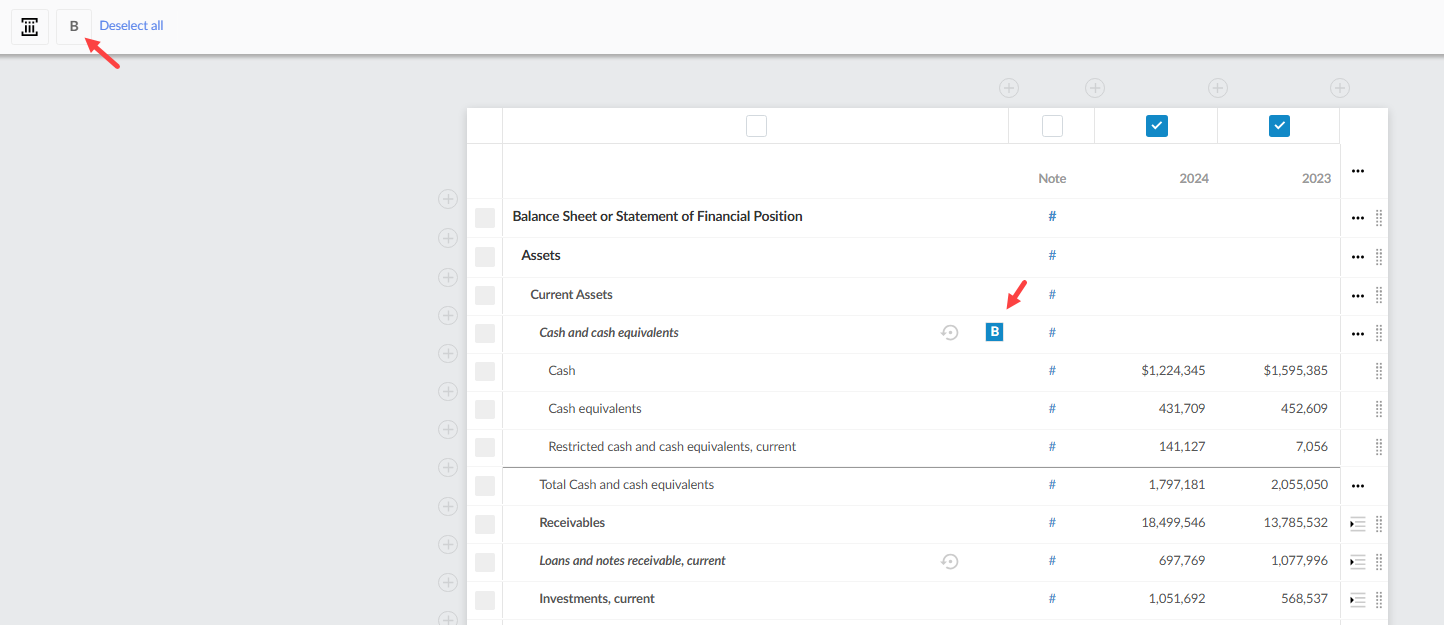
Vous pouvez appliquer la mise en gras à des cellules, des lignes et des colonnes individuelles dans un tableau dynamique. La mise en forme au niveau des cellules a priorité sur celle au niveau des lignes et des colonnes.
Pour mettre une cellule en gras ou supprimer le gras :
Sélectionnez le tableau.
Sélectionnez Autres actions [
 ], puis sélectionnez Modifier le tableau dynamique.
Le tableau s'ouvre en mode édition.
Sélectionnez la cellule que vous souhaitez mettre en forme.
Sélectionnez Gras [
 ] pour appliquer ou supprimer le gras.
La mise en forme au niveau de la cellule prévaut sur celle appliquée au niveau de la ligne ou de la colonne pour cette cellule.
Pour mettre une colonne en gras :
Sélectionnez le tableau.
Sélectionnez Plus d'actions
 , puis sélectionnez Modifier le tableau dynamique.
Le tableau s'ouvre en mode édition.
Sélectionnez l'en-tête de la colonne.
Sélectionnez Gras dans
 le coin supérieur gauche des paramètres de la colonne.
Le gras est appliqué à toutes les cellules de la colonne. Vous pouvez supprimer le gras dans des cellules individuelles.
Sélectionnez Terminé.
Sélectionnez Enregistrer ou Enregistrer et & fermer.
Voici un exemple de la boîte de dialogue Modifier le tableau dynamique avec les options de mise en gras pour une cellule et une colonne :
Définir la visibilité des colonnes d'un tableau dynamique
Vous pouvez utiliser les paramètres de visibilité pour contrôler l'affichage des colonnes dynamiques du tableau dans les états financiers et dans la version imprimée (PDF).
Pour définir la visibilité d'une colonne de tableau dynamique :
Sélectionnez l'icône Plus d'actions [
] située à côté du tableau dynamique.Sélectionnez Modifier les paramètres.
Sélectionnez ou ajoutez une colonne
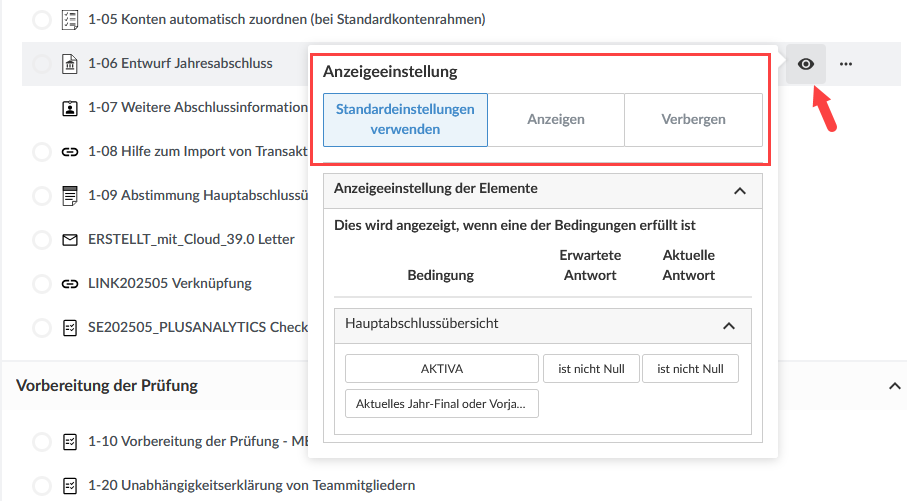
Sélectionnez l'icône Visibilité [
 ]
Veuillez choisir l'une des options suivantes :
Utiliser les paramètres par défaut
Afficher
Masquer
Modifier les paramètres de visibilité
L'option « Utiliser les paramètres par défaut » applique le comportement par défaut des colonnes.
Visibilité des colonnes
Les colonnes apparaissent dans les états financiers et dans la version PDF en fonction du type de colonne, des données et des paramètres de visibilité.
Visibilité par défaut
Les colonnes du bilan d'essai s'affichent lorsque la colonne contient des données. Une colonne contient des données dès lors qu'au moins une cellule n'est pas vide et présente une valeur différente de zéro.
Remarque : Les colonnes correspondant aux années précédentes n'apparaissent pas s'il n'y a pas de données pour ces années-là.
Les colonnes de saisie et de calcul personnalisé s'affichent dès lors que la colonne contient des données.
Visibilité manuelle
L'option « Afficher » permet de faire apparaître la colonne dans les états financiers et dans la version PDF.
L'option « Masquer » masque la colonne dans les états financiers et dans la version PDF.
Conditions de visibilité
Pour appliquer des conditions de visibilité, sélectionnez « Modifier les paramètres de visibilité ». Vous pouvez afficher ou masquer la colonne en fonction de règles relatives à la période de reporting, à la langue, à la consolidation ou aux valeurs du formulaire.
Si une colonne est soumise à des conditions de visibilité, l'application vérifie cette colonne dans l'ordre suivant :
L'application vérifie si la colonne contient des données.
Si toutes les valeurs sont égales à zéro ou vides, la colonne reste masquée.
Si la colonne contient des données, l'application évalue les conditions de visibilité.
Si les conditions donnent « masquer », la colonne est masquée dans les états financiers et dans la version PDF.
Si les conditions sont remplies, la colonne apparaît dans les états financiers et dans la version PDF.
Expérience en rédaction
Lorsque vous ouvrez les options de visibilité d'une colonne de tableau dynamique, le panneau affiche les options « Utiliser les paramètres par défaut », AfficheretMasquer, à l'instar des commandes de visibilité au niveau du document.
Sélectionnez Modifier les paramètres de visibilité pour ajouter ou supprimer des conditions.
Si l'option Afficher les éléments masqués est activée en mode d'édition dynamique, les colonnes masquées par des conditions s'affichent, ce qui vous permet de vérifier et de modifier leurs paramètres.
Tout utilisateur disposant d'un accès en modification au document peut consulter et modifier les paramètres de visibilité des colonnes, quel que soit son niveau de création.
En-têtes fusionnés
Si certaines colonnes situées sous un en-tête fusionné sont masquées, l'en-tête fusionné reste visible et s'étend sur les colonnes visibles restantes.
Si toutes les colonnes situées sous un en-tête fusionné sont masquées, la ligne d'en-tête fusionnée est masquée.
Comportement de report et de copie
Lorsque vous reportez un tableau dynamique sur une nouvelle période de mission, les paramètres et les conditions de visibilité des colonnes sont conservés pour les colonnes correspondantes.
Lorsque vous copiez un tableau dynamique, les paramètres et les conditions de visibilité des colonnes sont conservés pour les colonnes copiées.
Les tableaux dynamiques existants qui utilisent les options « Afficher », « Masquer » ou la visibilité par défaut continuent de fonctionner comme auparavant.
Références de cellules et colonnes masquées d'un tableau dynamique
Les cellules d'une colonne masquée existent toujours et conservent leurs valeurs.
Les références au sein d'un même tableau dynamique continuent de calculer les valeurs dans les colonnes masquées
Les références à des colonnes masquées provenant d'autres tableaux ou sections continuent de calculer des valeurs tant que le tableau reste visible
Si les paramètres de visibilité masquent l'intégralité du tableau dynamique, les références provenant d'autres tableaux ou sections renvoient à #0