
Autorisations
Les autorisations, attribuées en fonction des rôles et des applications, déterminent la manière dont les utilisateurs accèdent au contenu dans Cloud.
Autorisations liées aux rôles
Chaque rôle dispose d'un ensemble d'autorisations qui définissent les droits dont il dispose. Il existe cinq autorisations, et chacune d'entre elles peut être appliquée aux objets du système.
Types d'autorisations
Les autorisations relatives aux objets comprennent les droits de création (C), de lecture (R), de modification (E), de suppression (D) et de partage (A & S). Chaque type d'objet dispose de son propre ensemble de droits d'accès. Grâce aux rôles personnalisés, vous pouvez activer votre propre ensemble de types d'autorisations pour chaque autorisation d'objet.
| Autorisation | Droits accordés à l'utilisateur |
|---|---|
| Créer (C) | Créer un objet |
| Lire (R) | Afficher l'objet |
| Modifier (E) | Modifier un objet |
| Supprimer (D) | Supprimer l'objet |
| Partager (A) | Attribuer ou supprimer un rôle d'utilisateur |
| Partager (S) | Attribuer ou supprimer des rôles d'utilisateur associés à un compte |
Objets
Les objets sont nommés d'après les libellés de leurs interfaces dans Caseware Cloud, tels que « Activités », « Contact », « Entité » et « Fichiers téléchargés ».
Les tableaux suivants présentent l'ensemble des autorisations relatives aux objets, accompagnées de leurs descriptions (la liste complète de ces autorisations est également disponible dans l'interface « Autorisations des rôles » de la page Paramètres) :
Objets d'organisation
| Type | Autorisations | Description |
|---|---|---|
| Contact | C D | Le contact lui-même, y compris toutes les informations figurant dans les rubriques « Détails du contact » et « Résumé du contact». |
| Coordonnées | R E |
Les informations suivantes, issues du formulaire de contact :
|
| Contact - Résumé | R E |
Les informations suivantes, issues du formulaire de contact :
|
| Groupe de contact | C E D |
Groupes de contacts, notamment l'ajout et la suppression de contacts. |
| Organisation | R E |
L'organisation elle-même et les domaines suivants :
Considérations relatives au temps
|
| Personnel | C D | La fiche du collaborateur elle-même, comprenant toutes les informations des rubriques « Collaborateurs - Détails » et « Collaborateurs - Synthèse». |
| Personnel - Détails | R E |
Les informations suivantes sont tirées du formulaire destiné au personnel :
Considérations relatives au temps
|
| Personnel - Résumé | R E |
Les informations suivantes sont tirées du formulaire destiné au personnel :
|
| Groupe de collaborateurs | C E D |
Groupes de personnel, y compris l'affectation et le retrait de membres du personnel. |
| Balise | C E D |
L'élément de balise lui-même et les zones suivantes :
|
Objets d'entité
| Type | Autorisations | Description |
|---|---|---|
| Entité | C D A S | L'entité elle-même, y compris toutes les informations figurant dans les sections « Entité - Détails » et « Entité - Résumé». |
| Entité - Détails | R E |
Les informations suivantes sont tirées du formulaire de l'entité :
|
| Entité - Résumé | R E |
Les informations suivantes sont tirées du formulaire de l'entité :
Considérations relatives au temps
|
Objets de contenu
| Type | Autorisations | Description |
|---|---|---|
| Activité | C R E D A S |
Les types d'activité suivants :
|
| Activité - Commentaire | C E D |
Remarques concernant les types d'activités suivants :
|
| Fichier | C R E D A S |
Les éléments suivants figurent sur la page « Fichiers » :
Pour les autres objets « Fichier », l'accès est accordé dans l'onglet Applications lors de la création ou de la modification de membres du personnel, de contacts ou de groupes. Remarque : L'autorisation Modifier relative aux fichiers permet également aux utilisateurs de supprimer des dossiers vides.
|
Autorisations de l'application
Chaque application dispose d'un ensemble d'autorisations qui définissent les droits dont bénéficient les utilisateurs ou les groupes auxquels l'accès à cette application a été accordé. Assurez-vous de disposer du rôle « Administrateur du personnel » pour autoriser l'accès à des membres du personnel ou à des groupes de personnel, ou du rôle « Administrateur des entités » pour autoriser l'accès à un contact ou à un groupe de contacts.
Pour autoriser l'accès à une application pour un utilisateur ou un groupe :
-
Assurez-vous de disposer du rôle Staff Admin ou de privilèges équivalents.
-
Dans le menu « Cloud » (
 ), sélectionnez Groupes ou Personnel.
-
Sélectionnez l'utilisateur ou le groupe pour lequel vous souhaitez activer l'application, puis sélectionnez Modifier (
 ).
-
Sélectionnez Applications, puis choisissez le type d'accès approprié.
-
Accès refusé : N'autorisez pas l'accès à l'application pour cet utilisateur ou ce groupe de collaborateurs. Il s'agit de l'option par défaut ; elle ne consomme aucune licence.
-
En lecture seule : Permettez à l'utilisateur ou au groupe de collaborateurs de « consulter » (mais pas de modifier) les missions et les fichiers dans l'application sans utiliser de licence. Disponible uniquement pour les applications Cloud Engagement.
Remarques :
-
Vous pouvez également accorder un accès de type « Consultation » aux engagements en attribuant un rôle Viewer à l'entité ; toutefois, cela mobilisera tout de même une licence complète du produit.
-
Les utilisateurs ou les groupes de collaborateurs doivent tout de même disposer au minimum d'une autorisation de « consultation » sur l'entité pour pouvoir accéder à une mission.
-
-
Accès complet : Activez l'application pour l'utilisateur ou le groupe de collaborateurs. Cette option utilise une licence pour chaque utilisateur bénéficiant d'un accès à l'application.
-
-
Si l'utilisateur ou le groupe bénéficie d'un accès complet à une application, attribuez-lui les autorisations applicables à cette application. Pour plus d'informations sur les rôles avancés, consultez Rôles avancés.
-
Sélectionnez Enregistrer.
Autorisations de l'application « Time »

Vous pouvez attribuer les autorisations d'application suivantes à n'importe quel groupe ou à n'importe quel membre du personnel disposant d'une licence Time valide.
| Autorisation | Description |
|---|---|
| Traiter vos propres entrées | Soumettre vos relevés de temps et de frais personnels |
| Traiter toutes les saisies relatives au personnel | Enregistrer les relevés de temps et de frais pour le compte d'autres membres du personnel. |
| Transférer toutes les données relatives au personnel | Transférer les écritures relatives au temps et aux frais entre les entités et les missions |
| Processus | Accédez à l'application « Facturation », consultez les totaux des travaux en cours et créez des factures |
| Consulter vos propres entrées | Utilisez les saisies relatives au temps et aux dépenses personnelles pour générer des rapports d'analyse |
| Afficher toutes les fiches du personnel | Utilisez toutes les saisies de temps et de frais des membres du personnel pour générer des rapports d'analyse |
| Consulter les travaux en cours et la facturation | Utilisez les informations relatives aux travaux en cours et à la facturation pour générer des rapports d'analyse |
Rôles avancés
Les administrateurs du personnel ou les utilisateurs disposant d'un rôle équivalent peuvent gérer les autorisations des applications de manière plus détaillée grâce aux rôles avancés. Les rôles avancés vous permettent d'accorder à votre personnel un accès complet à une application, tout en pouvant limiter l'utilisation des autorisations les plus avancées par l'ensemble des utilisateurs.
Ces autorisations avancées comprennent :
-
Verrouiller les missions
-
Débloquer des missions
-
Supprimer les notes de révision créées par d'autres personnes
-
Supprimer les signatures des autres
Les rôles avancés sont attribués à votre personnel soit via des groupes de personnel, soit via les paramètres individuels des utilisateurs, et s'appliquent à chaque application.
Remarque : Pour attribuer en masse des rôles avancés à des collaborateurs ou à des groupes de collaborateurs à l'aide d'un fichier CSV, veuillez suivre les étapes décrites dans la section « Création groupée de comptes utilisateurs». Veuillez prendre note des exigences suivantes :
-
Si vous attribuez des rôles avancés à des comptes ou groupes de personnel existants, veillez à sélectionner Mettre à jour les informations existantes du personnel.
-
Si votre cabinet a activé l'authentification unique (SSO), assurez-vous que l'option Spécifier comment le mot de passe initial doit être défini est réglée sur Définir par le fournisseur d'identité, sinon l'importation échouera.

Autorisations détaillées pour les entités et les missions soumises à des restrictions
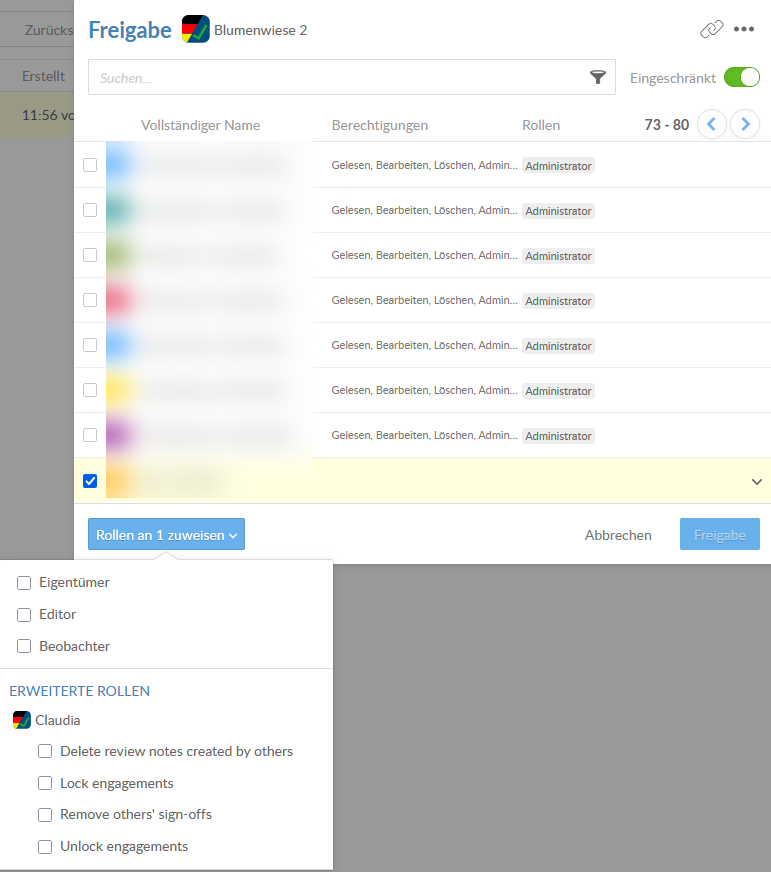
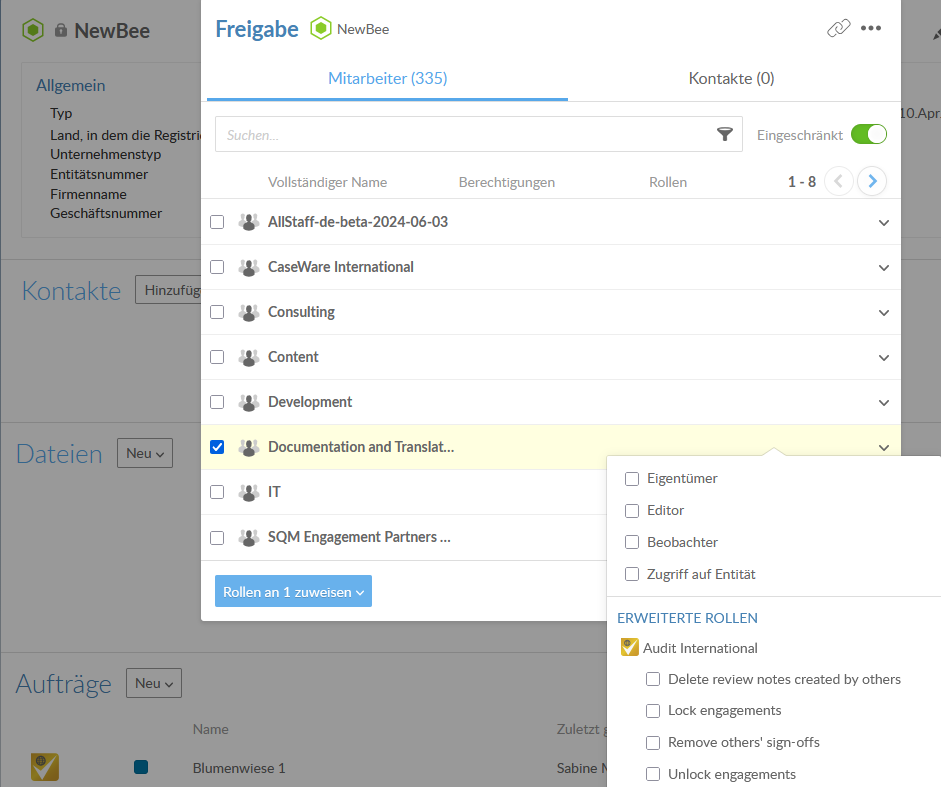
Pour les entités et les missions classées comme Limitées, vous pouvez définir des autorisations dans la section Rôles avancés à partir de la boîte de dialogue Partager . Cela vous permet de mieux contrôler qui peut consulter, modifier, verrouiller ou déverrouiller les missions.
Pour définir des autorisations détaillées pour une entité restreinte à partir de la page Entité :
-
Ouvrez l'entité ou la mission à durée limitée.
-
Cliquez sur Partager.
-
Sélectionnez l'utilisateur.
-
Cliquez sur la flèche vers le bas située à droite de la ligne correspondant à l'utilisateur pour ouvrir la section Rôles avancés.
-
Mettez à jour les autorisations selon vos besoins.
-
Fermer les rôles avancés.
-
Cliquez sur Partager.
De la part de l'entité:
Vous pouvez également accéder à ces mêmes commandes depuis l'option de partage de la mission :
Afficher les autorisations relatives à la mission
Vous pouvez vérifier le rôle qui vous a été attribué ainsi que les autorisations dont vous disposez dans le cadre d'une mission en cours. Ces informations peuvent vous aider à résoudre les problèmes liés aux actions et aux commandes indisponibles.
Insignes de rôle liés à la mission
L'avatar de votre profil affiche un badge qui indique votre niveau d'accès global en matière de mission :
-
Admin : Vous disposez de droits d'administrateur au sein de cette mission.
-
Lecture seule : Vous disposez d'un accès en lecture seule et ne pouvez pas apporter de modifications.
Pour consulter vos autorisations de mission en vigueur :
-
Lancez la discussion.
-
Sélectionnez l'avatar de votre profil dans le coin supérieur droit.
-
Sélectionnez « Afficher les autorisations de l'utilisateur ».
Ce volet affiche vos droits effectifs concernant les principales actions liées à la mission, notamment si vous pouvez :
-
Verrouiller ou déverrouiller les missions
-
Supprimer les tâches créées par d'autres utilisateurs
-
Supprimer les approbations des autres utilisateurs
-
Effectuer un nettoyage des missions