Consultez les données de la balance de vérification du client
Une fois que vous aurez importé avec succès les données de la balance de vérification de votre client, vous pourrez consulter cette balance de vérification à partir des onglets « Comptes » et « Groupes financiers » situés dans le panneau de gauche de la page « Données ».
Basculer entre les soldes prévisionnels et les soldes définitifs
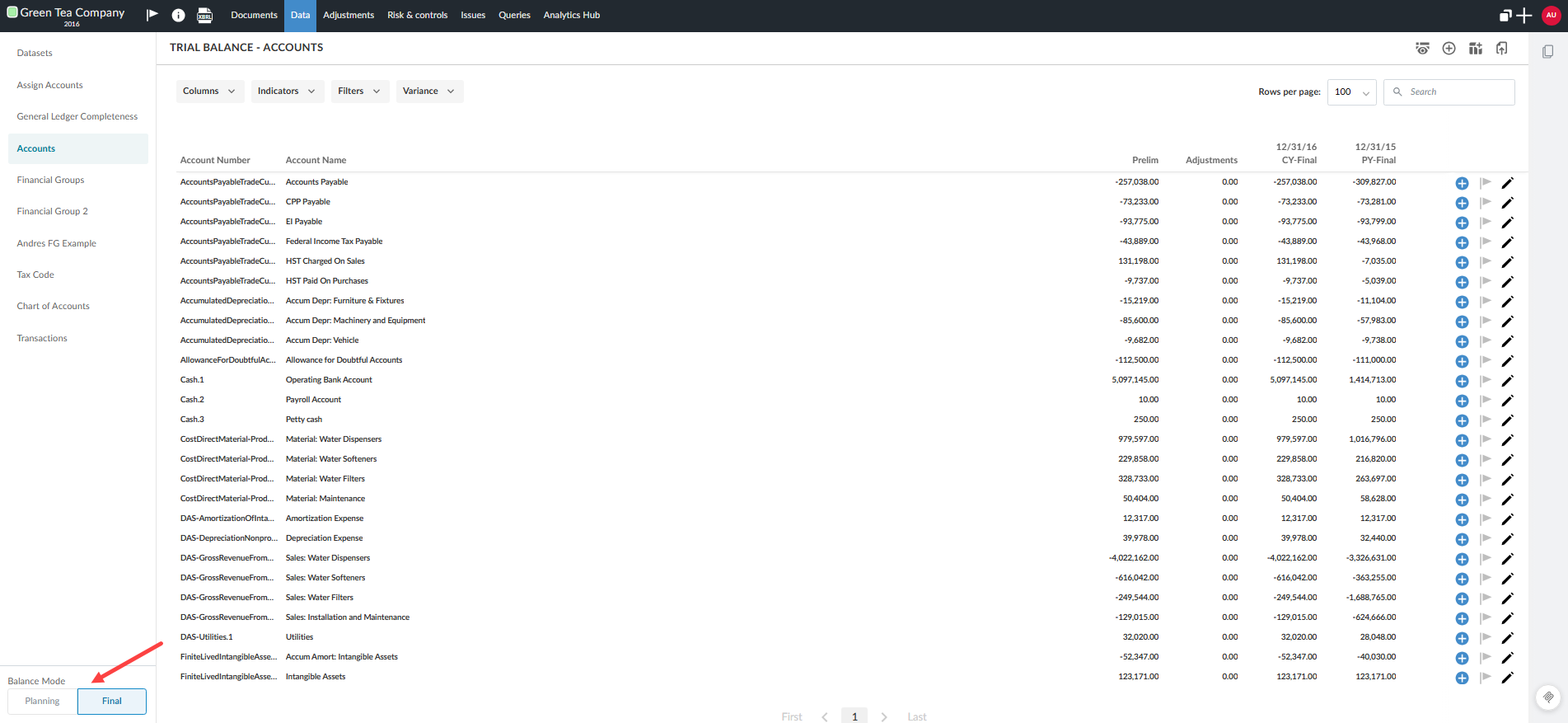
Si les soldes prévisionnels sont activés, vous pouvez basculer entre les soldes prévisionnels et les soldes définitifs. Le sélecteur de mode apparaît au bas du panneau de gauche, sur la page « Données ».
Pour changer de mode de balance :
-
Sur la page Données , accédez au sélecteur de mode situé au bas du volet de gauche.
-
Sélectionnez Planification ou Définitif.
-
Dans la boîte de dialogue de confirmation, sélectionnez Continuer.
La page s'actualise et affiche le mode de solde sélectionné.
Vous pouvez utiliser ce sélecteur pour corriger le mode de comptabilisation si le système reste en mode Planification après l'importation des soldes ou la mise à jour des comptes.
Personnaliser l'affichage
Les options suivantes s'appliquent à la balance de vérification dans les onglets Comptes et Groupes financiers .
Personnalisation des colonnes
Vos préférences de mise en page des colonnes sont enregistrées d'une session à l'autre.
Épingler et désépingler des colonnes
Les colonnes épinglées restent visibles à gauche lorsque vous faites défiler horizontalement la balance de vérification.
Pour épingler une colonne :
-
Passez la souris sur l'en-tête de la colonne.
-
Sélectionnez l'icône Épingler la colonne [
 ] située dans le coin supérieur droit de l'en-tête de colonne. La colonne se déplace vers la partie gauche de la balance de vérification.
Pour désépingler une colonne :
-
Passez la souris sur l'en-tête de colonne épinglée.
-
Sélectionnez l'icône « Détacher la colonne [
 ] ». La colonne revient à la partie défilable de la balance de vérification.
Réorganiser les colonnes
Vous pouvez modifier l'ordre des colonnes afin de comparer côte à côte les soldes ou les périodes.
Pour réorganiser une colonne :
-
Faites glisser l'en-tête de colonne jusqu'à l'emplacement souhaité.
Lorsque vous déplacez la colonne Écart , ses sous-colonnes « Devise » et « Pourcentage » se déplacent avec elle.
Redimensionner les colonnes
Vous pouvez redimensionner les colonnes afin de modifier la quantité d'informations affichées dans la balance de vérification.
Pour redimensionner une colonne :
-
Faites glisser le bord de l'en-tête de colonne jusqu'à la largeur souhaitée.
Afficher ou masquer des colonnes
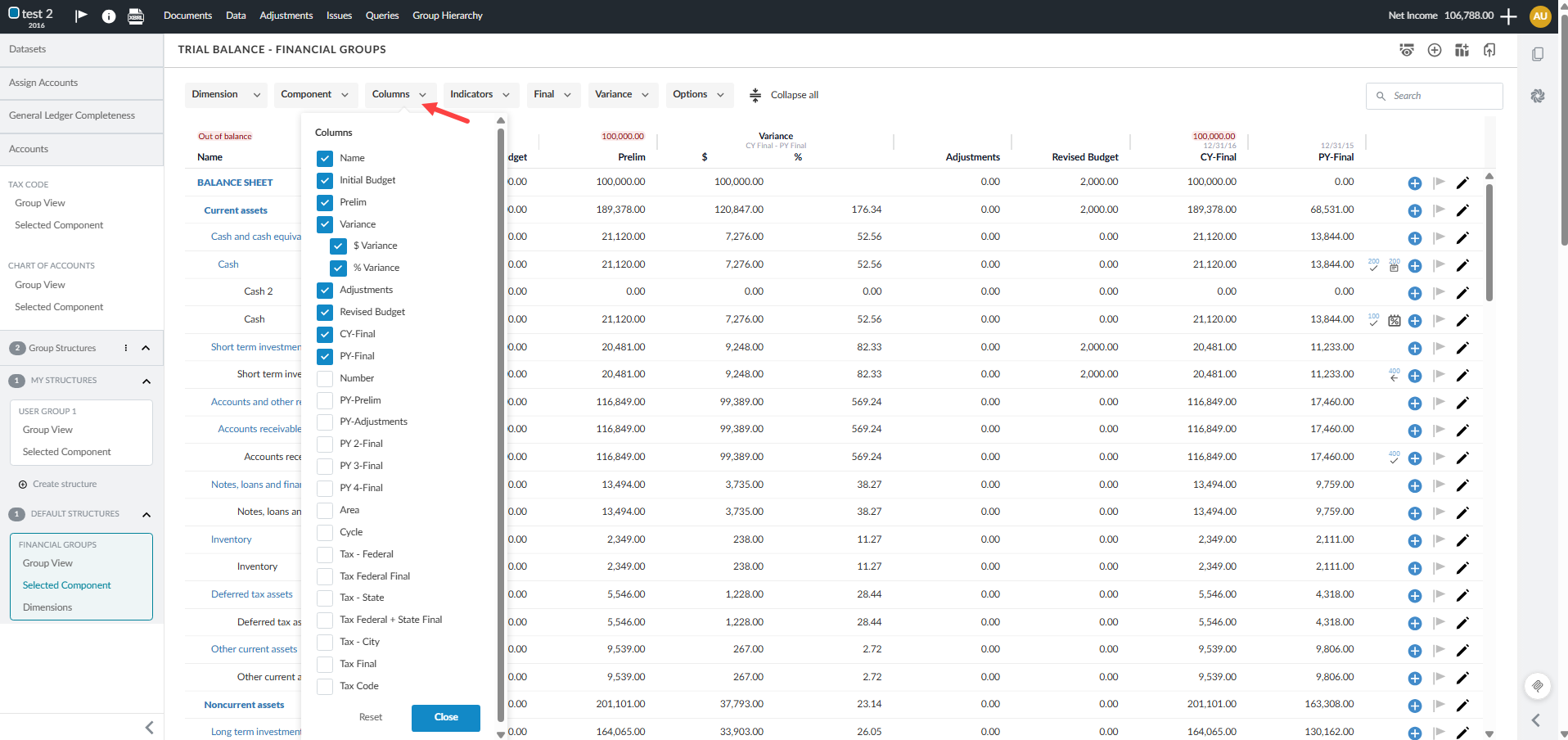
Le menu déroulant Colonnes permet de définir les colonnes qui apparaissent dans la balance de vérification.
Pour afficher ou masquer des colonnes :
-
Sélectionnez les colonnes.
-
Cochez la case correspondant à chaque colonne que vous souhaitez afficher.
-
Décochez la case correspondant à chaque colonne que vous souhaitez masquer.
-
Sélectionnez un élément en dehors du menu ou appuyez sur la touche Échap pour le fermer.
Exemple du menu déroulant Colonnes :
Modifier la liste des comptes affichés
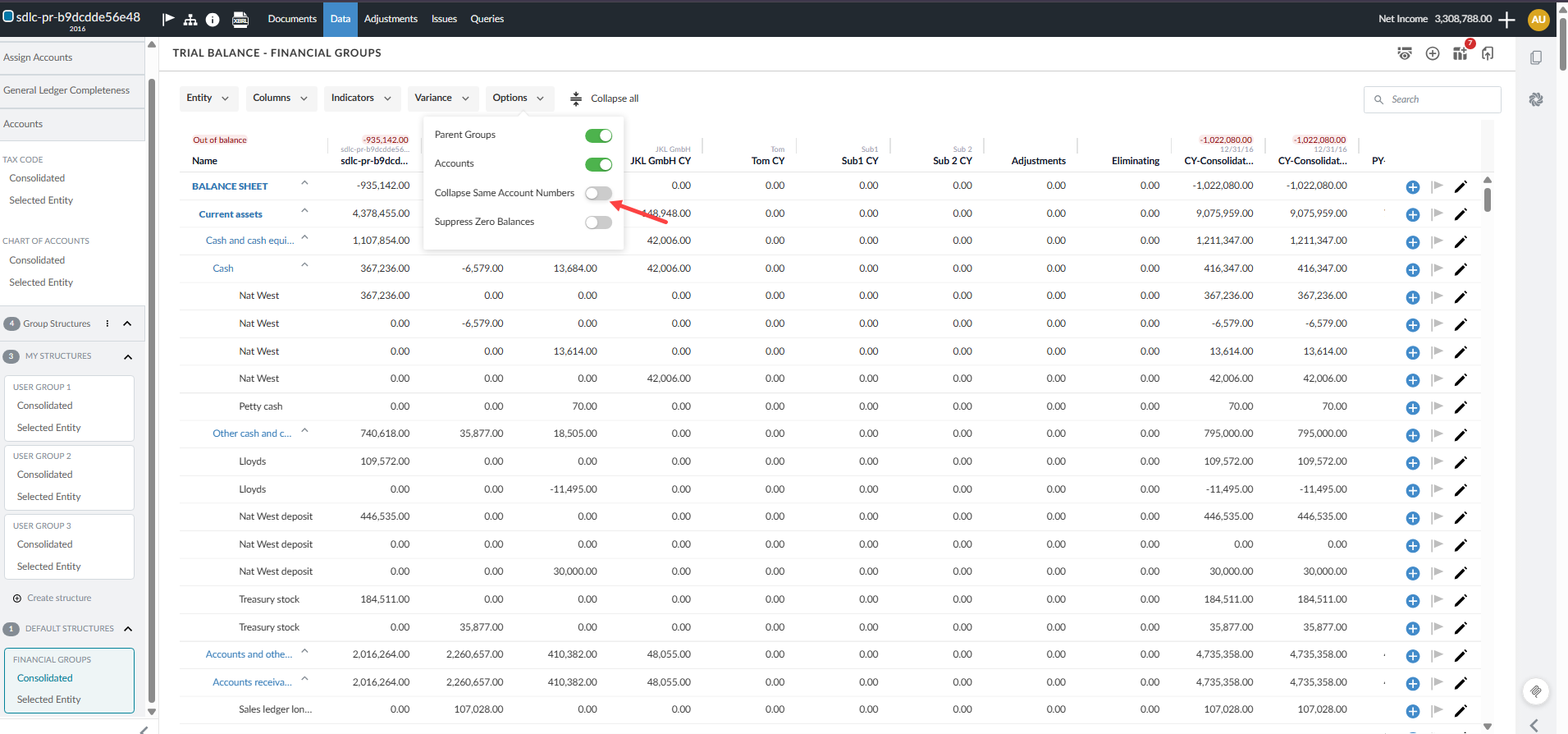
Le menu déroulant Options propose des options permettant de modifier la liste des comptes qui apparaissent dans la balance de vérification.
Masquer les comptes dont le solde est nul
L'option Masquer les soldes nuls s'affiche lorsque la balance de vérification contient des comptes dont le solde est nul.
Pour masquer les comptes dont le solde est nul :
-
Sélectionnez Options.
-
Cochez la case Masquer les soldes nuls . Les comptes dont le solde est nul n'apparaissent plus dans la balance de vérification.
Cette option n'apparaît pas lorsque la balance de vérification ne comporte aucun compte à solde nul.
Regrouper les comptes portant le même numéro de compte
Dans les états financiers consolidés, un même numéro de compte peut apparaître sur des lignes distinctes pour différentes entités.
Vous pouvez regrouper ces comptes afin de consulter le numéro de compte de toutes les entités sur une seule ligne.
Pour regrouper des comptes portant le même numéro de compte :
-
Sélectionnez Options.
-
Sélectionnez Réduire les numéros de compte identiques.
Les comptes portant le même numéro apparaissent sur une seule ligne pour l'ensemble des entités consolidées.
Afficher d'autres indicateurs
Vous pouvez afficher des indicateurs supplémentaires dans la balance de vérification.
Pour afficher des indicateurs supplémentaires :
-
Sélectionnez les indicateurs.
-
Cochez la case correspondant à chaque indicateur que vous souhaitez afficher.
Les indicateurs disponibles sont les suivants :
-
Problématiques
-
Annotations
-
Seuil de signification
Avertissement de déséquilibre
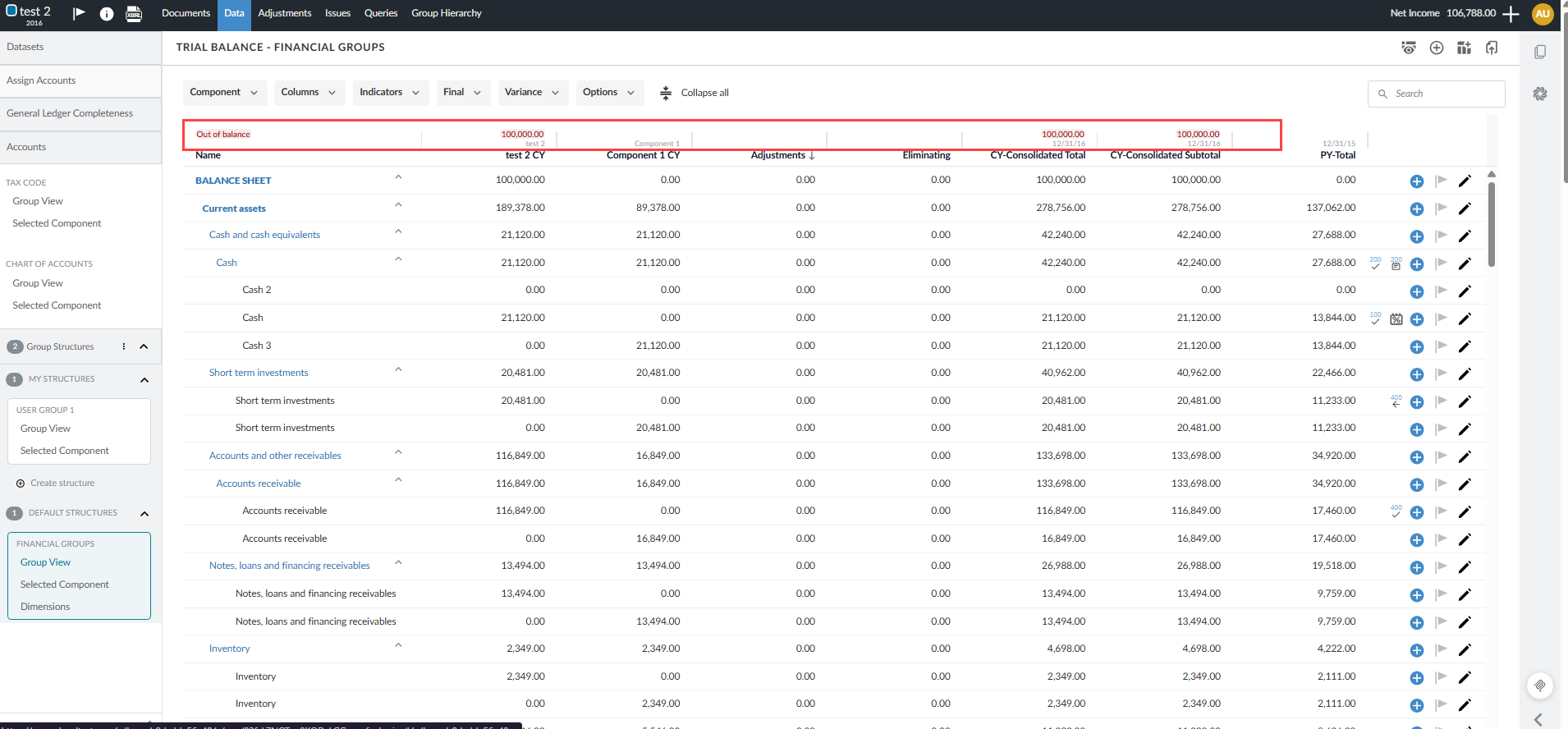
Si la balance de vérification n'est pas équilibrée, l'avertissement Déséquilibre s'affiche en haut de la page. Le montant du solde déficitaire s'affiche également.
Vérifier les signes des écarts pour les comptes de crédit et de débit
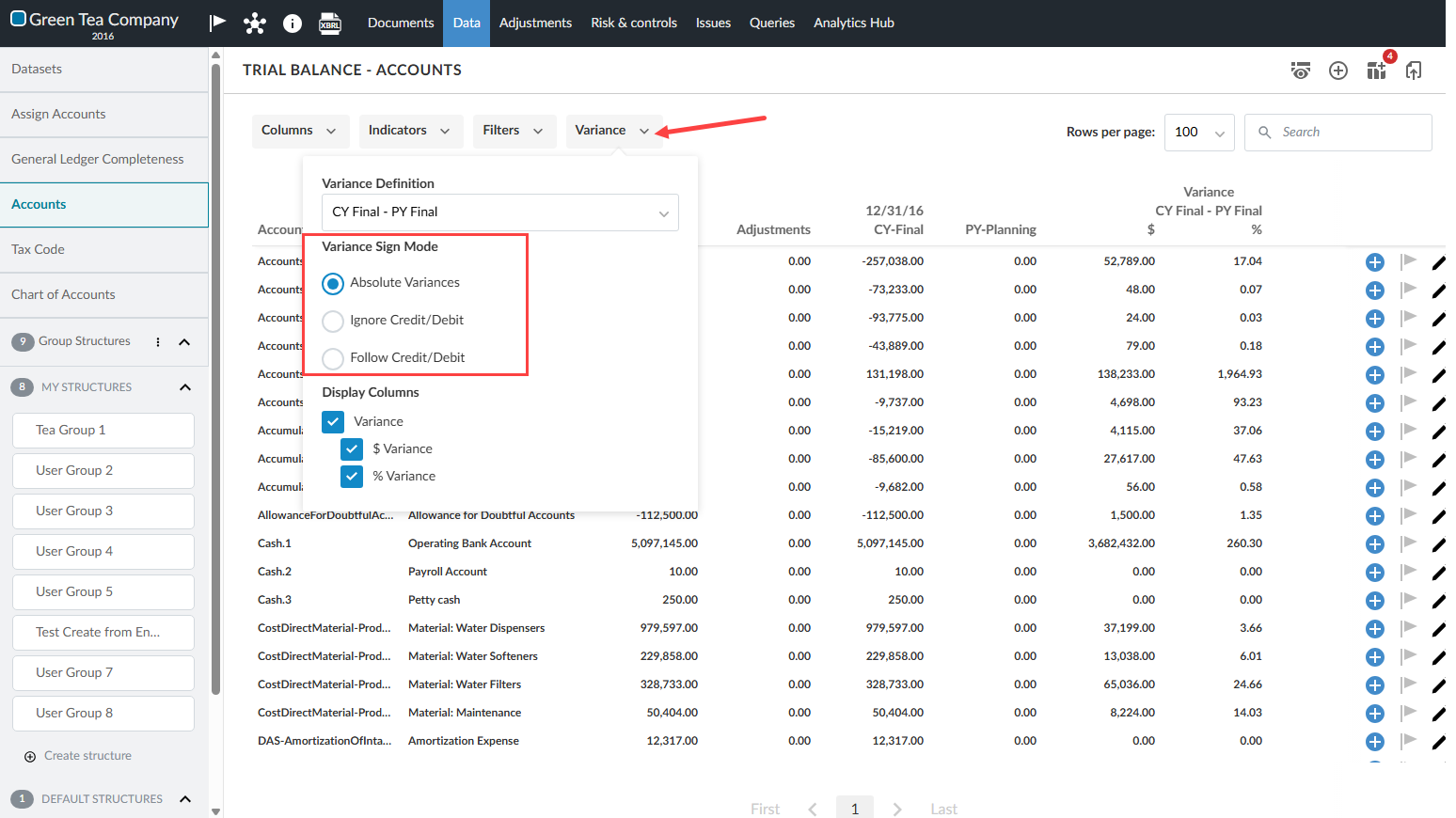
Vous pouvez afficher des colonnes indiquant les écarts en montant ou en pourcentage sur la page Données . Le paramètre « variance » détermine la manière dont les montants positifs et négatifs s'affichent pour les comptes de débit et de crédit.
Le paramètre par défaut est Ignorer les opérations de crédit/débit. Avec ce paramètre, les augmentations des comptes créditeurs peuvent apparaître comme des écarts négatifs.
Pour modifier le comportement du signe de la variance :
-
Sélectionnez Variance.
-
Veuillez sélectionner une option :
-
La fonction Écarts absolus affiche les montants des écarts sous forme de valeurs positives.
-
La fonction Ignorer le crédit/débit calcule les signes des écarts sans tenir compte du solde habituel (débit ou crédit) du compte. Il s'agit de la valeur par défaut.
-
La fonction Suivi des régularisations de crédit/débit modifie le signe des écarts en fonction du solde normal du compte. Les augmentations des comptes créditeurs apparaissent sous forme de chiffres positifs.
-
Votre sélection est enregistrée automatiquement et s'applique aux exportations, à l'impression et aux vues enregistrées.
Trier les données de la balance de vérification
Pour trier les données de la balance de vérification :
-
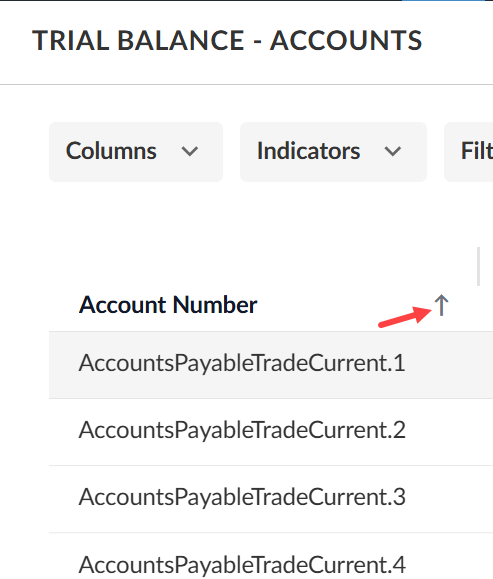
Sélectionnez l'en-tête d'une colonne pour trier les données par ordre croissant ou décroissant. Une flèche vers le haut ou vers le bas indique l'ordre de tri.
Rechercher des données de la balance de vérification
Pour effectuer une recherche dans les données de la balance de vérification :
-
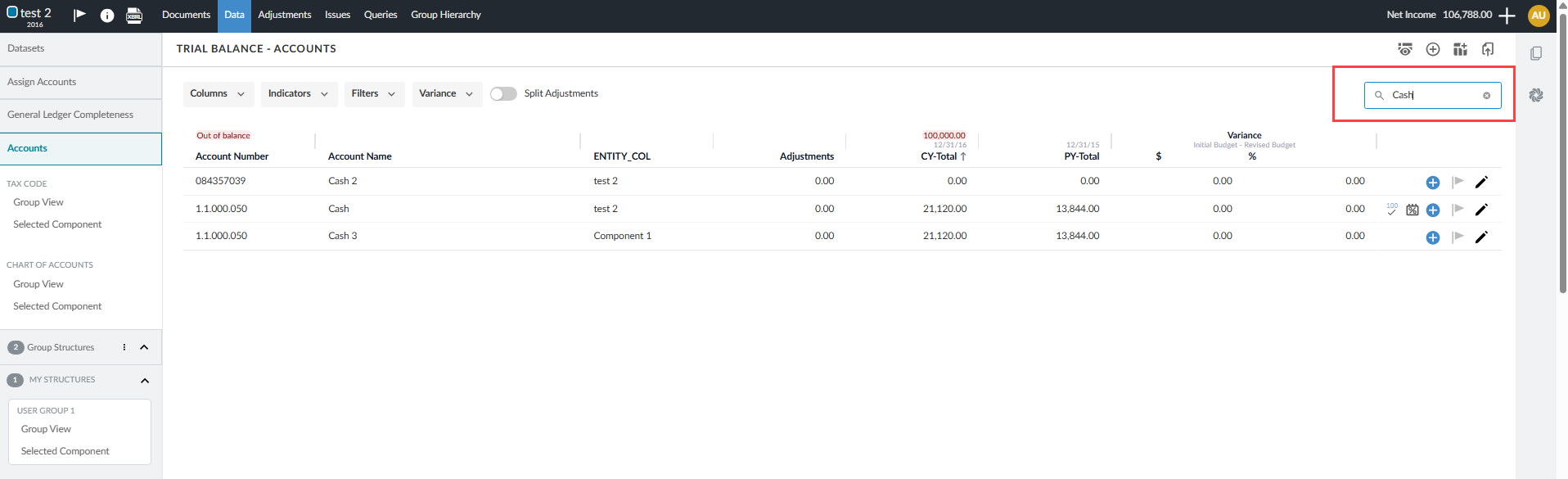
Saisissez un mot-clé dans le champ Recherche . Les résultats correspondants s'affichent au fur et à mesure que vous saisissez du texte.
Filtrer les données de la balance de vérification
Pour filtrer les données de la balance de vérification :
-
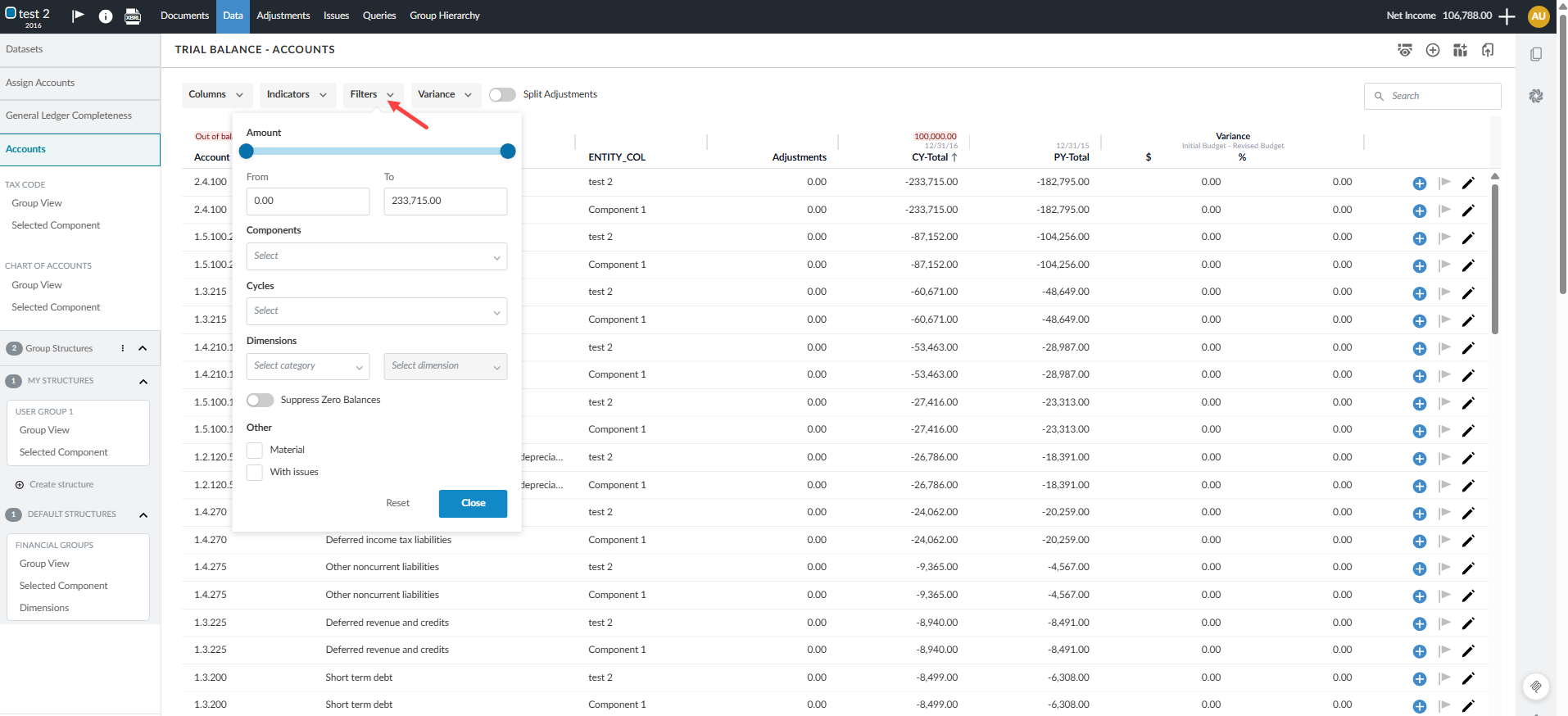
Sélectionnez Filtres.
-
Veuillez indiquer un ou plusieurs filtres :
-
Dans le champ Montant, saisissez des valeurs dans les champs De et À, ou utilisez le curseur pour définir une plage de soldes.
-
Dans la section Cycles, sélectionnez un cycle.
-
Dans la rubrique Zones, sélectionnez une zone.
-
Sélectionnez Matériel pour afficher les comptes de matériel.
-
Sélectionnez Avec des tâches pour afficher les comptes pour lesquels des tâches ont été signalées.
-
Vous pouvez également consulter les opérations de chaque compte. Pour en savoir plus, consultez la section « Afficher les transactions du client».
Enregistrer une vue de la balance de vérification
Si vous avez personnalisé une vue afin d'afficher un ensemble spécifique de données que vous souhaitez consulter à nouveau, vous pouvez enregistrer cette vue.
Pour enregistrer une vue :
-
Dans la page Données , sélectionnez l'icône Enregistrer les vues [
 ]. Une liste des vues précédemment enregistrées s'affiche.
-
Sélectionnez Enregistrer la vue actuelle.
-
Veuillez saisir un nom pour la nouvelle vue.
-
Sélectionnez Enregistrer.
Vous pouvez désormais sélectionner et gérer vos vues enregistrées à partir de la liste située sous l'icône Enregistrer les vues [].
Parcourir les niveaux de données de la balance de vérification
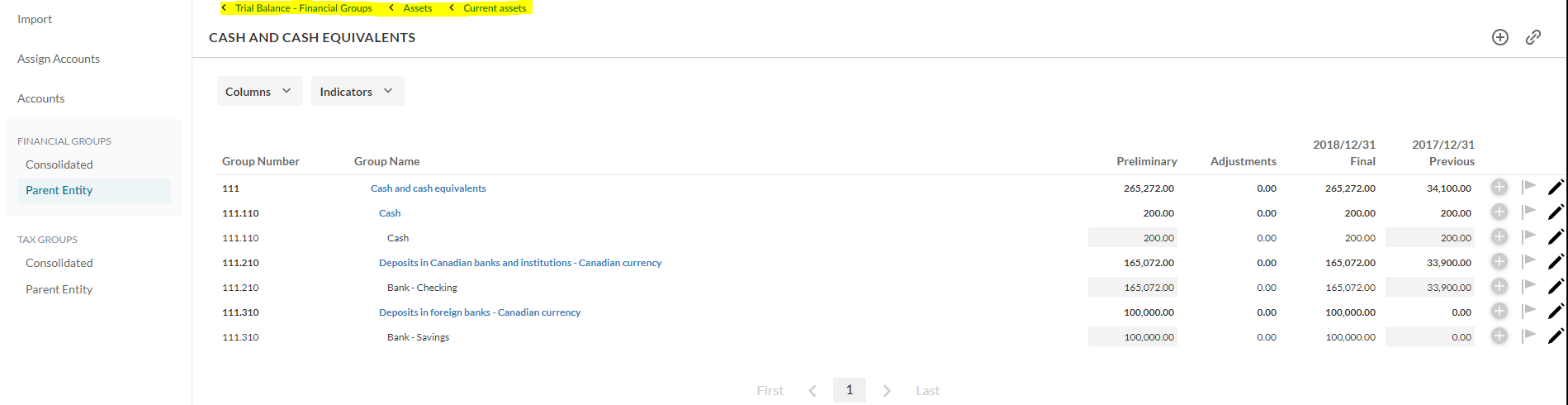
Lorsque vous faites défiler la balance de vérification, votre position reste visible dans la hiérarchie de regroupement. Cela permet de conserver le contexte de regroupement concerné à l'écran pendant que vous examinez les groupes de niveau inférieur.
Afficher les comptes
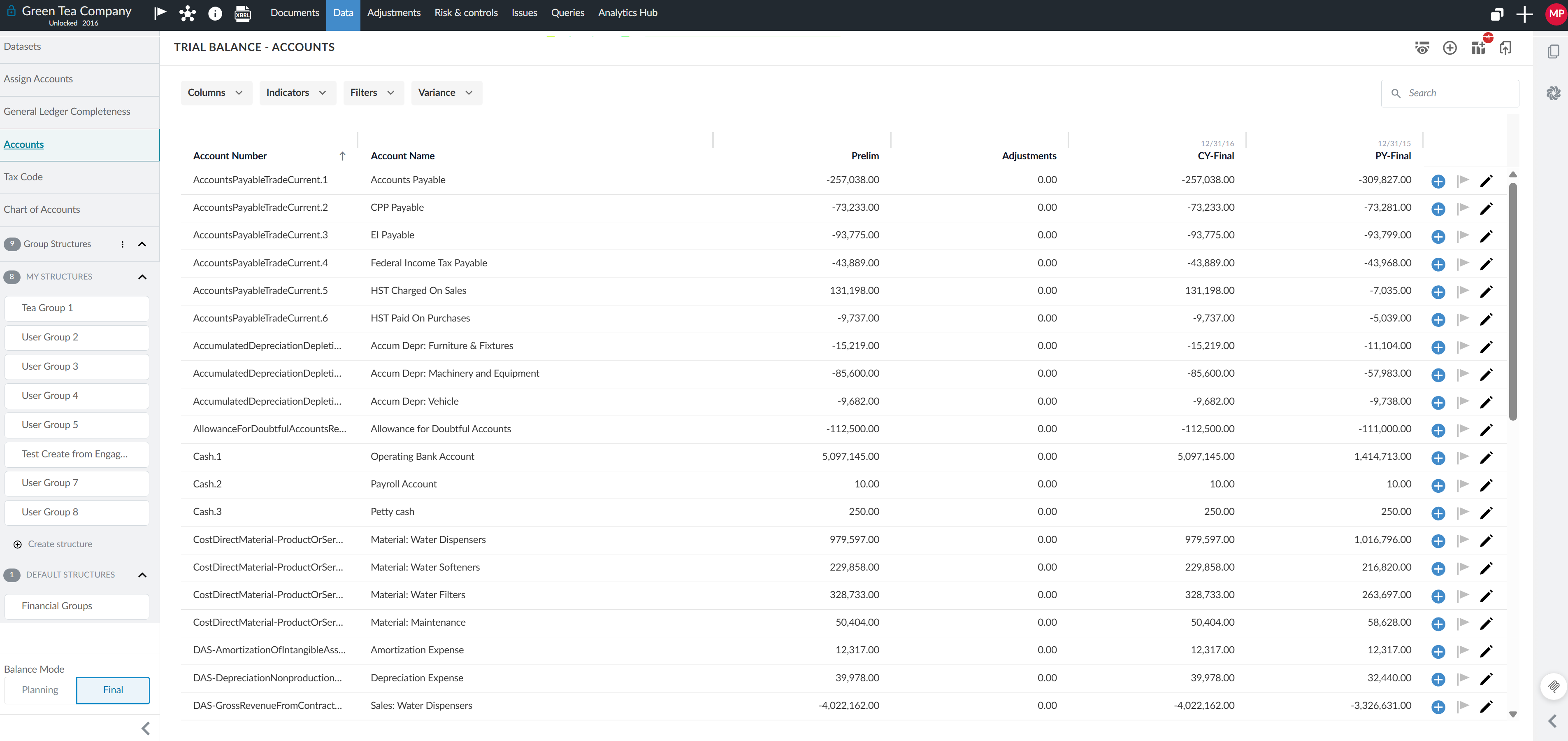
L'onglet Comptes affiche la balance de vérification de votre client, compte par compte. Vous pouvez consulter les numéros de compte, les noms, les soldes préliminaires, les soldes finaux et les soldes de l'exercice précédent.
Afficher les groupes financiers
Les structures de groupe financier organisent les comptes de la balance de vérification en vue de l'établissement des rapports financiers, de la préparation des déclarations fiscales et des déclarations réglementaires. Ils classent les numéros de compte des clients selon une hiérarchie cohérente de groupes financiers.
Si votre opération ne permet pas de rapprocher le résultat net de l'exercice en cours et les capitaux propres, le message Déséquilibre peut s'afficher dans l'onglet Groupes financiers, même si la balance de vérification est correcte.
Les auteurs peuvent modifier le contrôle des écarts afin d'utiliser la balance de vérification complète, comprenant à la fois les regroupements du bilan et ceux du compte de résultat . Cela permet d'éviter ce message erroné. Pour en savoir plus, consultez la section « Utilisation de la balance de vérification complète pour le contrôle des écarts».
Structure de groupe et groupe financier
Caseware utilise la « structure de groupe » pour décrire la hiérarchie complète et le « groupe financier » pour décrire un groupe spécifique au sein de cette hiérarchie. Cette distinction permet de déterminer si vous travaillez avec l'organisation ou avec un groupe spécifique.
-
Une structure de groupe financier est une hiérarchie de groupes servant à organiser les comptes dans la balance de vérification ou dans les états financiers.
-
Un groupe financier est un élément faisant partie d'une structure de groupe, telle que « Chiffre d'affaires » ou « Actifs circulants ».
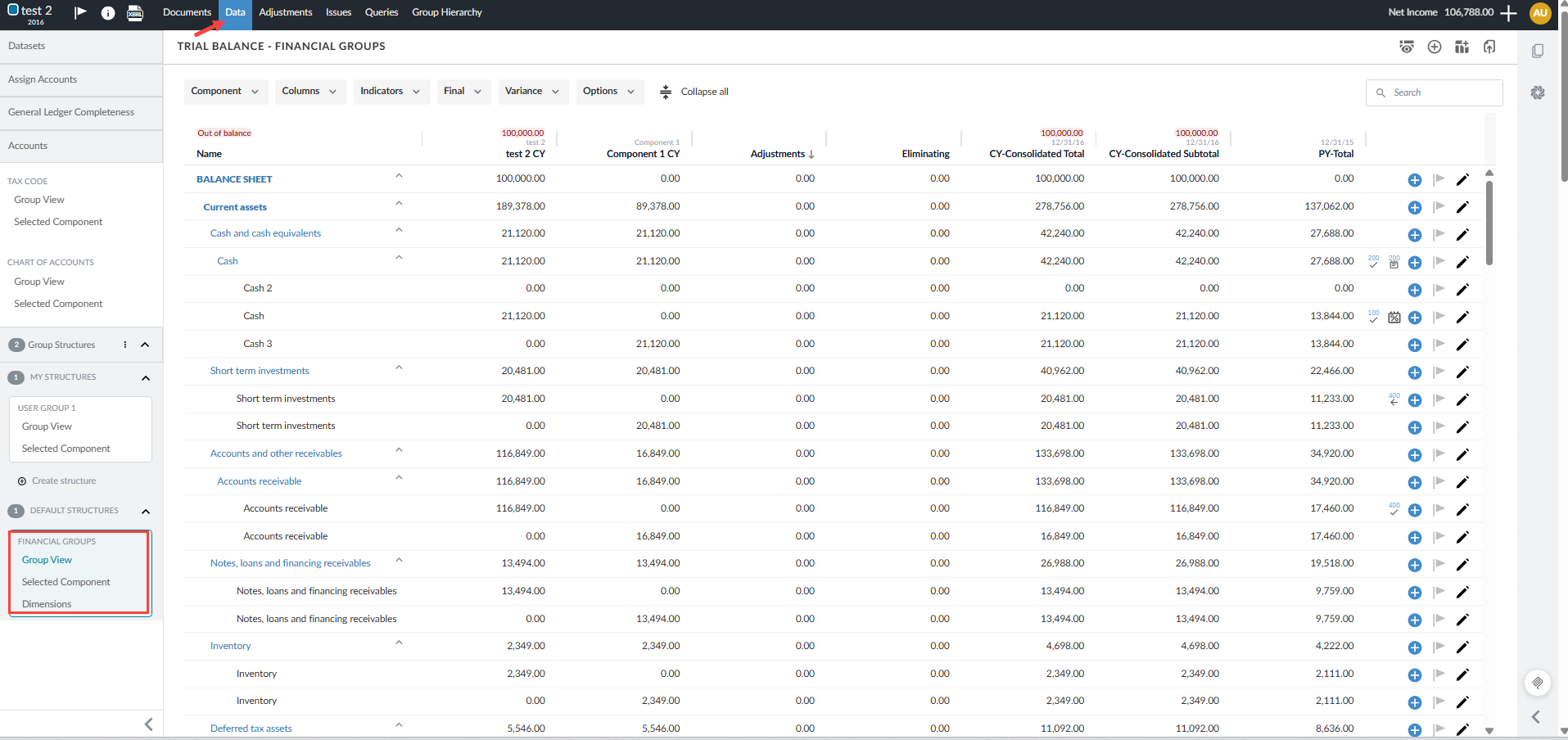
Les structures de groupe disponibles s'affichent dans le volet de gauche de la page Données . La structure principale est Groupes financiers ; elle affiche la balance de vérification du client selon la structure de groupe financier par défaut.
En fonction de votre modèle de produit, d'autres structures de groupe peuvent également apparaître. Il peut s'agir notamment du groupe fiscal pour la classification fiscale et de la mention prescrit pour les déclarations réglementaires ou relevant d'une juridiction particulière.
Les auteurs au sein de l'entreprise, les auteurs au niveau de l'entreprise et les utilisateurs finaux peuvent également être autorisés à ajouter et à gérer des structures de groupe personnalisées.
Les noms des groupes apparaissent en bleu et ceux des comptes en noir.
Réduire et développer les groupes
Vous pouvez réduire et développer les groupes à l'aide des icônes Réduire [ ] et Développer [
 ]. Lorsque tous les sous-groupes d'un même niveau sont réduits, vous pouvez les réorganiser à l'aide de l'icône « Réorganiser [
 ] ».
Vous pouvez utiliser les boutons Réduire tout ou Développer tout, situés en haut de la balance de vérification, pour masquer ou afficher tous les sous-groupes au sein des groupes.
Filtrer les groupes financiers par dimension
Le menu Dimension vous permet de filtrer les groupes financiers par dimension.
Pour filtrer les groupes financiers par dimension :
-
Sélectionnez Dimension.
-
Sélectionnez la dimension que vous souhaitez consulter.
Vous pouvez également saisir une dimension dans le champ Recherche pour la retrouver dans la liste.
Afficher uniquement les groupes financiers
Vous pouvez masquer les comptes afin de n'afficher que les groupes financiers.
Pour n'afficher que les groupes financiers :
-
Sélectionnez Options.
-
Désactivez le bouton « Effacer lescomptes ».
Afficher les groupes par défaut et les groupes parents
Les groupes financiers affichés par défaut dépendent de la configuration de votre produit. Si votre produit ne définit pas de groupes par défaut, tous les groupes de la hiérarchie s'affichent.
Si votre produit définit des groupes par défaut, vous pouvez également afficher leurs groupes parents.
Pour afficher les groupes parents :
-
Sélectionnez Options.
-
Sélectionnez le bouton Groupes parents .
Tous les niveaux hiérarchiques situés au-dessus de chaque groupe par défaut s'affichent.
Si votre produit ne définit pas de groupes par défaut, le fait de sélectionner Groupes parents n'entraîne aucune modification des données affichées.
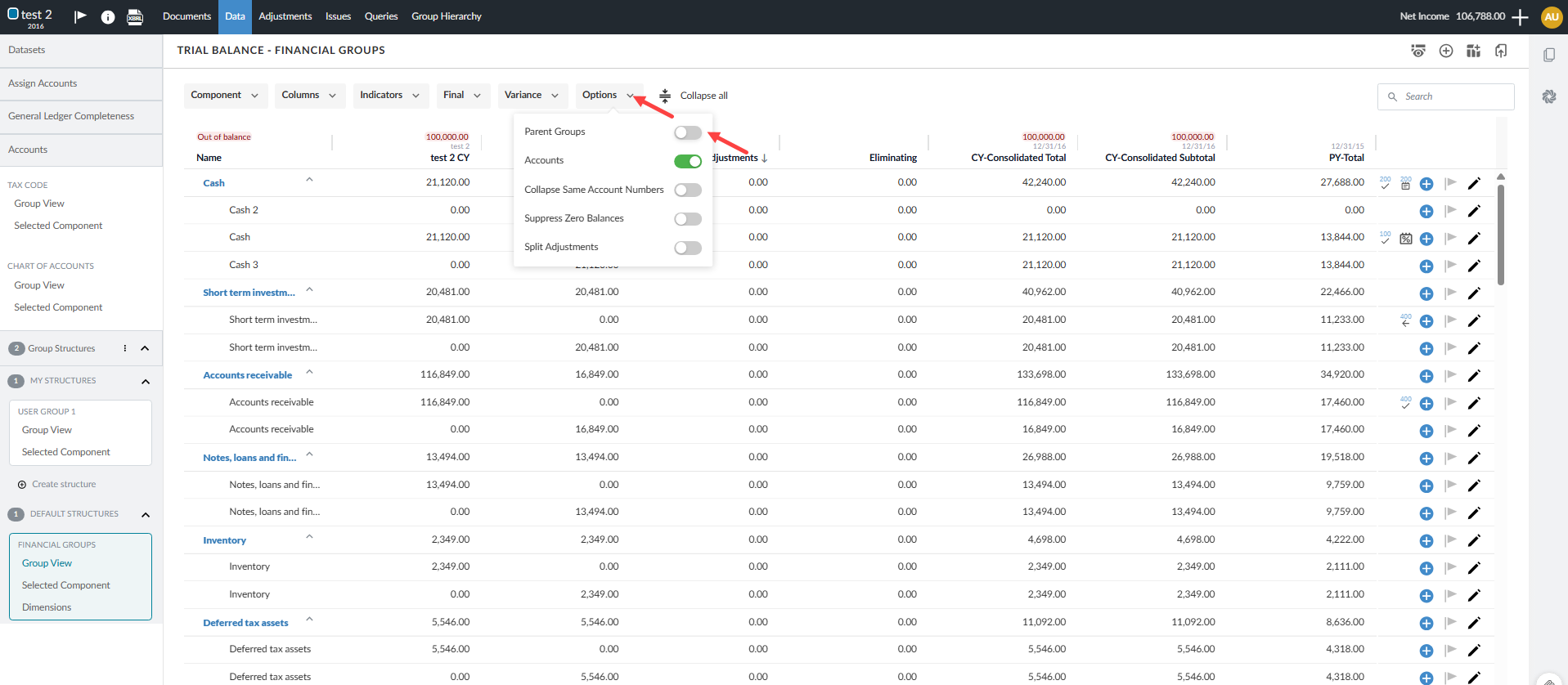
Vous pouvez sélectionner un groupe financier pour explorer ses sous-groupes. Une barre de navigation apparaît en haut de la balance de vérification pour vous indiquer votre position dans la hiérarchie.
Pour en savoir plus, consultez :
-
Structures de groupe financier : pour une vue d'ensemble des structures de groupe.
-
Personnalisez les groupes financiers pour ajouter, modifier, réorganiser ou supprimer des groupes.
-
Affectez des comptes à des groupes afin de les rattacher à des groupes financiers.
Afficher les colonnes relatives aux régularisations fiscales
Par défaut, toutes les régularisations fiscales sont regroupées dans une seule colonne intitulée Régularisations fiscales .
Si votre produit affiche des colonnes distinctes pour les régularisations fiscales, ces colonnes individuelles remplacent la colonne Régularisations fiscales . Les colonnes de sous-totaux cumulés indiquent l'effet cumulé des régularisations.
Ceci ne s'applique qu'à l'année en cours.
Les colonnes suivantes peuvent apparaître :
| Chronique | Écrans |
|---|---|
| Fiscalité - Fédérale | Régularisations fiscales fédéraux uniquement |
| Fiscalité fédérale - Examen final | Soldes finaux et régularisations fiscales fédéraux |
| Fiscalité - État | Régularisations fiscales au niveau régional uniquement |
| Impôts fédéraux et régionaux - Déclaration finale | Soldes finaux, majorés des régularisations fiscales fédéraux et régionaux |
| Fiscalité - Ville | Régularisations relatives à la taxe municipale uniquement |
Les colonnes « Sous-total » indiquent le résultat cumulé à chaque étape. Ces colonnes apparaissent également dans les fichiers exportés au format CSV, PDF et Excel sous forme de tableau.
Afficher les détails du réglage
Si des écritures de régularisation sont comptabilisées sur des groupes financiers ou des comptes, vous pouvez ouvrir l'écriture correspondante sur la page Régularisations .
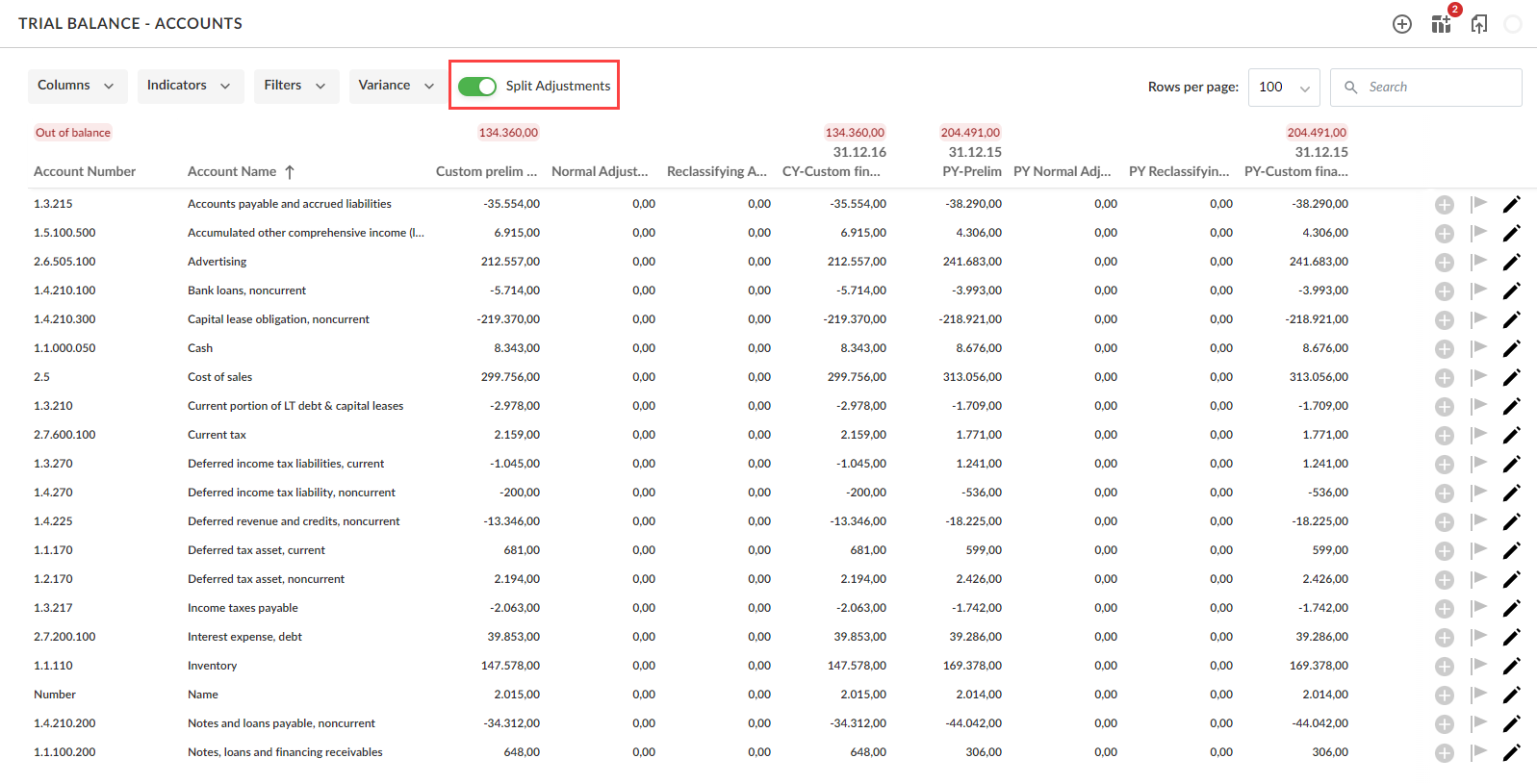
Si l'option Régularisations de fractionnement est disponible dans votre produit, sélectionnez-la pour afficher les régularisations normales et les régularisations de reclassement dans des colonnes distinctes.
Pour consulter les détails de la régularisation :
-
Dans la colonne Régularisations , sélectionnez la régularisation que vous souhaitez consulter. La page Régularisations s'ouvre et affiche l'écriture de régularisation sélectionnée. Une barre verticale bleue indique l'entrée sélectionnée.