
Nouveautés de Caseware Cloud Engagements 2025-09
Bienvenue à Cloud Engagements 2025-09 ! Cette version apporte des améliorations en matière de planification centralisée, des fonctionnalités multilingues pour les procédures, et bien plus encore.
Pour en savoir plus sur la plateforme Caseware Cloud Engagements, veuillez consulter Qu'est-ce que Caseware Cloud Engagements ?.
Gestion centralisée des documents pour l'ensemble des missions
#endusers #firmauthors #enterpriseauthors
La planification centralisée facilite le partage de documents et de contenus entre les différentes missions. Les auteurs au sein des cabinets et des entreprises peuvent définir des contenus gérés de manière centralisée, tels que des documents et des listes de contrôle. Les risques et les contrôles sont automatiquement synchronisés dans les missions de destination, ce qui vous aide à maintenir la cohérence avec les missions sources et à limiter les écarts par rapport aux pratiques normalisées.
Nouvelles fonctionnalités
Synchronisation de la liste de contrôle
Vous pouvez gérer de manière centralisée les listes de contrôle qui se synchronisent avec les missions concernées. Les listes de contrôle synchronisées conservent leur structure et leur logique et s'affichent en lecture seule, ce qui garantit que les évaluations (par exemple, les formules ou les conditions de visibilité) tiennent compte du contexte local tout en respectant l'intention du cabinet.
Contrôles relatifs à la désignation des documents
Un nouveau sélecteur de documents, situé dans la section Planification centrale des Paramètres de la mission , permet aux utilisateurs finaux de marquer des documents comme relevant de la planification centrale. Dès qu'un document est utilisé dans un fichier de destination, son statut de planification centrale est verrouillé et conservé d'une année sur l'autre. Vous ne pouvez modifier que les documents qui n'ont pas encore été verrouillés pour utilisation ou sélectionnés précédemment.

Remplacer la redirection vers la source
Redirigez les actions de remplacement, telles que les boutons globaux Ajouter , vers le formulaire approprié dans la mission source. Cela garantit la cohérence des processus de travail et réduit le risque de fragmentation du contenu.
Filtre des documents relatifs à la planification centrale
Un nouveau filtre Documents gérés de manière centralisée est désormais disponible dans le gestionnaire de documents. La case à cocher apparaît aux côtés d'autres filtres et est visible par vos utilisateurs lorsque le hub de planification centrale est actif (cela s'applique aussi bien aux missions sources qu'aux missions de destination). Elle n'apparaît que lorsqu'il existe au moins un document de planification central.
Pour en savoir plus sur la planification centralisée, veuillez consulter Premiers pas avec la planification centralisée.
Ajouter des types de solde supplémentaires provenant de Cloud Engagements dans Cloud Connector
#firmauthors #end-users #enterpriseauthors
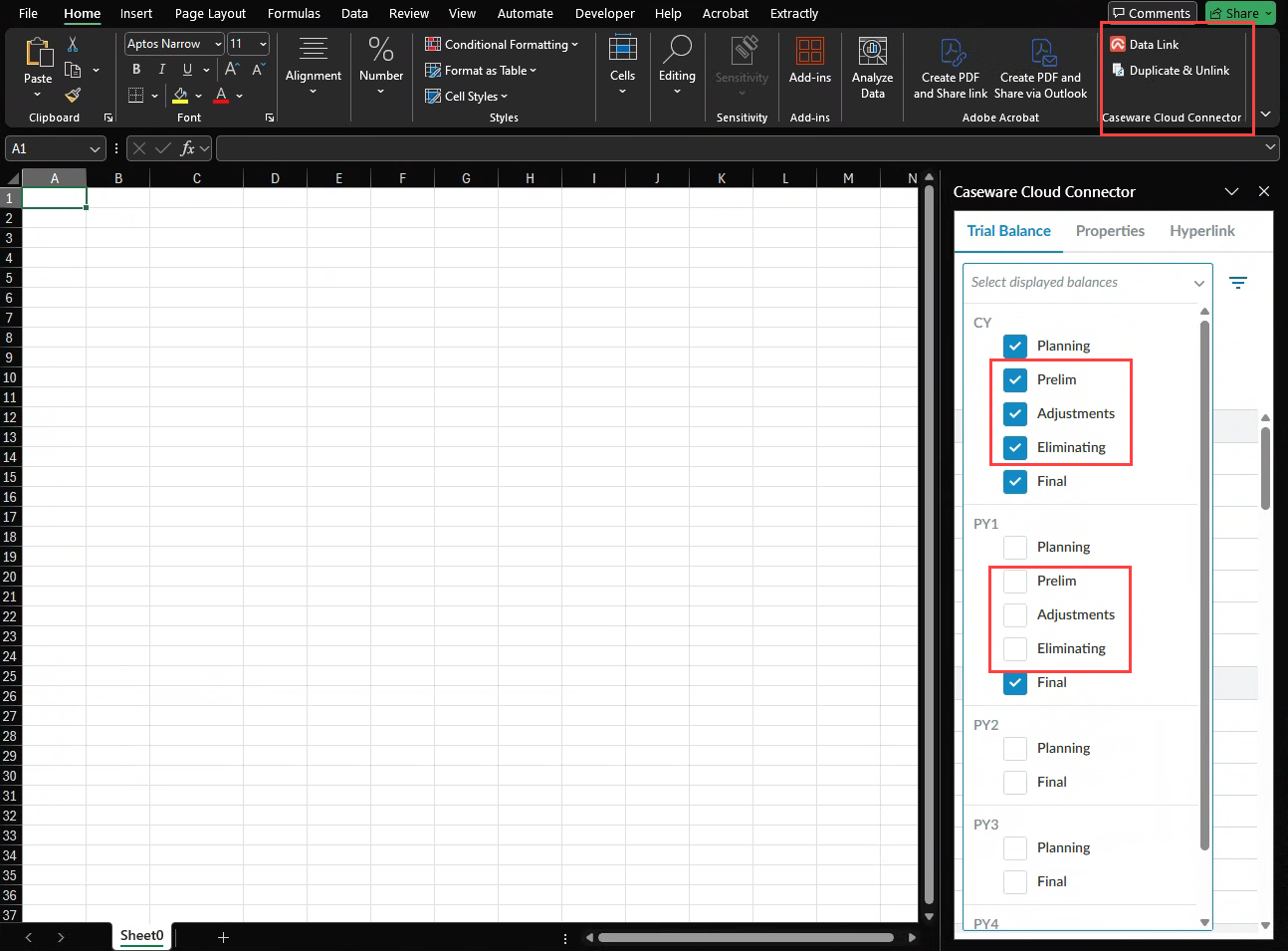
Vous pouvez désormais créer des documents de travail et des modèles plus détaillés dans Excel. Grâce à la dernière mise à jour de Cloud Connector, les utilisateurs peuvent désormais établir des liens vers d'autres types de soldes depuis Cloud Engagements, ce qui leur permet de vérifier et d'approuver plus facilement un éventail plus large de soldes, avec davantage de confiance et de précision. Ces nouvelles options simplifient également la vérification des soldes et les examens analytiques, permettant ainsi une analyse plus souple et plus pertinente dans le cadre des missions « Cloud Engagements ».
Pour utiliser cette fonctionnalité, créez un lien vers ces types de soldes supplémentaires à l'aide de Cloud Connector dans Excel :
-
Soldes préliminaires/non ajustés
-
Régularisations (avec une info-bulle indiquant toutes les régularisations incluses)
-
Suppression des régularisations (valeur de la régularisation uniquement)
Caractéristiques
-
Toutes les nouvelles options des menus déroulants sont entièrement accessibles au clavier.
-
Utilisez la fonctionnalité permettant de développer ou de réduire l'affichage de tous les éléments pour les groupes et les comptes afin d'améliorer la navigation.
-
Les modules « Planification intermédiaire », « PY2 », « PY3 » et « PY4 » ne prennent pas en charge les régularisations ni les soldes préliminaires.
-
Les soldes des comptes parents ne peuvent pas être additionnés.
-
Seuls les types de solde indiqués sont pris en charge.
Fonctionnalités multilingues pour la configuration des listes de contrôle et des procédures
#firmauthor #enterpriseauthor
En tant qu'auteur représentant une entreprise ou une organisation, vous disposez désormais de fonctionnalités multilingues dans les champs modifiables des paramètres des listes de contrôle et des procédures. Cette amélioration offre une plus grande flexibilité et facilite la localisation dans le cadre des missions menées à l'échelle mondiale.
Champs prenant en charge la saisie multilingue :
-
Titre provisoire de la note
-
Texte de remplacement pour la réponse
-
Autre champ dans les options de réponse
Cette mise à jour permet d'adapter les éléments clés de l'interface de la liste de contrôle aux besoins linguistiques de vos utilisateurs.

Prise en charge des numéros de compte comportant des espaces lors de l'importation des balances de vérification
Vous pouvez désormais importer des balances de vérification contenant des numéros de compte comportant des espaces. Auparavant, ces importations n'avaient pas passé la validation. Lors de l'importation, les espaces présents dans les numéros de compte sont automatiquement remplacés par un autre caractère afin que l'identifiant du compte reste valide.
Pour plus de clarté, les aperçus d'erreurs affichent désormais une bulle d'information lorsqu'un numéro de compte a été modifié. En cliquant sur la puce, vous découvrirez comment elle a été modifiée.
-
Les numéros de compte comportant des espaces sont acceptés pour les importations de TB.
-
Les comptes importés comportant des espaces peuvent être reliés au grand livre.
-
Les aperçus d'erreur affichent une bulle d'information lorsque les numéros de compte sont modifiés.
Comment fonctionne le remplacement ?
Le caractère de remplacement dépend de la source de vos données :
Importations à partir de sources en ligne (par exemple, intégrations JSON): Les espaces sont remplacés par un tiret (-). Les autres signes de ponctuation restent inchangés.
Exemple : 100 1,1 → 100 - 1,1
Importations au format CSV et Excel : Le système examine le numéro de compte et utilise celui des caractères suivants — ., -, _, / — qui apparaît le plus souvent. Ce caractère est ensuite utilisé pour remplacer les espaces, ce qui permet de garantir la cohérence du style. Si aucun de ces caractères n'apparaît, nous utilisons des tirets.
Exemple (avec ponctuation) : 100 1.1 → 100.1.1
Copier et synchroniser des zones de texte en tant que contenu lié dans les états financiers
#endusers #firmauthors
Vous pouvez désormais faire référence à des sections de texte au sein des états financiers et les synchroniser en insérant une copie liée d'une zone de texte à un autre endroit du même document. Les modifications, y compris la mise en forme et les objets dynamiques, restent synchronisées entre le document source et la copie liée.
Caractéristiques
-
Créez une copie de référence d'une zone de texte à l'aide de la fonction Copier en tant que contenu lié et placez-la à n'importe quel endroit de ce même état financier.
-
Les modifications (y compris la mise en forme et les objets dynamiques) restent synchronisées entre le document source et la copie liée.
-
Un seul lien par zone de texte.
-
La suppression de l'original entraîne la suppression de la copie, mais la suppression de la copie ne supprime pas l'original.
-
Les paramètres de la source (visibilité, exclusion, suppression), les autorisations de création de contenu et les restrictions de mission s'appliquent aux deux.
-
Passez de la copie source à la copie de référence à l'aide des options du menu.
Limites
-
La suppression du lien entre la source et la référence n'est pas prise en charge.
-
Aucun message d'avertissement ne s'affiche lors de la modification de sections synchronisées.
Pour en savoir plus sur le contenu lié, veuillez consulter : Ajouter des rubriques dans les états financiers.
Créer et résoudre les tâches lors de la comparaison des versions dans les états financiers
#endusers #firmauthors
Vous pouvez créer et résoudre des tâches tout en utilisant le mode de comparaison du contrôle de version dans les états financiers. Toutes les actions de gestion des tâches — créer, répondre, résoudre, marquer comme résolu, modifier et supprimer — sont disponibles pendant la comparaison. Les numéros restent visibles et accessibles même si des rubriques sont supprimées ou déplacées.
Suivez et traitez les questions ou les préoccupations sans quitter la vue de comparaison. Les tâches restent visibles et accessibles même si des sections sont supprimées ou déplacées. Pour les tableaux dynamiques, les tâches s'affichent au niveau du tableau.
Caractéristiques
-
Gérer les tâches lors de la comparaison des versions.
-
Si une section comportant des tâches est supprimée, ces tâches sont transférées au niveau du document et restent accessibles dans l'onglet Tâches .
-
Si une section est déplacée, ses tâches sont déplacées en même temps.
-
-
Les tâches ne sont pas liées à une version spécifique ; elles restent visibles dans les mêmes sections en dehors du mode de comparaison.
-
Pour les tables dynamiques, les tâches ne peuvent être créées qu'au niveau de la table. Les tâches au niveau des lignes ne sont pas prises en charge dans ce mode.
Aucune modification n'est apportée aux fonctionnalités existantes des tâches en dehors de la comparaison entre versions.

Pour en savoir plus sur le contrôle des versions, veuillez consulter Enregistrer et comparer les versions des états financiers.
Autoriser la modification de l'en-tête de consolidation totale dans les tableaux dynamiques
#endusers #firmauthors
Vous pouvez modifier ou mettre à jour l'en-tête « Total consolidation » dans les tableaux dynamiques. Cette fonction permet de personnaliser l'en-tête de colonne pour la consolidation globale, en prenant en charge à la fois l'insertion de texte et de formules. Vos utilisateurs peuvent modifier le titre selon leurs besoins pour leurs publications. Cette amélioration rend les rapports plus clairs et mieux adaptés à vos besoins.
Points forts
-
Les intitulés des colonnes sont repris dans les nouvelles missions.
-
L'en-tête modifiable ne s'applique qu'à l'en-tête de la colonne « Total consolidé ».
Nouvelle case à cocher permettant d'ajouter un soulignement ou une barre supérieure aux colonnes de remarques dans les tableaux dynamiques
#endusers #firmauthors
Remarque : Cette fonctionnalité est automatiquement disponible et s'applique aussi bien aux missions nouvelles qu'aux missions existantes.
Vos utilisateurs peuvent désormais appliquer ou supprimer le soulignement et la surligne pour la colonne de référence des notes dans les tableaux dynamiques. Cette option fait partie des paramètres de la colonne « Description » et est disponible dans la boîte de dialogue des paramètres de bordure.
Les paramètres de bordures dynamiques des tableaux comprennent désormais des options de soulignement des colonnes , avec une case à cocher intitulée Souligner et surligner les colonnes de notes activée par défaut. Lorsque cette option est activée, des lignes au-dessus et en dessous apparaissent dans la colonne des notes ; décochez cette case pour les faire disparaître. Cette mise en forme s'applique à tous les tableaux dynamiques, est conservée d'une mission à l'autre et peut être gérée directement dans la boîte de dialogue « Paramètres des bordures des tableaux dynamiques ».

Pour en savoir plus sur les tableaux dynamiques, veuillez consulter Définir les options par défaut de soulignement et de surlignement pour les tableaux dynamiques.
Contrôle individuel du nombre de décimales dans les calculs effectués au sein des sections de texte
#enterpriseauthors #firmauthors #endusers
Vous pouvez désormais définir des paramètres de décimales spécifiques pour chaque calcul au sein des sections de texte des documents relatifs aux états financiers. Les calculs effectués dans les sections de texte ne sont plus soumis aux paramètres globaux d'arrondi.
La nouvelle option « Décimales » s'affiche lorsque vous modifiez ou insérez un calcul ; elle vous permet de personnaliser le nombre de décimales en cochant la case « Afficher les décimales ». Vous pouvez configurer jusqu'à quatre décimales par calcul. Les calculs existants conserveront leurs paramètres décimaux d'origine (globaux) à moins d'être mis à jour manuellement.
Caractéristiques
-
Lorsque vous ajoutez ou modifiez un calcul dans une section de texte, une nouvelle option vous permet de personnaliser le nombre de décimales.
-
Utilisez le menu déroulant pour sélectionner un nombre de décimales compris entre 0 et 4.
-
Ce paramètre ne s'applique qu'à ce calcul et est enregistré avec le document.
-
Les résultats s'affichent dans la section de texte avec la précision indiquée.
-
Par défaut, les calculs utilisent les paramètres généraux de la mission, sauf si ceux-ci sont remplacés.


Pour en savoir plus sur les calculs personnalisés, veuillez vous reporter à la section Ajouter des calculs personnalisés dans les sections de texte.
Prise en charge multilingue des tests analytiques personnalisés
#enterpriseauthors #firmauthors
Cette nouvelle fonctionnalité accompagne les cabinets multilingues en leur permettant de proposer des expériences analytiques adaptées à chaque marché. Cela améliore l'accessibilité, favorise la conformité aux réglementations régionales et renforce la mission auprès d'une clientèle diversifiée.
-
Les auteurs peuvent créer et gérer des tests analytiques personnalisés dans plusieurs langues.
-
Lorsqu'un test par défaut est copié, le système génère des versions pour chaque langue configurée dans Paramètres du produit | Langue du contenu.

-
Les auteurs peuvent modifier le nom, la description, l' objectif et les étiquettes de chaque version.
-
Les tests analytiques par défaut fournis par Caseware sont pré-traduits.
-
Si une traduction fait défaut, le système affiche la langue par défaut (généralement l'anglais).
-
Les éléments de l'interface utilisateur reflètent la langue de la plateforme, et non celle du contenu.
Pour en savoir plus, veuillez consulter Contenu et livrables des auteurs en plusieurs langues.
Limites
-
Les traductions sont effectuées manuellement. Les auteurs doivent fournir un contenu localisé.
-
La modification est limitée à une langue à la fois.
-
Accessible à tous les auteurs.
Logique de visibilité étendue pour les références faisant autorité
#enterpriseauthors #firmauthor
Remarque : Cette fonctionnalité est automatiquement disponible et s'applique aux nouvelles missions.
En tant qu'auteur officiel, vous pouvez contrôler la visibilité des références faisant autorité. Pour en savoir plus, veuillez consulter Ajouter une logique de visibilité pour les références faisant autorité.