
Rédiger des contenus et produire des livrables en plusieurs langues
La rédaction de contenus et de livrables en plusieurs langues contribue à soutenir l'offre de produits dans les régions et sur les marchés où des capacités multilingues sont requises.
Pour les auteurs issus d'entreprises ou de cabinets, la prise en charge multilingue offre la possibilité de changer la langue du contenu et des livrables directement dans le dossier de mission. Cela permet de créer et de mettre à jour efficacement les contenus.
Recommandations pour la mise en œuvre multilingue
Pour mettre en place des versions traduites des mentions figurant dans les notes, des lettres, des questions de vérification ou des procédures de liste de contrôle, vous pouvez créer plusieurs versions dans différentes langues.
Remarques :
-
Traduction manuelle requise : Les fonctionnalités multilingues ne traduisent pas automatiquement le contenu. Vous devez fournir des traductions pour toutes les langues prises en charge.
-
Suppression de la langue : La suppression d'une langue dans les paramètres du modèle n'entraîne pas la suppression des contenus traduits déjà ajoutés.
-
Comportement de report : La langue du contenu sélectionnée est reportée dans le fichier de la période suivante.
-
Gestion linguistique :
-
Les auteurs du cabinet ne peuvent ni ajouter ni supprimer de langues.
-
Les modifications linguistiques apportées au contenu au niveau du cabinet sont conservées lors des mises à jour à partir du modèle de produit.
-
Les paramètres linguistiques de Caseware prévaudront sur le modèle du cabinet ou de l'entreprise dès que vous aurez mis à jour ce modèle. Pour plus d'informations, consultez l'index de création de contenu.
-
Sélectionnez les langues disponibles pour une mission
Caseware peut définir quelles langues et combien de langues sont disponibles pour la documentation dans le cadre d'une mission. En tant qu'auteur représentant une entreprise ou un cabinet, vous pouvez choisir les langues à inclure en fonction des langues disponibles définies par Caseware.
Pour sélectionner les langues d'une mission :
-
Dans le modèle de produit, cliquez sur le bouton [
 ] Informations situé en haut de l'écran.
-
Sélectionnez l'option Paramètres pour ouvrir les paramètres du produit.
-
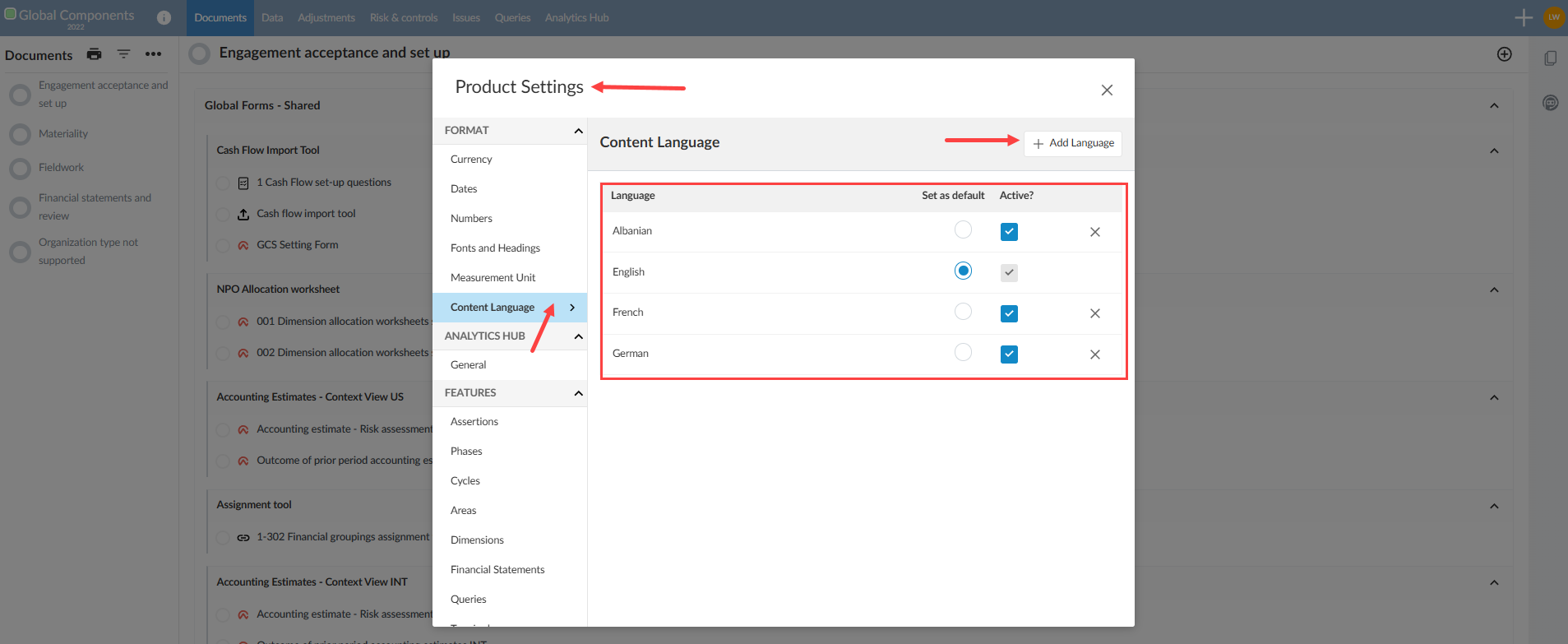
Sélectionnez Langue du contenu dans la section Format
-
Dans le tableau, vous pouvez sélectionner ou désélectionner les langues que vous souhaitez proposer dans le cadre de vos missions.
-
Vous pouvez également définir une langue comme langue par défaut.
-
Ajouter plusieurs langues aux étiquettes
En tant qu'auteur, vous pouvez utiliser les Paramètres du produit pour traduire les libellés existants en plusieurs langues. Les libellés s'affichent pour les utilisateurs dans la langue du contenu définie pour la mission.
Les paramètres mis à votre disposition dépendent de votre rôle de création de contenu.
| Accès aux paramètres du produit | Auteurs d'entreprise | Auteurs du cabinet |
|---|---|---|
| Fonctionnalités | Assertions | Vous pouvez modifier les éléments existants. Vous pouvez en ajouter. | Accès impossible. |
| Caractéristiques | Étapes | Permet de modifier les éléments existants. Vous pouvez en ajouter. | Accès impossible. |
| Fonctionnalités | Cycles | Ils peuvent modifier les éléments qu'ils ont créés. Vous pouvez en ajouter. | Accès impossible. |
| Caractéristiques | Domaines | Ils peuvent modifier les éléments qu'ils ont créés. Vous pouvez en ajouter. | Ils peuvent modifier les éléments qu'ils ont créés. Vous pouvez en ajouter. |
| Caractéristiques | Dimensions | Ils peuvent modifier les éléments qu'ils ont eux-mêmes créés. Vous pouvez en ajouter. | Il est possible de modifier les éléments existants. Vous pouvez en ajouter. |
| Caractéristiques | Composants | Ils peuvent modifier les éléments qu'ils ont créés. Vous pouvez en ajouter. | Ils peuvent modifier les éléments qu'ils ont créés. Vous pouvez en ajouter. |
| Risques | Domaines | Ils peuvent modifier les éléments qu'ils ont créés. Vous pouvez en ajouter. | Accès impossible. |
| Risques | Échelles | Ils peuvent modifier les éléments qu'ils ont créés. Vous pouvez en ajouter. | Accès impossible. |
| Commandes | Champs | Ils peuvent modifier les éléments qu'ils ont créés. Vous pouvez en ajouter. | Accès impossible. |
| Visa | Rôles | Ils peuvent modifier les éléments qu'ils ont créés. Vous pouvez en ajouter. | Ils peuvent modifier les éléments qu'ils ont créés. Vous pouvez en ajouter. |
Pour ajouter des langues aux étiquettes :
Avant de commencer, assurez-vous qu'au moins deux langues de contenu sont configurées dans votre modèle. Pour plus d'informations sur la sélection des langues disponibles, veuillez consulter la section « Sélectionner les langues disponibles pour une mission ».
-
Ouvrez votre modèle.
-
Ouvrez la boîte de dialogue Détails de l'entité .
-
Dans la rubrique Langue du contenu, sélectionnez la langue pour laquelle vous souhaitez ajouter des libellés.
-
Sélectionnez Informations [
 en haut à gauche de la fenêtre].
-
Sélectionnez Paramètres. La boîte de dialogue Paramètres du produit s'ouvre.
Pour ajouter des libellés traduits sous la rubrique « Fonctionnalités » :
-
Dans la rubrique Fonctionnalités, sélectionnez l'élément auquel vous souhaitez ajouter une étiquette traduite :
-
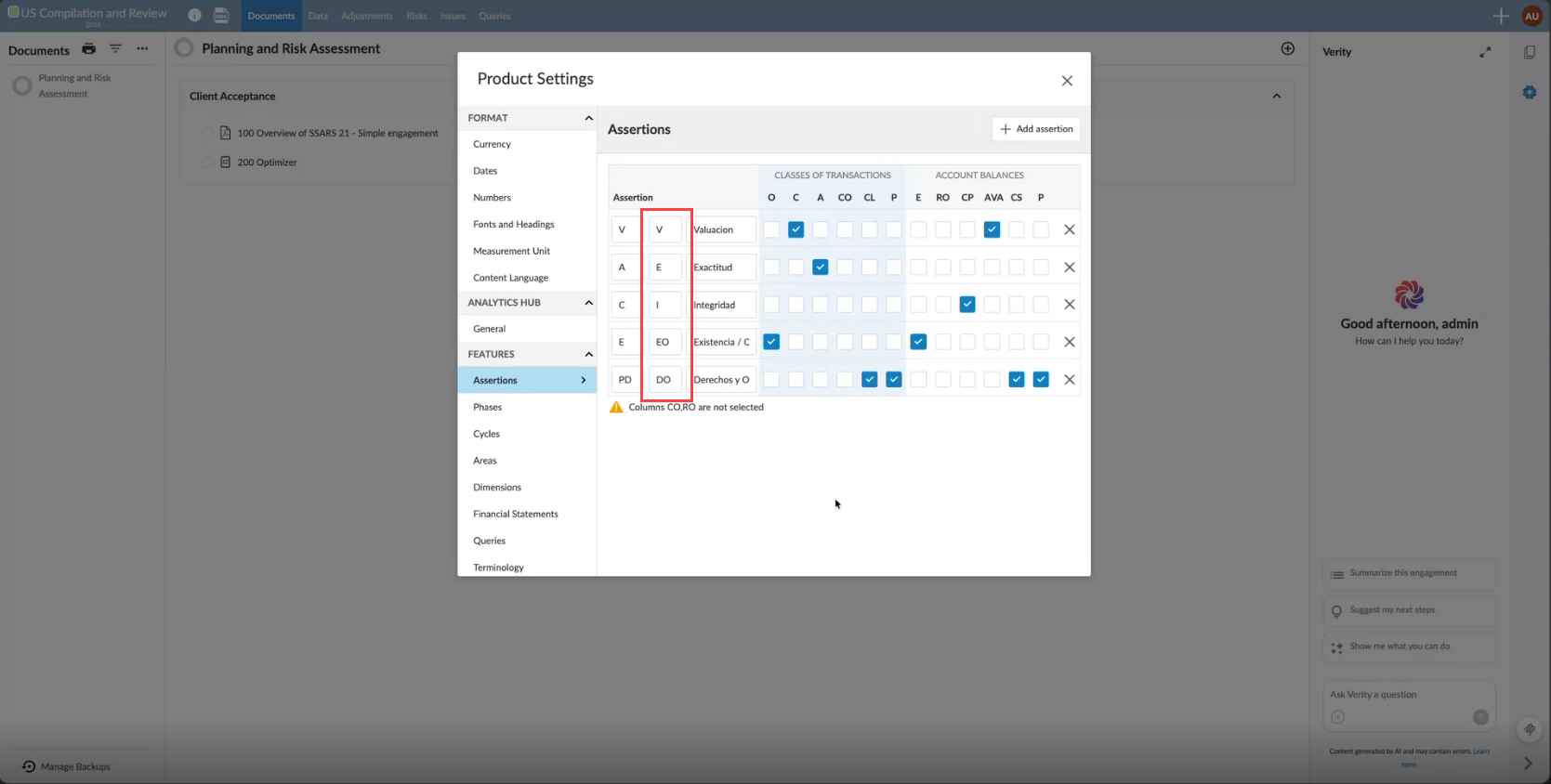
Assertions — veuillez saisir le libellé traduit pour chaque assertion.
-
Abréviation — veuillez saisir l'abréviation traduite de chaque assertion dans la deuxième colonne « Assertion ».
-
Remarque : Ne modifiez pas la première colonne : elle sert de base aux calculs et aux références de formules, et fait office de valeur par défaut.
-
-
Phases, cycles et domaines — veuillez saisir le libellé traduit pour chaque phase, cycle et domaine.
-
Remarque : L'onglet « Domaines » n'est disponible que s'il a été activé par Caseware.
-
-
Dimensions — veuillez saisir le libellé traduit pour chaque catégorie de dimension et chaque dimension.
-
Composants — saisissez le libellé traduit pour chaque catégorie de composant, chaque nom de composant et chaque identifiant de composant.
-
Exemple d'abréviations d'assertions :
Pour ajouter des libellés traduits sous les rubriques « Risques », « Contrôles » et « Approbations » :
-
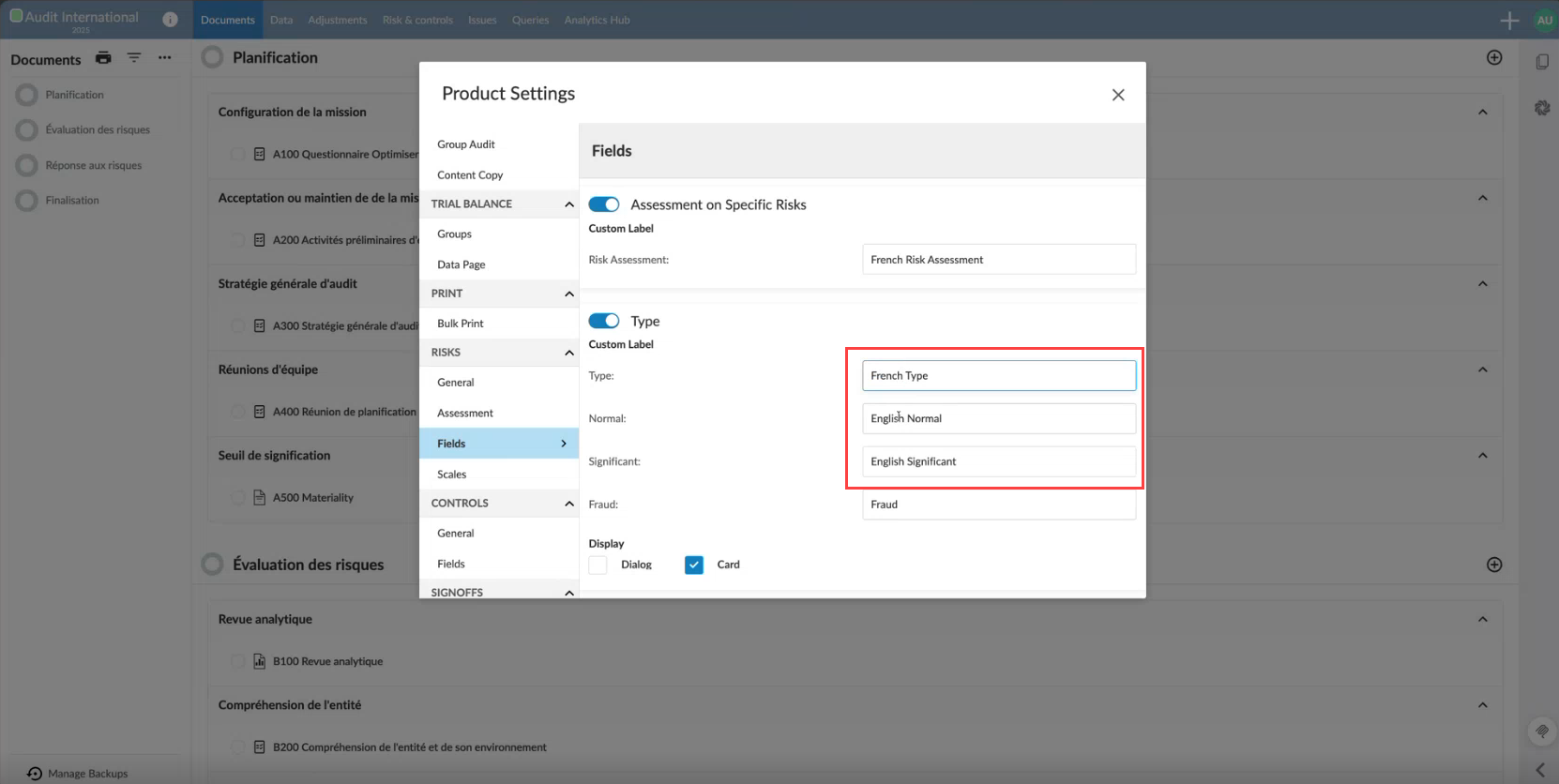
Dans la section Risques, sélectionnez Champs ou Échelles , puis saisissez le libellé traduit pour chaque champ pouvant être personnalisé.
-
Dans la rubrique Contrôles, sélectionnez Champs et saisissez le libellé traduit pour chaque champ pouvant être personnalisé.
-
Dans la section Signoffs, sélectionnez Rôles et saisissez le libellé traduit pour chaque nom de rôle.
Exemple de la boîte de dialogue Risques | Champs :
Répétez les étapes 3 à 9 pour chaque langue de contenu prise en charge, puis publiez le modèle.
Ajoutez plusieurs langues au contenu destiné à susciter la mission
Contrairement aux libellés, qui sont configurés dans les paramètres du produit, vous ajoutez plusieurs langues aux artefacts de mission directement dans le modèle. Les documents liés à la mission comprennent les textes, les instructions et la méthodologie avec lesquels les utilisateurs interagissent dans le cadre d'une mission, tels que les listes de contrôle, les courriers, les états financiers et la bibliothèque des risques.
Les instructions suivantes prennent le français comme exemple pour vous expliquer comment ajouter du contenu dans une autre langue à l'aide d'un modèle du cabinet ou d'un dossier de mission. Si votre produit prend en charge plusieurs langues, vous pouvez rédiger le contenu et les livrables (et apporter des modifications à ceux qui existent déjà) dans plusieurs langues.
Remarques :
-
La rédaction en plusieurs langues peut être effectuée soit par les rédacteurs du cabinet dans le modèle du cabinet, soit par les collaborateurs dans un dossier de mission.
-
Vous devez répéter les étapes décrites dans ce cas d'utilisation pour chaque langue dans laquelle vous devez rédiger du contenu et des livrables.
Hypothèse : Le contenu et les livrables en anglais ont déjà été ajoutés et rédigés dans le modèle.
Avant de commencer
-
Assurez-vous que la ou les langues dans lesquelles vous devez rédiger sont activées. Pour obtenir des instructions détaillées, consultez la rubrique « Langue du contenu ».
-
Assurez-vous de disposer du contenu traduit dans toutes les langues dans lesquelles vous devez rédiger. L'application ne traduit pas automatiquement le texte.
-
Réglez la langue du contenu du modèle sur la langue dans laquelle vous souhaitez rédiger (dans ce cas précis, sélectionnez le français).
Remarque : Lors du report, la langue sélectionnée dans le fichier de la période en cours est reportée dans le fichier de la période suivante.
Sélectionnez le contenu dans une autre langue
Pour saisir ou modifier du contenu traduit dans l'une des sections ci-dessus, veuillez suivre les étapes suivantes :
-
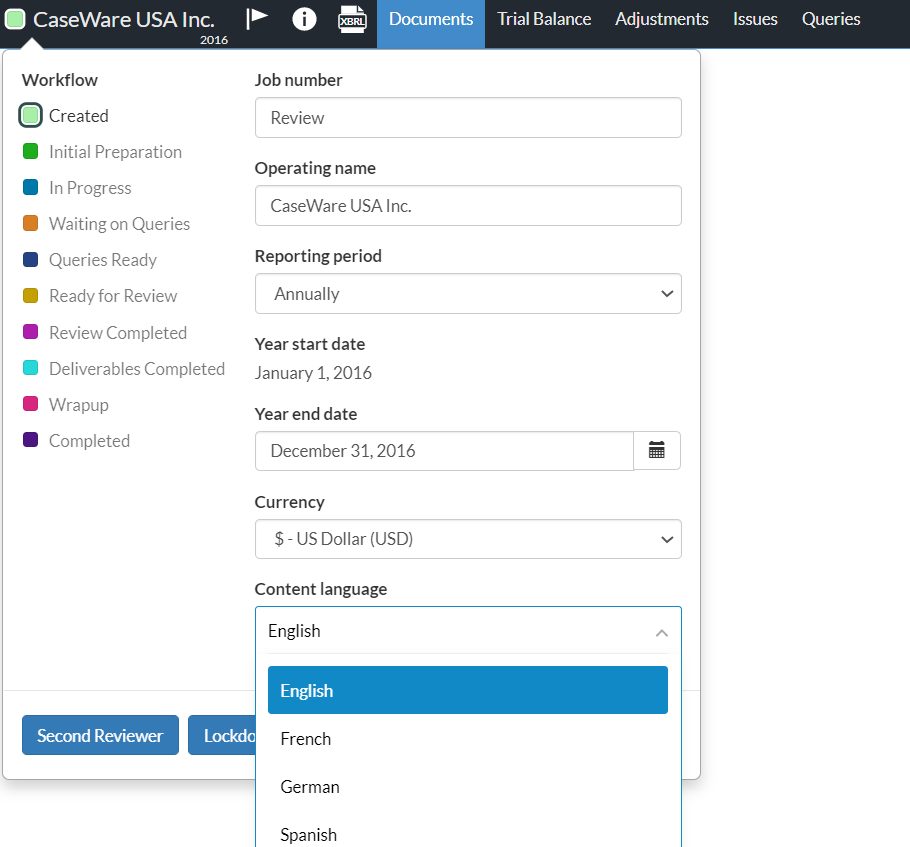
Sélectionnez le coin supérieur gauche de la mission pour ouvrir la boîte de dialogue Entité.
-
Dans la rubrique Langue du contenu, sélectionnez la langue de votre choix dans le menu déroulant. Ce paramètre s'applique à la session d'édition en cours.
-
Rendez-vous sur la page Documents pour accéder au formulaire ou à la liste de contrôle correspondant(e).
-
Ouvrez le formulaire (« Seuil de signification » ou « Synthèse des anomalies ») ou une liste de contrôle, selon ce que vous souhaitez mettre à jour.
-
Cliquez dans un champ modifiable pour ajouter ou modifier du contenu dans la langue sélectionnée.
-
Cochez la case située à côté du champ pour enregistrer le contenu.
-
Répétez l'opération si vous souhaitez disposer du même contenu dans d'autres langues. Pour les listes de contrôle, vous pouvez cliquer sur les champs modifiables dans les onglets Procédure et Conseils .
-
En ce qui concerne les paramètres de la procédure de liste de contrôle : Sélectionnez l'icône Modifier [
 ].
-
Sélectionnez l'icône Paramètres de la liste de contrôle [
 ].
-
Ajoutez ou modifiez le contenu dans la langue sélectionnée dans les champs modifiables.
-
Sélectionnez Enregistrer.
Répétez l'opération si vous souhaitez disposer du même contenu dans d'autres langues.
Lettres/notes de service
Pour ajouter et sélectionner une version française du contenu de la lettre ou de la note de service :
-
Sélectionnez +Nouvelle section pour ajouter une section pour chaque élément de contenu devant avoir un équivalent en français.
-
Veuillez saisir le contenu en français dans la section correspondante.
-
Ajoutez la logique de visibilité suivante pour chaque section en français.
-
Sélectionnez Plus d'actions [...] | Modifier [
]. -
Sélectionnez Modifier la visibilité, puis choisissez Langue dans le menu déroulant Ajouter une condition .
-
Veuillez définir le paramètre Langue du contenu sur « Français ».
-
Modifiez la logique de condition pour Afficher.
-

Listes de contrôle et questions
En tant qu'auteur représentant une entreprise ou une organisation, vous disposez de fonctionnalités multilingues dans les champs modifiables des listes de contrôle que vous créez. Cela inclut les champs modifiables dans les sections suivantes de votre liste de contrôle :
-
Champs d'orientation :
-
accessible depuis l'onglet « Procédures »
-
accessible depuis l'onglet « Conseils » de votre liste de contrôle
-
-
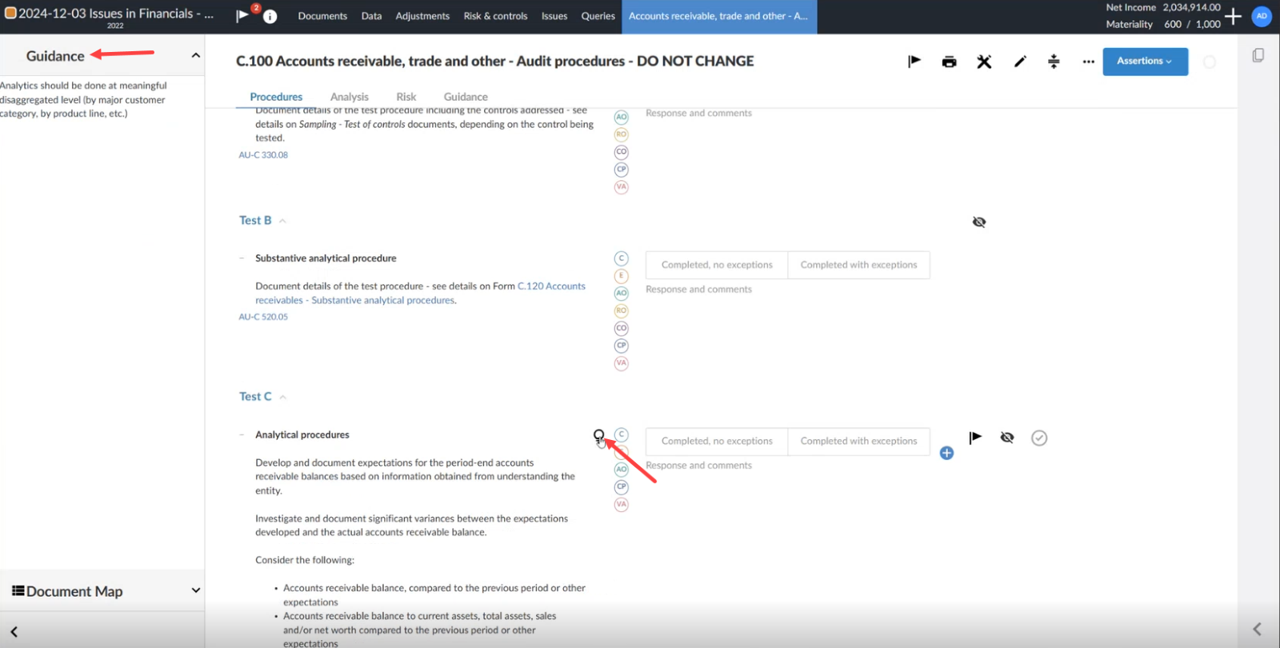
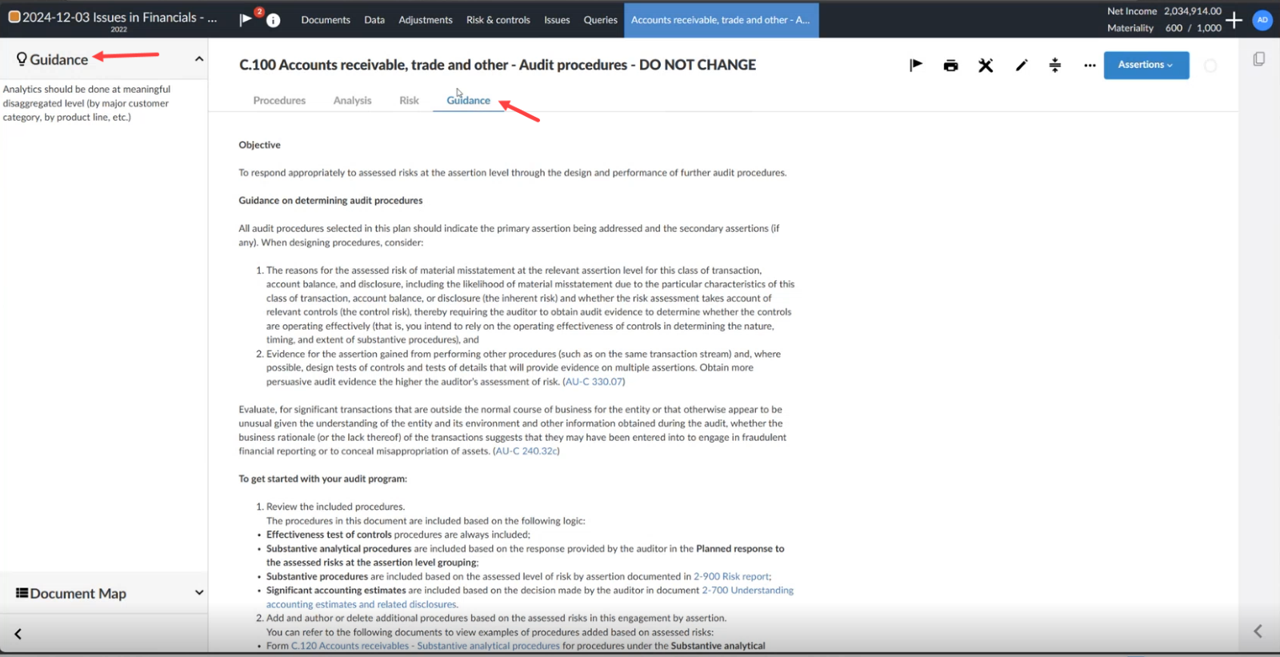
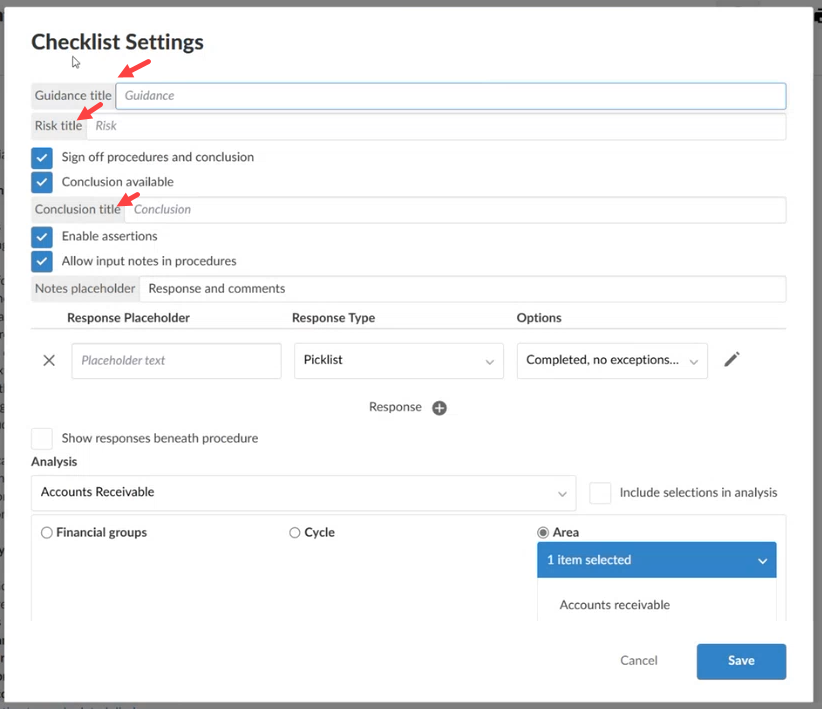
Intitulés des éléments suivants dans les paramètres de la liste de contrôle et de la procédure:
-
Titredu guide
-
Titredu risque
-
Titrede la conclusion
-
Remarque : titre provisoire
-
Texte de remplacementpour la réponse
-
Autre champ dans les options de réponse
-
Dans l'onglet « Procédures » :
Dans l'onglet « Conseils » :
Dans les paramètresde la liste de contrôle :
De plus, cette fonctionnalité s'étend aux paramètres relatifs aux procédures figurant dans la liste de contrôle.
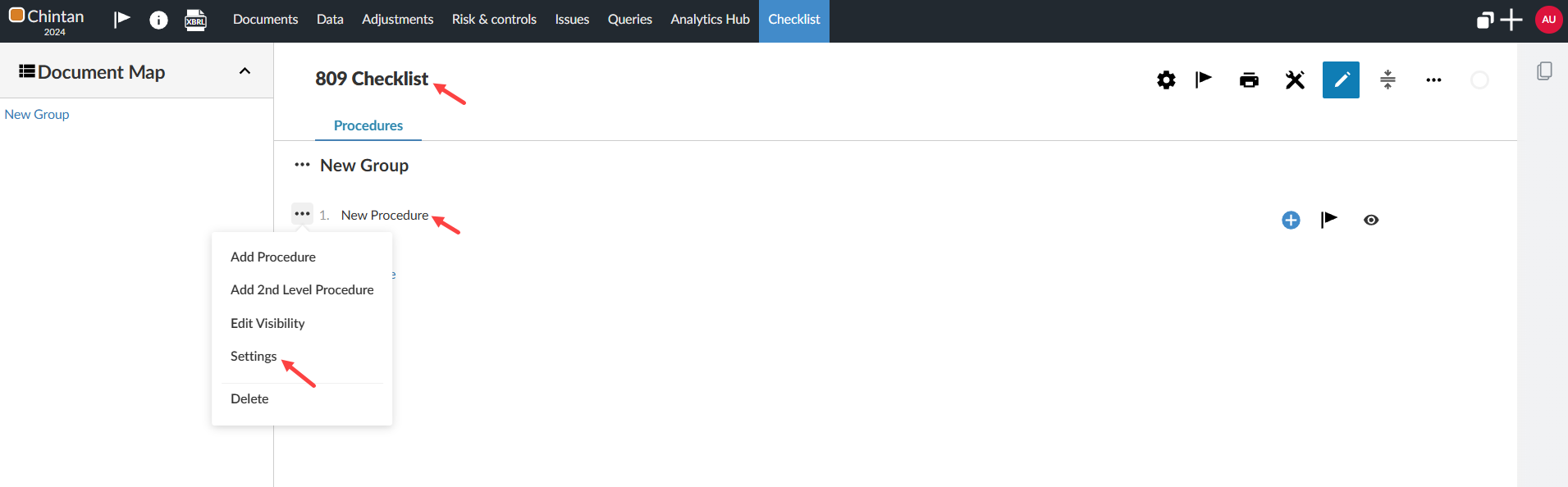
Pour ajouter une version linguistique à chaque procédure et à chaque question de l'enquête (le français est utilisé ici à titre d'exemple de cette fonctionnalité) :
-
Ouvrez la liste de contrôle et sélectionnez Modifier [
]. Pour chaque procédure : -
Sélectionnez la description de la procédure. La barre d'outils de mise en forme s'affiche.
-
Sélectionnez « Ajouter un lien de données [
 ] » dans la barre d'outils. La boîte de dialogue Liaison de données s'ouvre.
-
Dans l'onglet Texte dynamique , ajoutez la description en français de la procédure dans le champ Sortie .
-
Sélectionnez Enregistrer.
-
Si nécessaire, sélectionnez le champ Résumé situé au-dessus de la description pour saisir le résumé en français de la procédure.
Pour ajouter les questions de la requête en français :
-
Ouvrez le document de requête. Pour chaque question de l'enquête :
-
Sélectionnez la description de la question de l'enquête. La barre d'outils de mise en forme s'affiche.
-
Sélectionnez « Ajouter un lien de données [
] » dans la barre d'outils. La boîte de dialogue Liaison de données s'ouvre. -
Dans l'onglet Texte dynamique , ajoutez la description en français de la question dans le champ Sortie .
-
Sélectionnez Enregistrer.
-
Si nécessaire, sélectionnez le champ Résumé situé au-dessus du texte pour saisir le résumé en français de la question de la requête.
Vous pouvez ajouter des options de réponse en français pour les types de réponse « liste de sélection » ou « listes de sélection multiples » dans les paramètres par défaut de la liste de contrôle.
Pour ajouter des options de réponse en français à la liste de sélection dans les paramètres par défaut de la liste de contrôle :
-
Sélectionnez l'icône Paramètres [
] pour ouvrir la boîte de dialogue Paramètres de la liste de contrôle . -
Sélectionnez l'icône Modifier [
]. -
Veuillez saisir la version française de chaque option de la liste de sélection.
-
Sélectionnez Enregistrer.
Vous pouvez également ajouter des types de réponse en français à certaines procédures de la liste de contrôle et à certaines questions de l'enquête dont le type de réponse est une liste de sélection ou plusieurs listes de sélection.
Pour ajouter des options de réponse en français à une liste de sélection dans le cadre d'une procédure de liste de contrôle ou d'une question de sondage :
-
Accédez à l'étape correspondante de la liste de contrôle ou à la question correspondante de la requête.
-
Sélectionnez « Plus d'actions [...] » | Paramètres [
]. -
Sélectionnez l'icône Modifier [
]. -
Veuillez saisir la version française de chaque option de la liste de sélection.
-
Sélectionnez Enregistrer.
États financiers
Pour proposer du contenu dans une autre langue, définissez la langue du contenu du modèle sur l'option de votre choix. Ensuite, mettez à jour les sections de texte, les en-têtes et les pieds de page en remplaçant le contenu existant par la nouvelle version linguistique. La langue française est citée à titre d'exemple de cette caractéristique.
Remarque : Les groupes de la balance de vérification s'affichent automatiquement en français dès que vous changez la langue du contenu.
Pour ajouter la version française de certaines parties du texte dans les états financiers :
-
Accédez à la section de texte existante dans les états financiers.
-
Veuillez supprimer le contenu en anglais et ajouter la version française de ce contenu.
Pour ajouter des en-têtes et des pieds de page en français dans les états financiers :
-
Pour ajouter un en-tête et un pied de page au niveau du document, sélectionnez l'icône Paramètres [
] puis choisissez Paramètres d'impression du document. -
Saisissez le contenu de l'en-tête et du pied de page dans les champs de texte En-tête et Pied de page .
Vous pouvez également ajouter des en-têtes et des pieds de page personnalisés en français pour certaines sections des états financiers, des notes annexes et des sauts de page.
Pour ajouter un en-tête ou un pied de page personnalisé en français à un bloc ou à un saut de page :
-
Rendez-vous dans la zone souhaitée.
-
Sélectionnez l'icône Plus d'actions (...) située dans le coin supérieur droit de la page.
-
Sélectionnez Modifier les paramètres d'impression dans la liste des actions.
-
Sélectionnez En-tête personnalisé et Pied de page personnalisé pour afficher les champs de texte destinés à l'en-tête ou au pied de page.
-
Saisissez le contenu de l'en-tête et du pied de page dans les champs de texte.
Pour ajouter un en-tête ou un pied de page personnalisé en français aux notes annexes aux états financiers :
-
Sélectionnez l'icône Paramètres [
] et choisissez Paramètres d'impression des notes. -
Saisissez le contenu de l'en-tête et du pied de page dans les champs de texte En-tête et Pied de page .
Pour tout autre élément en version française, tel que les intitulés des rubriques dans les états financiers, vous devez soit utiliser du texte dynamique, soit ajouter la version française du contenu, puis configurer ces éléments pour qu’ils ne s’affichent que si la langue de contenu sélectionnée pour le modèle est le français.
Pour établir des états financiers en français à l'aide de texte dynamique :
-
Accédez à la section à laquelle vous souhaitez ajouter du contenu en français, puis sélectionnez « Ajouter un lien de données [
] » dans la barre d'outils. La boîte de dialogue « Liaison de données » s'ouvre. -
Dans l'onglet Texte dynamique , ajoutez le contenu en français dans le champ Sortie .
-
Sélectionnez Enregistrer.
Pour établir des états financiers en français à l'aide de la logique de visibilité :
-
Ajoutez du contenu en français aux endroits souhaités.
Pour chaque domaine :
-
Sélectionnez Ajouter [
 ] | Section de texte.
-
Saisissez le contenu en français.
-
Configurez la logique de visibilité de manière à ce que le contenu ne s'affiche que lorsque la langue du contenu est le français.
-
Veuillez ajouter les informations figurant dans les notes de fin de document en français :
Pour chaque note :
-
Accédez à la Plan du document et sélectionnez « Ajouter [
 ] » | Créer une note.
-
Saisissez la note en français.
-
Configurez la logique de visibilité de manière à ce que la note ne s'affiche que lorsque la langue du contenu est le français.
Pour configurer la logique de visibilité pour chaque région française, veuillez noter ce qui suit :
-
Sélectionnez Plus d'actions (...) | Modifier la visibilité.
-
Sélectionnez Langue dans le menu déroulant Ajouter une condition .
-
Veuillez définir le paramètre Langue du contenu sur « Français ».
-
Modifiez la logique de condition pour passer à Afficher.
Formulaire relatif au seuil de signification
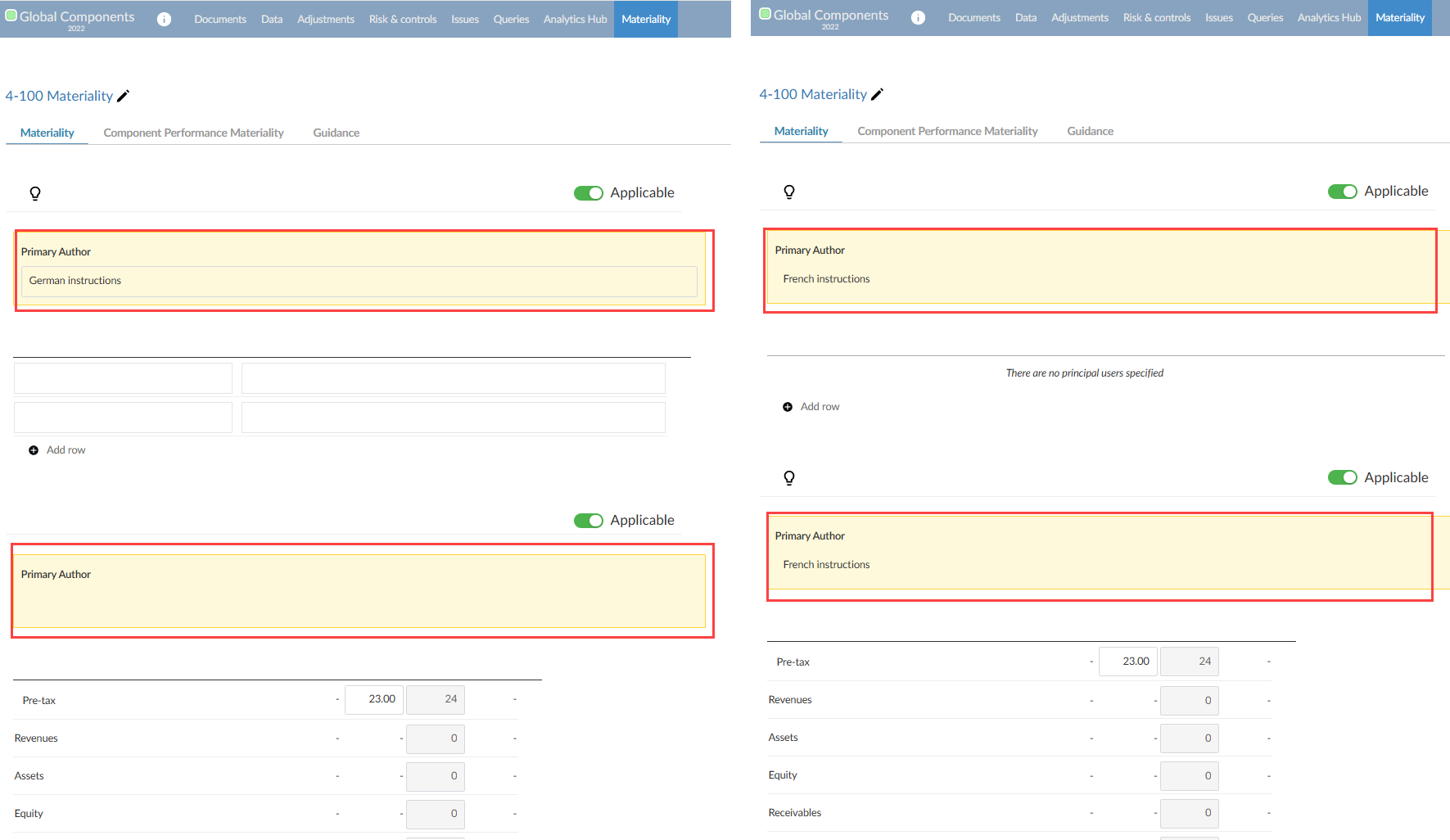
En tant qu'auteur représentant une société ou une entreprise, vous disposez de fonctionnalités multilingues dans les champs modifiables du formulaire « Seuil de signification ». Vous pouvez sélectionner une langue par défaut pour vos missions et bénéficier d'une flexibilité supplémentaire vous permettant de modifier la langue dans les champs modifiables.
Les champs modifiables offrant des fonctionnalités multilingues sont les suivants :
-
Guide relatif au document et à ses sections
-
Titres des sections
-
En-têtes des tableaux
-
Seuil de signification global - Champs de saisie des valeurs de référence dans les tableaux (formules personnalisées / autres)
-
Seuil de signification pour les travaux & Insignifiante - Description en %
-
Procédures de clôture (y compris la clôture relative à la répartition des éléments du groupe)
Pour changer de langue au cours d'une mission
-
Sélectionnez le coin supérieur gauche d'une mission pour ouvrir la boîte de dialogue Entité.
-
Sélectionnez le menu déroulant situé sous Langue du contenu.
-
Sélectionnez la langue que vous souhaitez utiliser.
-
Ouvrez le formulaire Materiality dans la rubrique Documents .
-
Modifiez ou ajoutez du contenu dans la langue que vous avez sélectionnée dans les champs modifiables.
-
Cochez la case située à côté du champ pour enregistrer le contenu.
-
Répétez l'opération si vous souhaitez disposer du même contenu dans d'autres langues.
Exemple fictif d'instructions en français et en allemand
Résumé des inexactitudes
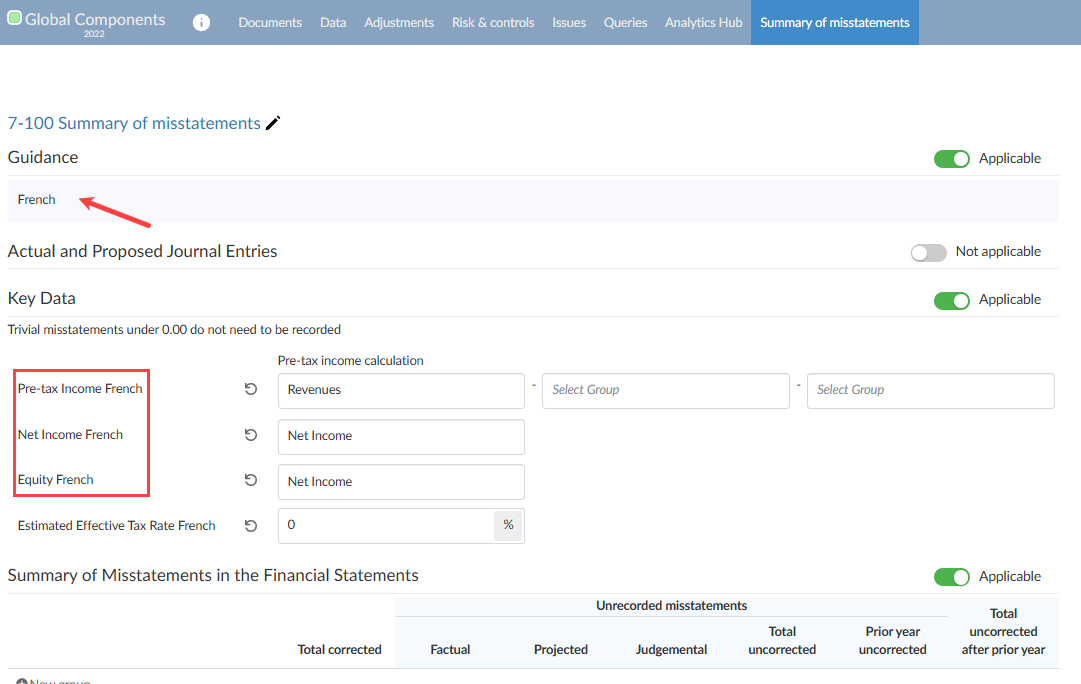
À l'instar du formulaire Materiality , les auteurs peuvent utiliser les fonctionnalités multilingues dans le document Résumé des inexactitudes , notamment dans les champs Conseils et Données clés (saisie).
Exemple fictif en français du Résumé des anomalies
Dossiers, sous-dossiers, documents et espaces réservés
Pour renommer des dossiers, des sous-dossiers, des documents et des espaces réservés :
-
Accédez à la page Documents .
-
Renommez chaque dossier, sous-dossier, document et élément de remplacement.
Pour chaque élément :
-
Sélectionnez « Plus d'actions [...] » | Modifier [
]. -
Saisissez le nom et l'identifiant en français du dossier ou sous-dossier, du document et de l'espace réservé.
Tests analytiques personnalisés
Vous pouvez créer des tests analytiques personnalisés dans plusieurs langues. Lorsque vous copiez un test analytique par défaut, le système crée automatiquement des versions pour chaque langue configurée dans « Paramètres du produit | Langue du contenu».
Pour créer des analyses personnalisées en plusieurs langues :
-
Dans le modèle de produit, sélectionnez le nom de la mission en haut à gauche pour afficher la boîte de dialogue des propriétés de la mission.
-
Dans la section Langue du contenu, sélectionnez la langue pour laquelle vous traduisez les libellés dans le test analytique personnalisé.
-
Accédez au Centre d'analyse et sélectionnez un test par défaut.
-
Sélectionnez l'icône Copier (
 ) pour créer une version personnalisée du test analytique. Pour plus d'informations, veuillez consulter la section « Personnaliser les tests analytiques ».
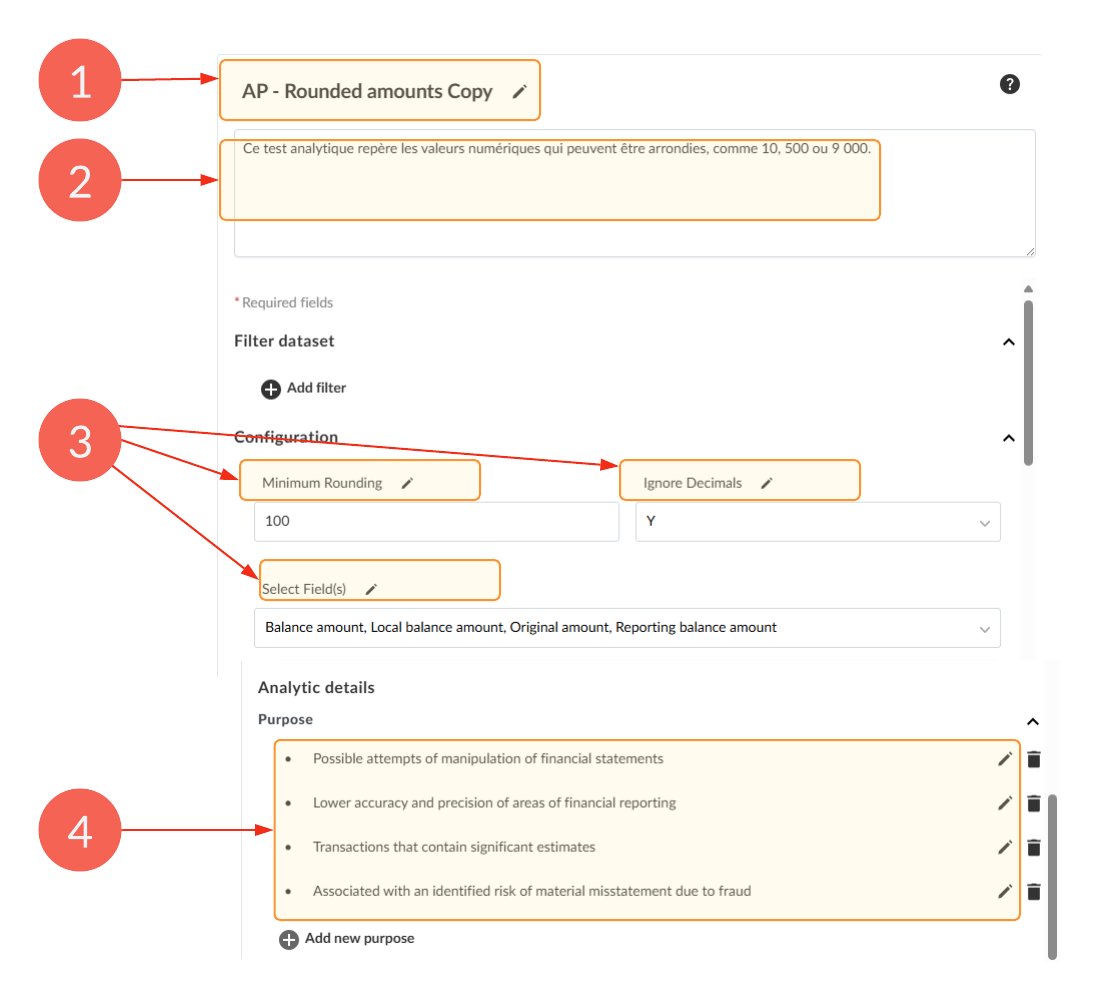
| Élément | Description |
|---|---|
| 1 | Nom du test analytique |
| 2 | Description du test analytique |
| 3 | Noms des paramètres |
| 4 | Objectif |
-
Enregistrez les modifications pour chaque langue. Vous ne pouvez modifier qu'une seule langue à la fois.
Remarque :
-
Les tests analytiques par défaut fournis par Caseware sont prétraduits.
-
Les traductions relatives aux analyses personnalisées ne sont pas automatiques. Vous devez fournir le contenu localisé.
-
Si une traduction fait défaut, le système affiche la langue par défaut (généralement l'anglais).
Bibliothèque des risques
En tant qu'auteur d'entreprise, vous pouvez créer et importer du contenu de la bibliothèque des risques dans plusieurs langues. Vous gérez les langues supplémentaires via le fichier Excel d'importation de la bibliothèque des risques ; ainsi, une seule bibliothèque peut répondre aux besoins des cabinets opérant dans plusieurs langues officielles et des réseaux qui diffusent du contenu à leurs cabinets membres situés dans différents pays. Vos utilisateurs travaillent alors avec le contenu de Risk Library dans la langue sélectionnée dans le cadre de leur mission.
Vous pouvez fournir du contenu dans d'autres langues pour les champs de la bibliothèque des risques définis dans le fichier d'importation. Pour en savoir plus, consultez la rubrique « Gérer la bibliothèque des risques».