
Ajouter des rubriques dans les états financiers
Les rubriques vous aident à organiser le contenu de vos états financiers en regroupant des informations similaires ou liées entre elles.
Pour ajouter un poste au bilan :
-
Accédez à la table des matières, puis sélectionnez Ajouter (
 ).
-
Sélectionnez Nouvelle zone.
La nouvelle zone est ajoutée au plan du document et s'affiche sur la page avec le titre par défaut Nouvelle zone. Vous pouvez sélectionner le titre par défaut pour le modifier. Veuillez noter que le nom de la section figurant dans la Table des matières ne sera pas mis à jour automatiquement. Pour en savoir plus, consultez Renommer les rubriques des états financiers.
Remarque: S'il n'y a pas de notes dans les états financiers, l'option Zone des notes est également disponible. Sélectionnez Zone de notes pour ajouter une section de notes au document et commencer à y ajouter des notes. -
Commencez à ajouter du contenu dans la nouvelle zone en la sélectionnant pour afficher l'icône Ajouter (
 ).
Pour ajouter du contenu à la nouvelle zone, sélectionnez Ajouter (), puis choisissez l'un des types de contenu suivants :
-
Section de texte
-
Table dynamique
-
Analyse
-
Saut de page
Vous pouvez ajouter plusieurs types de contenu dans une zone. Vous pouvez également déplacer la nouvelle zone par glisser-déposer pour modifier son emplacement dans le document ; pour plus d'informations, consultez la section Réorganiser les zones dans les états financiers.
Ajoutez des notes, des intitulés de rubriques et des titres en tant que liens de référence aux états financiers
Vous pouvez ajouter des liens de référence aux notes et aux intitulés ou en-têtes des différentes rubriques de vos états financiers. Des liens de référence peuvent être ajoutés aussi bien aux zones de texte qu'aux tableaux dynamiques.
Pour ajouter un lien de référence dans une zone de texte :
-
Accédez à votre état financier sur la page Documents .
-
Cliquez sur n'importe quelle zone de texte où vous souhaitez ajouter un lien de référence.
-
Cliquez sur l'icône [
 ] pour insérer une référence de note. La boîte de dialogue Insérer une référence de note s'ouvre.
-
Sélectionnez le titre ou l'en-tête Note ou Zone que vous souhaitez insérer dans votre zone de texte.
Ajouter une référence à une note
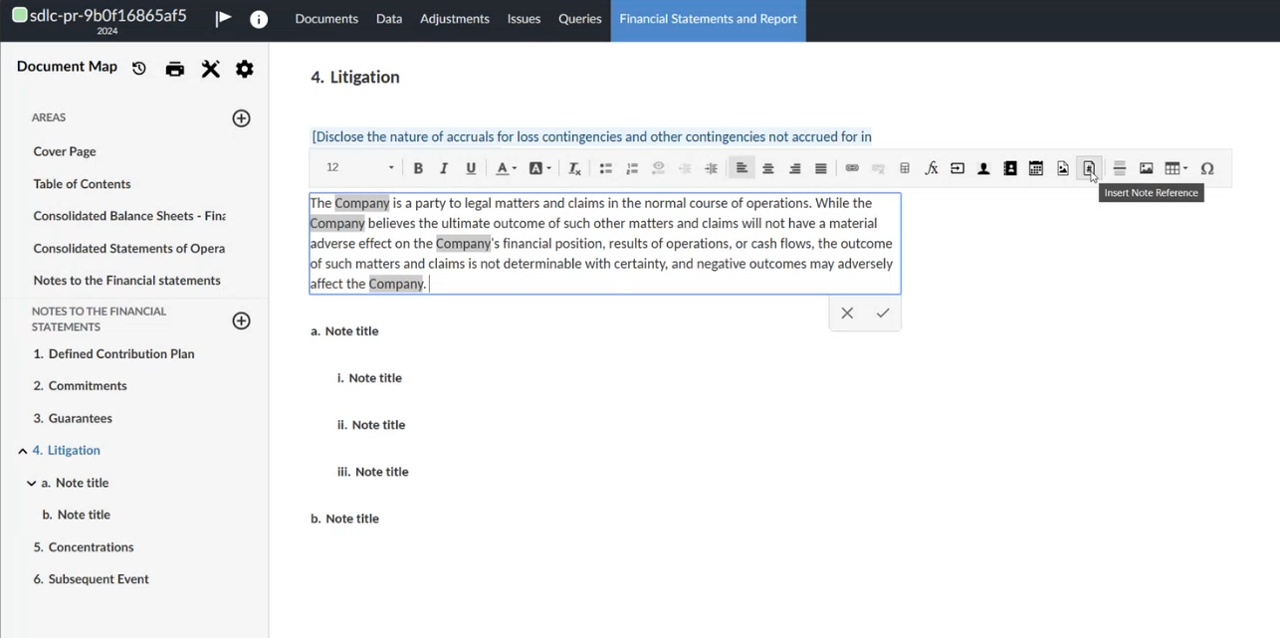
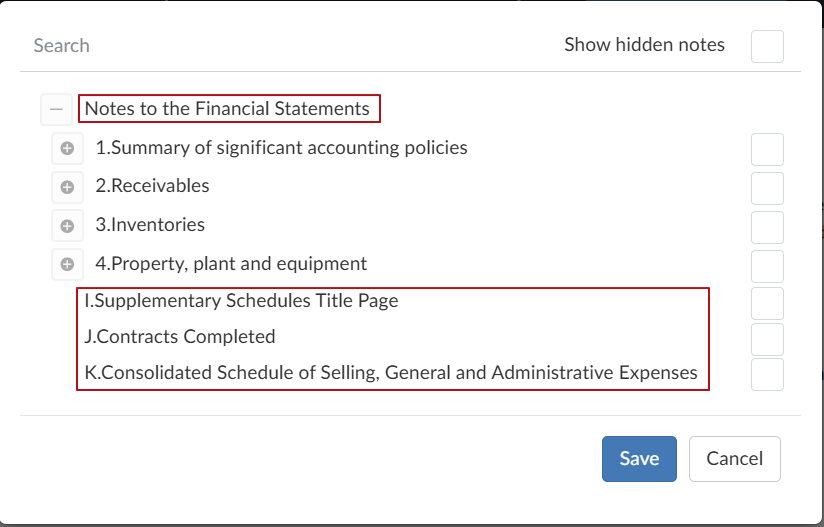
Pour ajouter des liens de référence à un tableau dynamique :
-
Accédez à votre état financier sur la page Documents .
-
Cliquez sur n'importe quel tableau dynamique dans lequel vous souhaitez ajouter un lien de référence.
-
Cliquez sur l'icône Autres actions [
 ], puis cliquez sur Modifier le tableau dynamique.
-
Dans la colonne Note , cliquez sur le symbole dièse dans la ligne à laquelle vous souhaitez ajouter une référence au titre ou à l'en-tête d'une Note ou d'une Zone . La boîte de dialogue Insérer une référence de note s'ouvrira.
-
Sélectionnez le lien correspondant au titre ou à l'en-tête Note ou Zone que vous souhaitez insérer dans votre tableau dynamique.
-
Si la colonne Note n'apparaît pas dans les paramètres de votre tableau dynamique , vous pouvez l'ajouter en cliquant sur l'icône Ajouter [
 ] située en haut du tableau, à l'endroit où vous souhaitez insérer cette colonne.
Pour ajouter un lien de référence à un tableau dynamique
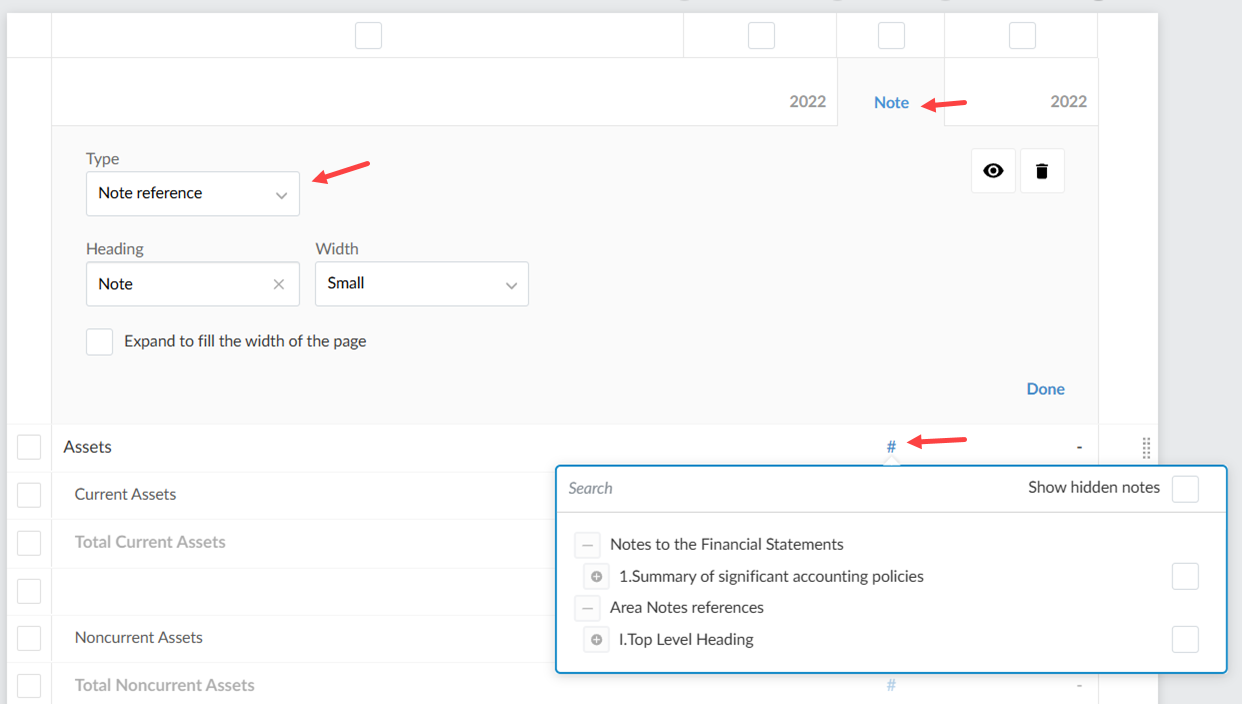
Cette fonctionnalité comprend :
-
L'ajout d'en-têtes de zone pouvant être insérés en tant que références dans le document de votre utilisateur.
-
Un champ de recherche supplémentaire dans la boîte de dialogue permettant de sélectionner une référence.
-
Des listes déroulantes extensibles et repliables pouvant inclure toutes les sous-notes ou tous les titres.
Ajouter le texte copié en tant que contenu lié dans les états financiers
Vous pouvez insérer une copie synchronisée d'une zone de texte, sous forme de contenu lié, à n'importe quel endroit de votre état financier. Le contenu lié garantit que toute modification apportée au contenu source ou au contenu lié est automatiquement répercutée aux deux emplacements, ce qui permet d'assurer la cohérence et de gagner du temps.
Pour créer du contenu lié :
-
Ouvrez votre état financier sur la page Documents .
-
Repérez la zone de texte que vous souhaitez copier en tant que contenu lié.
-
Cliquez sur l'icône Autres actions [
 ] correspondant à cette zone de texte.
-
Sélectionnez Copier en tant que contenu lié.
-
Accédez à la section dans laquelle vous souhaitez insérer le contenu lié.
-
Cliquez sur l'option Insérer du contenu lié à l'endroit souhaité.
-
Un seul contenu lié peut être créé par zone de texte.
-
Le contenu lié s'affichera sous la forme d'un bloc synchronisé.
-
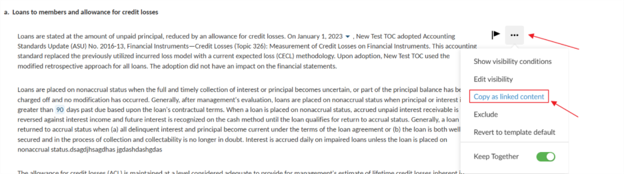
Pour modifier soit le contenu source, soit le contenu lié :
-
Ouvrez votre état financier sur la page Documents .
-
Repérez la source ou le contenu lié que vous souhaitez modifier.
-
Cliquez dans la zone de texte et effectuez vos modifications.
-
Cliquez sur l'icône coche [
 ] pour enregistrer vos modifications ou sur le X pour les annuler.
-
Toutes les modifications, la mise en forme et les objets dynamiques (tels que les espaces réservés et les termes du glossaire) sont automatiquement synchronisés entre le contenu source et le contenu lié.
-
Lorsqu'un utilisateur modifie une zone de texte ou son contenu associé, celle-ci est verrouillée et ne peut plus être modifiée par d'autres utilisateurs tant que les modifications n'ont pas été enregistrées.
-
Pour supprimer le contenu lié :
-
Ouvrez votre état financier sur la page Documents .
-
Repérez le contenu lié que vous souhaitez supprimer.
-
Cliquez sur l'icône Plus d'actions [
] située sur le contenu lié. -
Cliquez sur Supprimer le contenu lié.
-
Cliquez sur Supprimer.
-
Seul le contenu lié est supprimé ; le contenu source reste en place.
-
Pour supprimer le contenu source :
-
Ouvrez votre état financier sur la page Documents .
-
Repérez le contenu source que vous souhaitez supprimer.
-
Cliquez sur l'icône Autres actions [
] située sur le contenu source. -
Cliquez sur Supprimer le contenu lié.
-
Cliquez sur Supprimer.
-
Le contenu source et le contenu lié sont tous deux supprimés.
-
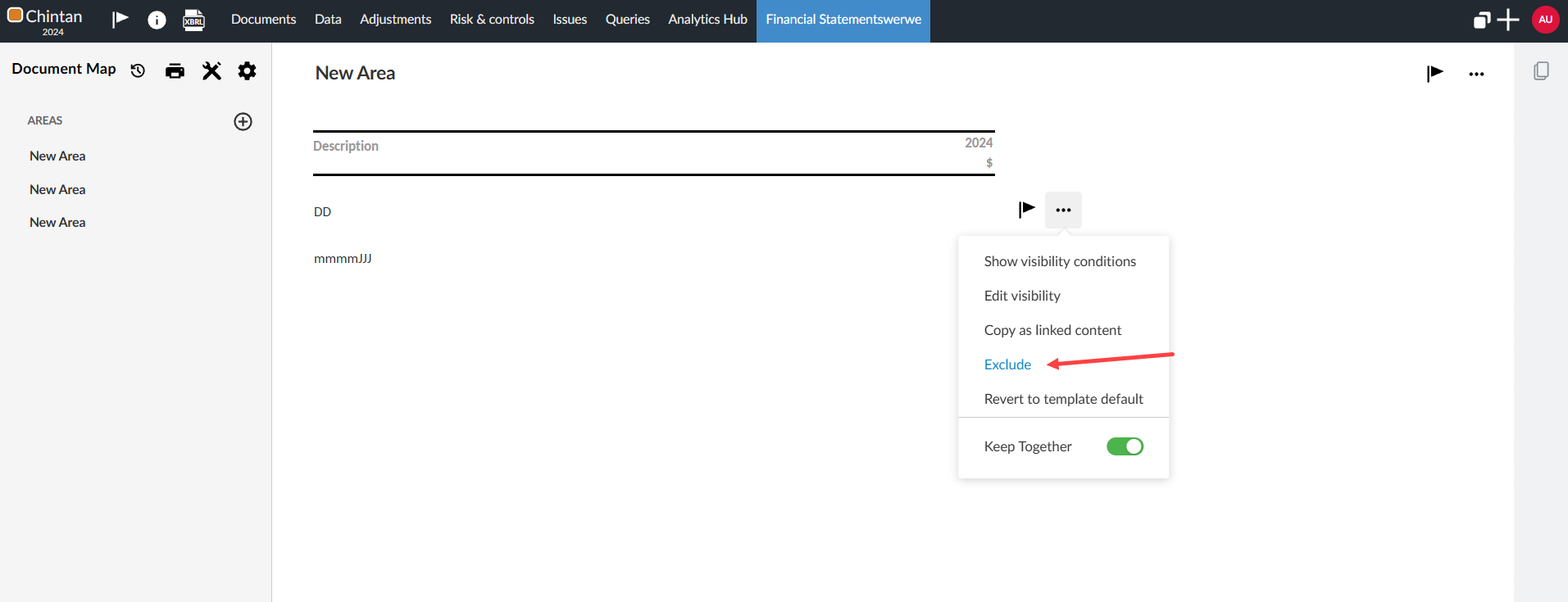
Pour exclure le contenu source :
-
Ouvrez votre état financier sur la page Documents .
-
Repérez le contenu source que vous souhaitez exclure.
-
Cliquez sur l'icône Autres actions [
] située sur le contenu source. -
Cliquez sur Exclure. Cela permettra d'exclure ce contenu du document et de le déplacer vers la liste des contenus exclus.
-
Si le contenu source est exclu, le contenu lié est également supprimé automatiquement.
-
Si le contenu source est réintégré, le contenu lié sera également réintégré à l'emplacement où il avait été créé initialement.
-
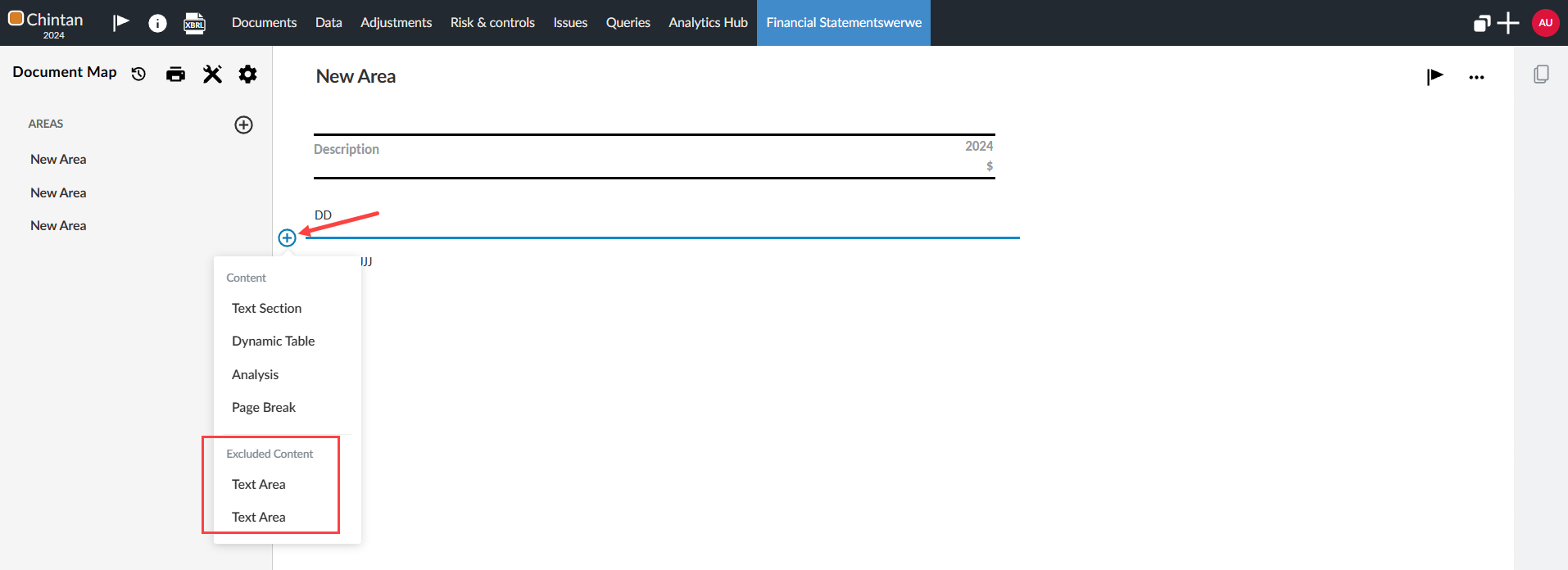
Vous pouvez récupérer le contenu exclu en cliquant sur l'icône bleue en forme de « + » [+] située à gauche de la zone de texte.
-
Exclure le contenu source :
Récupérer le contenu source exclu :
Remarques complémentaires
-
Balises iXBRL : Les balises iXBRL ne sont pas copiées dans le document de référence. Attribuez de nouveaux tags au contenu lié, si nécessaire.
-
Visibilité et suppression : Le contenu lié hérite des paramètres de visibilité et de masquage du contenu source.