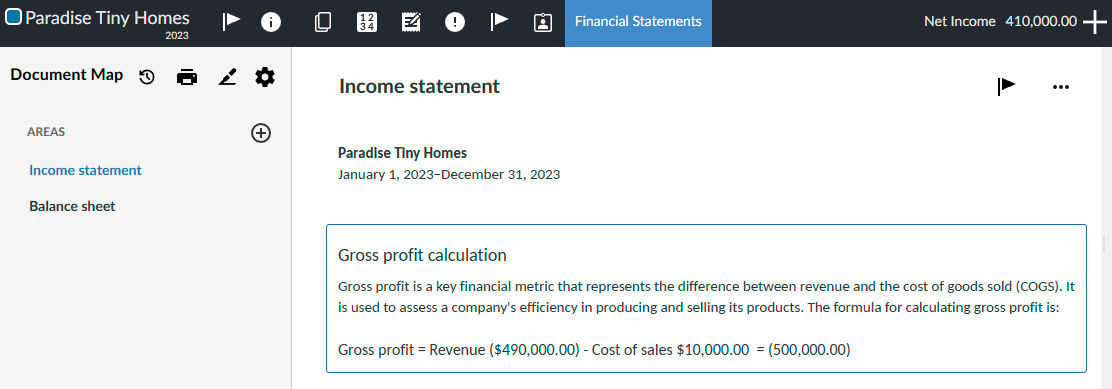
Ajouter des calculs personnalisés dans les sections de texte
Vous pouvez ajouter des calculs personnalisés dans les zones de texte des états financiers.
Bonnes pratiques : Dans Paramètres de mission, lorsque vous avez défini l'arrondi dans Format | Nombres, il existe des recommandations à suivre concernant les paramètres de Fonctionnalités | États financiers. Pour plus d'informations, veuillez consulter la section Recommandations relatives à la configuration de l'arrondi .
Pour ajouter des calculs personnalisés :
-
Sélectionnez la partie de texte dans laquelle vous souhaitez ajouter le calcul personnalisé.
-
La barre d'outils de mise en forme s'affiche en haut de la zone de texte. Sélectionnez l'icône Insérer un calcul (
 ).
-
Dans la boîte de dialogue « Calcul », sélectionnez Insérer des données (fx).
-
La boîte de dialogue « Liaison de données » s'ouvre. Sélectionnez l'onglet Référence de cellule .
-
Dans le menu déroulant Sélectionner une zone/note , sélectionnez dans la liste des zones ou notes disponibles celle que vous souhaitez référencer.
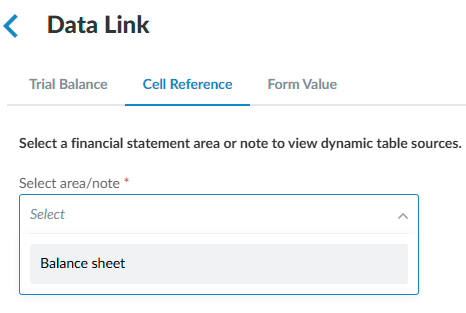
-
Dans le champ Sélectionner un tableau dynamique , recherchez un tableau dans la partie « États financiers » ou dans les notes, ou sélectionnez un tableau dans la liste ci-dessous.
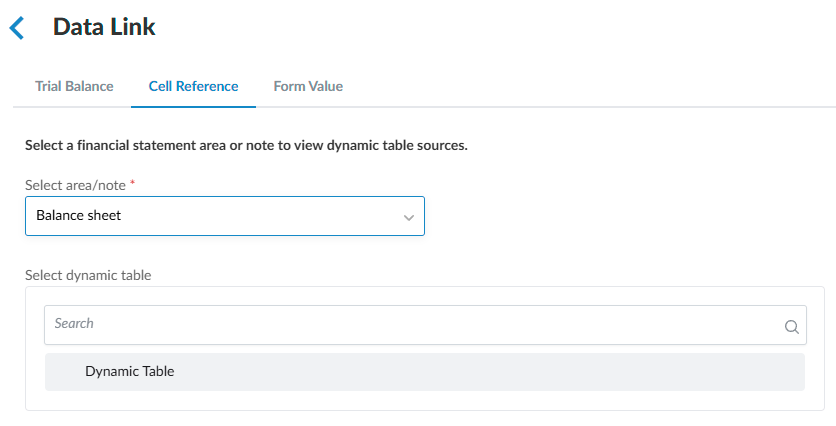
-
Dans l'aperçu du tableau dynamique, sélectionnez la cellule concernée pour la référencer.
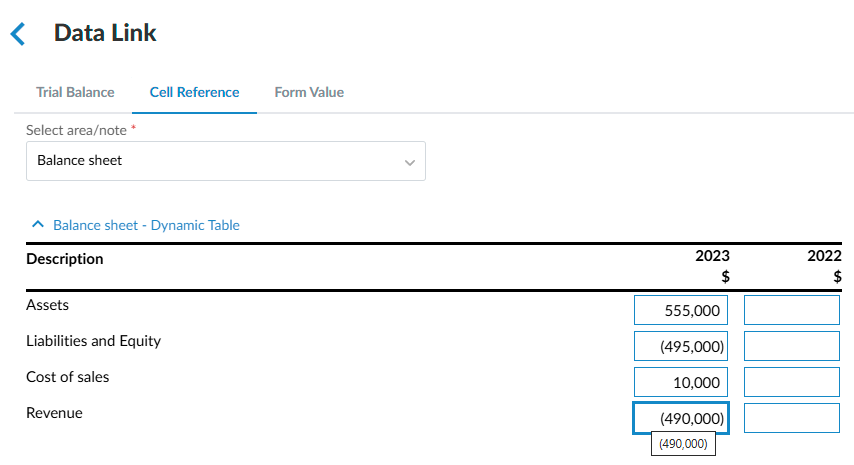
-
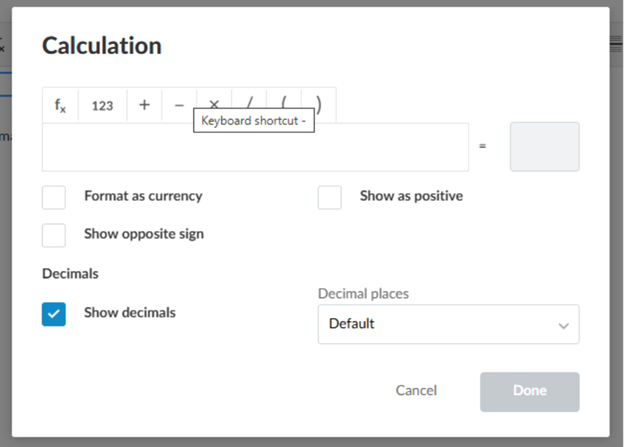
De retour dans la boîte de dialogue Calcul , saisissez le calcul souhaité. Continuez à insérer d'autres références de cellules pour terminer le calcul.
-
Sélectionnez les options de mise en forme du résultat du calcul selon vos besoins :
-
Afficher les décimales— le résultat s'affiche avec le nombre de décimales indiqué dans la section « Nombres » des paramètres de la mission.
-
Afficher sous forme positive— le résultat s'affiche sous forme de nombre positif.
-
Format monétaire— le résultat s'affiche sous forme de montant monétaire.
-
Afficher le signe opposé— le résultat s'affiche avec le signe opposé (négatif ou positif). Par exemple, si une valeur est positive, elle s'affichera comme négative, et inversement.
-
Décimales— il s'agit d'un menu déroulant qui vous permet de sélectionner jusqu'à 4 décimales.
-
Ce paramètre ne s'applique qu'à ce calcul et est enregistré avec le document.
-
Les résultats s'affichent dans la section de texte avec la précision indiquée.
-
Par défaut, les calculs utilisent les paramètres généraux de la mission, sauf si ceux-ci sont remplacés.
-
-
Une fois que vous avez terminé, sélectionnez Terminé.
Le calcul personnalisé est ajouté à la section de texte.