
Enregistrer et comparer les versions des états financiers
Vous pouvez enregistrer et comparer les versions antérieures des états financiers afin de mieux suivre les modifications apportées au document et d'identifier leurs auteurs.
Chaque type de modification est signalé par une couleur : le vert pour le nouveau contenu, l'orange pour le contenu modifié et le rouge pour le contenu supprimé.
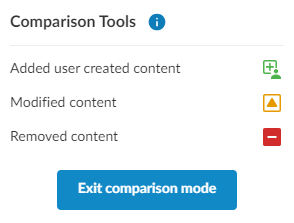
Pour découvrir quelques exemples illustrant la manière dont les modifications s'affichent dans l'outil de comparaison, consultez Exemples.
Remarques :
-
Les modifications de mise en forme individuelles ne sont pas mises en évidence, mais si une section contient des modifications de mise en forme, elle affichera le marqueur orange « modifié ».
-
Le contenu réorganisé peut être considéré comme ayant été supprimé (en rouge) de son emplacement d'origine et ajouté (en vert) à son nouvel emplacement, même si ce contenu n'a en réalité été ni ajouté ni supprimé.
-
Les modifications apportées aux éléments suivants ne sont pas suivies :
-
Graphiques d'analyse
-
Images intégrées
-
Fichiers PDF intégrés
-
Paramètres du document
-
Pour enregistrer une nouvelle version :
-
Ouvrez l'état financier et accédez à la structure du document.
-
Sélectionnez l'icône Contrôle de version (
 ).
-
Sélectionnez Afficher l'historique des versions.
-
Dans le volet « Versions enregistrées », sélectionnez Nouveau.
-
Veuillez saisir un nom et une description pour la version enregistrée. Sélectionnez Enregistrer.
La version du bilan est enregistrée.
Pour comparer la version actuelle à une version antérieure :
-
Dans le volet « Versions enregistrées », cochez les cases correspondant aux deux versions que vous souhaitez comparer.
-
Sélectionnez Comparer.
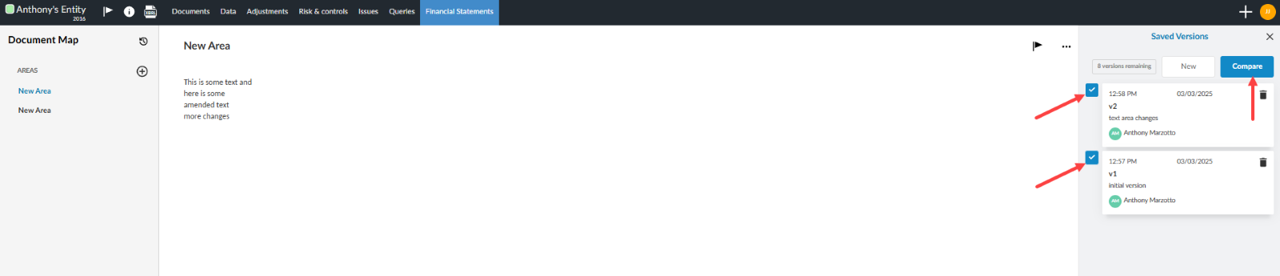
Un tableau comparatif s'affiche, mettant en évidence les ajouts et les suppressions par rapport à la version précédente.
Vous pouvez supprimer les versions précédentes en cliquant sur l'icône Supprimer ( ) située à côté de la version.
Exemples
Les images suivantes illustrent comment les modifications s'affichent dans l'outil de comparaison.
Exemple 1 : Table des matières
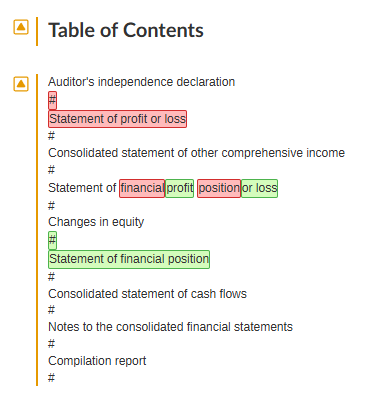
Toute modification apportée à l'ordre de tri des domaines financiers se répercutera sur la table des matières.
Cet exemple contient le balisage de comparaison suivant :
-
Le compte de résultat est passé de la deuxième à la troisième place. Cette modification se traduit par la suppression des termes « financier » et « situation » (en rouge) et par l'ajout des termes « bénéfice » et « ou perte » (en vert), en raison de similitudes dans le libellé de l'entrée de la table des matières (à savoir « État de »).
-
Le bilan est passé de la troisième à la cinquième place. This change is displayed an addition (green) despite the fact that the TOC entry was moved.
-
La table des matières a été modifiée ; par conséquent, le titre et le corps du texte sont signalés par un indicateur de modification (orange).
Exemple 2 : États financiers
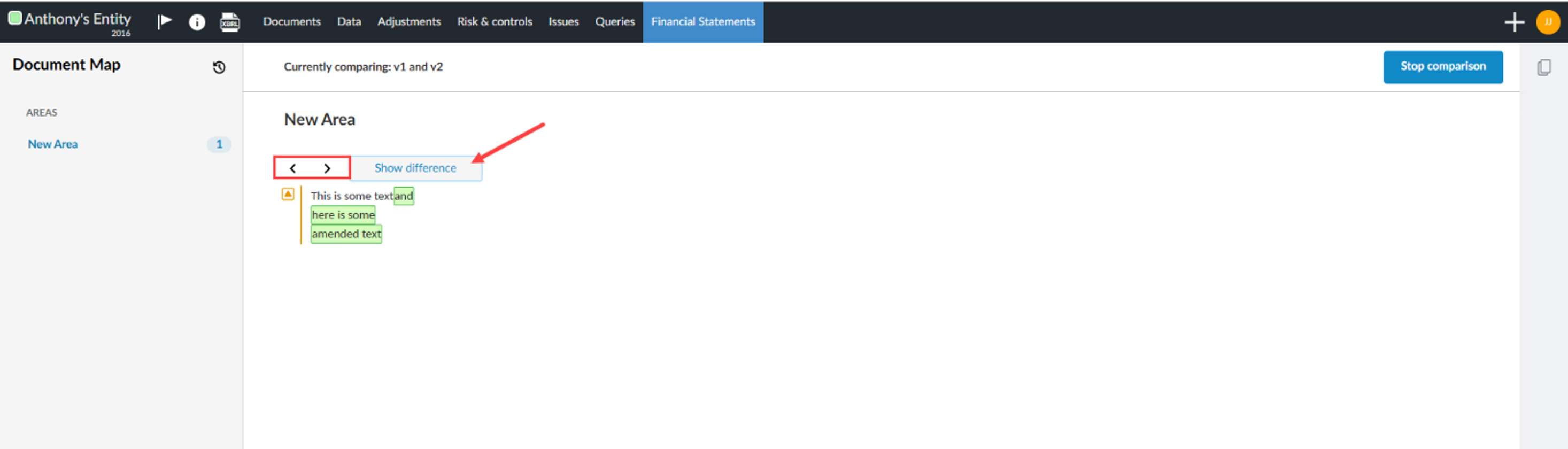
Vous pouvez passer d'une version à l'autre du contenu des différentes sections des états financiers à l'aide des boutons de navigation « Précédent » et « Suivant ». En cliquant sur le bouton Afficher les différences , vous pourrez comparer les deux versions.
Exemple 3 : Tables et balances
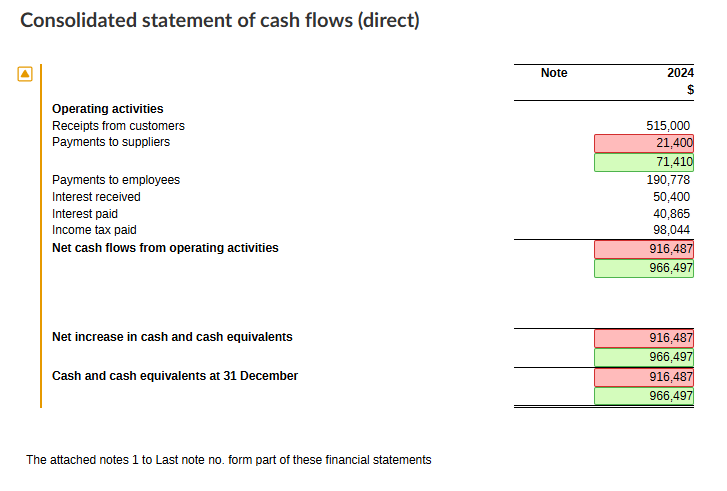
Les modifications apportées aux soldes seront prises en compte dans les tableaux et les zones de texte où ces soldes apparaissent.
Cet exemple contient le balisage de comparaison suivant :
-
Le solde du poste Paiements aux fournisseurs est passé de 21 400 à 71 410.
-
Flux de trésorerie nets liés aux activités d'exploitation : le montant a été révisé, passant de 916 487 à 966 497.
-
Augmentation nette de la trésorerie et des équivalents de trésorerie : le montant a été recalculé, passant de 916 487 à 966 497.
-
Trésorerie et équivalents de trésorerie au 31 décembre : le montant a été révisé, passant de 916 487 à 966 497.
-
Le tableau a été modifié ; il affiche donc un indicateur de modification (orange).
Dans les zones de texte, ce sont les chiffres qui ont changé qui sont mis en évidence, et non la cellule entière du tableau.

Gérer les tâches liées aux versions des états financiers
Vous pouvez créer et résoudre des tâches tout en utilisant le mode de comparaison du contrôle de version dans les états financiers. Cette fonctionnalité garantit que toutes les actions existantes liées à la gestion des tâches (créer, répondre, résoudre, marquer comme résolu, modifier et supprimer) sont disponibles lors de la comparaison. Cela vous permet de suivre et de résoudre les questions ou les tâches sans quitter la page de comparaison. Les numéros restent visibles et accessibles même si des rubriques sont supprimées ou déplacées. Pour les tableaux dynamiques, les tâches s'affichent au niveau du tableau.
Gérer les tâches liées au contrôle des versions des états financiers
-
Ouvrez l'état financier et accédez à la Table des matières.
-
Sélectionnez l'icône de commande Version [
 ].
-
Sélectionnez Afficher l'historique des versions.
-
Choisissez deux versions à comparer, puis cliquez sur le bouton Comparer .
-
Cliquez sur l'icône « Signaler une tâche » [
 ] située à côté de n'importe quelle section des états financiers pour ouvrir la boîte de dialogue « Tâche ».
-
Pour en savoir plus sur l'ajout de tâches et de remarques aux états financiers, veuillez consulter : Ajouter des remarques de révision (tâches).
-
-
Sélectionnez l'une des fonctions suivantes pour gérer cette tâche :
-
Répondre = pour saisir une réponse écrite à cette tâche.
-
Résoudre = marquer une tâche comme résolue.
-
L'action « Résoudre » ne peut pas être annulée.
-
-
Effacer = pour supprimer la réponse actuelle dans la tâche.
-
Modifier [
 ] = pour modifier la tâche.
-
Supprimer [
 ] = pour supprimer la tâche, y compris les réponses qu'elle contient.
-
Ajouter [
 ] = pour ajouter une réponse à cette tâche.
-
Remarques :
-
Si une section comportant une tâche est supprimée lors de la comparaison, la tâche est transférée au niveau du document et reste visible dans l'onglet « Tâches ».
-
Si une section est déplacée, le numéro correspondant est déplacé en même temps.
-
Pour consulter toutes les tâches, ouvrez la page « Tâches » dans le menu du haut. Les tâches signalées lors de la comparaison des versions restent accessibles ici, même si la section d'origine a été supprimée ou déplacée.
-
Ces tâches ne sont pas liées à une version spécifique. Elles restent visibles dans la même section lorsqu'elles ne sont pas en mode comparaison.
-
Pour les tables dynamiques, les tâches ne peuvent être créées qu'au niveau de la table. Les tâches au niveau des lignes ne sont pas prises en charge dans ce mode.
-
Aucune modification n'est apportée aux fonctionnalités existantes des tâches en dehors de la comparaison entre versions sous contrôle de version.
Cela vous a-t-il été utile ?