
Découvrez la planification centralisée
La planification centralisée vous permet de synchroniser les risques, les contrôles et certaines listes de contrôle d'une mission à l'autre, ce qui évite de devoir effectuer deux fois le même travail dans le cadre de plusieurs missions. Lorsque vous définissez une mission comme mission centrale de planification, tous les risques, contrôles et listes de contrôle sélectionnés sont synchronisés avec les missions cibles.
Une gestion centralisée du contenu vous permet :
-
Veillez à la cohérence entre les fichiers et les équipes.
-
Évitez les doublons, les procédures obsolètes et les incohérences
-
Mettez en place de nouvelles missions plus rapidement en puisant dans une source centralisée
-
Veillez à ce que toutes les missions respectent les mêmes normes au sein du cabinet
-
Travaillez avec un contenu à jour sans avoir à effectuer de mises à jour manuelles
Résumé de la planification centrale :
-
Des modifications sont apportées au cadre de la planification centrale.
-
Le contenu mis à jour se synchronise automatiquement, mais les utilisateurs des missions doivent accepter les modifications dans les missions de destination.
-
Le contenu synchronisé apparaît comme verrouillé et en lecture seule dans les fichiers de destination.
-
Les listes de contrôle conservent leur structure, mais les formules et la logique d'affichage s'adaptent aux données de mission de la destination.
-
Les utilisateurs de la destination ne peuvent pas modifier le contenu synchronisé ni répercuter les modifications vers la source.
-
Dès qu'un document est utilisé dans un fichier de destination, son statut de planification centrale est verrouillé et conservé d'une année sur l'autre.
-
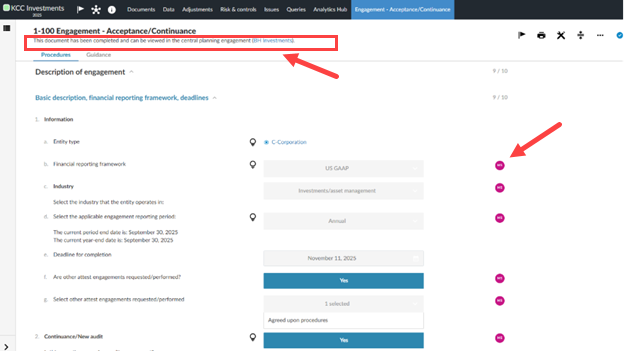
Les approbations apportées au contenu synchronisé apparaissent dans l'espace de collaboration de destination, offrant ainsi aux utilisateurs une expérience de révision cohérente. Bien que les données d'approbation réelles ne soient pas transférées, les approbations synchronisées s'affichent comme si elles étaient présentes. Cela s'applique aux risques, aux contrôles, aux documents et aux procédures.
-
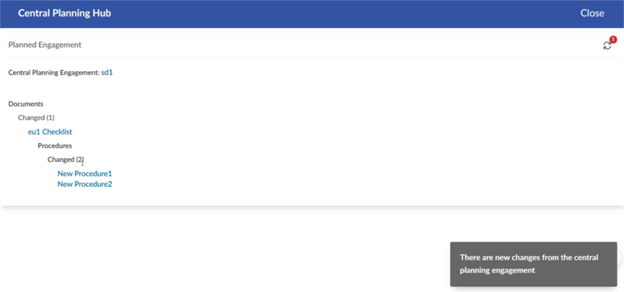
Les modifications apportées au contenu géré de manière centralisée peuvent être suivies grâce au journal des modifications disponible dans le centre de gestion centralisée. Cela inclut les modifications apportées aux détails des procédures figurant dans les listes de contrôle, ce qui permet d'avoir une vision plus précise des changements intervenus dans le cadre des missions planifiées de manière centralisée.
Approbations synchronisées :
Journal des modifications de la planification centralisée :
Mettre en place un processus de planification centralisé
Pour créer une mission de planification centrale, vous devez d'abord désigner une mission qui servira de mission de planification centrale.
Pour créer une mission en tant que mission de planification centrale :
-
Ouvrez la mission que vous souhaitez définir comme source.
-
Sélectionnez l'icône Informations [
 ].
-
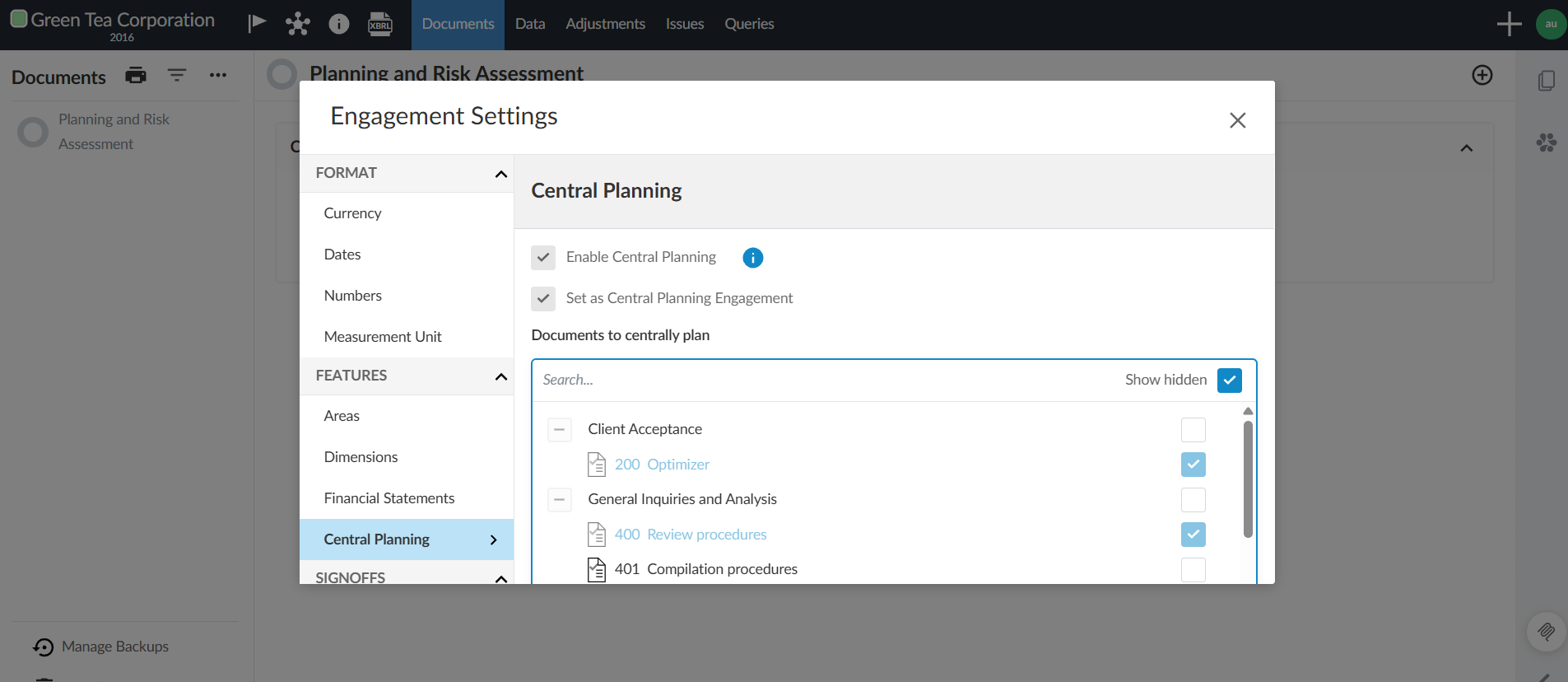
Sélectionnez Paramètres pour ouvrir les paramètres de la mission.
-
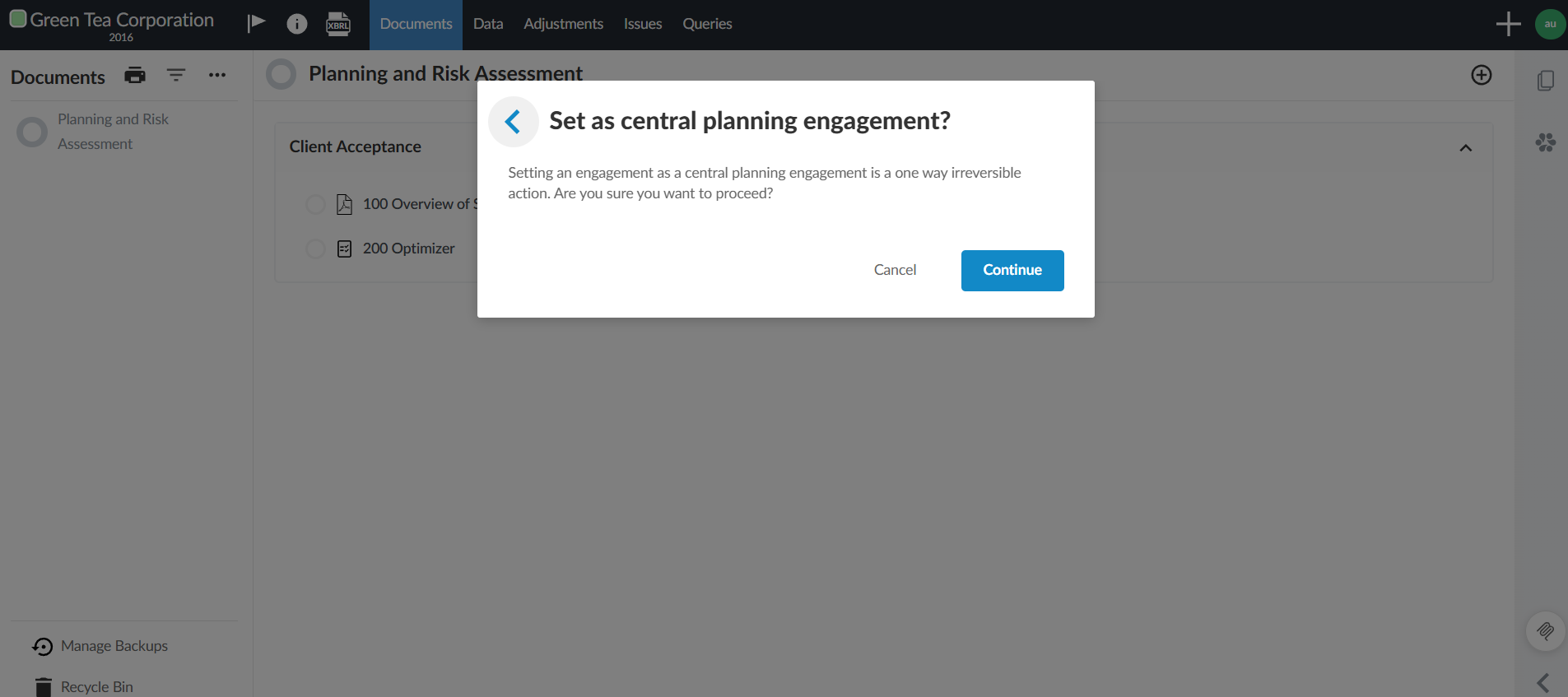
Sélectionnez Définir comme mission de planification centrale dans l'onglet Planification centrale . Une boîte de dialogue s'ouvrira pour vous signaler que cette action est irréversible.
-
Sélectionnez Continuer. Une fois que vous avez défini une mission de planification centralisée :
-
Cette action est irréversible.
-
Vous pouvez sélectionner d'autres listes de contrôle pour la planification centrale.
-
Utilisez la plateforme centrale de planification
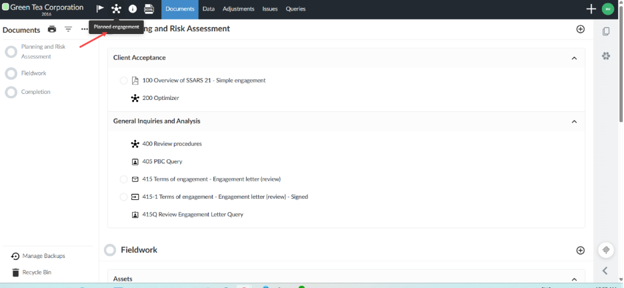
Une fois qu'une mission a été définie comme source, l'icône Planification centrale [ ] apparaît dans le menu supérieur et à côté des listes de contrôle synchronisées. À partir de cette page, vous pouvez :
-
Cliquez sur l'icône pour ouvrir la plateforme centrale de planification.
-
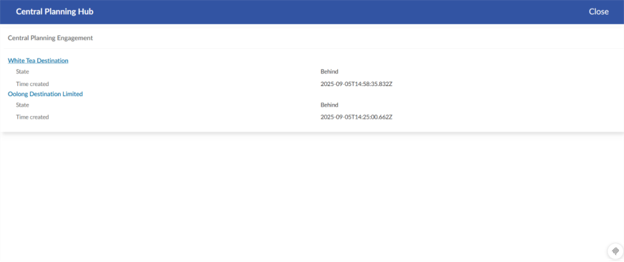
Afficher les missions de destination liés à la source.
-
Vérifiez si chaque mission est à jour.
-
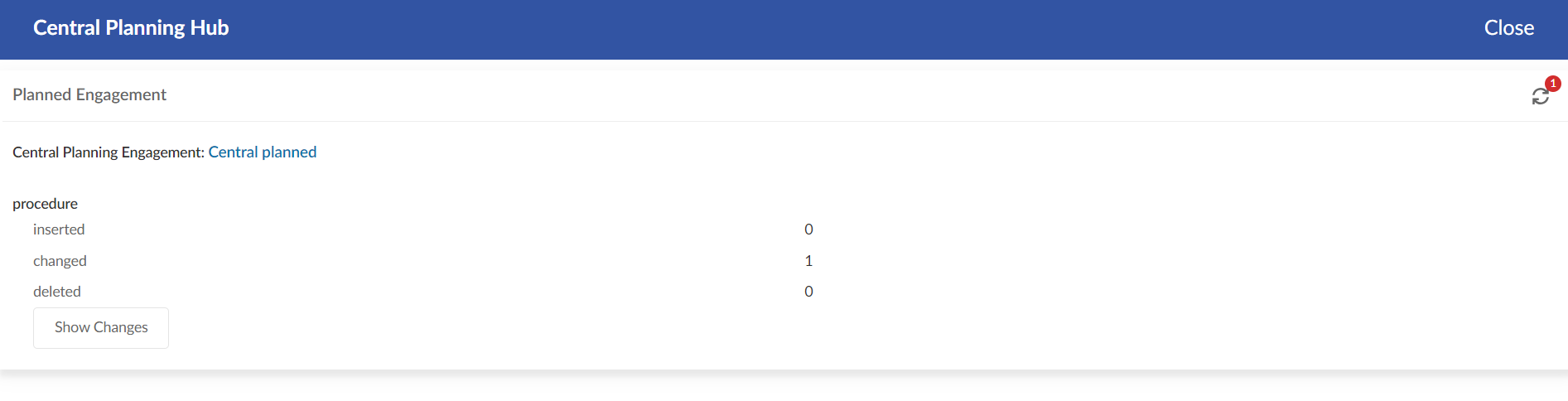
Une icône Sync [
 ] dans les missions de destination permettra d'appliquer les mises à jour effectuées dans la mission de planification centrale.
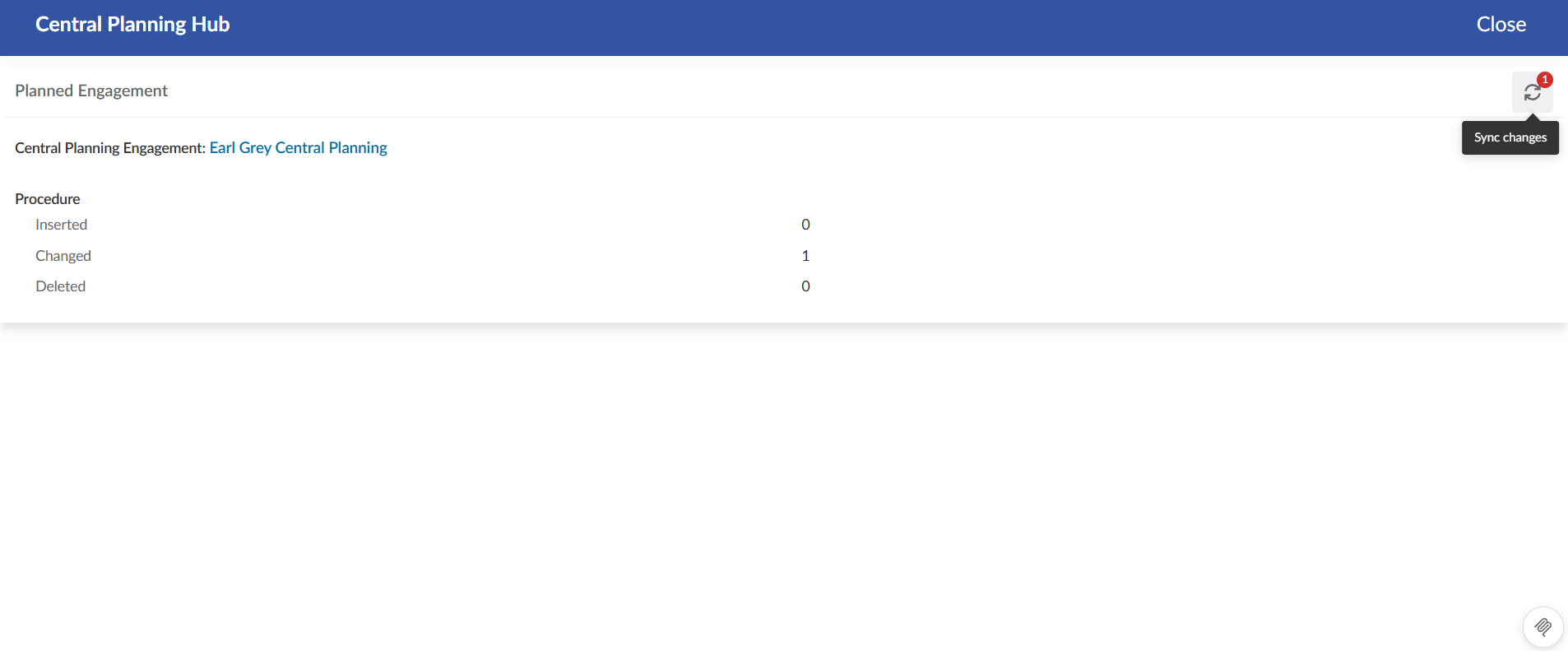
Pôle de planification central issu de la mission de planification centrale :
Centre de coordination issu de la mission avec la destination :
Planification centralisée depuis la page « Documents »
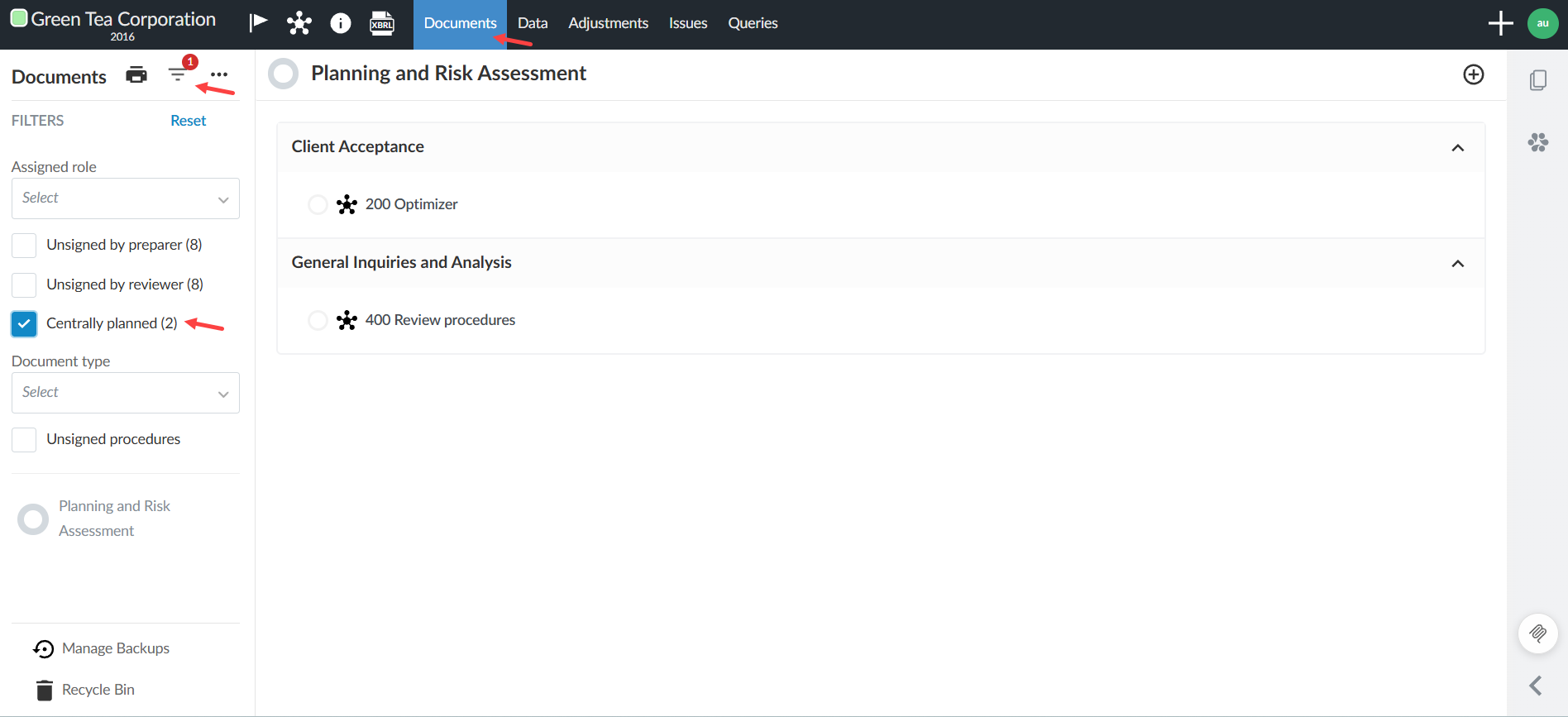
Les documents gérés de manière centralisée peuvent être identifiés sur la page Documents grâce à l'icône Gestion centralisée []. À l'instar des autres documents de mission, vous pouvez déplacer, modifier les propriétés et effectuer d'autres actions sur les documents gérés de manière centralisée en sélectionnant l'icône Plus d'actions [ ] située sur la même ligne que le document.

Déplacer les documents relatifs à la planification centrale
Vous pouvez déplacer les documents gérés de manière centralisée vers d'autres sections de la mission. Un message d'avertissement s'affiche lorsque vous déplacez un document géré de manière centralisée d'un dossier « source » vers un dossier créé par l'utilisateur. Cet avertissement a pour but de vous signaler que le système ne peut pas déterminer si le dossier cible existe dans les missions de destination et que les documents pourraient y apparaître comme Non classés .

Filtre des documents relatifs à la planification centrale :
Utilisez une case à cocher dans le Gestionnaire de documents pour n'afficher que les documents gérés de manière centralisée, signalés par l'icône Gestion centralisée []. Cela facilite la recherche de contenus partagés, ce qui s'avère utile dans le cadre de missions de grande envergure.
Ajoutez des documents et des listes de contrôle pour faciliter la planification centralisée
Vous pouvez ajouter des documents et des listes de contrôle pour la planification centralisée dans le cadre de la mission de planification centralisée.
Pour ajouter des documents et des listes de contrôle en vue de la planification centrale :
-
Ouvrez la mission de planification centralisée.
-
Cliquez sur l'icône Informations [
]. -
Cliquez sur Paramètres pour ouvrir les paramètres de la mission.
-
Sélectionnez les documents ou les listes de contrôle dans la rubrique Planification centrale .
-
Les éléments sélectionnés sont synchronisés vers les missions de destination sous forme de versions verrouillées et en lecture seule.
-
Les documents ajoutés par les auteurs du cabinet apparaissent en gris et ne peuvent pas être supprimés.
-
Dès qu'un document ou une liste de contrôle est utilisé dans un fichier de destination, son statut de planification centrale est verrouillé et conservé d'une année sur l'autre. Seuls les documents qui n'ont pas encore été verrouillés ou qui n'ont pas été sélectionnés auparavant peuvent être modifiés.
-
Une fois qu'une mission de destination a été créée, les utilisateurs chargés de cette mission ne peuvent plus attribuer de documents supplémentaires dans le cadre d'une gestion centralisée, en raison de conflits potentiels, notamment en matière de numérotation des documents.
-
Créer une expérience client sur la destination
Une fois que vous avez défini une mission comme mission central de planification, vous pouvez alors créer des missions de destination.
Pour créer une mission de destination :
-
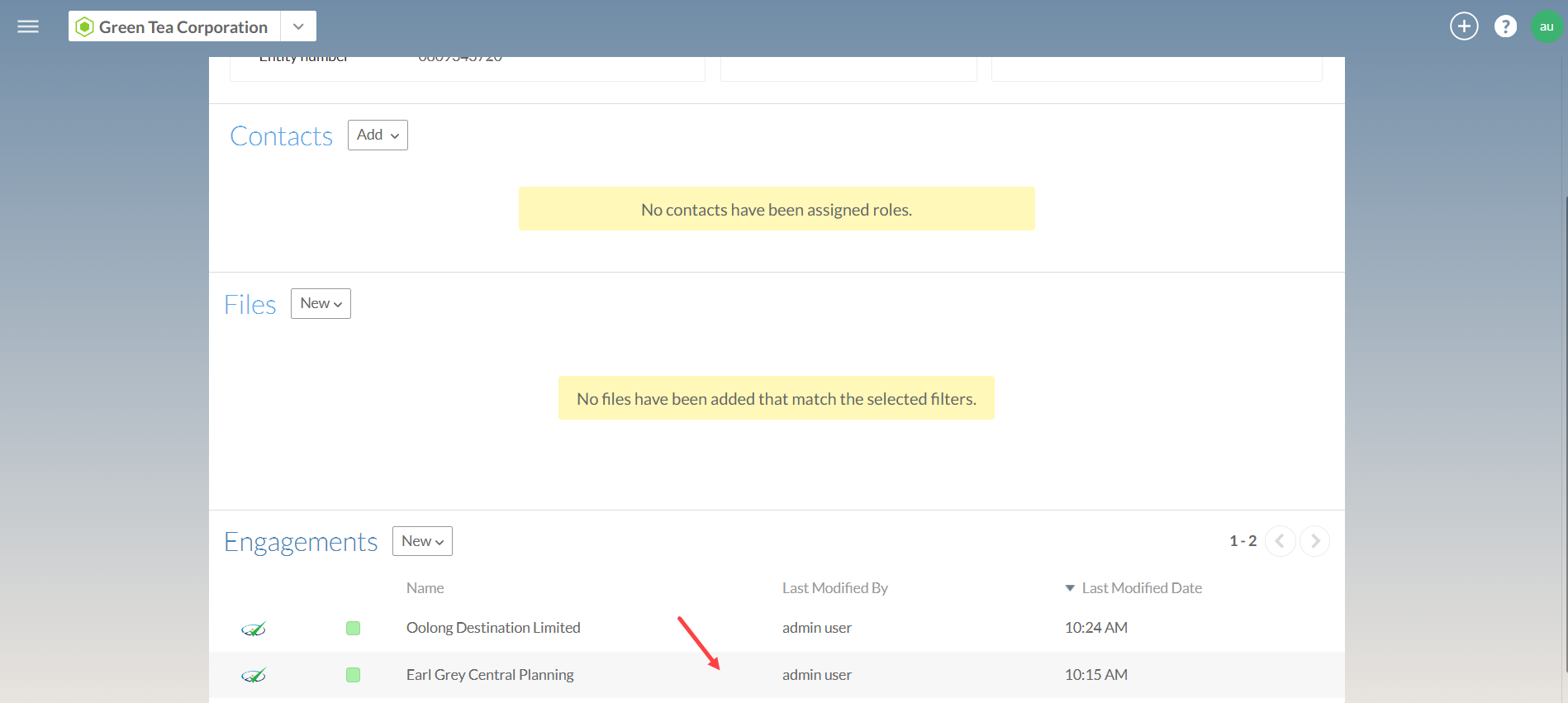
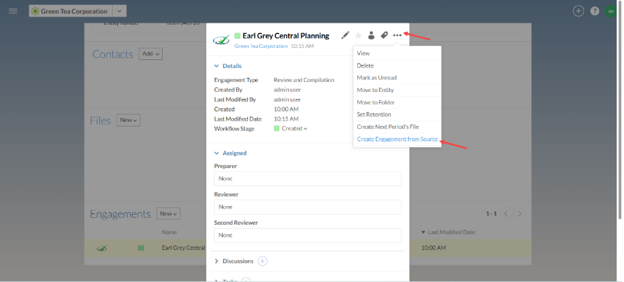
Ouvrez la page Détails de l'entité qui héberge la mission planifiée de manière centralisée.
-
Cliquez sur la zone grise de la mission de planification centrale pour ouvrir la page Détails de l'entité.
-
Cliquez sur l'icône Plus d'actions [
] dans la mission de planification centrale. -
Cliquez sur l'option Créer une mission à partir de la source .
-
La nouvelle mission inclura automatiquement le contenu défini au niveau central (risques, contrôles, documents et listes de contrôle)
-
Lorsque vous ouvrez une liste de contrôle synchronisée dans un dossier de mission de destination, un message s'affiche pour vous informer que le document a été finalisé dans le dossier de planification central, accompagné d'un lien vers la liste de contrôle dans ce dossier.
-
Les risques et les contrôles synchronisés s'affichent en mode lecture seule
-
Vous pouvez ouvrir la console de planification centrale à tout moment pour synchroniser les modifications provenant de la source à l'aide de l'icôneSynchroniser [
].
Supprimer le lien avec une action ciblée
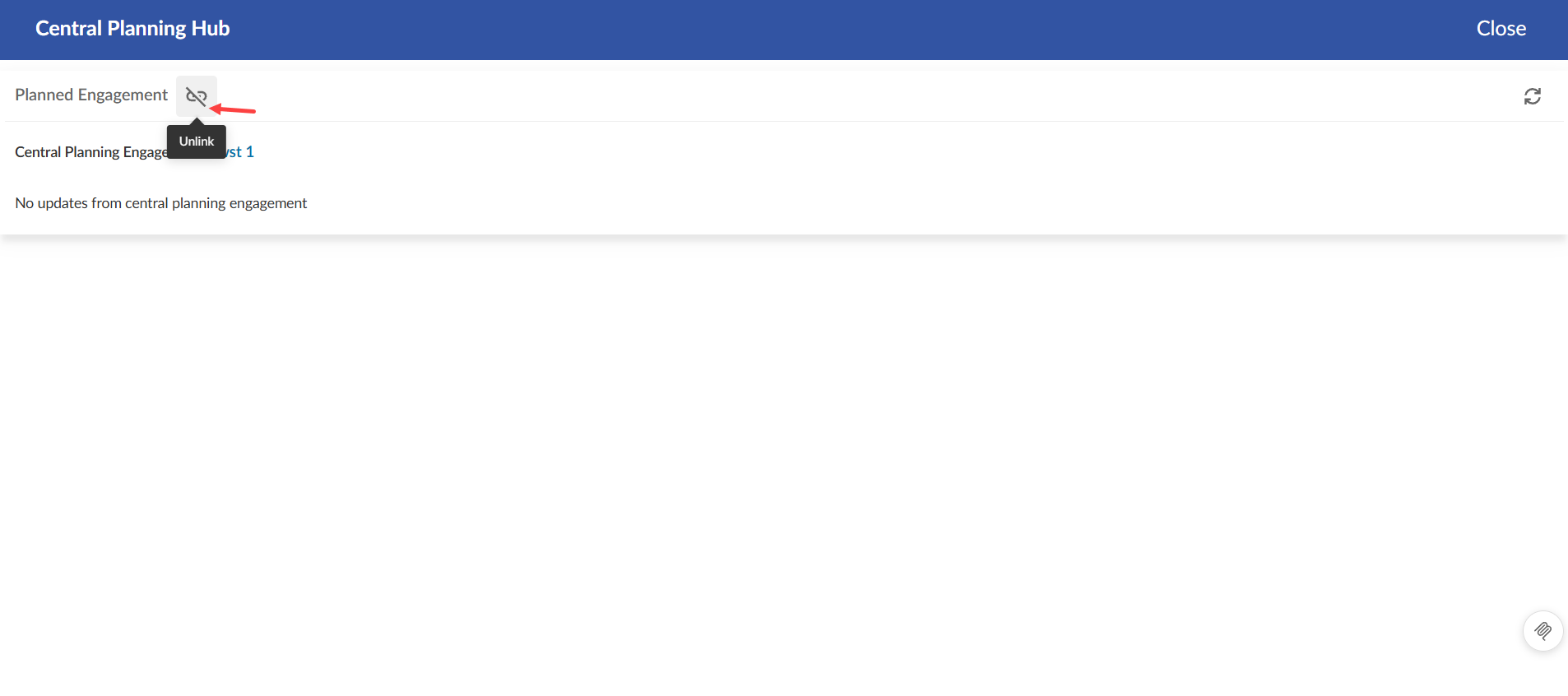
Vous pouvez dissocier une mission de destination de la planification centrale. Cette mise à jour ajoute un bouton Supprimer le lien [ ] au centre de planification central dans les missions de destination. Vous pouvez utiliser ce bouton pour supprimer le lien lorsqu'il n'est plus pertinent de maintenir la gestion centralisée de la mission, par exemple après un report.
Exemple du bouton Déconnecter dans la plateforme centrale de planification :
Report pour la planification centrale
Vous pouvez reporter la planification centrale et les missions liées à la destination de la même manière que vous reportez toute autre mission. Toutefois, les nouvelles missions ne seront pas automatiquement associées en vue de leur synchronisation. Vous devez associer manuellement chaque mission de destination à la mission de planification centrale.
Si vous commencez à apporter des modifications dans la mission de planification centrale avant de le relier aux missions de destination, ces modifications seront synchronisées avec les missions de destination dès que vous les aurez reliés.
Pour associer une mission de destination créée à partir d'un report à la mission de planification central :
-
Veuillez vous assurer que les missions sur site ainsi que la mission de planification centrale ont bien été reportées.
-
Dans une mission de destination crééee à partir d'un report, sélectionnez l'icône Planification centrale (
 ) dans le menu supérieur.
-
Dans le Centre de planification central, sélectionnez l'icône Synchroniser (
 ) pour associer la mission de destination à la mission de planification central de l'année en cours.Remarque : Il se peut qu'il y ait un léger délai avant que les missions de destination nouvellement associées n'apparaissent dans le Centre de planification central de la mission de planification centrale.