
Remplissez une liste de contrôle
Dans un dossier de mission, vous consignez généralement les travaux effectués dans le cadre de la mission sous la forme de listes de contrôle, également appelées « fiches de travail », « documents de travail » ou « programmes de travail ». Chaque liste de contrôle comprend une série de tâches destinées à vous guider tout au long de la mission ; à mesure que vous effectuez chaque tâche, veuillez saisir vos réponses ou vos données, puis approuver la tâche.
Cocher un élément de la liste de contrôle
Chaque élément d'une liste de contrôle est appelé une procédure. Les procédures comprennent :
-
une description des tâches à accomplir ou des informations à recueillir
-
champs dans lesquels vous pouvez saisir des informations ou des conclusions
Les champs de saisie de votre procédure s'appellent responses. Les champs de réponse s'affichent à côté ou en dessous de la procédure.
Le fait de remplir une liste de contrôle permet de suivre le travail que vous avez effectué en suivant les procédures. Veuillez noter que vous pouvez développer ou réduire toutes les procédures à l'aide des icônes Tout développer ( ) / Tout réduire (
 ).
Une fois que vous avez saisi une réponse pour une procédure, vous pouvez l'approuver en cliquant sur l'icône Approuver ( ) située à droite de la réponse.
Remarque : Les utilisateurs ne peuvent supprimer que leurs propres approbations. Un utilisateur à qui l'on a attribué un ou plusieurs rôles de sécurité d'administrateur peut supprimer les approbations effectuées par d'autres utilisateurs. Pour plus d'informations, consultez la section Attribuer des rôles de sécurité à l'échelle du système .
Consulter les instructions relatives à la procédure
Si votre produit propose des instructions d'utilisation, vous pouvez afficher ces informations dans le volet de gauche.
Pour consulter les recommandations relatives à une intervention :
Sélectionnez l'icône en forme d'ampoule ( ) située à côté de certaines procédures pour afficher les instructions correspondantes dans le panneau de gauche. Ce guide peut contenir des informations qui vous aideront à mener à bien la procédure ou décrire le résultat de celle-ci.
Consultez les réponses des clients concernant les procédures de liste de contrôle
Les questions relatives aux demandes (demandes des clients) peuvent être associées aux procédures de liste de contrôle auxquelles elles se rapportent. Cela permet au personnel chargé de la mission d'utiliser les informations fournies par les clients dans leurs demandes pour remplir les listes de contrôle.
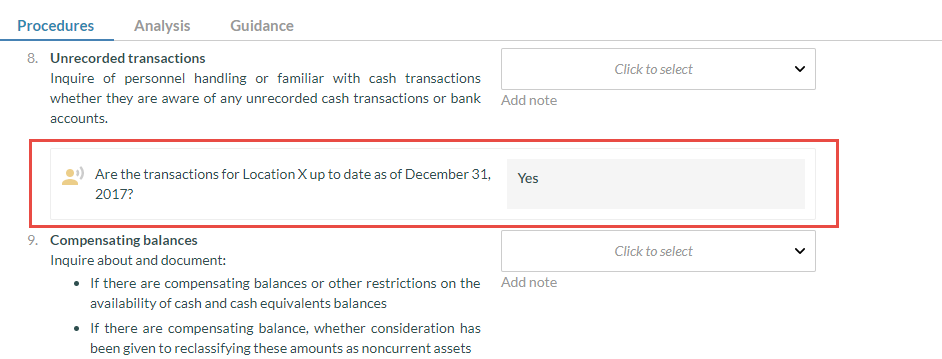
Dès qu'une réponse d'un client à une question liée figurant dans le document de requête est acceptée, la question et la réponse s'affichent dans la liste de contrôle située sous la procédure correspondante.
Veuillez consulter la rubrique Associer une question à une procédure de liste de contrôle pour savoir comment associer une question à une procédure de liste de contrôle.
Pour consulter les réponses des clients dans une liste de contrôle :
Sélectionnez l'icône Autres actions ( ), puis cochez la case Afficher les réponses des clients .
Une fois ce paramètre activé, les réponses des clients qui ont été acceptées s'affichent sous les procédures auxquelles elles sont associées. Si le client joint un fichier à sa réponse, celui-ci s'affiche sous forme de lien, ce qui vous permet d'y accéder directement depuis la liste de contrôle. Vous pouvez cliquer sur l'icône Aller à la requête ( ) dans la réponse pour ouvrir le document de requête.
Afficher le contenu masqué
Les listes de contrôle peuvent inclure du contenu qui n'est pas disponible par défaut, mais qui l'est en fonction de conditions spécifiques. Par exemple, si vous travaillez sur une mission d'examen, seules les procédures relatives aux missions d'examen sont disponibles dans la liste de contrôle.
La disponibilité du contenu est gérée par les paramètres de visibilité , de sorte que seules les sections ou procédures pertinentes pour votre travail apparaissent dans la liste de contrôle.
Vous pouvez afficher les éléments masqués dans votre document de liste de contrôle et vérifier la logique d'affichage de chaque élément.
Pour afficher les éléments masqués d'une liste de contrôle:
En haut du document, sélectionnez Autres actions ( ) |Éléments masqués pour afficher les sections et procédures masquées de la liste de contrôle.
Une icône en forme d'œil est disponible à côté des sections de la liste de contrôle ou des procédures ; elle indique si l'élément est visible ou non.
|
Icône |
Description |
|
|
Cet élément est masqué pour la raison suivante :
|
|
|
Les conditions de visibilité sont respectées, mais la visibilité a été forcée par un membre du personnel. |
|
|
Il n'y a pas de paramètres de visibilité pour cet élément. |
|
|
Les conditions de visibilité sont remplies, mais l'annonce a été masquée à la demande d'un membre du personnel. |


Pour vérifier la logique d'affichage d'une procédure ou d'une section, cliquez sur l'icône en forme d'œil située à côté de celle-ci.
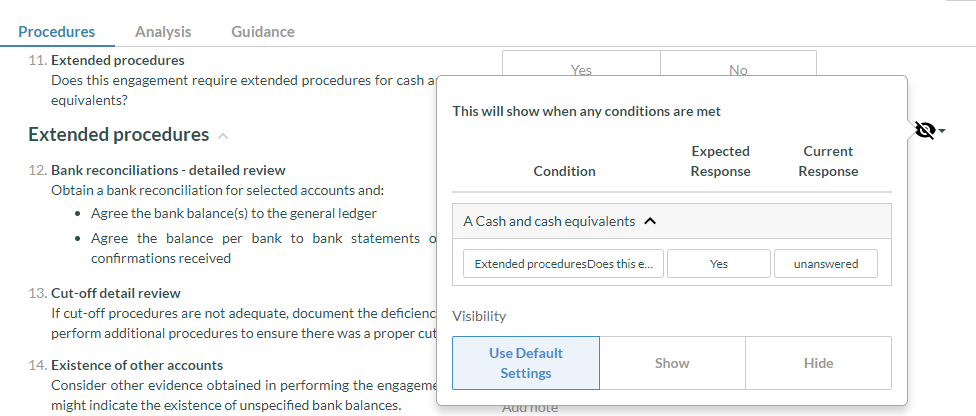
Rendre une procédure masquée visible
Si vous trouvez une procédure masquée que vous souhaitez ajouter à la liste de contrôle, vous pouvez la rendre visible.
Remarque : Vous ne pouvez afficher les éléments masqués que dans le cadre d'une mission déverrouillée. Pour déverrouiller une mission, sélectionnez le nom de l'entité situé dans le coin supérieur gauche de la page afin d'ouvrir la boîte de dialogue « Propriétés de la mission », puis sélectionnez Déverrouiller.
Pour rendre une procédure masquée visible:
-
En haut du document de liste de contrôle, sélectionnez Autres actions (
) | Éléments masqués pour afficher les sections et procédures masquées de la liste de contrôle. -
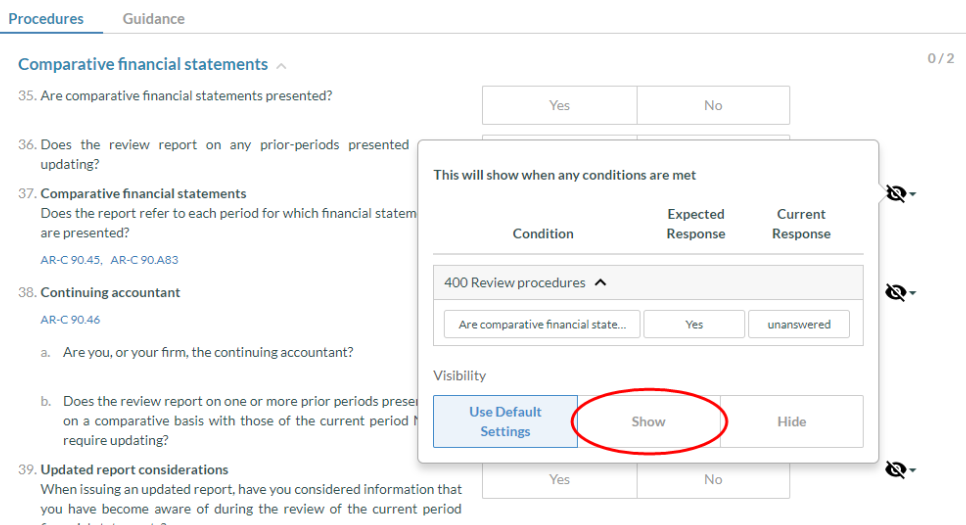
Cliquez sur l'icône en forme d'œil située à côté de la procédure masquée pour afficher la fenêtre contextuelle des options de visibilité, puis sélectionnez Afficher.
-
Sélectionnez à nouveau Autres actions (
) | Éléments masqués pour fermer la vue « Éléments masqués ».La procédure que vous avez rendue visible à l'étape 2 s'affiche désormais dans le document. Vous pouvez saisir les informations nécessaires à cette procédure et l'approuver.
Ajoutez vos conclusions et signez le document
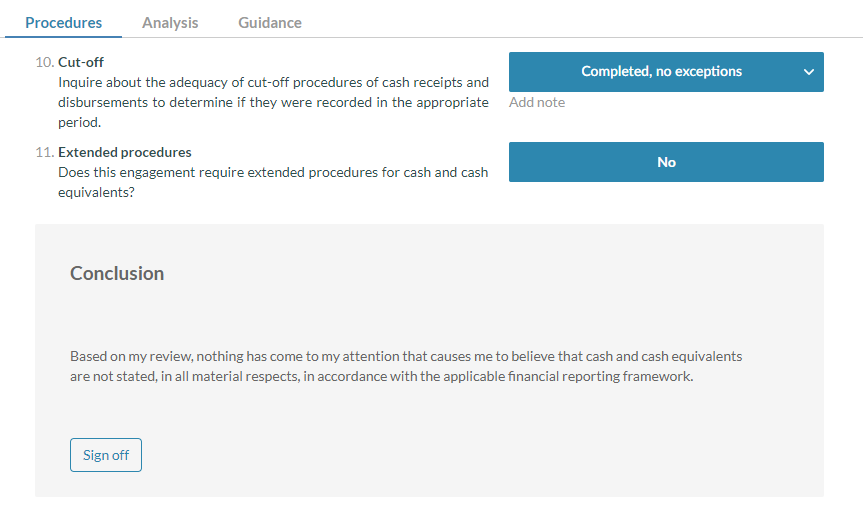
Une liste de contrôle peut comporter une section intitulée Conclusion . Cette section vous permet de saisir des commentaires ou des recommandations en fonction de vos constatations, après avoir effectué toutes les étapes de la liste de contrôle. Une fois que vous aurez saisi vos réponses et approuvé tous les éléments de votre liste de contrôle, vous pourrez saisir votre conclusion et l'approuver.
Pour résumer :
-
Ouvrez la liste de contrôle et sélectionnez Modifier (
 ).
-
Rendez-vous à la section Conclusions à la fin du document.
-
Sélectionnez le champ de texte et saisissez vos conclusions concernant la liste de contrôle.
Conseil : Vous pouvez sélectionner + Conclusion pour ajouter d'autres titres et champs de texte dans la section « Conclusion ». Vous pouvez également sélectionner + Procédure pour ajouter des procédures et des sous-procédures dans la section « Conclusion ».
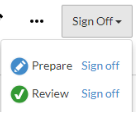
Cliquez sur le bouton Approuver situé sous la section « Conclusions » pour approuver ces dernières. À ce stade, vous pouvez indiquer que la liste de contrôle est complète en apposant votre signature en tant que responsable de la préparation en haut du document.
Ajouter des assertions dans les procédures
Les assertions sont les déclarations et affirmations, implicites ou explicites, formulées par la direction chargée de l'établissement des états financiers concernant la pertinence des différents éléments.
Les assertions peuvent porter sur la régularité des opérations figurant dans les comptes de résultat, sur les soldes de clôture des comptes du bilan ou sur la présentation des informations contenues dans les états financiers et les notes annexes.
Si les assertions sont activées dans votre liste de contrôle, la liste déroulante Assertions est disponible dans celle-ci. Le menu déroulant vous permet soit d'afficher toutes les procédures de la liste de contrôle, soit d'afficher celles qui concernent des assertions spécifiques.
Pour plus d'informations sur l'activation des assertions dans une liste de contrôle, veuillez consulter Vérifier et modifier les paramètres par défaut de la liste de contrôle .
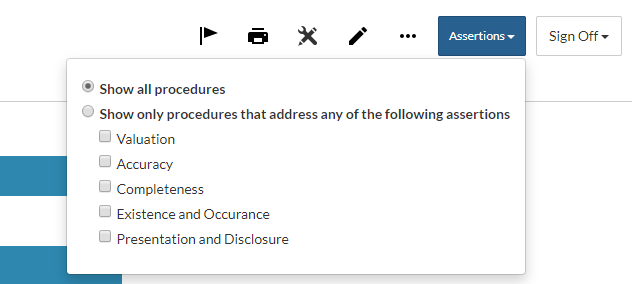
Pour afficher les procédures correspondant à des assertions spécifiques de la liste de contrôle, sélectionnez la liste déroulante Assertions et cochez les cases correspondantes.
Pour ajouter des assertions :
-
Ouvrez le document de liste de contrôle et sélectionnez Modifier (
).Les icônesAjouter une assertion (
 ) s'affichent à côté des procédures.
-
Accédez à la procédure dans laquelle vous souhaitez ajouter des assertions, puis sélectionnez Ajouter une assertion (
).Une liste des assertions disponibles s'affiche.
-
Cochez les cases situées à côté des affirmations qui s'appliquent.
Une icône correspondant à chaque assertion ajoutée s'affiche dans la procédure. Par exemple, si vous avez ajouté « Précision », l'icône correspondant à la précision (
 ) s'affiche.Conseil : Passez la souris sur l'icône d'une assertion pour afficher le nom de celle-ci.

Références aux icônes
| Icône | Description |
| Ampoule |
Affiche les instructions relatives à la procédure correspondante. |
Nombre d'éléments  |
Indique le nombre total de procédures à approuver dans une section (le deuxième chiffre) et le nombre de celles qui ont déjà été approuvées (le premier chiffre). |
Drapeau  |
À utiliser pour créer des notes de révision et consigner les tâches. Vous avez également la possibilité de sélectionner les types de tâches pouvant être signalées, par exemple « à traiter » ou « à examiner l'année prochaine ». |
Imprimer  |
Imprime le document au format PDF. |
Outils destinés aux réviseurs  |
Cela affiche les outils destinés aux réviseurs. Pour plus d'informations, consultez la section Utilisation des outils de révision . |
Modifier  |
Active ou désactive le mode Modifier . Voir Ajouter vos conclusions et votre signature et Ajouter des affirmations dans les procédures. |
|
Tout développer Masquer tout |
Permet de développer ou de réduire toutes les procédures d'un document. |
| Plus d'actions |
Permet d'afficher ou de masquer les éléments masqués sur la page Documents . |