
Fixes in Caseware Cloud Opdrachten 2026-08
De release 2026-08 bevat verbeteringen aan Caseware Cloud Engagements, waaronder updates voor het sjabloonbeheer voor auteurs binnen de onderneming, financiële groeperingsstructuren en Cloud Connector.
Elke functie in deze release is voorzien van een beschikbaarheidsindicator. Raadpleeg de onderstaande legenda om te zien welke functies voor u beschikbaar zijn en of u actie moet ondernemen.
| Badge | Betekenis |
|---|---|
| ✔ Live |
Standaard beschikbaar in alle producten. Er is geen installatie nodig. Actie van de klant: Geen |
| ⚙ Installatie vereist |
Nu beschikbaar, maar moet door auteurs van kantoren en ondernemingen worden geconfigureerd. Actie van de klant: Raadpleeg de bijbehorende release-opmerkingen en documentatie. |
Functies voor het opstellen van documenten
De pagina ‘Sjabloon beheren’ is vernieuwd voor auteurs binnen de organisatie
#bedrijfsauteurs
| Badge | ✔ Live |
|---|---|
| Geldt voor | Nieuwe en bestaande opdrachten |
| Actie van de klant | Geen |
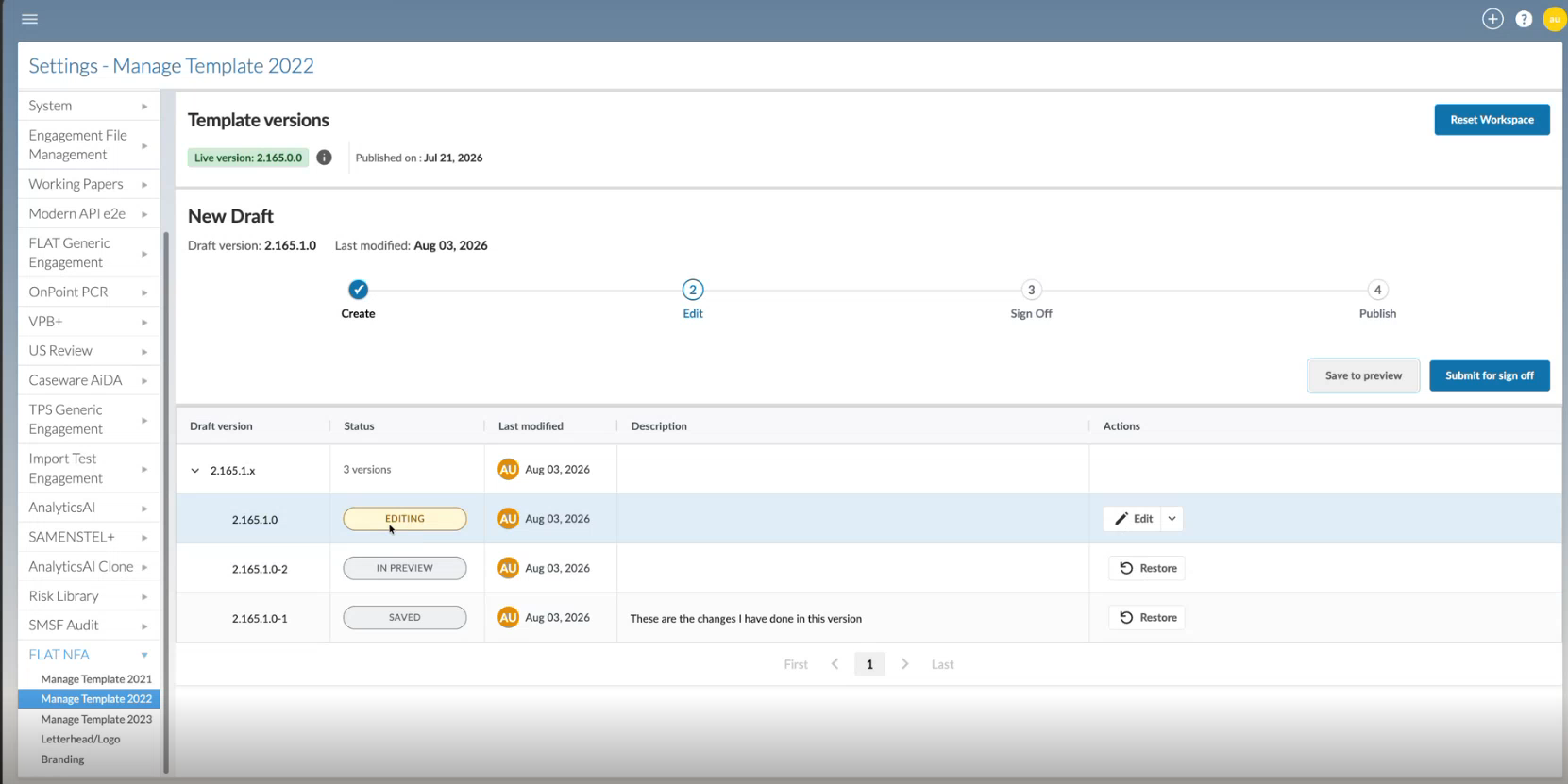
Als Enterprise-auteur beschikt u nu over een vernieuwde pagina Sjablonen beheren met een duidelijkere, gestructureerde workflow en een gemoderniseerde interface voor het beheren van sjablonen. U kunt sjablonen opstellen, een voorbeeld bekijken, goedkeuren en publiceren, terwijl u in elke fase de huidige versie kunt bekijken.
De vernieuwde pagina biedt u de volgende voordelen:
-
Volg een gestructureerd proces van concept tot publicatie
-
Beheer sjabloonversies en updates eenvoudiger
-
Bekijk de huidige versie van het sjabloon in elke fase van de workflow
-
Voer updates van de minor-versie uit met duidelijkere stappen en minder fouten
De vernieuwde pagina is momenteel beschikbaar voor auteurs binnen de organisatie. Deze functie zal in een toekomstige versie beschikbaar zijn voor auteurs van bedrijven.
Voorbeeld van een nieuw ontwerp voor een beheersjabloon:
Voor meer informatie over het beheren van de sjabloon als bedrijfsauteur raadpleegt u ‘De bedrijfssjabloon beheren’.
Sjabloonvarianten voor auteurs binnen de organisatie
#bedrijfsauteurs
| Badge | ⚙ Installatie vereist |
|---|---|
| Geldt voor | Nieuwe opdrachten |
| Actie van de klant | Raadpleeg de bijbehorende release-opmerkingen en documentatie |
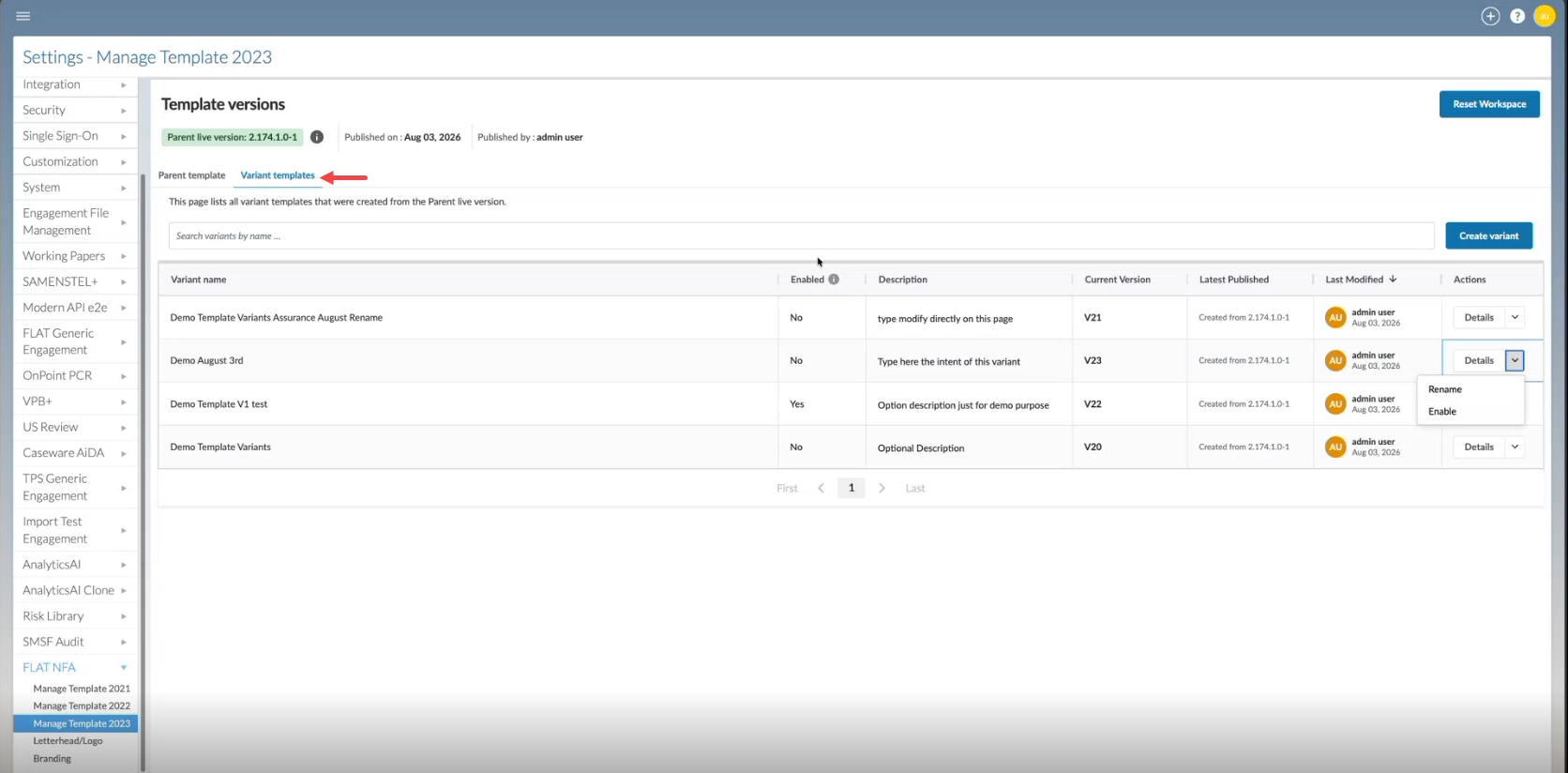
Als bedrijfsauteur kunt u nu meerdere sjabloonvarianten maken op basis van één basissjabloon.
U kunt sjabloonvarianten gebruiken wanneer het hoofdsjabloon slechts een minimale hoeveelheid gemeenschappelijke inhoud bevat en elke variant aanzienlijk andere inhoud vereist.
Deze functie helpt u bij het volgende:
-
Ondersteuning van meerdere soorten opdrachten binnen één gestructureerd sjabloonmodel
-
Beheer elke variant afzonderlijk, zonder wijzigingen handmatig te synchroniseren
-
Laat bedrijven de juiste variant kiezen wanneer zij een opdracht aanmaken
-
Vermijd ingewikkelde zichtbaarheidsregels en occlusielogica
Beschikbaar
-
Deze functie is beschikbaar voor auteurs binnen de organisatie in ondersteunde apps waarin deze is ingeschakeld. Er zijn momenteel geen plannen om dit uit te breiden naar auteurs van bedrijven.
Raadpleeg ‘De bedrijfssjabloon beheren’ voor meer informatie.
De opmaak van vetgedrukte tekst op cel-, rij- en kolomniveau in dynamische tabellen beheren
#bedrijfsauteurs #zakelijke auteurs #eindgebruikers
| Badge | ✔ Live |
|---|---|
| Geldt voor | Nieuwe en bestaande opdrachten |
| Actie van de klant | Geen |
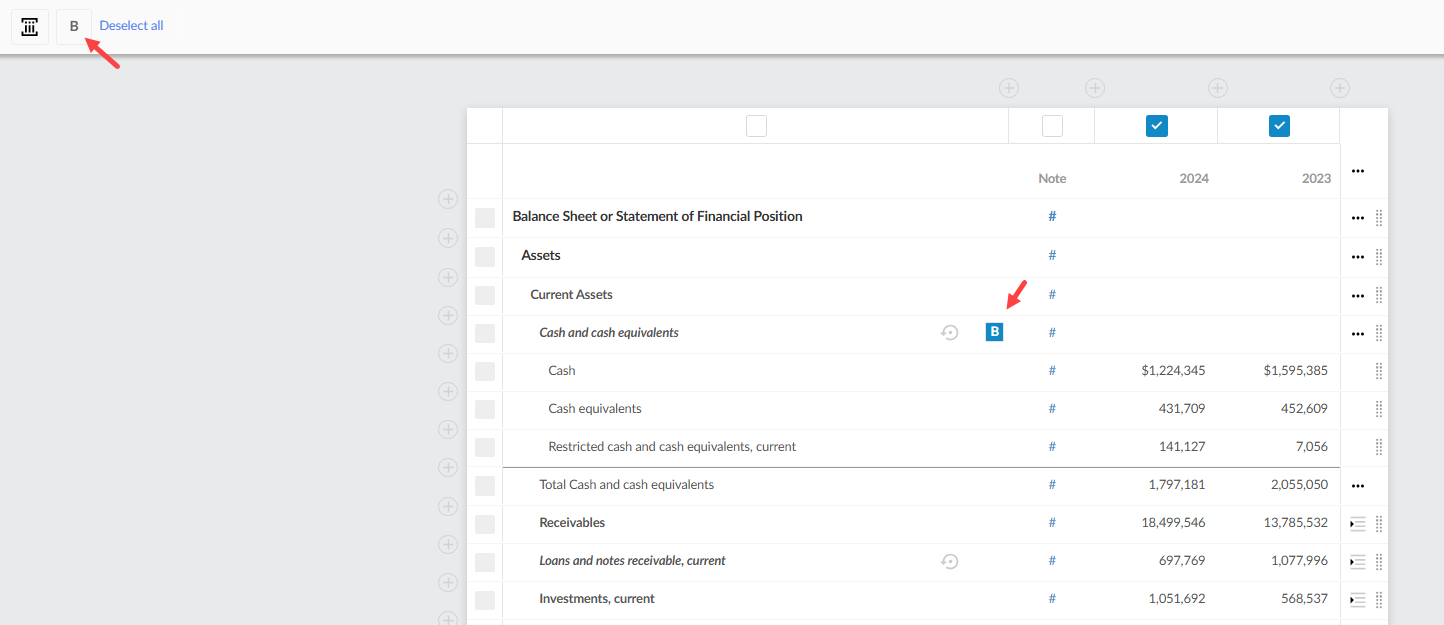
U kunt nu vetgedrukte opmaak toepassen op of verwijderen uit afzonderlijke cellen, rijen en kolommen in een dynamische tabel. Voorheen pasten dynamische tabellen automatisch vetgedrukte tekst toe op door het systeem aangewezen rijen, zoals de rijen Totaal, Subtotaal en kopregels. U kon er niets aan veranderen. U kunt nu zelf bepalen hoe tekst in uw jaarrekening wordt weergegeven, zodat deze voldoet aan de opmaaknormen van uw bedrijf.
Een voorbeeld van het dialoogvenster Dynamische tabel bewerken met opties voor vetgedrukte tekst in een cel en kolom:
Voor meer informatie over dynamische tabellen raadpleegt u het gedeelte ‘Gegevens toevoegen aan de tabellen in de jaarrekening’.
Ondersteuning voor meerdere talen bij afkortingen van beweringen
#bedrijfsauteurs #firmauteurs #eindgebruikers
| Badge | ⚙ Installatie vereist |
|---|---|
| Geldt voor | Nieuwe opdrachten |
| Actie van de klant | Raadpleeg de bijbehorende release-opmerkingen en documentatie |
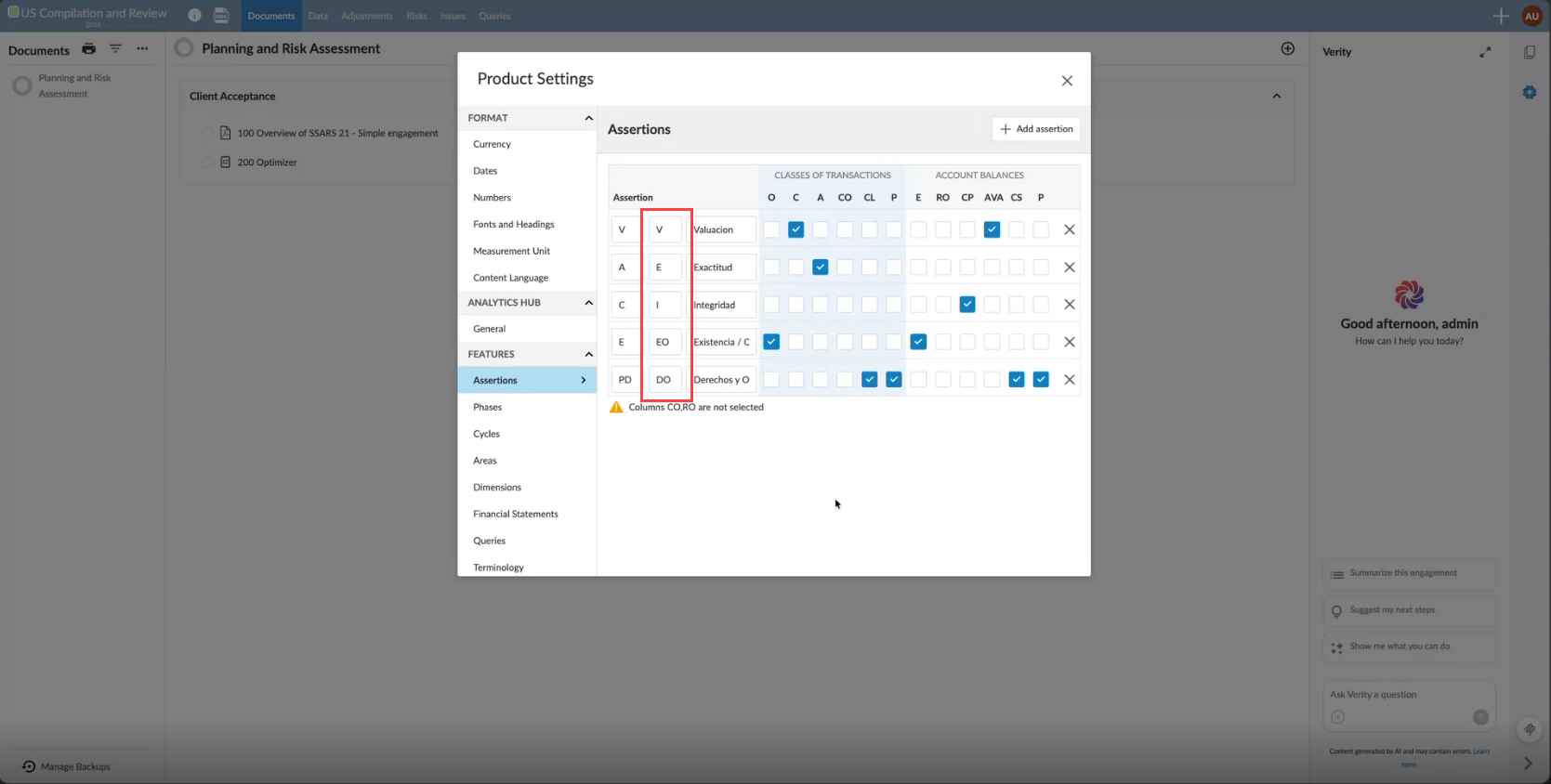
U kunt nu vertaalde afkortingslabels toevoegen aan beweringen in Productinstellingen | Beweringen. Dit geldt wanneer er in uw sjabloon meer dan één inhoudstaal is geconfigureerd. Hierdoor worden afkortingen van beweringen altijd in de juiste inhoudstaal weergegeven, ongeacht waar ze voorkomen.
Het bestaande afkortingsveld blijft ongewijzigd en blijft de basis vormen voor berekeningen en verwijzingen naar formules. Via een aparte weergavekolom kunt u voor elke geconfigureerde inhoudstaal een vertaalde labeltekst opstellen, zonder dat dit invloed heeft op de berekeningslogica.
Als auteur kunt u vertaalde afkortingen voor beweringen per taal rechtstreeks in de Productinstellingenopstellen, op dezelfde manier als andere meertalige velden in Cloud Engagements werken.
Gebruikers kunnen de taal van de actieve inhoud voor een interactie wijzigen; de afkortingen van beweringen worden dan overal waar ze voorkomen in de juiste taal weergegeven. Deze labels komen bijvoorbeeld voor in checklists, op de pagina Risicobeoordeling of in het controlerapport.
Voorbeeld van afkortingen in een andere taal die is ingesteld via de productinstellingen:
Raadpleeg voor meer informatie de sectie over meertalige functies en het artikel ‘Inhoud en eindproducten in meerdere talen opstellen’.
De zijbalk van Caseware Verity wordt standaard geopend bij het begin van een nieuwe sessie
#bedrijfsauteurs #firmauteurs #eindgebruikers
| Badge | ✔ Live |
|---|---|
| Geldt voor | Nieuwe en bestaande opdrachten |
| Actie van de klant | Geen |
De zijbalk van Caseware Verity wordt nu standaard geopend bij het begin van een nieuwe sessie, waarbij uw voorkeur voor ‘open’ of ‘gesloten’ behouden blijft, ook wanneer de pagina binnen die sessie wordt vernieuwd.
Gebruik zichtbaarheidsvoorwaarden op basis van landcodes om inhoud per regio te beheren
#bedrijfsauteurs #zakelijkeauteurs
| Badge | ✔ Live |
|---|---|
| Geldt voor | Nieuwe en bestaande opdrachten |
| Actie van de klant | Geen |
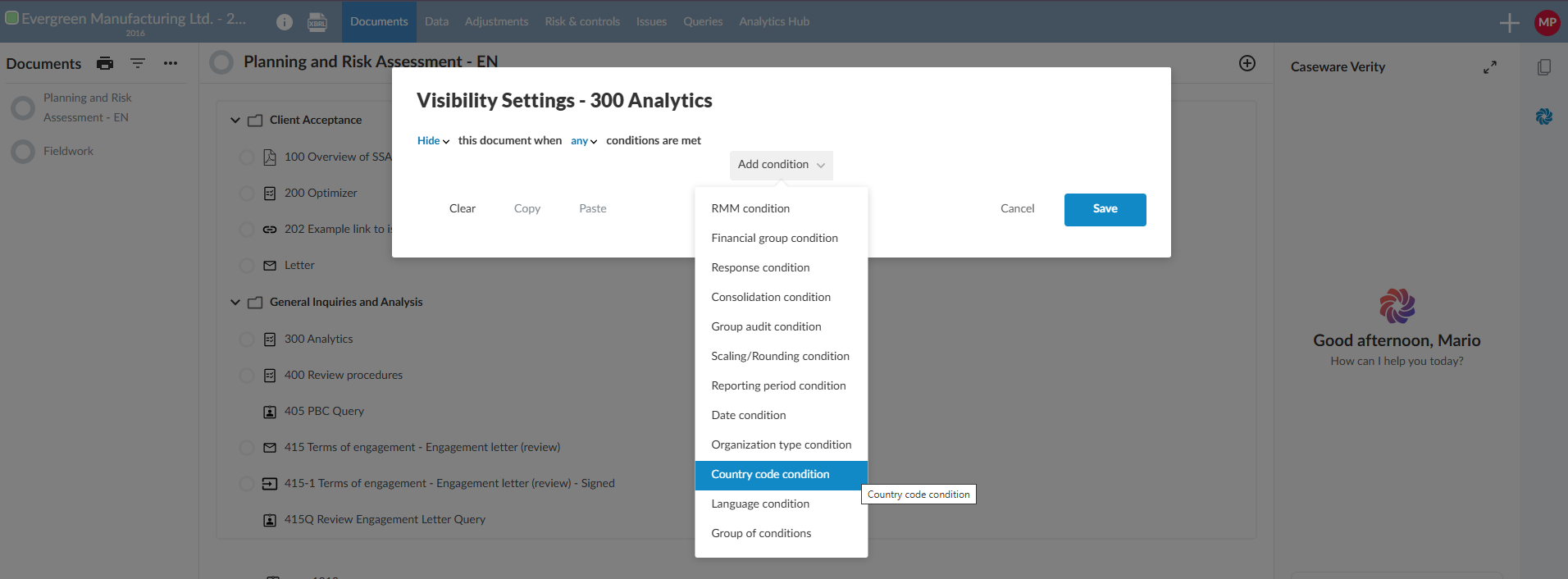
Als auteur namens een bedrijf of organisatie kunt u nu een zichtbaarheidsvoorwaarde op basis van de landcode toevoegen aan inhoudselementen in uw sjablonen. Het systeem vergelijkt de landcode in de voorwaarde met de landcode van de Cloud-entiteit en toont of verbergt de inhoud vervolgens op basis daarvan. Gebruikers zien uitsluitend de inhoud die relevant is voor het land waarin zij actief zijn, zonder dat daarvoor handmatige instellingen nodig zijn.
Een voorbeeld van het selecteren van een zichtbaarheidsvoorwaarde voor een landcode vanuit een element op de pagina Documenten:
Raadpleeg ‘Zichtbaarheidsvoorwaarden en voorbeelden’voor meer informatie over zichtbaarheidsvoorwaarden.
Extra niveaus van submappen voor documenten op de pagina ‘Documenten’
#bedrijfsauteurs #zakelijkeauteurs #eindgebruikers
| Badge | ✔ Live |
|---|---|
| Geldt voor | Nieuwe en bestaande opdrachten |
| Actie van de klant | Geen |
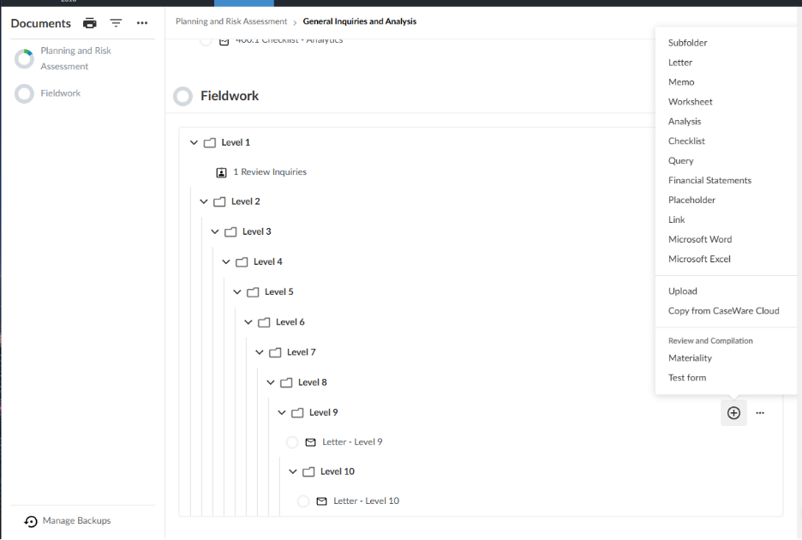
U kunt nu submappen aanmaken op de pagina Documenten , waardoor een mappenhiërarchie tot 10 niveaus diep mogelijk is. Voorheen waren de mappenhiërarchieën beperkt tot twee niveaus onder een fase. Bij het werken met complexe, hiërarchische documentstructuren hoeft de organisatie daarvan niet langer te worden afgevlakt om aan deze beperking te voldoen.
Met deze functie kunt u:
Auteurs
-
Verplaats mappen en documenten naar elke geldige bestemming, ongeacht de diepte, met behulp van het dialoogvenster Verplaatsen , waarbij een validatiecontrole ongeldige of circulaire verplaatsingen voorkomt.
Gebruikers
-
Navigeer door diep geneste mappen met behulp van het navigatiepad, dat uw scrollpositie bijhoudt en u in staat stelt om naar elk niveau in het pad te springen.
-
U kunt documenten sneller vinden met behulp van het navigatiepaneel en de zoekfunctie, die nu de volledige maphiërarchie weergeven.
Voor meer informatie over de pagina Documenten raadpleegt u ‘De pagina ‘Documenten’ aanpassen’.
Functies voor eindgebruikers
In alle groeperingsstructuren treden afrondingsverschillen op
#bedrijfsauteurs #firmauteurs #eindgebruikers
| Veld | Waarde |
|---|---|
| Badge | ⚙ Installatie vereist |
| Geldt voor | Nieuwe en bestaande opdrachten |
| Actie van de klant | Raadpleeg de bijbehorende release-opmerkingen en documentatie |
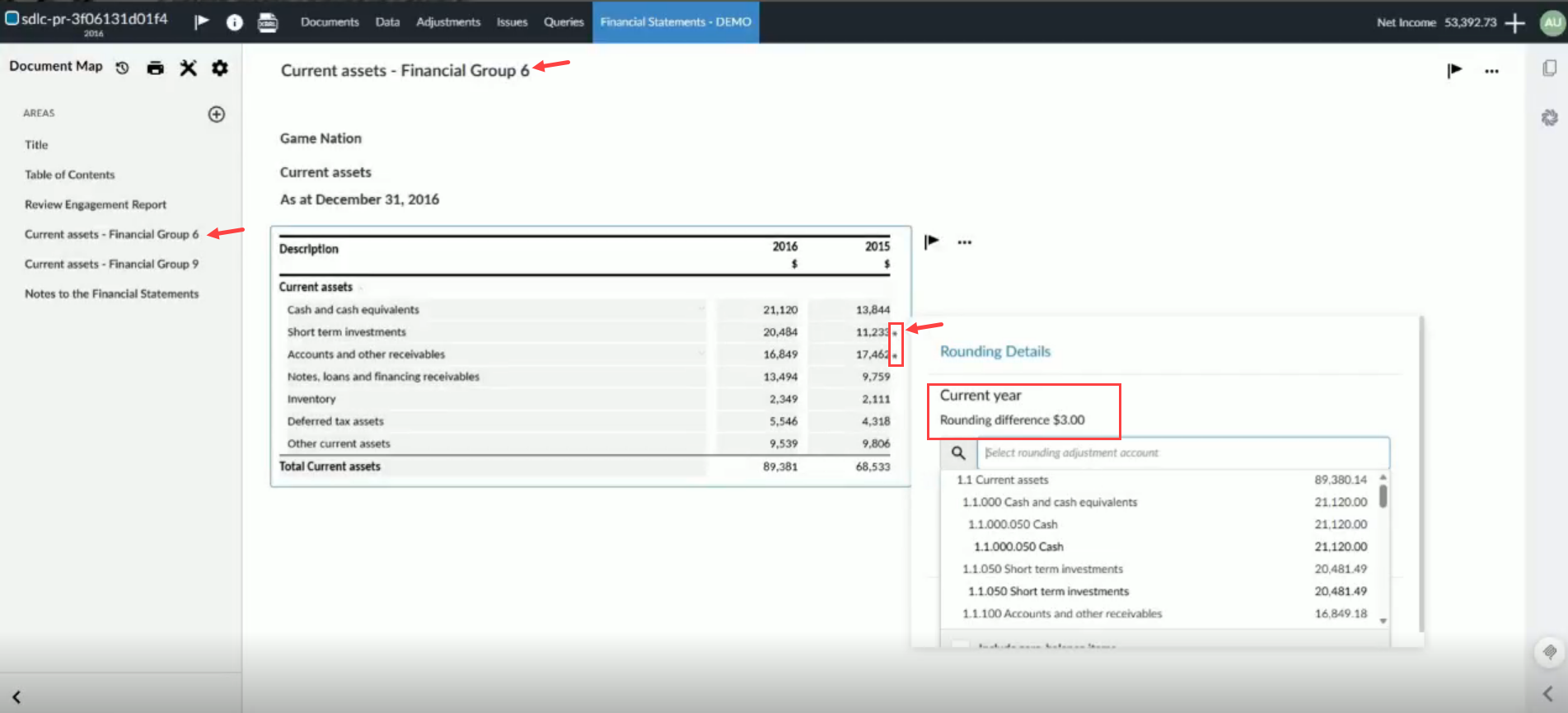
Afwijkingen als gevolg van afrondingen worden nu weergegeven in de financiële overzichten voor elke groeperingsstructuur die in uw opdracht is ingeschakeld. Dit omvat aanvullende groeperingsstructuren die door andere gebruikersniveaus zijn toegevoegd. Uw totalen worden correct geschaald en u ziet in elke groeperingsstructuur dezelfde waarden voor afrondingsverschillen.
Voor meer informatie over afrondingsverschillen in jaarrekeningen verwijzen wij u naar het artikel „Afrondingsverschillen in jaarrekeningen”.
Bekijk het geconsolideerde totaal van alle entiteiten in de nieuwe kolom ‘CY Consolidated Total’
#eindgebruikers #zakelijke auteurs #bedrijfsauteurs
| Badge | ✔ Live |
|---|---|
| Geldt voor | Nieuwe en bestaande opdrachten |
| Actie van de klant | Geen |
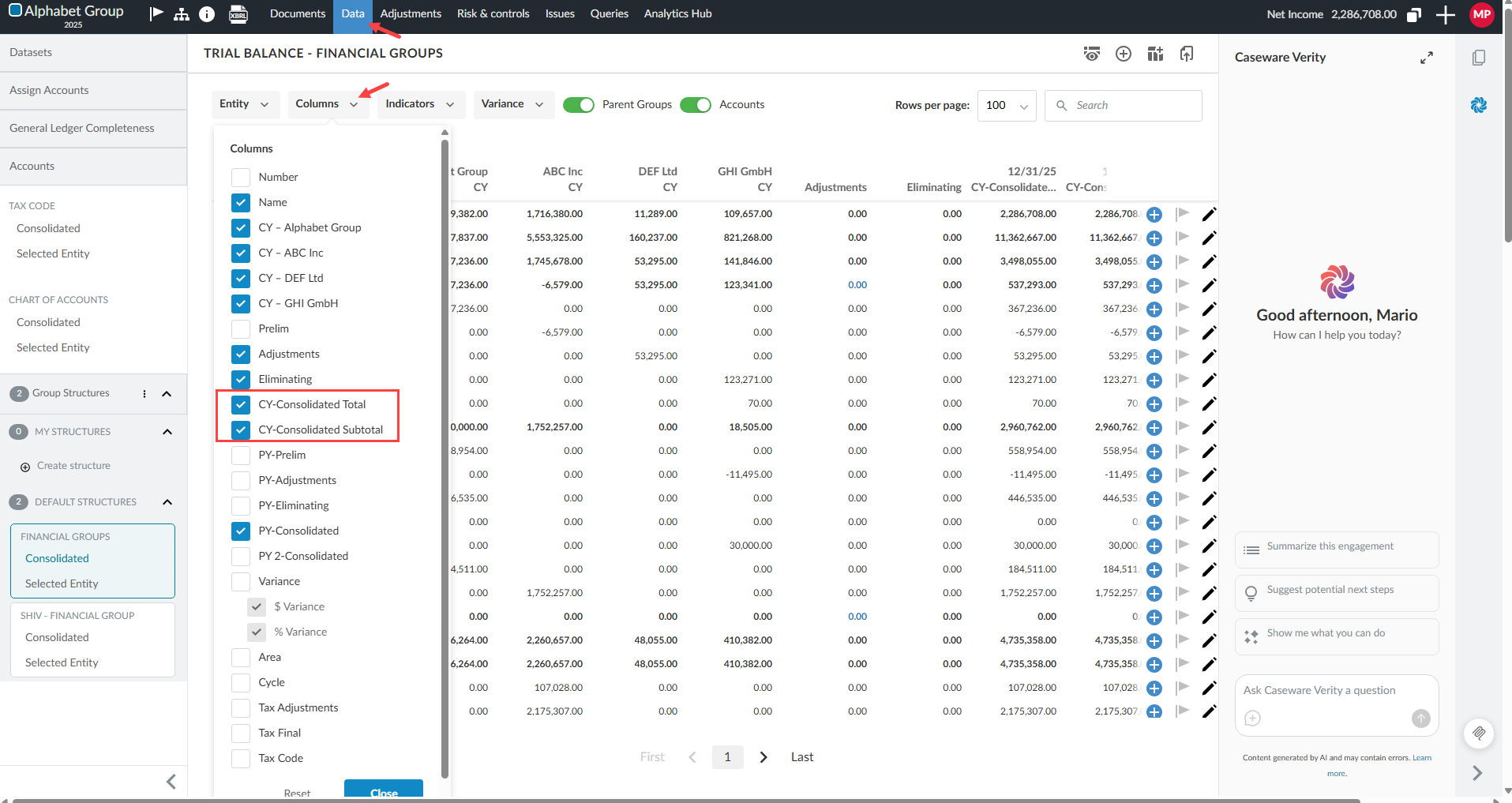
Het geconsolideerde totaal van alle entiteiten wordt nu weergegeven in een nieuwe kolom CY Consolidated Total op de pagina Data , onder Financial Groups. De bestaande kolom voor tussentotalen wordt hernoemd naar CY Consolidated Subtotal. De kolom CY Consolidated Total is opgenomen in het referentie-exemplaar dat u kunt downloaden.
Voor meer informatie over geconsolideerde interacties op de pagina Gegevens raadpleegt u het artikel ‘Gegevens voor geconsolideerde interacties bekijken op de pagina ‘Gegevens’’.
Gebruik de volledige saldibalans voor de controle op onevenwichtigheden
#bedrijfsauteurs #firmauteurs
| Badge | ⚙ Installatie vereist |
|---|---|
| Geldt voor | Nieuwe opdrachten |
| Actie van de klant | Raadpleeg de bijbehorende release-opmerkingen en documentatie |
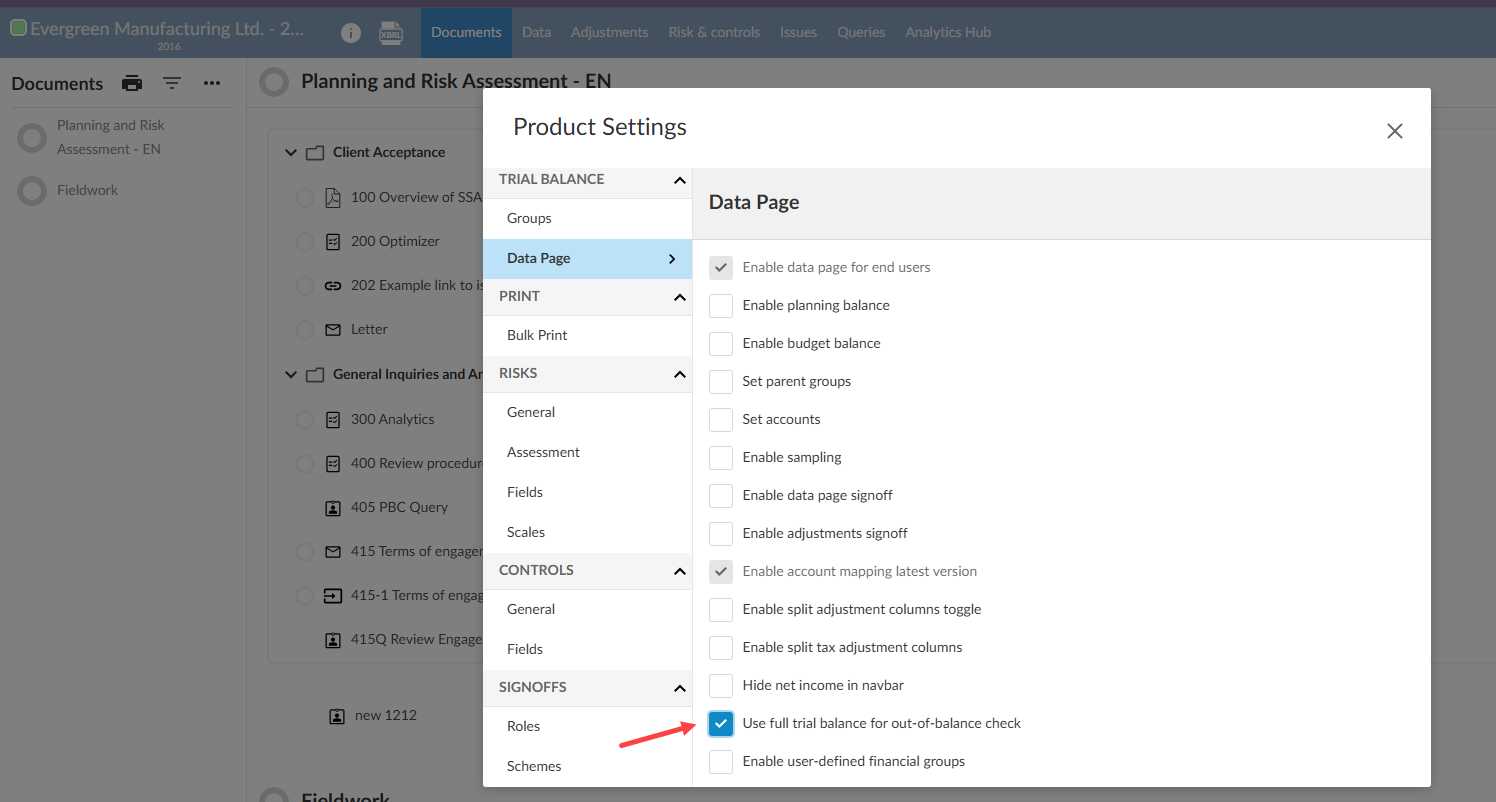
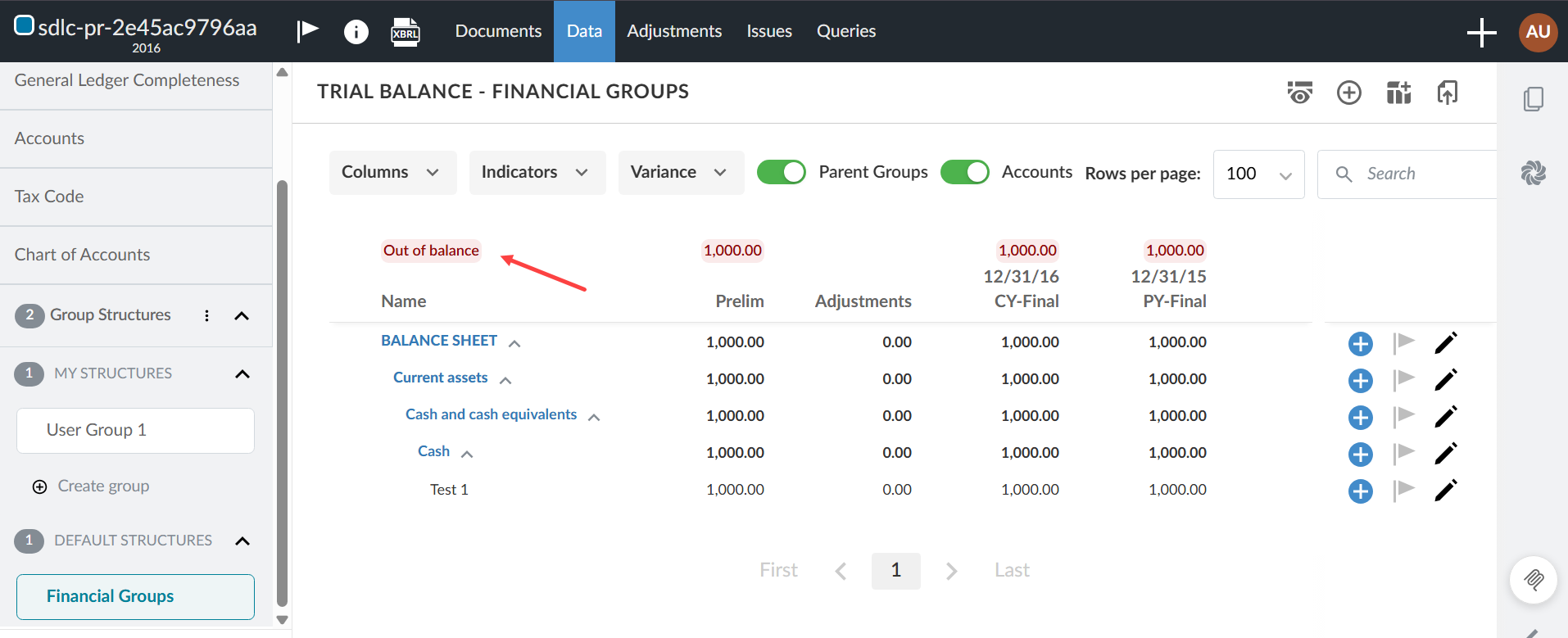
U kunt nu op de pagina Gegevens van de productinstellingen een nieuwe instelling gebruiken waarmee u kunt bepalen hoe de controle op onbalans wordt berekend. Op de pagina Gegevens kunt u de optie Volledige saldibalans gebruiken voor controle op onevenwichtigheden inschakelen om zowel de groeperingen van de balans als die van de winst-en-verliesrekening in de controle mee te nemen. Dit voorkomt dat er een melding van een onbalans verschijnt wanneer de nettowinst van het lopende jaar nog niet is verwerkt in het eigen vermogen, maar de volledige saldibalans wel in evenwicht is.
Deze instelling is standaard uitgeschakeld.
Een voorbeeld van het gebruik van de volledige saldibalans voor de controle op onevenwichtigheden:
De melding Onbalans in het venster Financiële groepen:
Voor meer informatie over financiële groepstructuren verwijzen wij u naar het overzicht van financiële groepstructuren.
Pas een gebied of cyclus toe op meerdere checklists
#eindgebruikers
| Badge | ✔ Live |
|---|---|
| Geldt voor | Nieuwe en bestaande opdrachten |
| Actie van de klant | Geen |
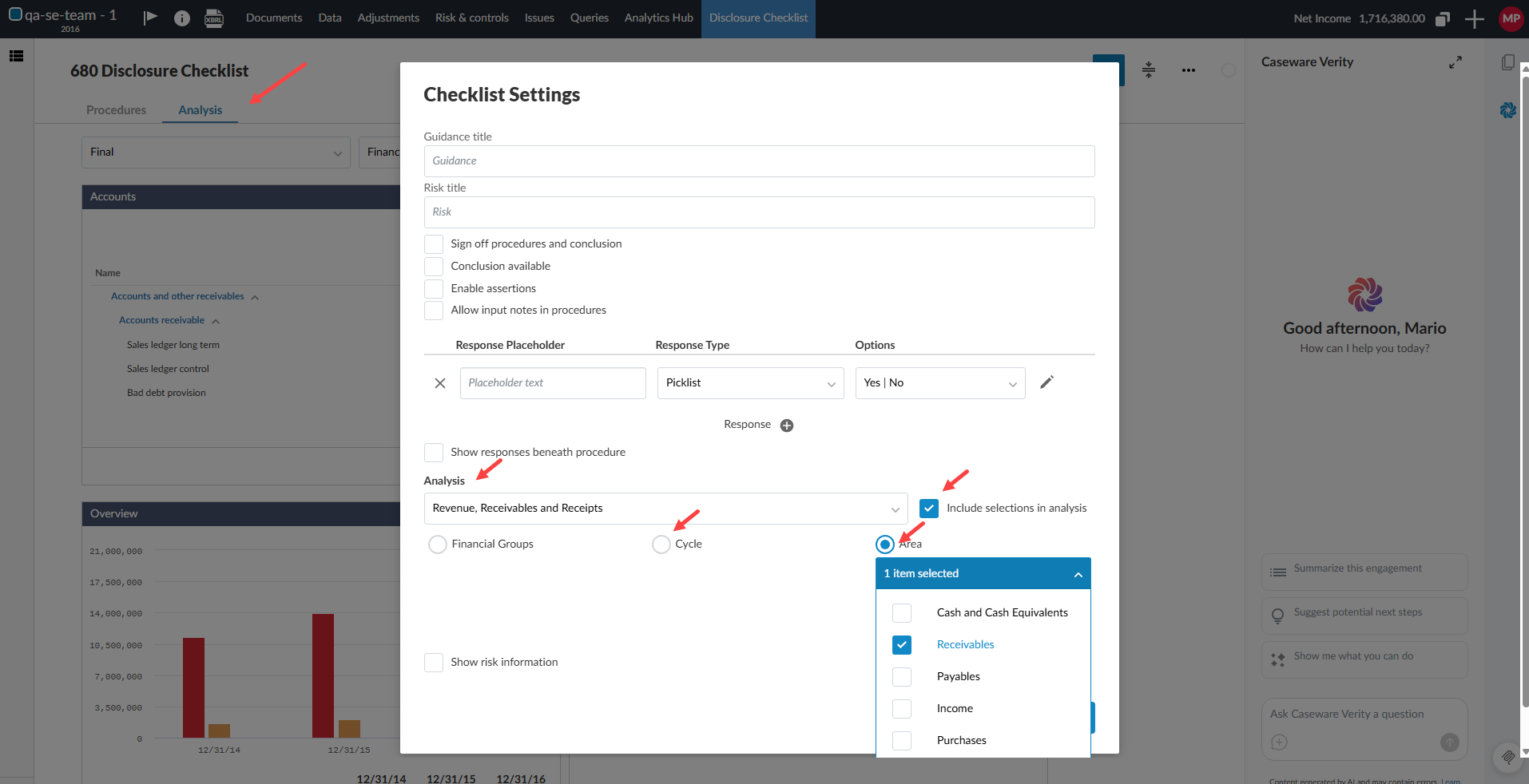
U kunt nu in de checklistinstellingen één bepaald gebied of één cyclus aan meerdere checklists koppelen. Voorheen kon er slechts één checklist per gebied of cyclus worden toegewezen. Door deze wijziging worden, wanneer er meerdere checklists aan hetzelfde gebied of dezelfde cyclus zijn gekoppeld, bij het klikken op de analyselink op de pagina Risicobeoordeling alle checklists in een afzonderlijk nieuw tabblad geopend.
Dit biedt u meer flexibiliteit bij het organiseren van en de toegang tot checklists binnen een opdracht, waardoor u uw werkgebied en de volgorde van de opdrachten minder vaak hoeft aan te passen om ruimte te maken voor meerdere checklists.
Voor meer informatie over gebieden en cycli raadpleegt u „Financiële groepen toewijzen aan gebieden en cycli”.
Gebruik tussentijdse belasting- en begrotingssaldi in Cloud Connector
#bedrijfsauteurs #zakelijkeauteurs
| Badge | ✔ Live |
|---|---|
| Geldt voor | Nieuwe en bestaande opdrachten |
| Actie van de klant | Geen |
U kunt nu in Cloud Connector tussentijdse belasting- en begrotingssaldi gebruiken voor rapportageperioden die niet op jaarbasis plaatsvinden. Wanneer u in het rechterdeelvenster een rapportageperiode selecteert die niet op jaarbasis is, geven de gegenereerde formules CWI.ACCOUNTBALANCE en CWI.GROUPBALANCE de waarden sinds het begin van het jaar (YTD) voor de geselecteerde periode weer. Voor het huidige jaar of het voorgaande jaar 1 levert het selecteren van de optie ‘Huidige periode’ (of het gebruik van movement=TRUE) uitsluitend het saldo voor de geselecteerde periode op, in plaats van de waarden sinds het begin van het jaar.
De volgende balanssoorten worden nu ondersteund voor rapportageperioden die niet op jaarbasis plaatsvinden:
-
Definitieve belastingaanslag (inclusief federale, staats- en lokale aanpassingen)
-
Oorspronkelijke begroting
-
Herziene begroting
Voor meer informatie over Cloud Connector raadpleegt u de onderwerpen ‘Gegevens invoegen via het rechtervenster ’ en ‘Lijst met Cloud Connector-functies’.
Opgeloste problemen
Een korte beschrijving van de problemen die in deze release zijn opgelost:
-
Op de pagina Aanpassingen wordt bij het verwijderen van aanpassingen die op groeperingen zijn toegepast, de verkeerde entiteitsnaam weergegeven. Aanpassingen die op rekeningen zijn toegepast, blijven ongewijzigd.
-
Bij het exporteren van de zichtbaarheidsinstellingen worden ook rijen uit de risicobeoordeling meegenomen die geen documentnaambevatten. Zonder dit kunt u het betreffende auditgebied of de betreffende auditcyclus niet identificeren.
-
De pictogrammen voor vergrendeling worden niet weergegeven in het menu met eigenschappen van de interactie wanneer geplande vergrendeling niet is ingeschakeld. De pictogrammen ontbreken, zelfs wanneer de vergrendeling is ingeschakeld of tijdelijk is uitgeschakeld.
-
Het bericht over de voortgang van het importeren wordt gesloten voordat alle gegevens van de financiële groepering zijn opgeslagen. Als het opslaan binnen de tijdslimiet afloopt, wordt de import als geslaagd gemeld, ook al zijn sommige gegevens niet opgeslagen.
-
Gebruikers zonder de machtiging Sign-offs verwijderen kunnen sign-off-rollen en -schema’s verwijderen en rollen uit schema’s verwijderen. Deze handelingen kunnen bestaande goedkeuringen ongedaan maken.
-
Als u de annotatie-indicator in het dialoogvenster Aanpassingen uitschakelt, worden annotaties op detailregels niet verborgen. Het verbergt aantekeningen uitsluitend op het aanpassingsniveau.
-
De Bestandsgeschiedenis-viewer geeft pas bij de volgende aanmelding of uiterlijk na een volledige dag een automatische vergrendeling weer. De geplande vergrendelingsdatum en de vergrendelingsdatum van de bestandsgeschiedenis kunnen daardoor van elkaar verschillen.
-
Het terugzetten van een werkdocument naar zijn tijdelijke opslagplaats in OnPoint-opdrachten mislukt met de foutmelding Kan niet opslaan. Een fout bij het terugzetten van de zichtbaarheidsinstellingen zorgt ervoor dat het hele terugzetten wordt geblokkeerd.
-
Wanneer goedkeuringen vanuit Centrale Planning worden gesynchroniseerd, worden in het pop-upvenster voor goedkeuringen de gegevens van de ondertekenaar niet weergegeven. Daarnaast wordt er een onvolledige aftekeningsdatum weergegeven.
-
Het openen van het tabblad Celverwijzing duurt elke keer ongeveer 15 seconden, waardoor het configuratieproces traag verloopt en het systeem niet reageert. Dit gebeurt wanneer u een dynamische tabel in de IFRS-jaarrekening bewerkt en via Gegevenskoppeling | Celverwijzing’ een cel koppelt aan een andere locatie binnen de jaarrekening. Dit heeft uitsluitend gevolgen voor celverwijzingen binnen de financiële overzichten (AFS); de koppeling met de saldibalans blijft ongewijzigd.
-
Wanneer een andere taal dan het Engels wordt geselecteerd, worden de waarden van de analytische testparameters, de exportgegevens en bepaalde tekst in de gebruikersinterface niet in die taal weergegeven.