
De pagina Documenten aanpassen
Als bedrijfsauteur kunt u bepalen en beheren hoe de sjablonen van de onderneming de inhoud op de pagina Documenten ordenen. Door fasen in te stellen die de verschillende stadia van een opdracht weergeven, bepaalt u hoe en wanneer de werkzaamheden in het kader van de opdracht binnen de verschillende kantoren worden afgerond. U kunt documenten binnen deze fasen ook bewerken, opnieuw nummeren en verplaatsen om de workflow van de opdracht verder te sturen.
Een controleopdracht kan bijvoorbeeld bestaan uit een plannings- en risicobeoordelings fase, een veldwerk fase en een afrondingsfase. Zodra u fasen hebt aangemaakt, kunt u nieuwe of overgenomen documenten indelen op basis van de fase waartoe ze behoren.
In dit artikel wordt beschreven hoe u fase-instellingen kunt configureren en documenten binnen die fasen kunt aanpassen.
Fase-instellingen configureren
Wanneer u fasen configureert in de bedrijfssjabloon, worden deze fasen overgenomen door alle kantoorsjablonen die op basis daarvan worden aangemaakt. Dat betekent:
-
Een uniforme documentorganisatie binnen alle bedrijven
-
Gestructureerde workflow en opdrachttraject
-
Automatische plaatsing en rangschikking van overgenomen documenten
-
Gecentraliseerd bestuur — bedrijven kunnen de structuur uitbreiden, maar niet doorbreken
Dit zorgt ervoor dat medewerkers binnen alle bedrijven een uniforme documentopmaak en workflow zien — wat van cruciaal belang is voor kwaliteitscontrole en opleiding
Om de fase-instellingen te configureren:
-
Open uw huidige sjabloonontwerp.
-
Selecteer het informatie pictogram (
 ) in het bovenste menu van uw sjabloon.
-
Click Settings to open the Product Settings dialog.
-
Ga naar Functies | Fasen.
-
Selecteer + Fase toevoegen en voer de naam van de nieuwe fase in.
-
Gebruik de pijlknoppen aan het einde van de regel om de fasen te herschikken.
-
Je kunt ook een fase verwijderen door (
 ) te selecteren.
-
Organiseer de items in uw sjabloon
U kunt gerelateerde documenten, bestanden, links of plaatshouders voor bestanden in mappen en submappen ordenen om de items in uw sjabloon overzichtelijker weer te geven.
-
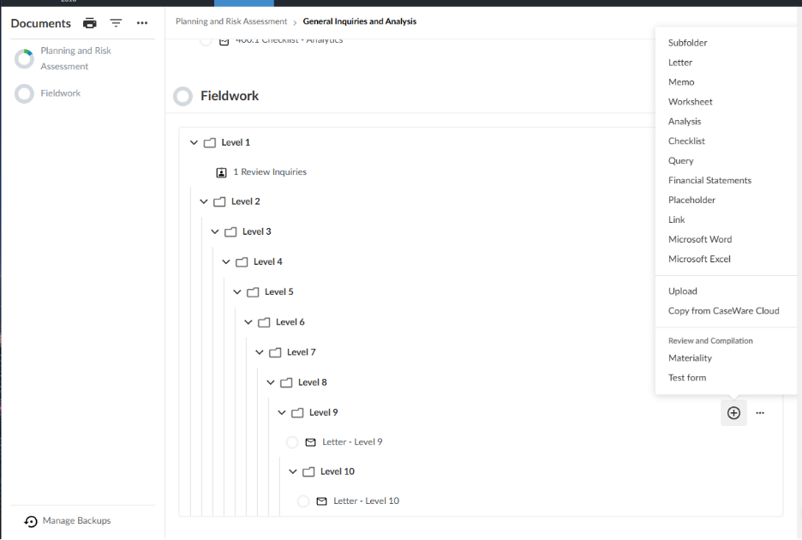
Submappen: U kunt tot 10 niveaus diepe submappen onder een fase aanmaken om complexe, hiërarchische documentstructuren weer te geven.
-
Verplaatsen en verwijderen: U kunt afzonderlijke items of meerdere items verplaatsen of verwijderen. U kunt items naar elke geldige locatie in de hiërarchie verplaatsen. Het verplaatsingsvenster voorkomt ongeldige of circulaire verplaatsingen.
-
U kunt een item niet verplaatsen naar een bestemming die meer dan 10 niveaus hoger ligt. U kunt een map ook niet verplaatsen naar een van zijn eigen onderliggende mappen.
-
Als u een map verwijdert, worden alle items die deze bevat, inclusief die in onderliggende mappen, verplaatst naar de bovenliggende map.
-
-
Zoeken: U kunt de zoekfunctie in het rechterpaneel gebruiken om documenten op naam te zoeken. De zoekresultaten worden weergegeven terwijl u een trefwoord invoert.
-
Navigatie: U kunt het navigatiepaneel bovenaan de pagina Documenten gebruiken om uw huidige locatie in de mappenhiërarchie bij te houden (bijvoorbeeld Fase › Map › Submap). Selecteer een willekeurige map om naar dat niveau te gaan.
Voorbeeld van submappen:
Voorbeeld van het zoekveld:

Items organiseren in mappen
Je kunt mappen en submappen maken en er vervolgens items aan toevoegen.
Bezig met het maken van mappen
-
Ga naar de fase waarin je een map wilt toevoegen.
-
Selecteer Toevoegen (
 ) | Map.
-
Voer een naam voor het nieuwe veld in.
-
Selecteer OK.
Om een submap te maken:
-
Ga naar de fase waarin je een map wilt toevoegen. U kunt submappen toevoegen tot maximaal 10 niveaus diep.
-
Selecteer Toevoegen (
) | Submap. -
Voer een naam voor het nieuwe veld in.
-
Selecteer OK.
Om een item naar een map of submap te verplaatsen:
-
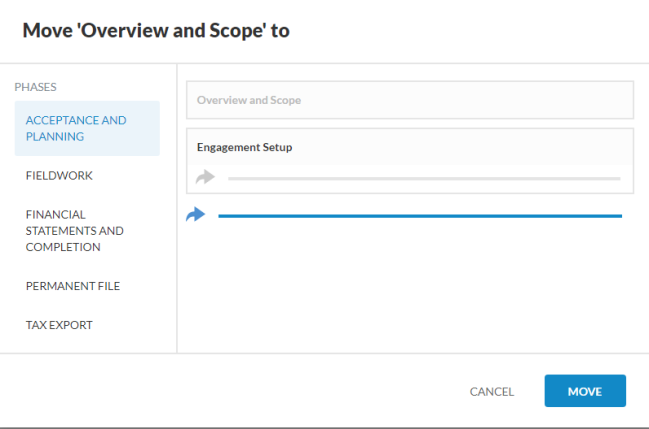
Ga naar het item dat je wilt verplaatsen naar een map of submap en selecteer Meer acties (
 ) | Verplaatsen.
- Een item kan een document, bestand, link of placeholder zijn.
-
Selecteer een blauwe pijl (
 ) om de map of submap te verplaatsen naar de locatie die de pijl markeert.
-
Het item wordt nu weergegeven in de geselecteerde map of submap.
-
Je kunt ook mappen en submappen herschikken voor een betere presentatie en organisatie van documenten.
-
-
Klik op OK om de parameters toe te passen.
Als je meerdere items tegelijk wilt verplaatsen, kun je de optie Bulkacties gebruiken. Merk op dat alleen documenten, externe bestanden, links en plaatshouders kunnen worden verwijderd met Bulkacties, niet mappen en submappen.
Om items in bulk te verplaatsen:
-
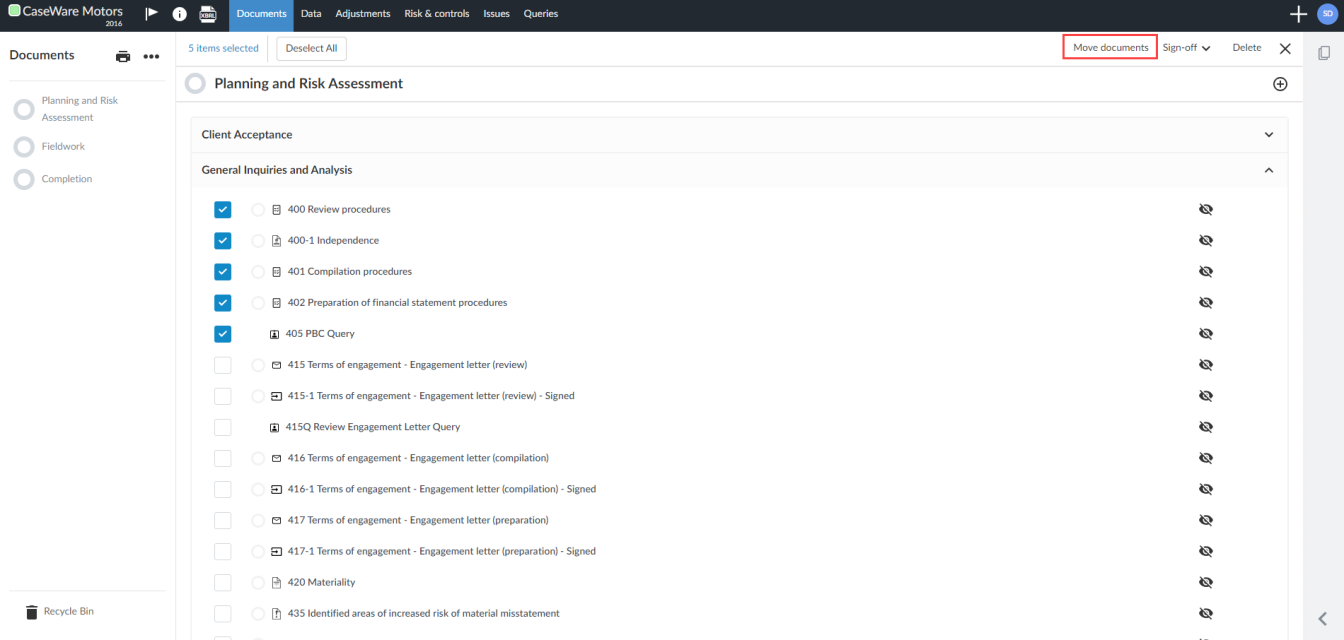
Selecteer Meer acties (
) | Bulkacties.
-
Gebruik de selectievakjes om de items te selecteren die je wilt verplaatsen en selecteer vervolgens Documenten verplaatsen.
-
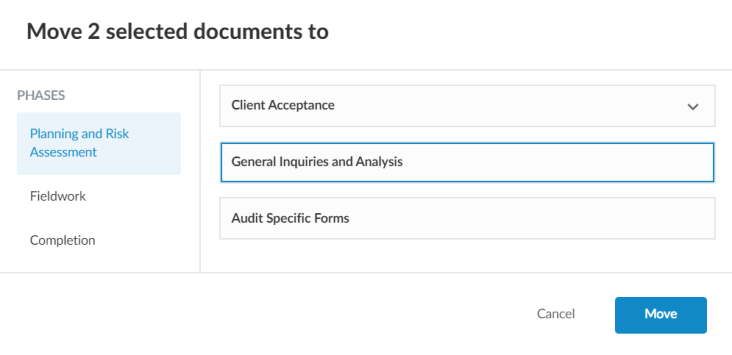
Selecteer in het dialoogvenster waar u de documenten naartoe wilt verplaatsen en selecteer vervolgens Verplaatsen.
Items in uw sjabloon verwijderen
Je kunt ook een individueel item, een map of een submap verwijderen door Meer acties () | Verwijderente selecteren .
Notities:
-
U kunt alleen items verwijderen die door dezelfde rol zijn aangemaakt (dat wil zeggen: auteurs binnen de onderneming). Caseware-inhoud kan uitsluitend door auteurs binnen de onderneming worden verborgen.
-
Als u een map of submap verwijdert, worden alle items in die map of submap verplaatst naar een andere map of fase.
Als u meerdere items tegelijk wilt verwijderen, kunt u de optie Bulkacties gebruiken. Merk op dat alleen documenten, externe bestanden, links en plaatshouders kunnen worden verwijderd met Bulkacties, niet mappen en submappen.
Om items in bulk te verwijderen:
-
Op de pagina Documenten selecteert u Meer acties (
) | Bulkacties.
-
Gebruik de selectievakjes om de items te selecteren die u wilt verwijderen en selecteer vervolgens Verwijderen.
-
Selecteer Verwijderenin het bevestigingsvenster.
Items in uw sjabloon een andere naam geven
U kunt de naam van een item, map of submap wijzigen door Meer acties () | Bewerkente selecteren en vervolgens een andere naam in te voeren.
Voeg een plaatshouder voor een bestand of een link toe of upload een bestand
Je kunt bestandsplaatshouders toevoegen in de sjabloon om vooraf een locatie te definiëren voor een document waarvan je weet dat de gebruiker het moet uploaden tijdens de engagement workflow. Je kunt ook bestanden uploaden of links toevoegen in de sjabloon om relevante of aanvullende informatie op te nemen voor gebruikers.
Een bestand uploaden:
-
Klik op het pictogram Toevoegen (
) en selecteer vervolgens Uploaden’.Let op: De maximale uploadgrootte voor bestanden is 500 MB per bestand. -
Blader en voeg het bestand toe dat u wilt uploaden.
Het bestand wordt weergegeven op de pagina.
Een plaatshouder voor een bestand toevoegen:
-
Selecteer het pictogram Toevoegen (
), en kies vervolgens Plaatshouder’.Het dialoogvenster Documenteigenschappen.
-
Voer een identificatie in voor de plaatshouder in het veld Identificatie.
-
Voer een titel in voor de link in het veld Naam.
Als u geen titel toevoegt, wordt er een standaardtitel voor de link weergegeven in het engagementbestand.
-
Selecteer Opslaan.
De plaatshouder van het bestand wordt weergegeven op de pagina
Een link toevoegen:
-
Klik op het pictogram Toevoegen (
), en selecteer vervolgens Koppeling’.Het dialoogvenster Documenteigenschappen.
-
Voer een identificatie in voor de link in het veld Identificatie .
-
Voer een titel in voor de link in het veld Naam .
Als u geen titel toevoegt, wordt er een standaardtitel voor de link weergegeven in het engagementbestand.
-
Voer het webadres voor de link in het URL-veld in.
-
Selecteer Opslaan.
De link wordt op de pagina weergegeven.
Zichtbaarheidslogica toevoegen voor documenten en items
Zichtbaarheidsinstellingen bieden ingebouwde automatisering zodat alleen de relevante items beschikbaar zijn in je sjabloon. Dit wordt bereikt door zichtbaarheidsvoorwaarden in te stellen voor verschillende items in de sjabloon.
Om de zichtbaarheid van een item in te stellen:
-
Ga naar de Pagina Documenten.
-
Selecteer het item waarvoor je de zichtbaarheid wilt instellen.
-
Selecteer Meer acties (
) | Zichtbaarheid bewerkenHet dialoogvenster Checklistinstellingen verschijnt.
-
Selecteer Verbergen of Tonen in de blauwe vervolgkeuzelijst om de zichtbaarheidsactie op te geven.
-
Selecteer alles of een om te bepalen of aan alle voorwaarden moet worden voldaan of dat aan één voorwaarde moet worden voldaan om de zichtbaarheidsactie (uit stap 4) toe te passen.
-
Selecteer Voorwaarde toevoegen.
-
Kies een conditie-type uit de lijst en geef vervolgens de conditieparameters op.
-
Als je klaar bent, selecteer je Opslaan.
Om de zichtbaarheid van een item in te stellen:
-
Ga naar de Pagina Documenten.
-
Selecteer het item waarvoor je de zichtbaarheid wilt instellen.
Een item kan een document, bestandsplaatshouder of link zijn.
-
Selecteer Meer acties (
) | Zichtbaarheid bewerken om het dialoogvenster Zichtbaarheidsinstellingen weer te geven.U kunt ook Zichtbaarheid (
 ) | Instellingen (
 ) selecteren .
-
Selecteer Verbergen of Tonen in de blauwe vervolgkeuzelijst om de zichtbaarheidsactie op te geven.
-
Selecteer alles of een om te bepalen of aan alle voorwaarden moet worden voldaan of dat aan één voorwaarde moet worden voldaan om de zichtbaarheidsactie (uit stap 4) toe te passen.
-
Selecteer Voorwaarde toevoegen.
-
Kies een conditie-type uit de lijst en geef vervolgens de conditieparameters op.
-
Als je klaar bent, selecteer je Opslaan.
Je kunt een item laten weergeven of verbergen ondanks de gedefinieerde zichtbaarheidsinstellingen of zelfs als het geen zichtbaarheidsinstellingen heeft. Als je bijvoorbeeld wilt dat een item dat verborgen is (door zichtbaarheidsinstellingen) tijdelijk wordt weergegeven totdat je klaar bent met schrijven.
Een item weergeven of verbergen:
-
Selecteer het oogpictogram () of (
) naast het item. -
Selecteer Tonen of Verbergen.
U kunt ook Meer acties selecteren ( ) in de rechterbovenhoek van de pagina Documenten en vervolgens Verborgen items selecteren om alle verborgen items weer te geven.